
Как использовать Siri в режиме офлайн на iPhone и iPad
Siri в iOS/iPadOS может обрабатывать ряд голосовых команд локально без интернета на устройствах с чипом A12 Bionic и новее (iOS 15+). Вы можете включать режим «Hey Siri», открывать приложения, менять настройки (яркость, Bluetooth, тёмную тему, режим самолёта), ставить будильники и проверять дату/время. Если команда требует доступ к сети (погода, поиск, переписка в облаке), Siri запросит подключение.
Краткое содержание
- Включение Siri офлайн: Настройки > Siri и Поиск > Включить «Слушать «Привет, Siri»»
- Поддерживаемые команды офлайн: открытие приложений, изменение яркости, переключение Bluetooth, тёмная тема, режим полёта, установка будильников, проверка времени/даты, переход к настройкам приложений
- Поддержка устройств: iPhone XR и новее, iPad Pro (2017+) и новее при iOS/iPadOS 15+
О чём этот материал
Это практическое руководство объясняет, как включить и использовать Siri без интернета, какие команды работают локально, какие ограничения и как тестировать/администрировать функцию в реальной жизни. Разделы: включение, команды с примерами, ограничения, альтернативы, чек-листы для пользователей и администраторов, сценарии тестирования и краткое глоссарное пояснение.
Как я включил Siri на iPhone для офлайн-использования
Чтобы Siri отвечала и локально обрабатывала команды, нужно убедиться, что голосовая активация включена и устройство соответствует требованиям по чипу и версии ОС.
Шаги, которые я выполнял:
- Открыл Настройки на iPhone
- Перешёл в Siri и Поиск > Разговаривать с Siri
- Активировал опцию «Слушать «Привет, Siri»»
- На устройствах с кнопкой «Домой» включил «Нажимать Домой для Siri». На современных моделях можно удерживать боковую кнопку.
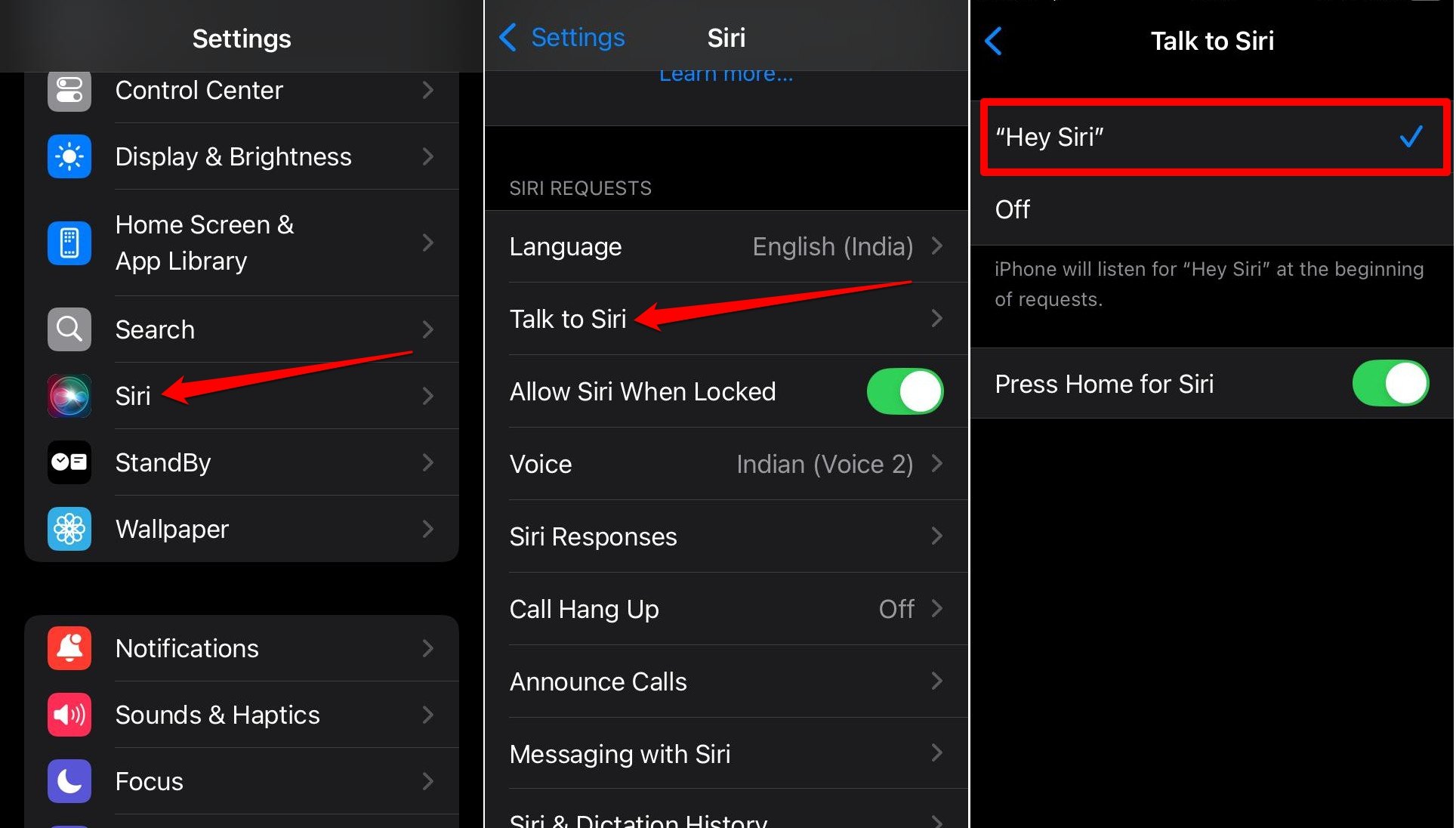
Важно: голосовая активация должна быть настроена и распознание голоса — обучено на ваш голос (если предлагается). Если «Привет, Siri» не срабатывает, используйте длительное нажатие кнопки Домой/боковой кнопки.
Команды Siri, которые работают без интернета
Ниже — список основных команд, которые я тестировал лично. Формулировки приведены в примерах; Siri обычно понимает вариативные фразы на естественном языке.
Открыть приложение
Пример: «Привет, Siri, открой приложение Заметки». Siri запустит локально установленное приложение.
Ограничение: если само приложение требует интернет (например, клиент облачного сервиса), внутри него функции с сетью работать не будут.
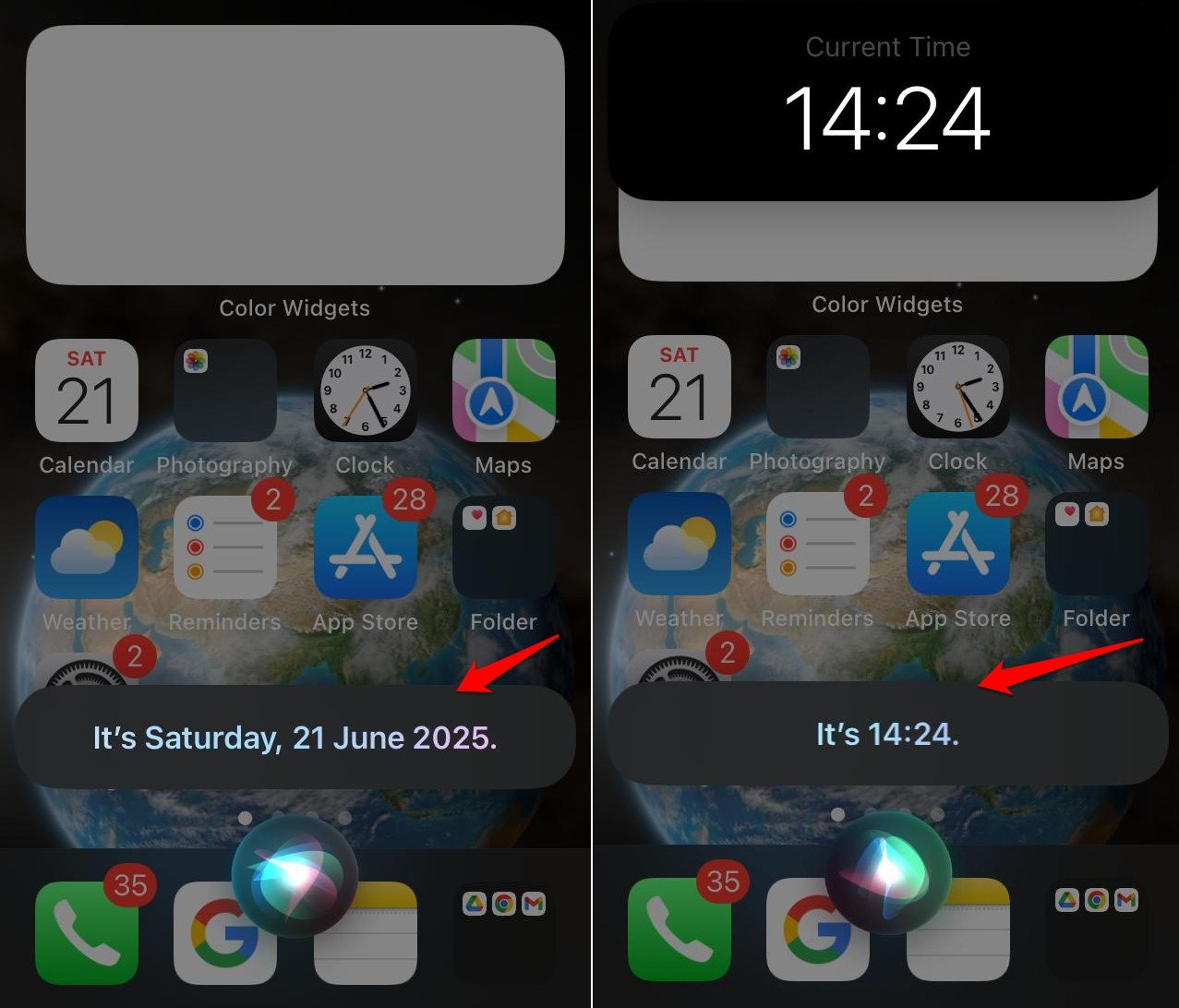
Проверить время и дату
Пример: «Привет, Siri, какой сегодня день и дата?» или «Привет, Siri, который час?»
Примечание: отображение локального времени работает офлайн. Запросы «сколько времени в Нью-Йорке» или конвертация часовых поясов могут потребовать доступа к сети для актуализации данных.
Открыть панель настроек любого установленного приложения
Пример: «Привет, Siri, открой настройки приложения Brave». Siri откроет соответствующую страницу в приложении «Настройки», что экономит время по сравнению с ручным поиском.
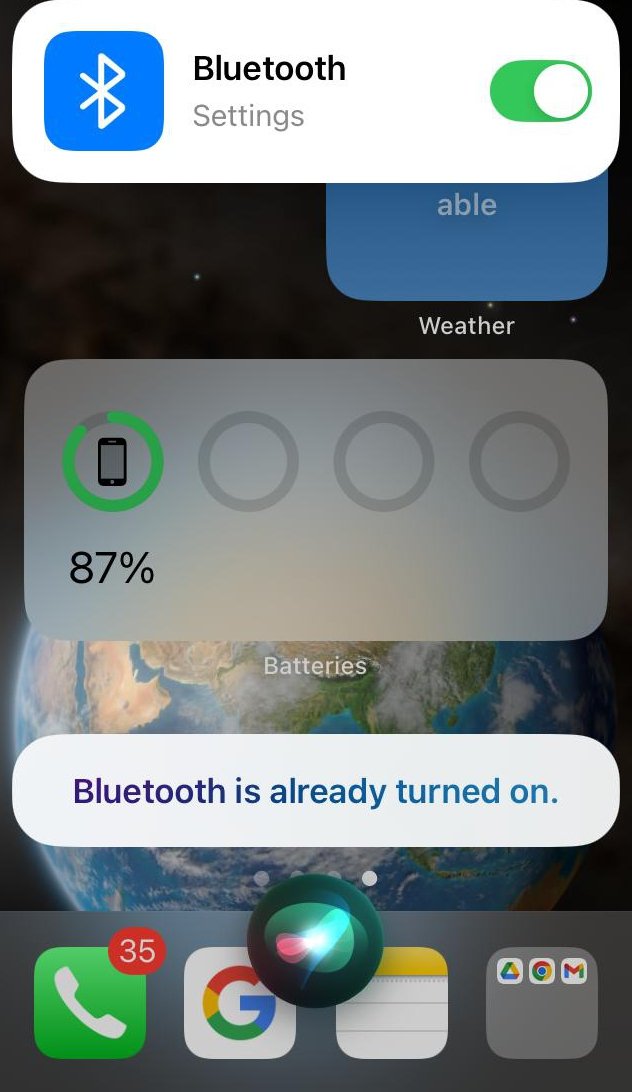
Включить/выключить Bluetooth
Пример: «Привет, Siri, включи Bluetooth» или «выключи Bluetooth». Команда работает локально для управления системными переключателями.
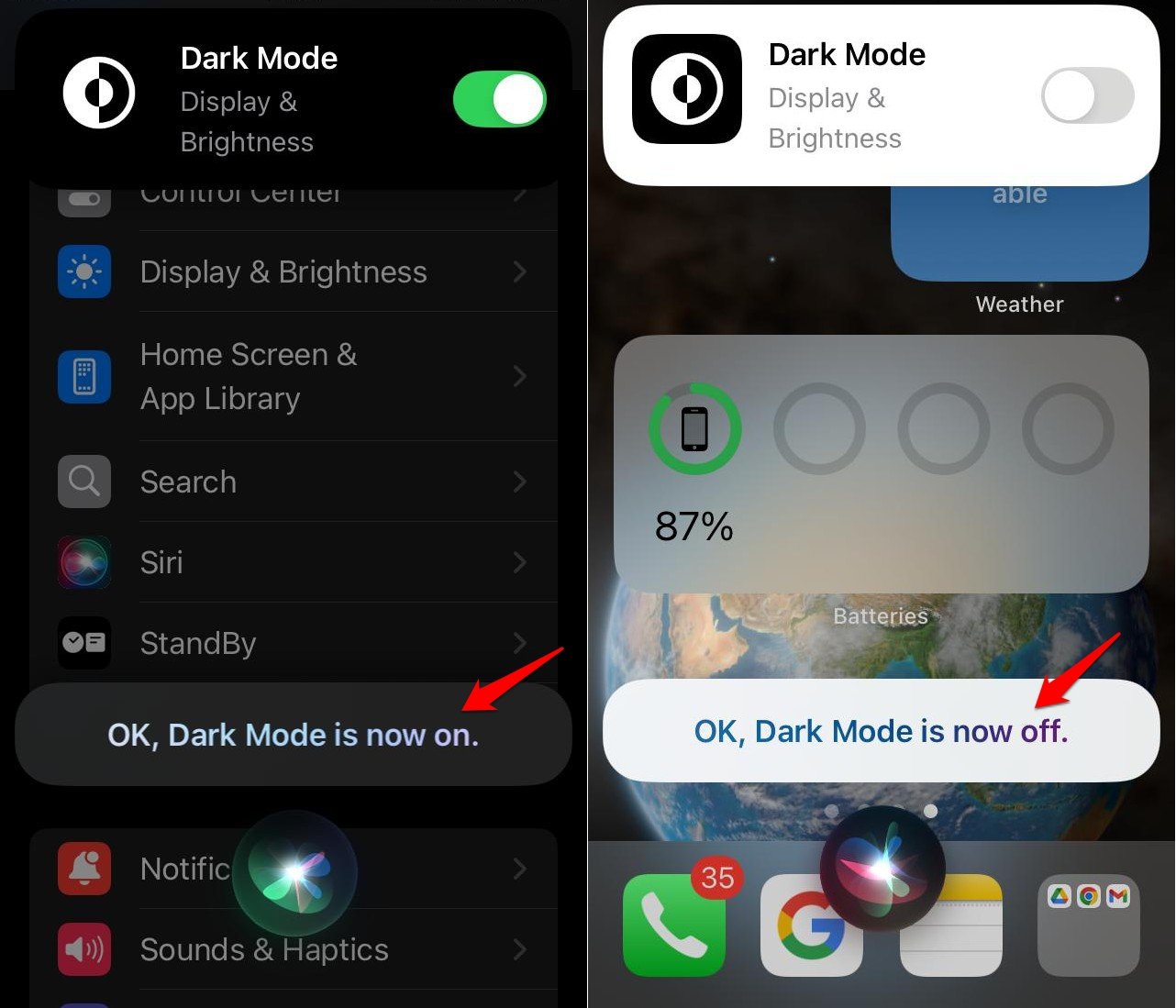
Переключить тёмную тему
Пример: «Привет, Siri, включи тёмную тему» или «выключи тёмную тему». Siri переключит системную тему оформления.
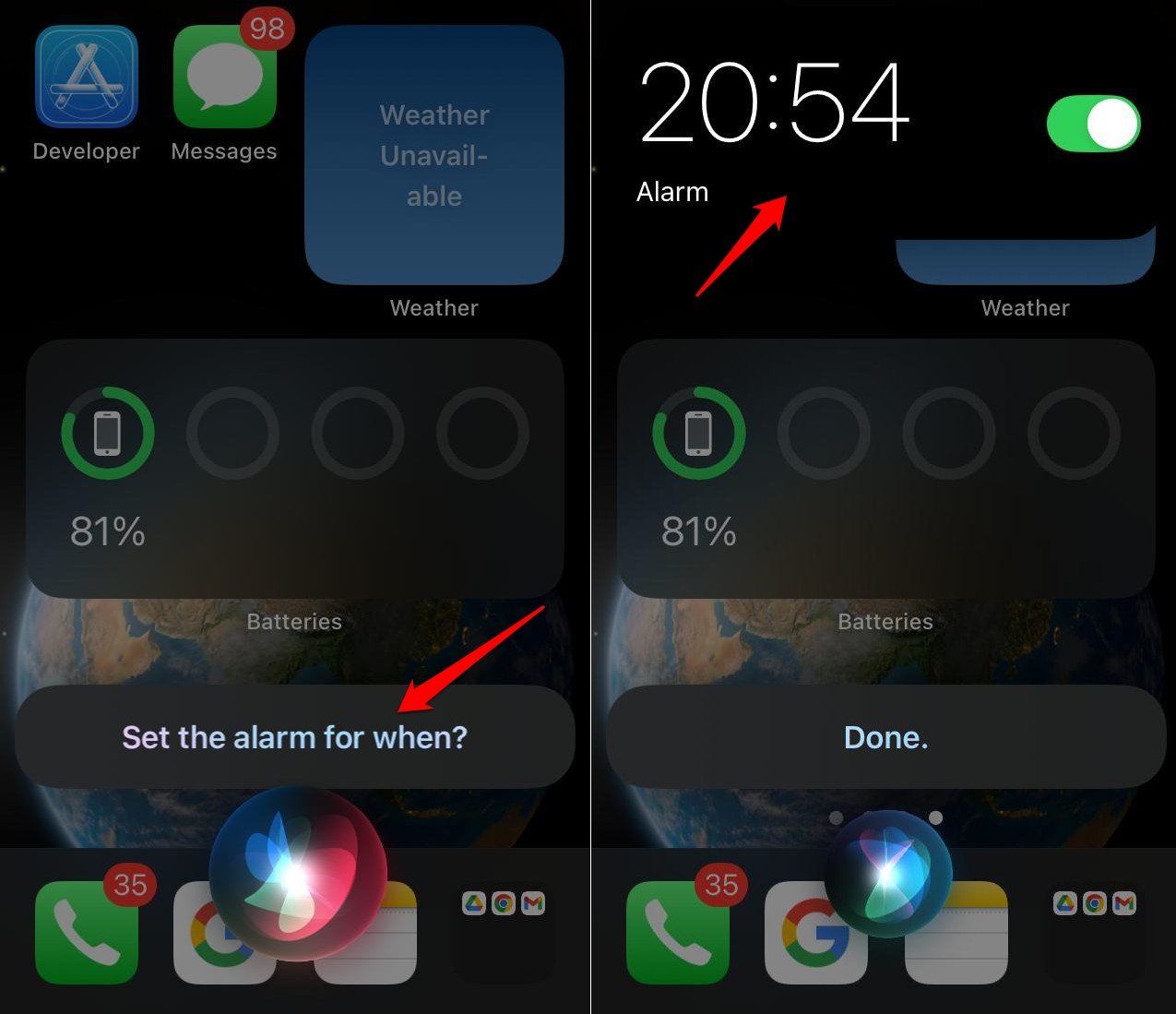
Установить будильник или таймер
Пример: «Привет, Siri, поставь будильник через 3 часа» или «установи таймер на 15 минут». Это полностью локальная операция.
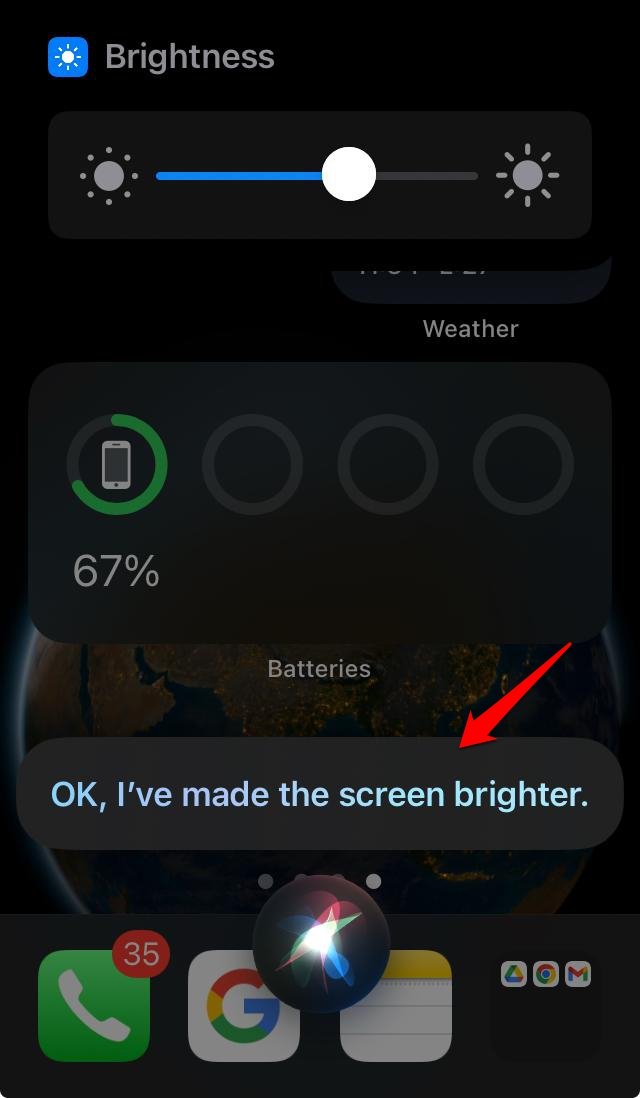
Изменить яркость экрана
Пример: «Привет, Siri, уменьшить яркость экрана» или «увеличь яркость». Siri изменит системную яркость без доступа к сети.
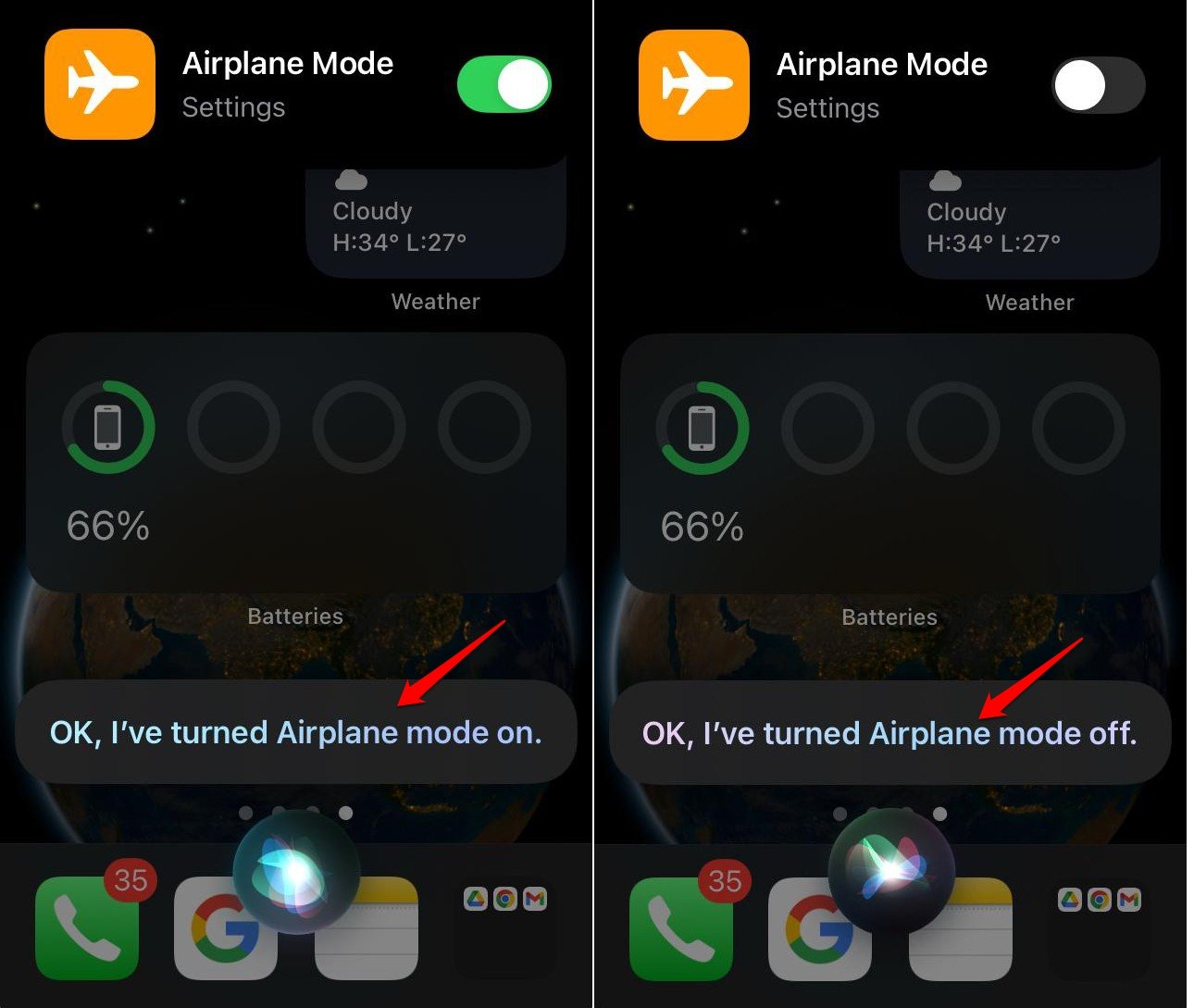
Включить/выключить режим полёта
Пример: «Привет, Siri, включи режим полёта». Это полезно в совещаниях или когда нужно мгновенно отключить сигналы связи.
Полный список поддерживаемых устройств и версий
Siri в офлайн‑режиме работает на устройствах с чипами A12 Bionic и новее при iOS/iPadOS 15 и выше.
Поддерживаемые iPhone:
- iPhone XR
- iPhone XS
- iPhone XS Max
- iPhone 11 Series
- iPhone 12 Series
- iPhone 13 Series
- iPhone 14 Series
- iPhone 15 Series
- iPhone 16 Series
- iPhone SE 2-го поколения
- iPhone SE 3-го поколения
Поддерживаемые iPad:
- iPad 8-го поколения и новее
- iPad Air 3-го поколения и новее
- iPad Pro 2017 и новее
- iPad mini 5-го поколения и новее
Ограничения и случаи, когда Siri требует интернет
Когда офлайн‑режим не покроет задачу:
- Поисковые запросы в интернете (википедия, новости, веб‑поиск).
- Запросы погоды, пробок, курсов валют в реальном времени.
- Доступ к облачным сообщениям и почте (информация может требовать синхронизации с сервером).
- Распознавание сложных контекстных запросов, связанных с учетными записями и сторонними сервисами.
Важно: Siri сообщит, что нужна сеть, и предложит включить Wi‑Fi/мобильные данные.
Альтернативные подходы и дополнения
- Shortcuts (Команды): для сложной автоматизации можно создать сочетания в приложении «Команды» — многие ярлыки работают офлайн, если не затрагивают веб‑сервисы.
- Control Center: быстрый доступ к переключателям (Bluetooth, режим полёта, яркость) без голосовых команд.
- Voice Control: системная функция управления голосом (полностью офлайн), предназначена для управления интерфейсом, но отличается от Siri по синтаксису.
Когда офлайн‑Siri не подходит (контрпримеры)
- Нужна информация с трёх разных онлайн‑источников (новости, курсы, погода). Siri не заменит браузер офлайн.
- Трансляция музыки из облака или проверка статуса потоковой подписки — потребует сеть.
- Управление умным домом через облачные интеграции — только при наличии hub/локального API и соответствующей конфигурации.
Методика тестирования — как я проверял команды
Мини‑методология:
- Выбрать тестовое устройство с A12 и iOS 15+
- Отключить Wi‑Fi и мобильные данные
- Проверить активацию «Привет, Siri» и альтернативу — кнопку вызова
- Проговаривать по очереди каждые команды из списка: запуск приложений, настройки, таймеры
- Фиксировать поведение: выполнена/требует сеть/ошибка
Рекомендация: при массовом разворачивании в организации автоматизировать тесты с чек‑листом (см. ниже).
Чек‑лист для пользователей
- Устройство: модель с A12 или новее
- ОС: iOS/iPadOS 15 или выше
- Настройки: Siri и Поиск > Слушать «Привет, Siri» — включено
- Если не срабатывает: перезапустите устройство и повторно настройте распознавание голоса
Чек‑лист для администраторов и IT
- Определить список поддерживаемых моделей в парке устройств
- Проверить версию ОС и план обновлений
- Документировать политики использования голосового ассистента (безопасность, конфиденциальность)
- Инструкции по отключению офлайн‑возможностей при строгих требованиях безопасности
Стандартная операционная процедура (SOP) для включения Siri офлайн
- Откройте Настройки > Siri и Поиск
- Включите «Слушать «Привет, Siri»»
- Если требуется, пройдите обучение распознавания голоса
- Проверьте команды офлайн: открытие приложения, изменение яркости, включение Bluetooth
- Если на устройстве корпоративные политики, зафиксируйте настройку в MDM
Сценарии тестирования и критерии приёмки
Критерии приёмки:
- 90% пользовательских команд запускаются офлайн (открыть приложение, переключатели, будильники)
- В случаях, где требуется сеть, Siri корректно сообщает причину и не выполняет некорректных действий
- Нет повторяющихся сбоев распознавания голосовой активации
Тестовые случаи:
- TC‑01: «Открой Календарь» -> ожидаемый результат: приложение открыто
- TC‑02: «Включи Bluetooth» -> ожидаемый результат: Bluetooth включён
- TC‑03: «Поставь таймер на 10 минут» -> ожидаемый результат: таймер установлен
- TC‑04: «Какая погода?» -> ожидаемый результат: сообщение о необходимости сети
Безопасность и приватность
Кратко: локальная обработка голоса уменьшает отправку аудио на удалённые серверы, но часть функций всё ещё может требовать облачных сервисов. Если устройство управляется организацией, проверьте политики MDM и настройки приватности. Для GDPR‑совместимости документируйте, какие данные обрабатываются локально и какие отправляются на сервер.
Планы развития и совместимость
Apple постепенно расширяет возможности локальной обработки: новая модель чипов и версии ОС повышают число команд, которые можно выполнять офлайн. Если вы используете устаревшее устройство или старую версию iOS, обновление может добавить офлайн‑функции.
Краткая галерея ситуаций (Edge cases)
- На сильно разряженной батарее некоторые функции оптимизации энергии могут ограничить распознавание голосовой активации.
- В шумных условиях «Привет, Siri» может срабатывать реже; в этом случае удобнее использовать кнопку.
- Если устройство использует сторонние клавиатуры с ограничениями, переход в настройки приложения может выглядеть по‑разному.
Глоссарий (одно предложение на термин)
- A12 Bionic: семейство чипов Apple, обеспечивающее аппаратную поддержку для локальной обработки голоса.
- iOS/iPadOS: операционные системы Apple для iPhone и iPad.
- MDM: Mobile Device Management, инструменты централизованного управления устройствами.
Часто задаваемые вопросы
Q: Нужно ли подключение к интернету для включения Siri?
A: Нет, включить голосовую активацию можно офлайн в настройках, но некоторые команды потребуют сеть.
Q: Работает ли Siri офлайн на старых iPhone?
A: Только устройства с чипом A12 и новее поддерживают расширенную локальную обработку в iOS 15+.
Q: Можно ли отключить офлайн‑функции для безопасности?
A: Да — в корпоративной среде MDM позволяет управлять и ограничивать доступ к голосовому ассистенту.
Итог
Siri в офлайн‑режиме — это удобный набор функций для повседневных задач: запуск приложений, управление настройками, установка будильников и простые системные запросы. Для полноценной работы нужно устройство с чипом A12 или новее и iOS/iPadOS 15+. Используйте чек‑листы и простую методику тестирования, чтобы безопасно внедрить функцию в личном или корпоративном окружении.
Если у вас есть вопросы о конкретных командах или хотите шаблон для тестирования в вашей организации, напишите в комментариях.

Похожие материалы

Несколько аккаунтов Skype: Multi Skype Launcher

Журнал для работы: повысить продуктивность

Персональные звуки уведомлений на Android

Скачивание шоу Hulu для офлайн‑просмотра

Microsoft Start: персонализированная новостная лента
