
Сохранить PDF на главный экран iPhone с помощью Команд
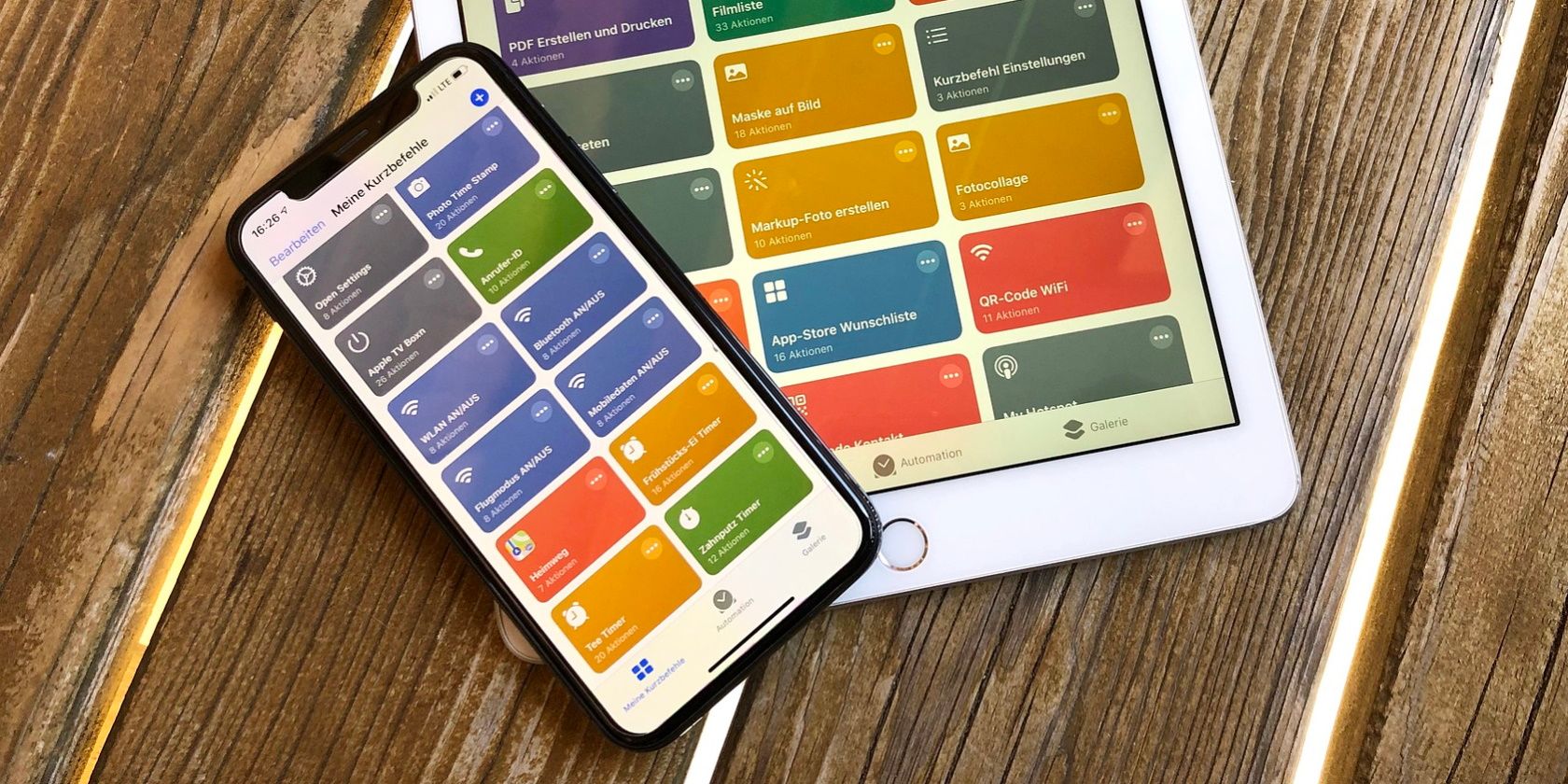
Коротко: создайте простую команду в приложении «Команды», которая открывает или подготавливает PDF, а затем добавьте эту команду на главный экран. Это даёт быстрый доступ к расписанию, билетам или любому часто используемому документу без поиска в папках или почте.
Ключевые термины: Команды — встроенное приложение iOS для автоматизации; Файлы — приложение для хранения документов; Быстрый просмотр — встроенный просмотрщик PDF в iOS.
Если вы ежедневно открываете расписание, билет на концерт или важную инструкцию, экономия нескольких касаний экрана складывается в заметную экономию времени. Вместо того чтобы копаться в папках приложения «Файлы» или искать письмо в почте, поместите PDF прямо на главный экран iPhone — в виде ярлыка команды. Ниже — два проверенных способа: с открытием файла в стороннем приложении и с быстрым просмотром (без перехода в приложение).
Когда это полезно
- Вы регулярно открываете один и тот же PDF (расписание, билет, договор).
- Нужно дать быстрый доступ другим пользователям iPhone (например, гостям мероприятия).
- Вы предпочитаете рабочий стол с быстрыми задачами.
Важно: если файл переместится или переименуется, команда перестанет находить PDF. Тогда нужно обновить путь/имя в настройках команды.
1. Использовать действие Открыть файл, чтобы сохранить PDF на главный экран
Перед началом убедитесь, что на iPhone установлено приложение «Команды». Оно по умолчанию присутствует на всех iOS-устройствах; если вы удаляли его, загрузите снова из App Store.
Скачать: Команды (бесплатно)
Пошаговая инструкция — создание команды, которая открывает конкретный PDF в выбранном приложении (например, Apple Books, Kindle или стороннем PDF-ридере):
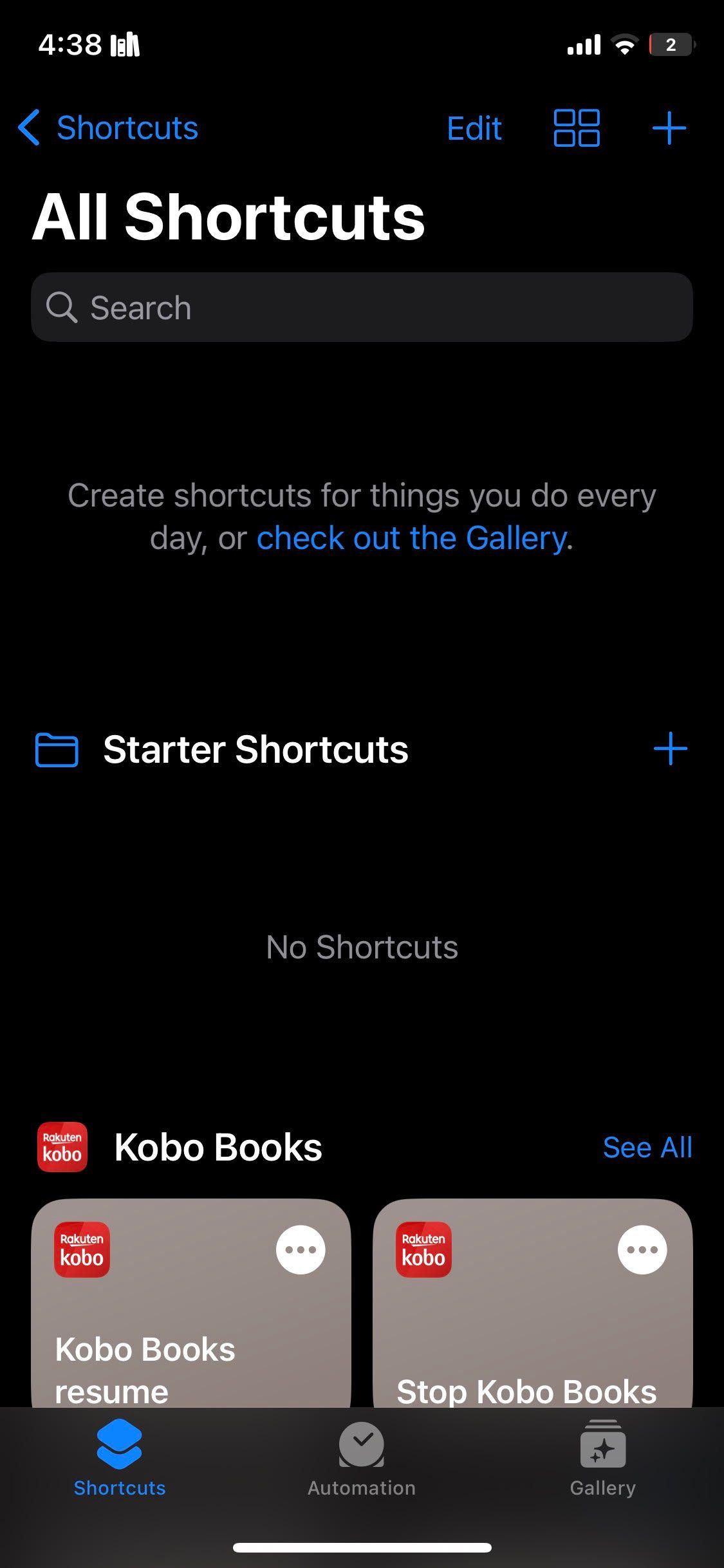
- Откройте приложение «Команды» и перейдите в раздел «Команды» внизу.
- Нажмите кнопку плюс (+) в правом верхнем углу экрана.
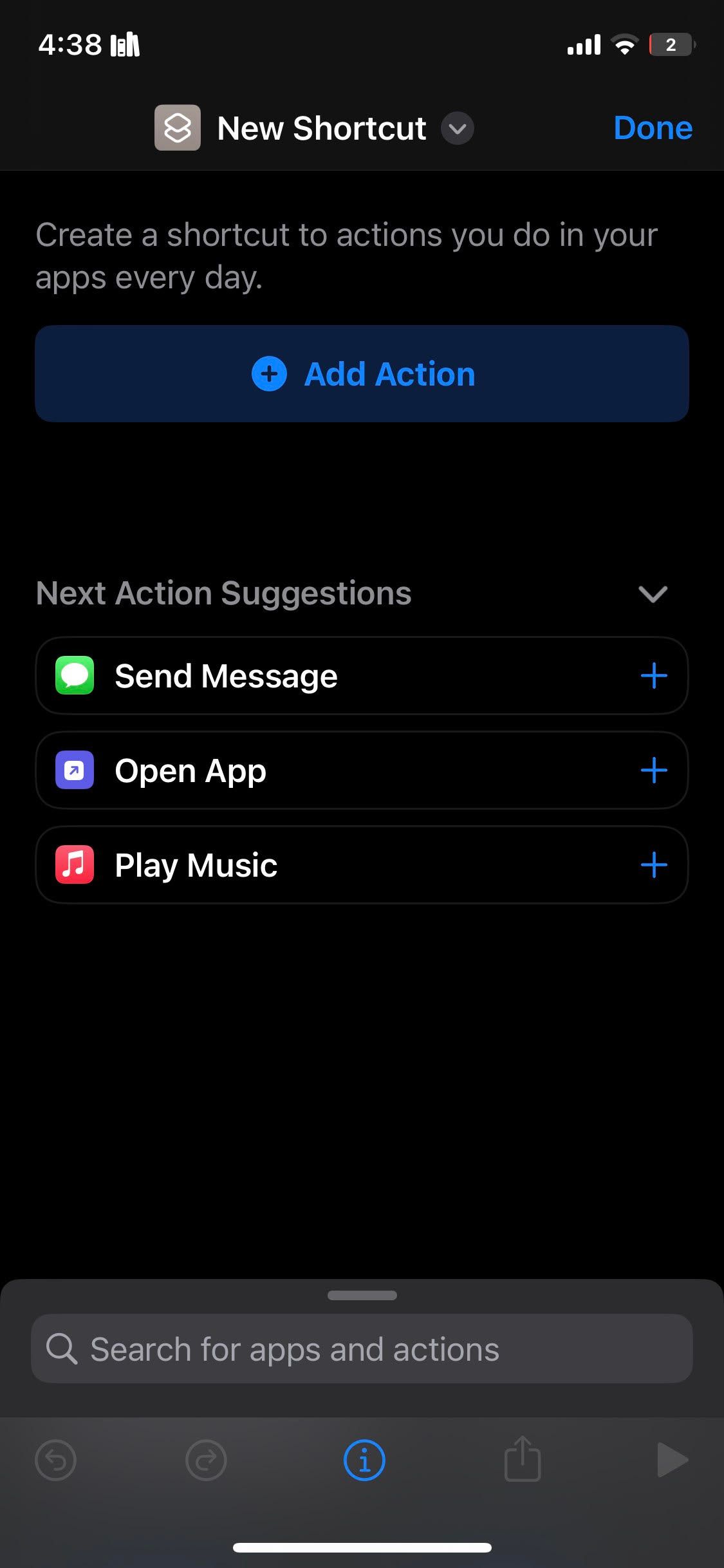
- Чтобы переименовать команду, тапните по названию «Новая команда» вверху. Рекомендуется дать команде имя, совпадающее с именем PDF (или короткое — по смыслу).
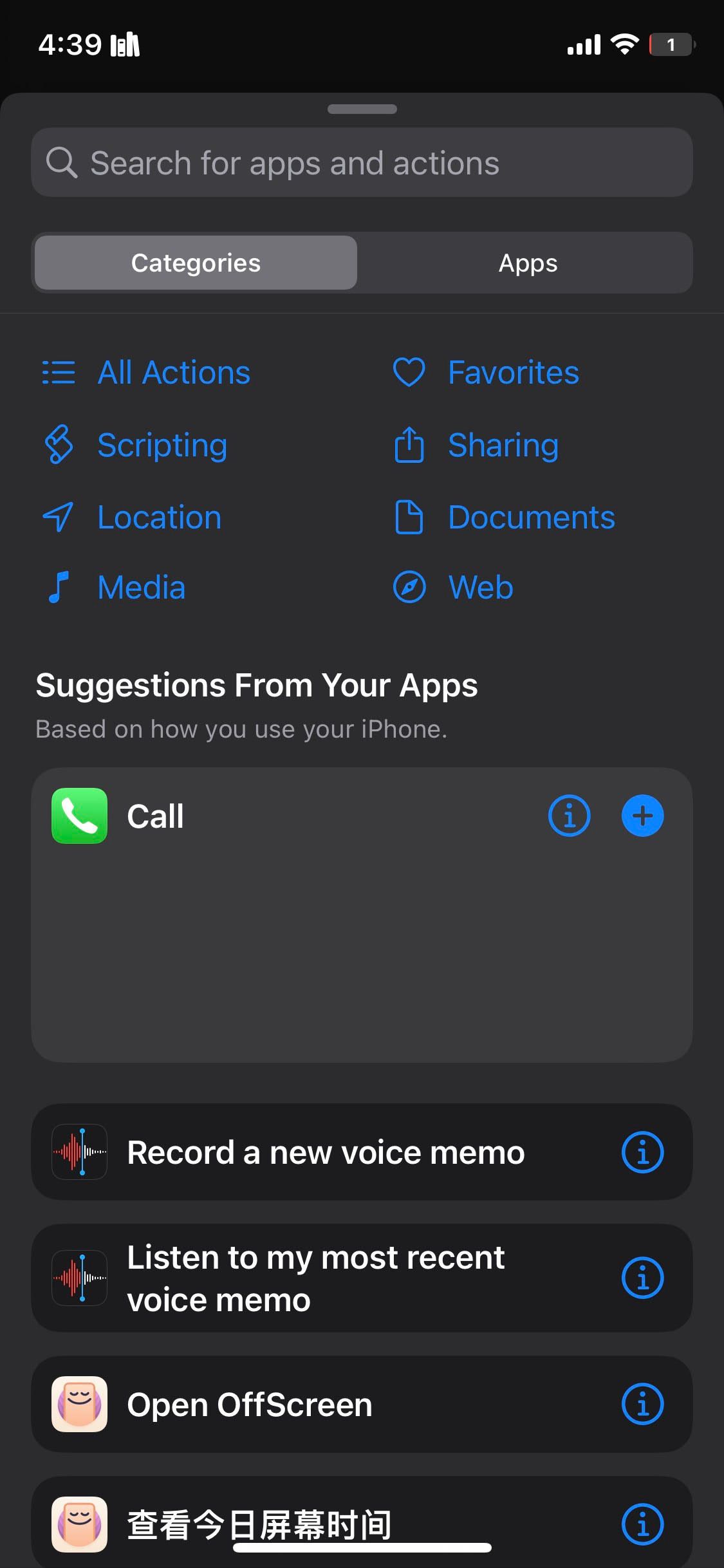
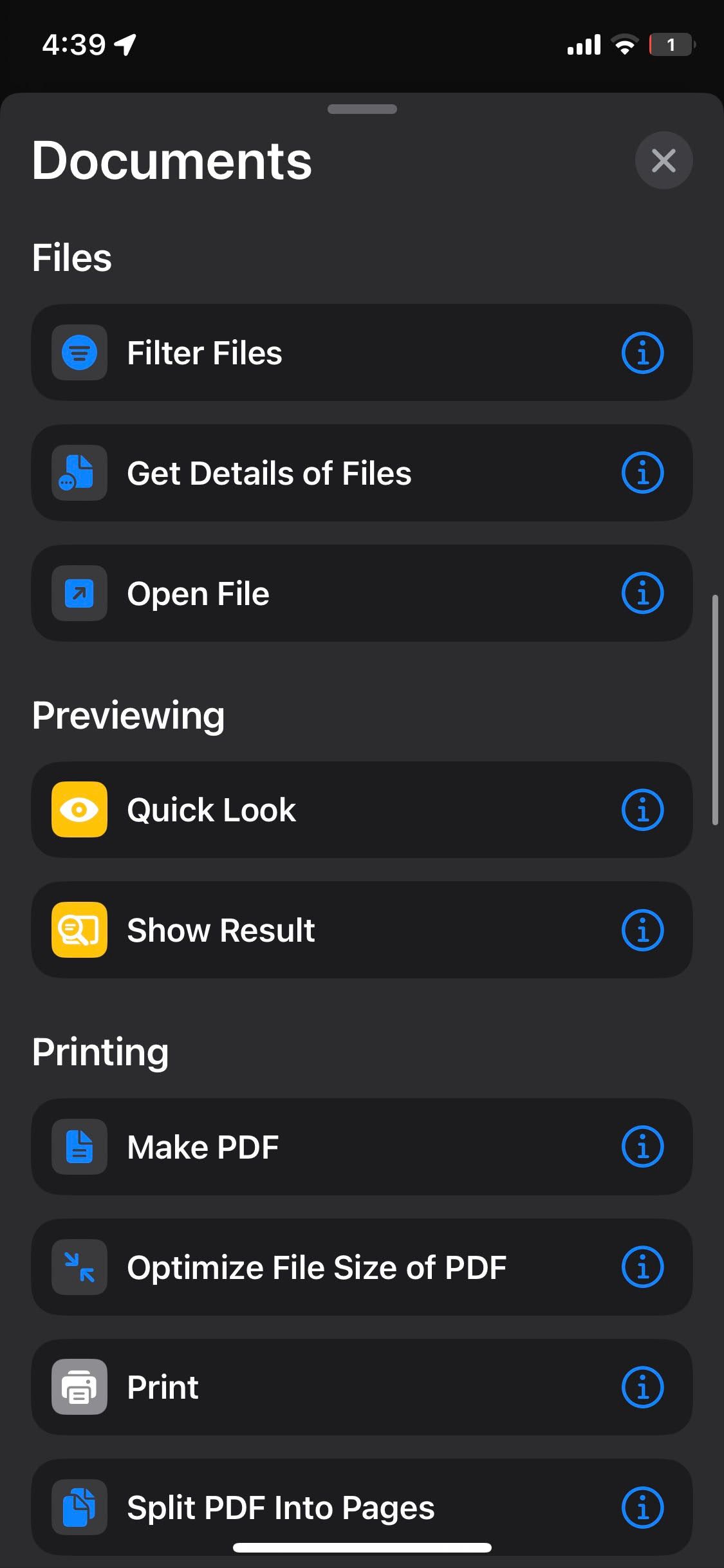
- Нажмите «Добавить действие» и выберите категорию «Документы».
- Прокрутите список и выберите действие «Открыть файл».
Закрыть
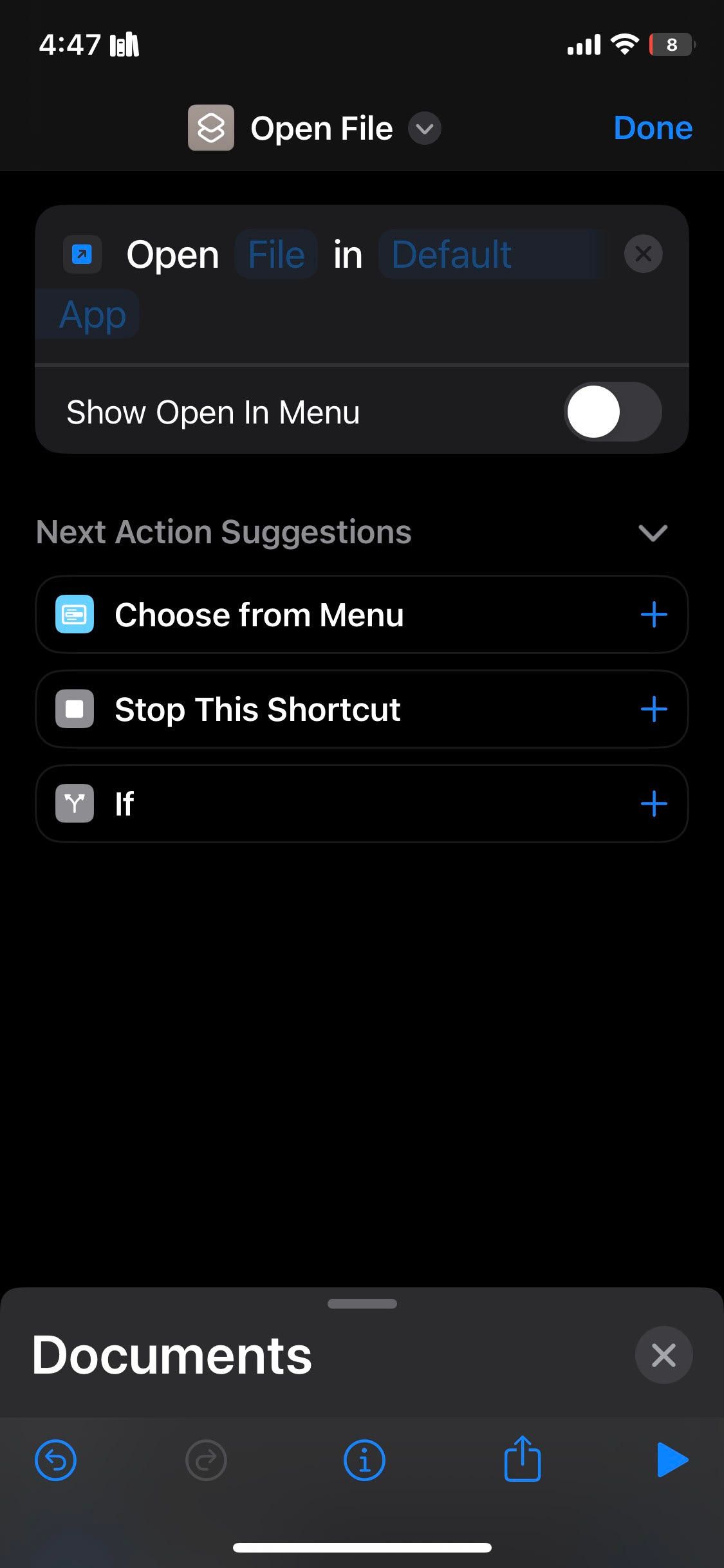
После добавления действия выполните настройку:
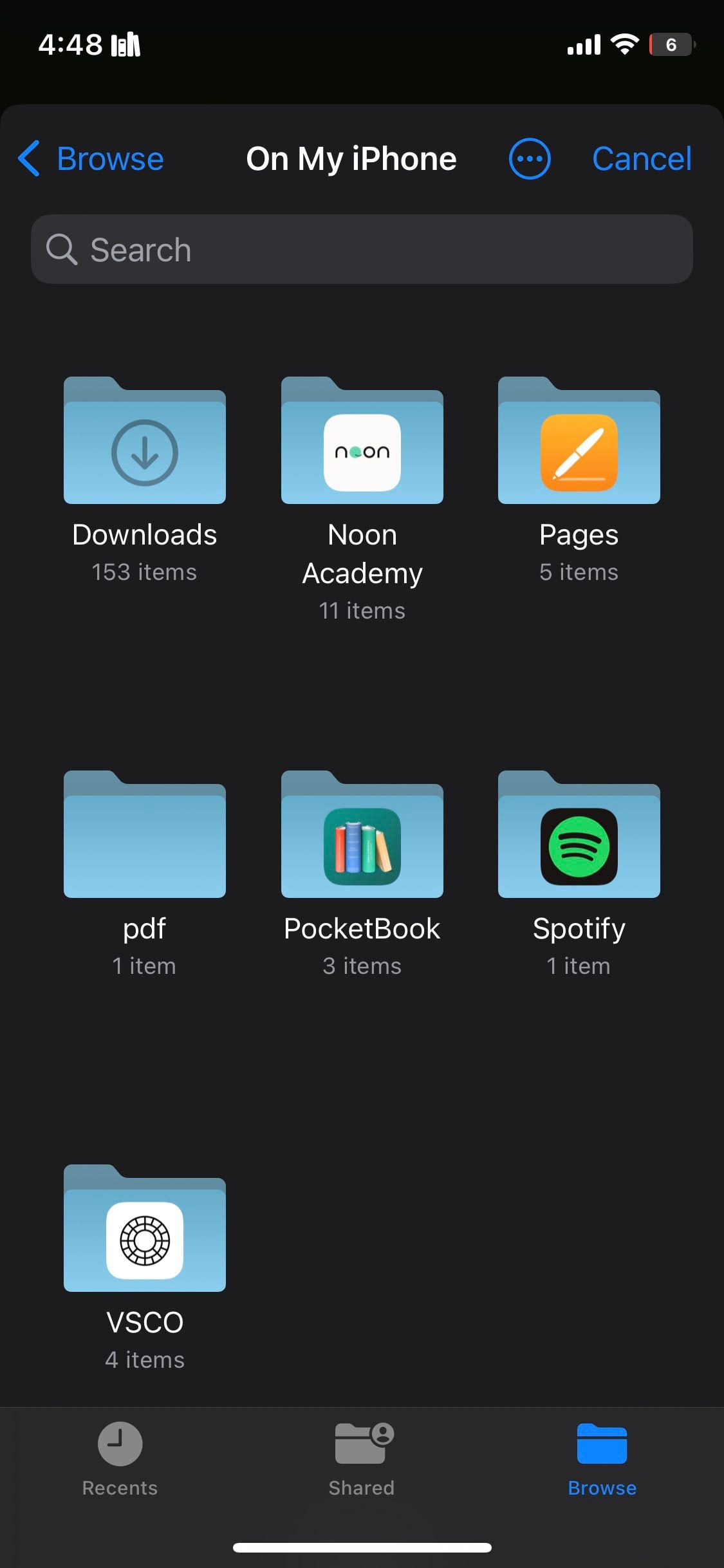
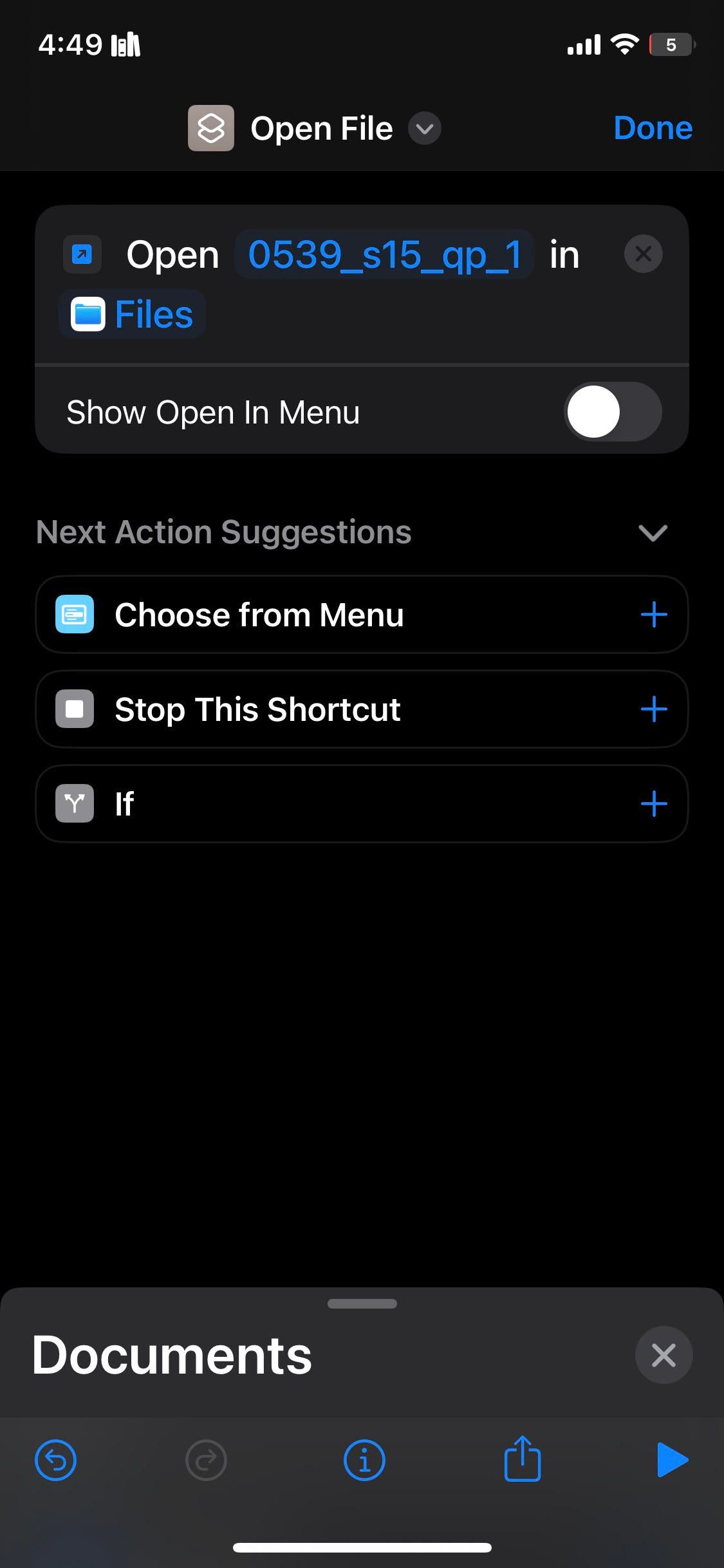
- Тапните по плейсхолдеру «Файл» и выберите нужный PDF. Если документ нужно предварительно отредактировать (переименовать, объединить страницы, экспорт), откройте его в приложении «Файлы» и внесите изменения.
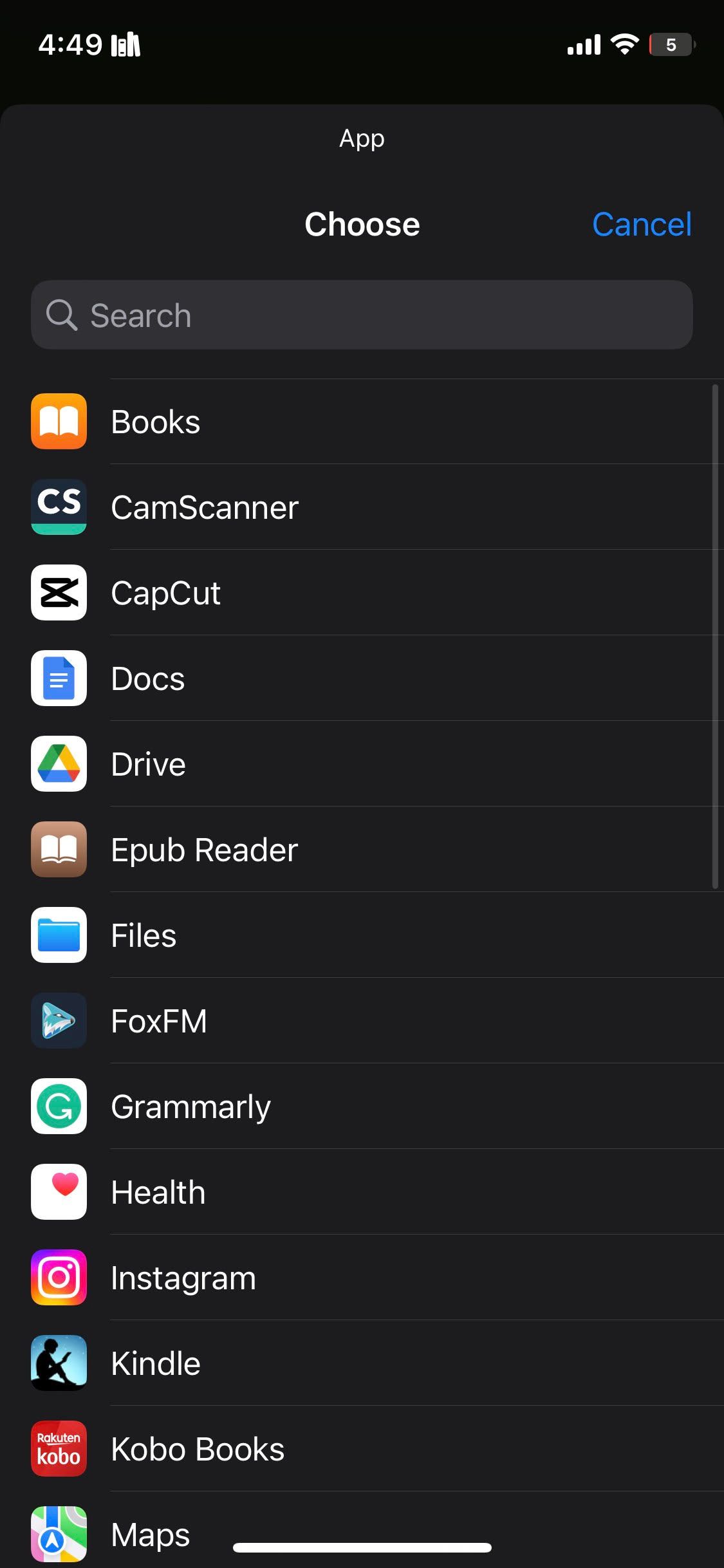
- Аналогично тапните по плейсхолдеру «Приложение по умолчанию» и выберите приложение, в котором хотите открывать PDF — это приложение будет запускаться при выполнении команды.
- Нажмите кнопку «Воспроизвести» (Play) внизу, чтобы протестировать команду.
- Если всё работает — нажмите «Готово».
Закрыть
Как добавить созданную команду на главный экран:
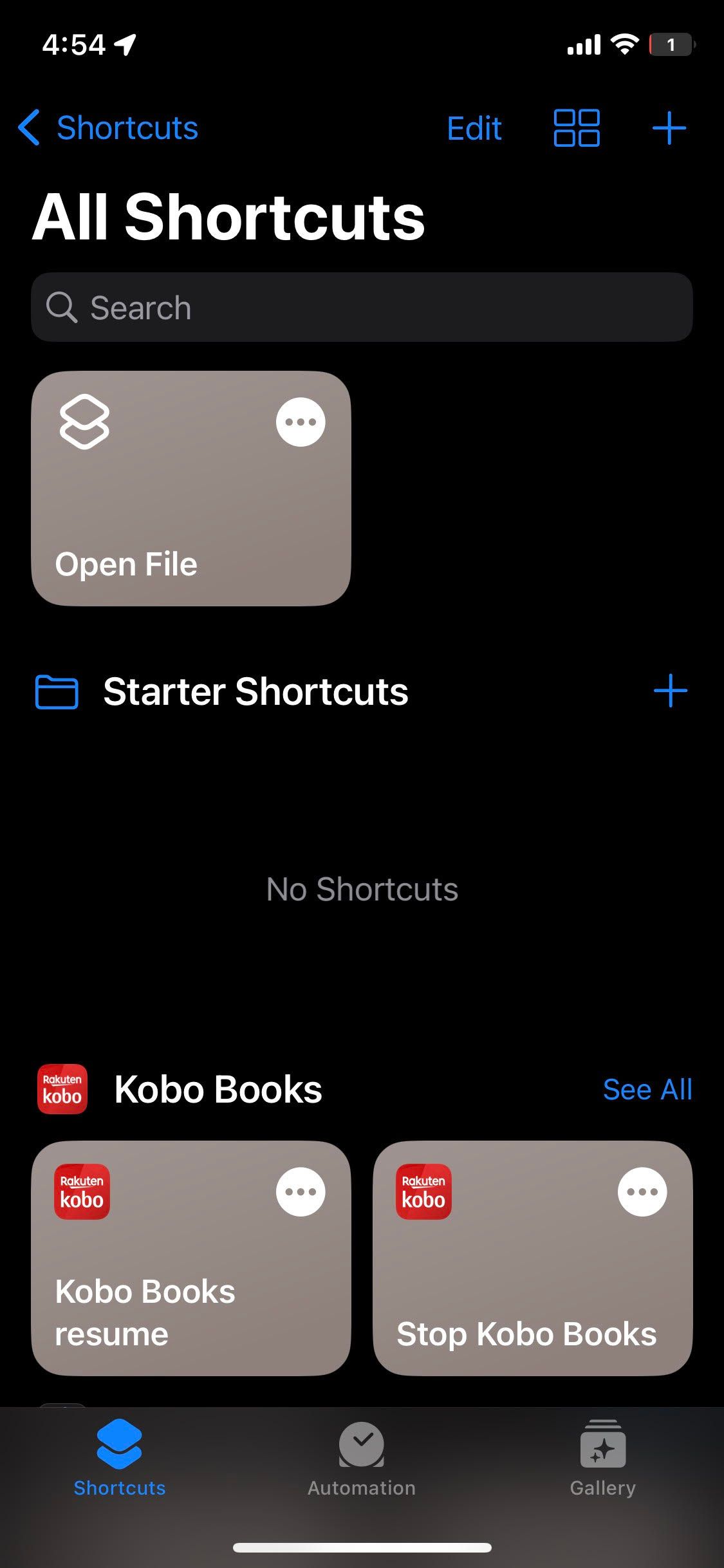
- На странице «Все команды» найдите свою команду и нажмите значок с тремя точками рядом с ней.
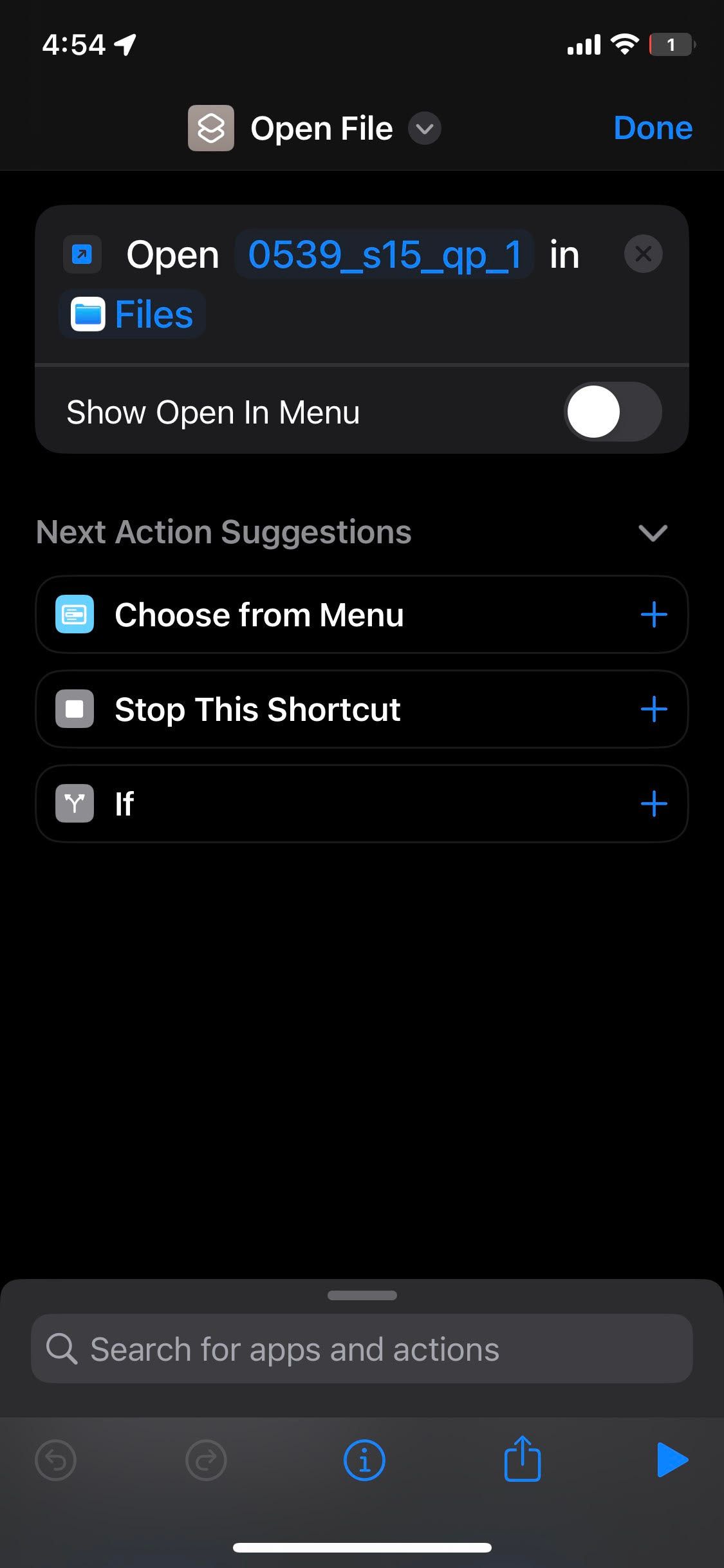
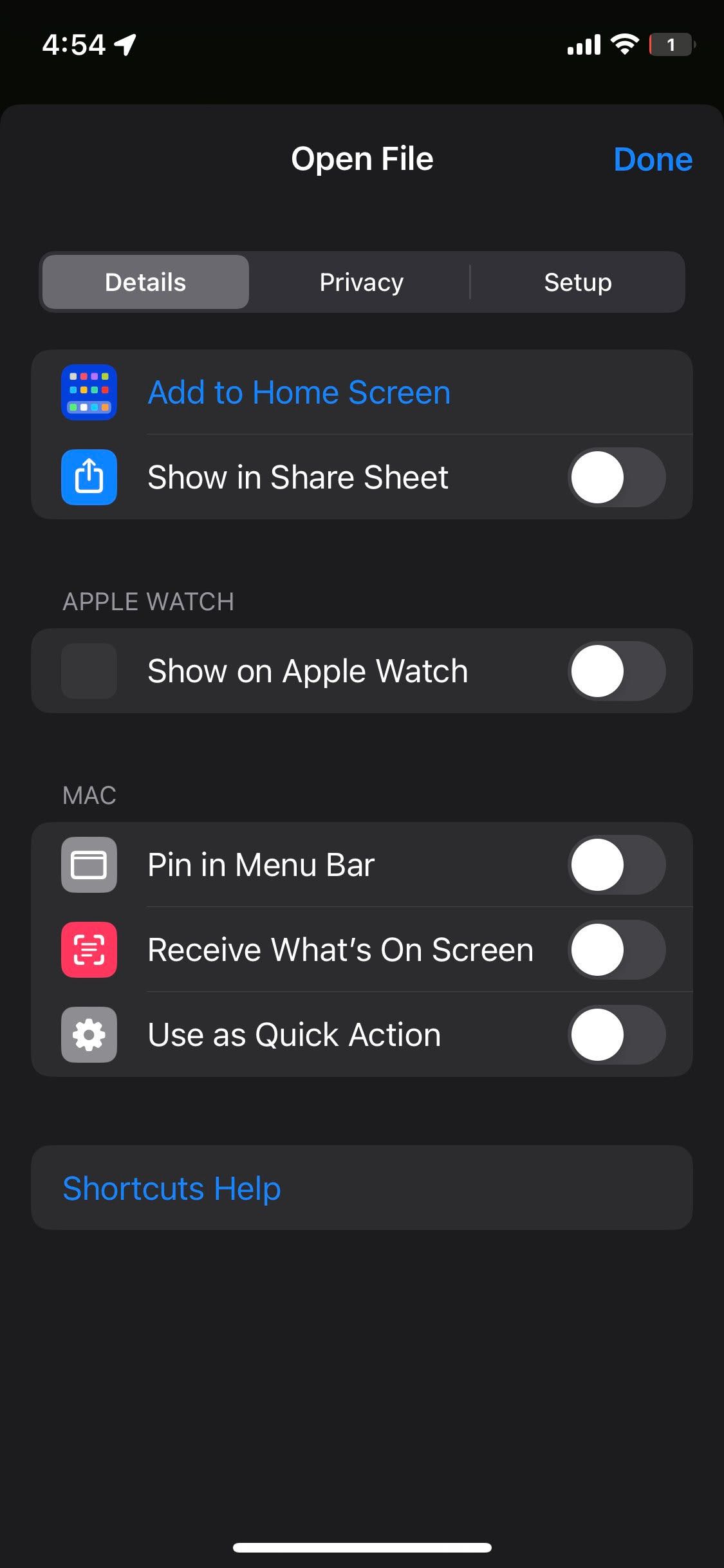
- Нажмите кнопку «Информация» внизу экрана, затем выберите «Добавить на главный экран».
- При необходимости можно изменить имя ярлыка и значок. Нажмите «Добавить» — готово.
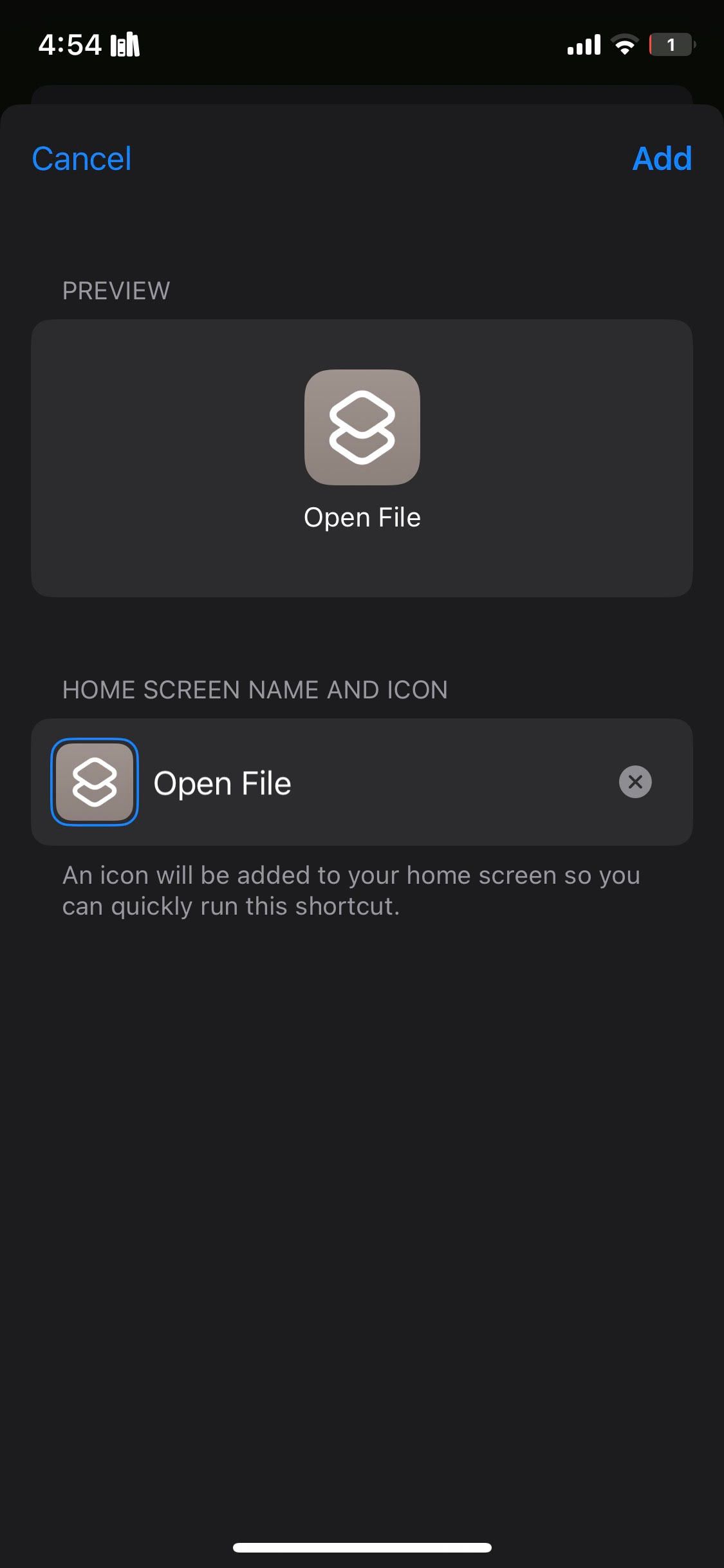
Закрыть
Примечание: этот метод удобно использовать, если вы привыкли читать в стороннем приложении (Apple Books, Kindle, Adobe Acrobat). Нажатие на ярлык запустит выбранный ридер и откроет документ.
Если вы планируете создать ярлыки для множества PDF, организуйте команды в папки внутри приложения «Команды», чтобы быстро найти нужную в редакторе и управлять видимостью.
2. Использовать действие Получить файл из папки и Быстрый просмотр
Этот подход подходит, если вы хотите просматривать PDF прямо в iOS, без перенаправления в стороннее приложение. Мы создаём команду, которая берёт файл из заранее созданной папки и показывает его через «Быстрый просмотр».
Подготовка файла в приложении «Файлы»:
- Откройте приложение «Файлы» на iPhone.
- Долгое нажатие на PDF и выберите «Переместить» в контекстном меню.
- Нажмите три точки вверху и выберите «Новая папка».
- Дайте папке понятное имя и нажмите «Готово».
- Нажмите «Переместить», чтобы переместить файл в созданную папку. Рекомендуется давать файлу простое имя — его нужно будет вводить в команде; при желании можно переименовать файл через «Переименовать» в контекстном меню.
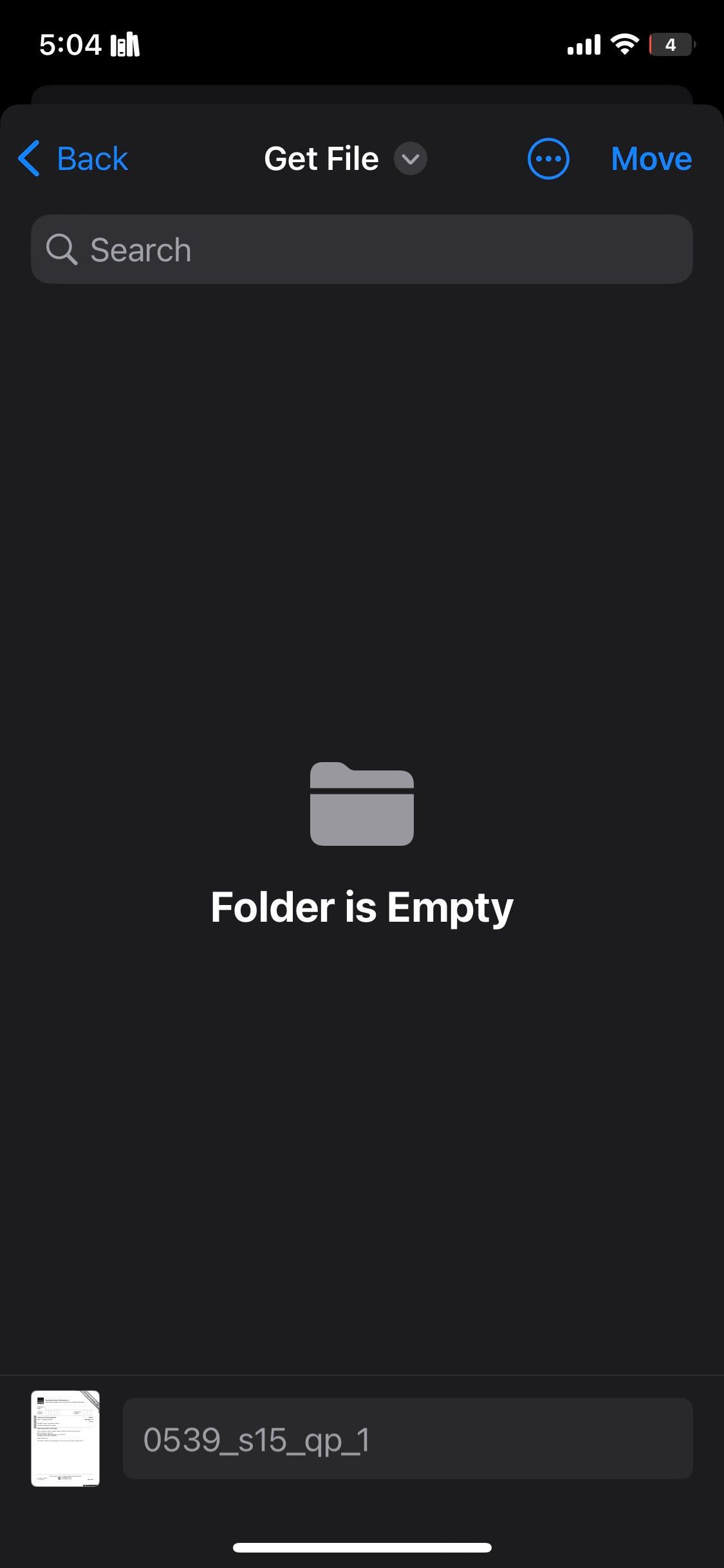
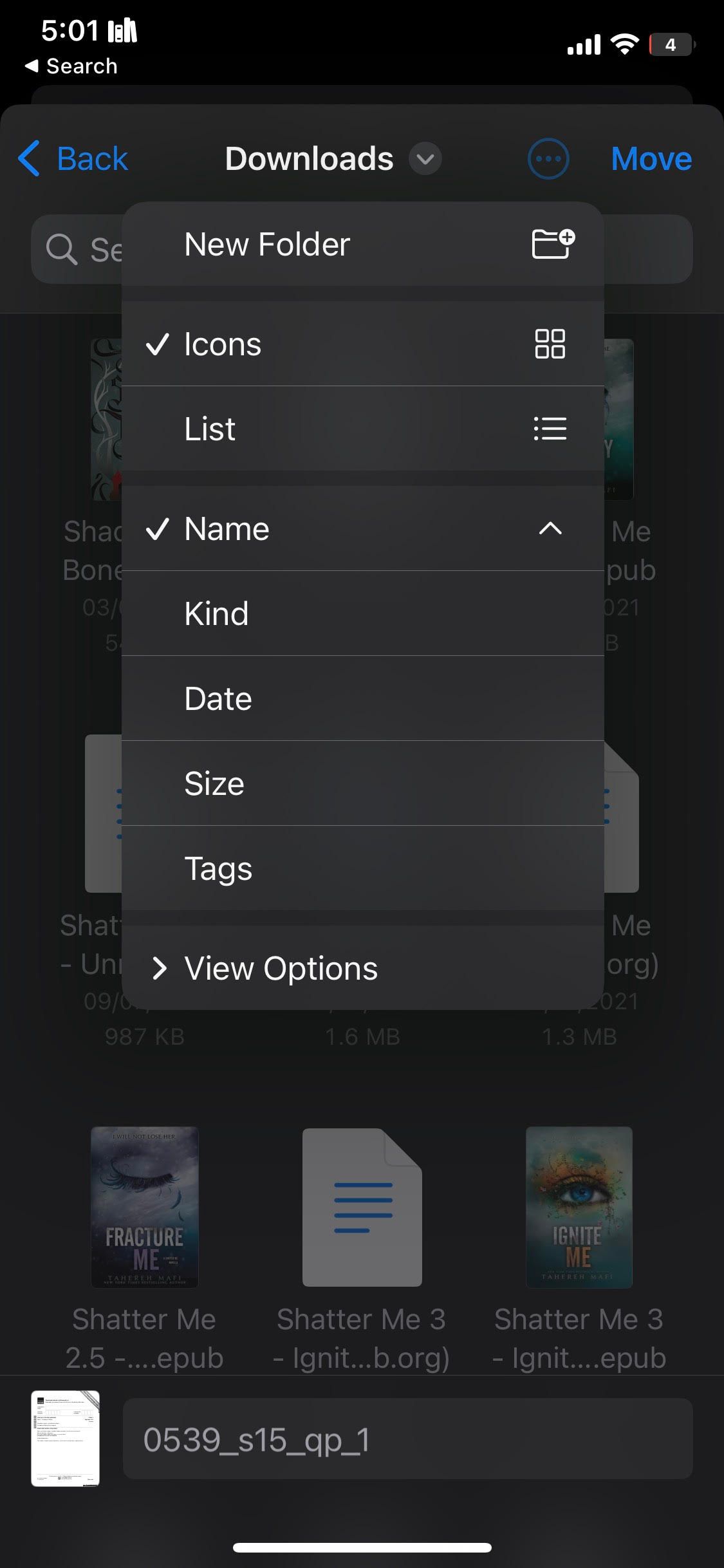
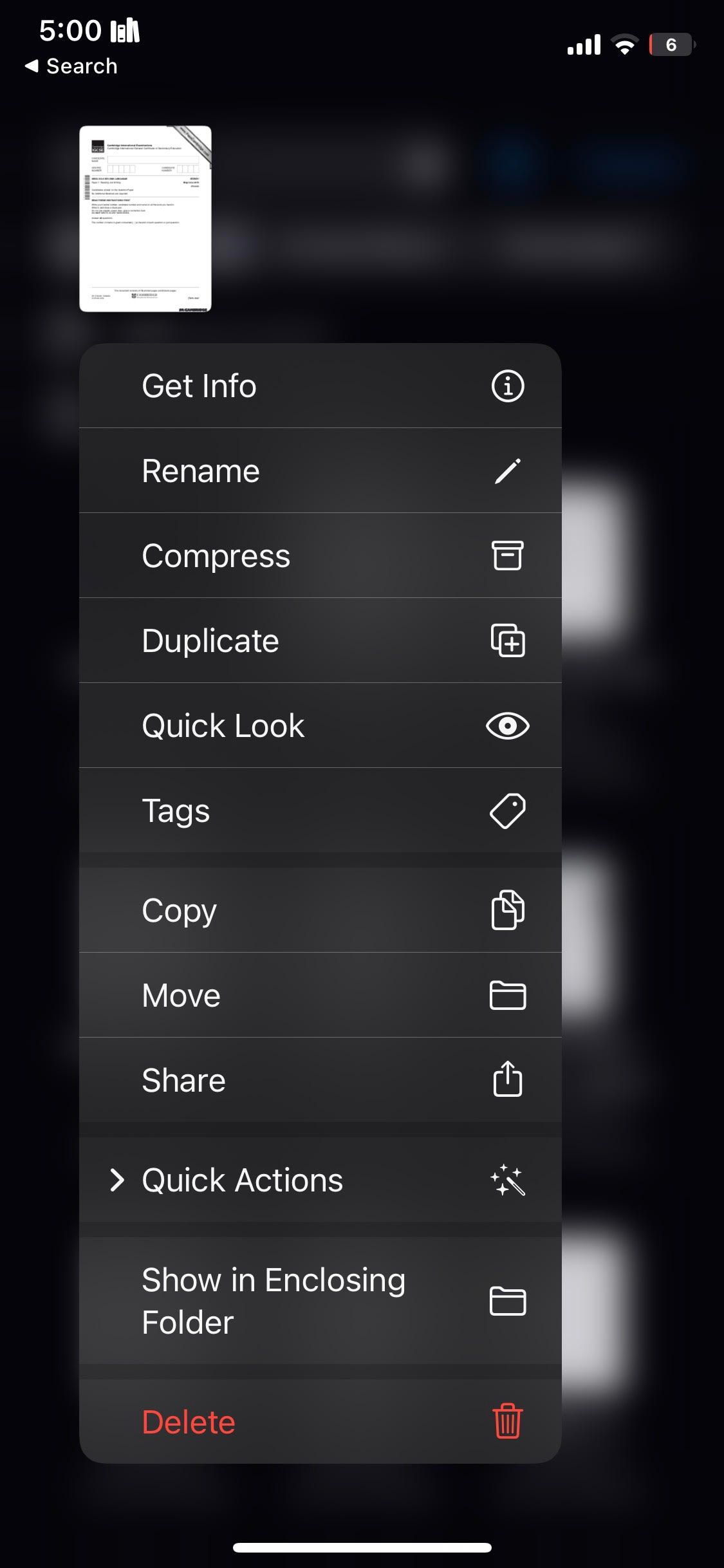
Закрыть
Создание команды «Получить файл из папки» и отображение через «Быстрый просмотр»:
- Откройте «Команды» и создайте новую команду (кнопка плюс).
- Нажмите «Добавить действие», выберите «Документы».
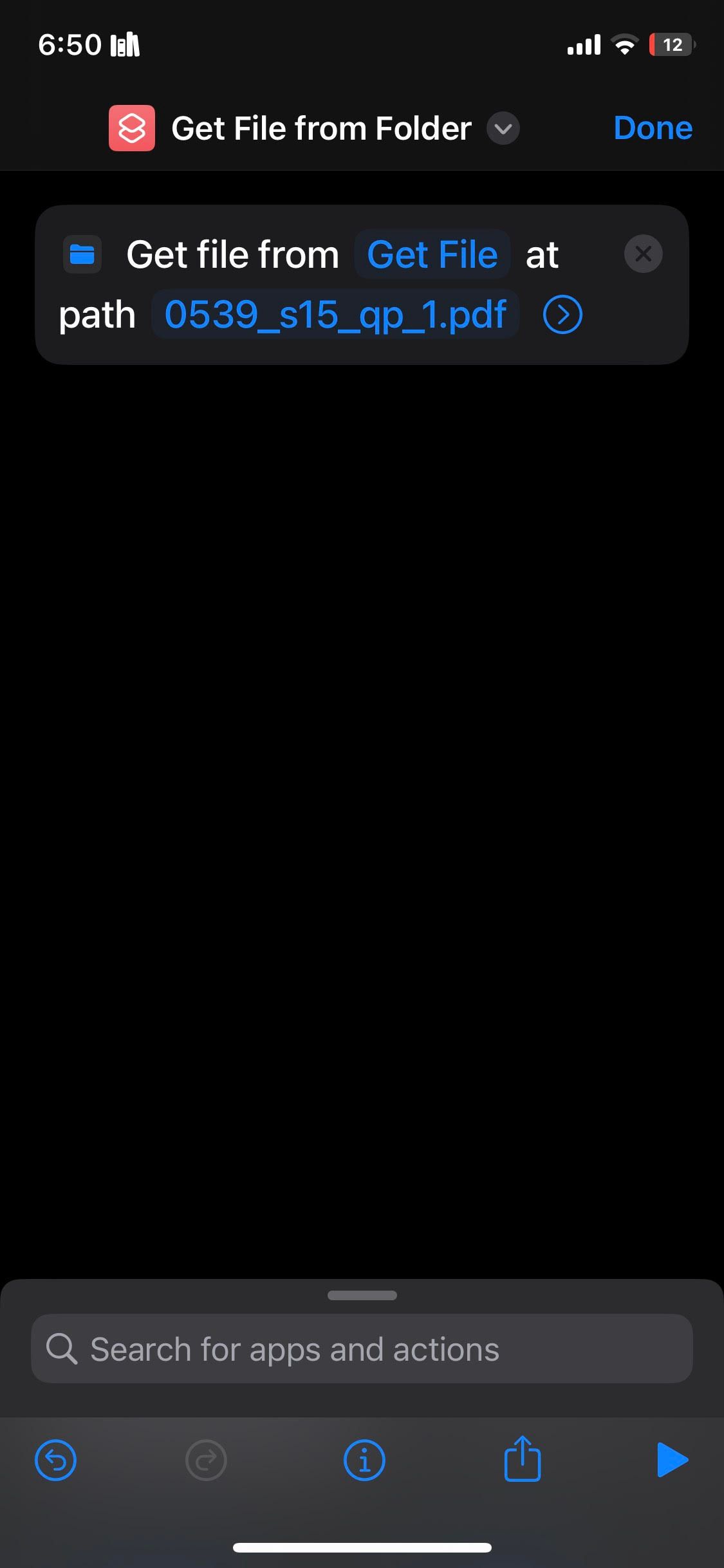
- Выберите действие «Получить файл из папки».
- Тапните по плейсхолдеру, выберите созданную ранее папку.
- Введите точное имя файла (включая расширение .pdf) вместо примера example.txt.
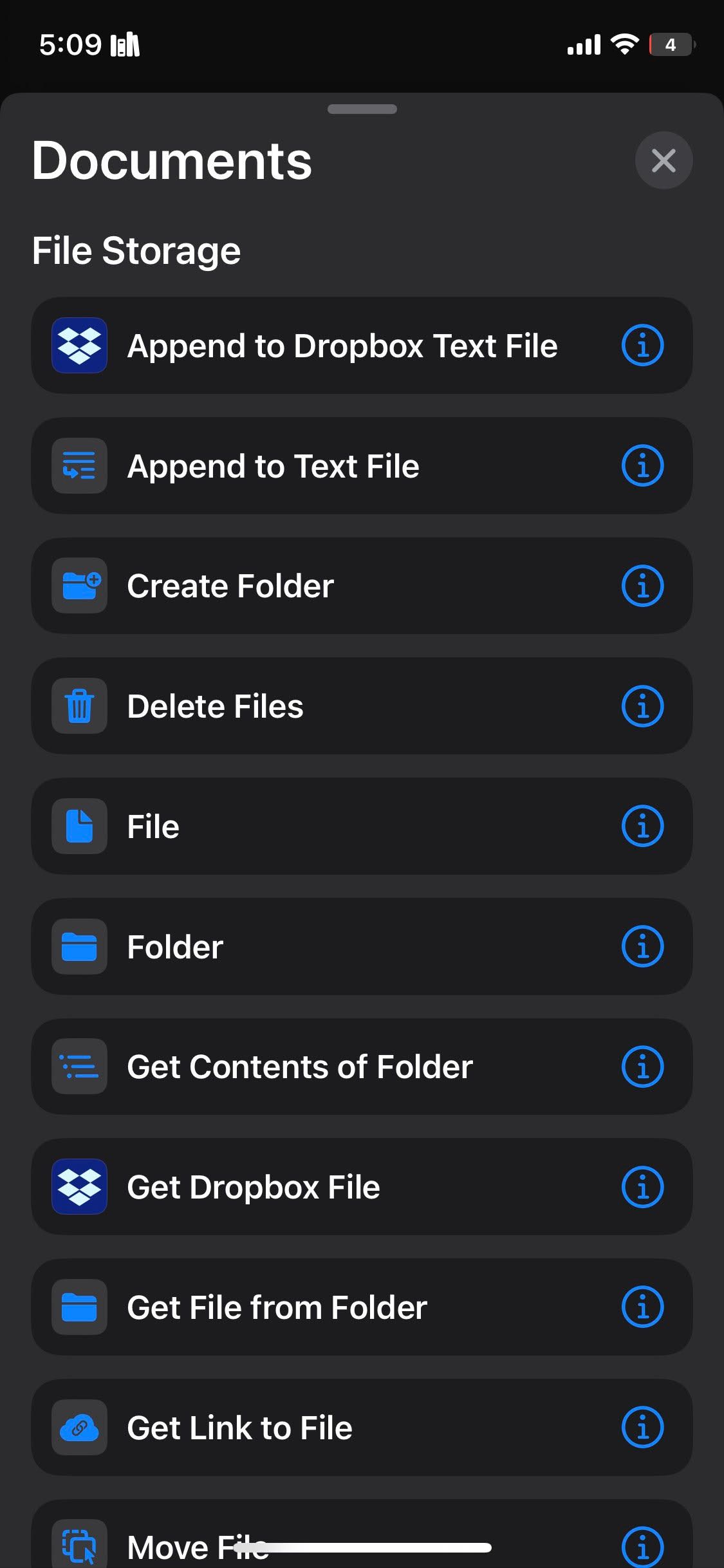
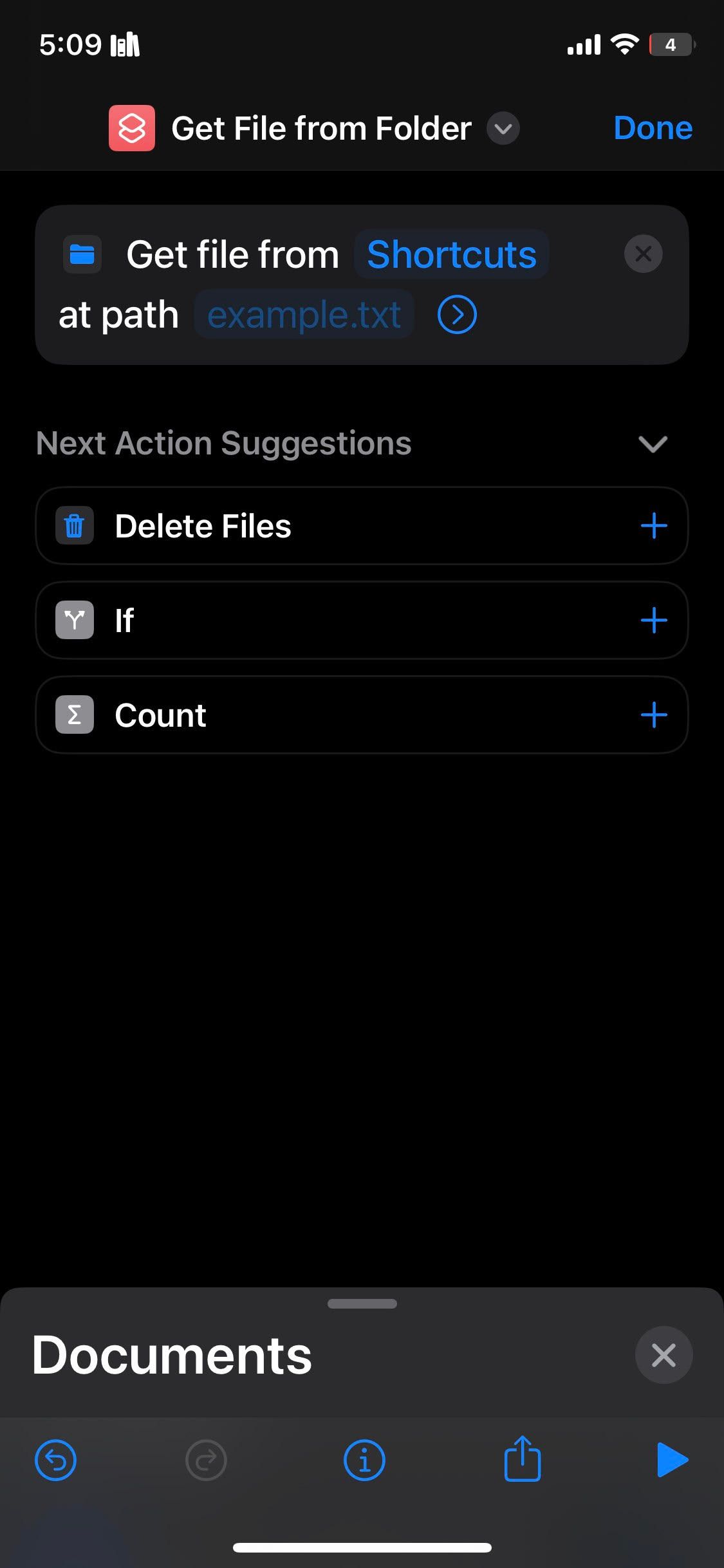
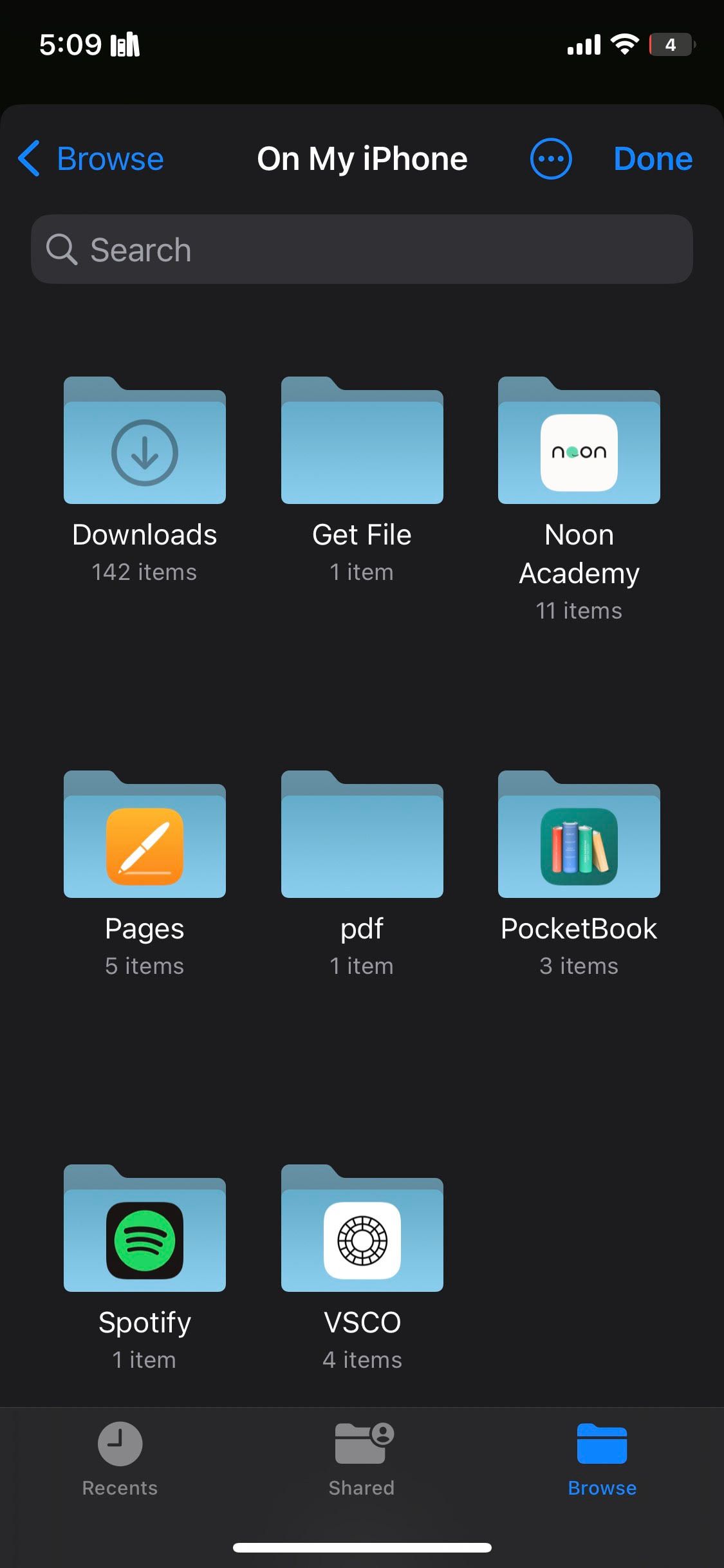
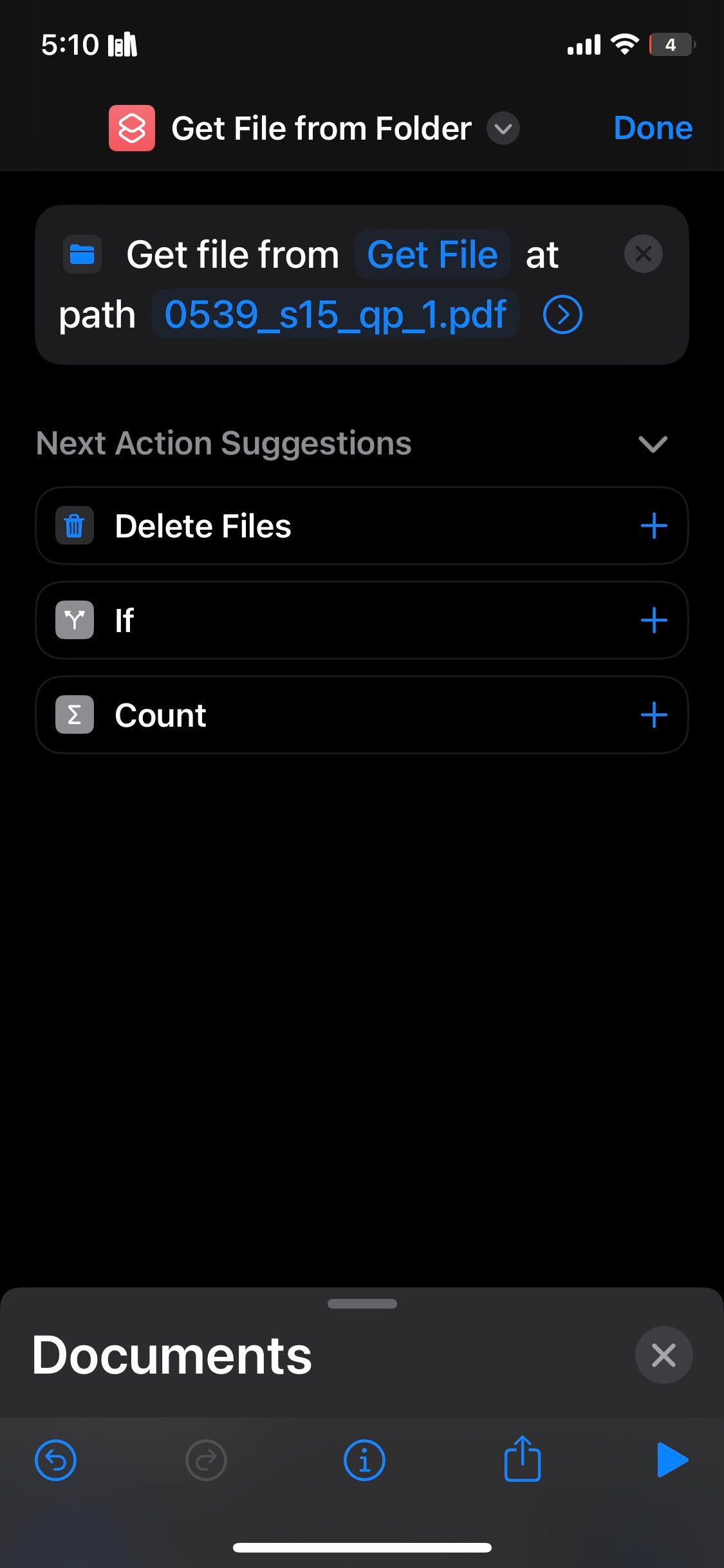
Закрыть
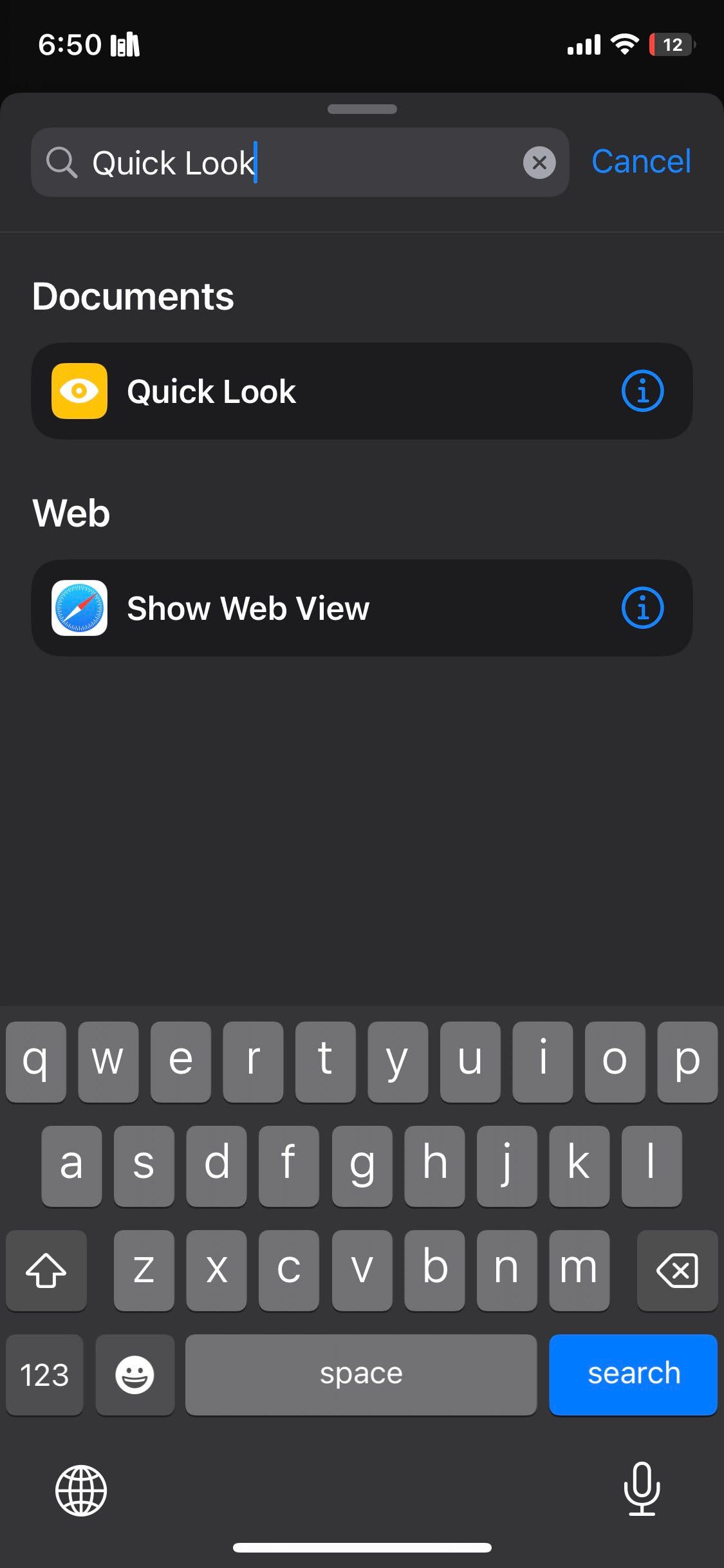
Далее добавьте действие «Быстрый просмотр» и передайте в него найденный файл:
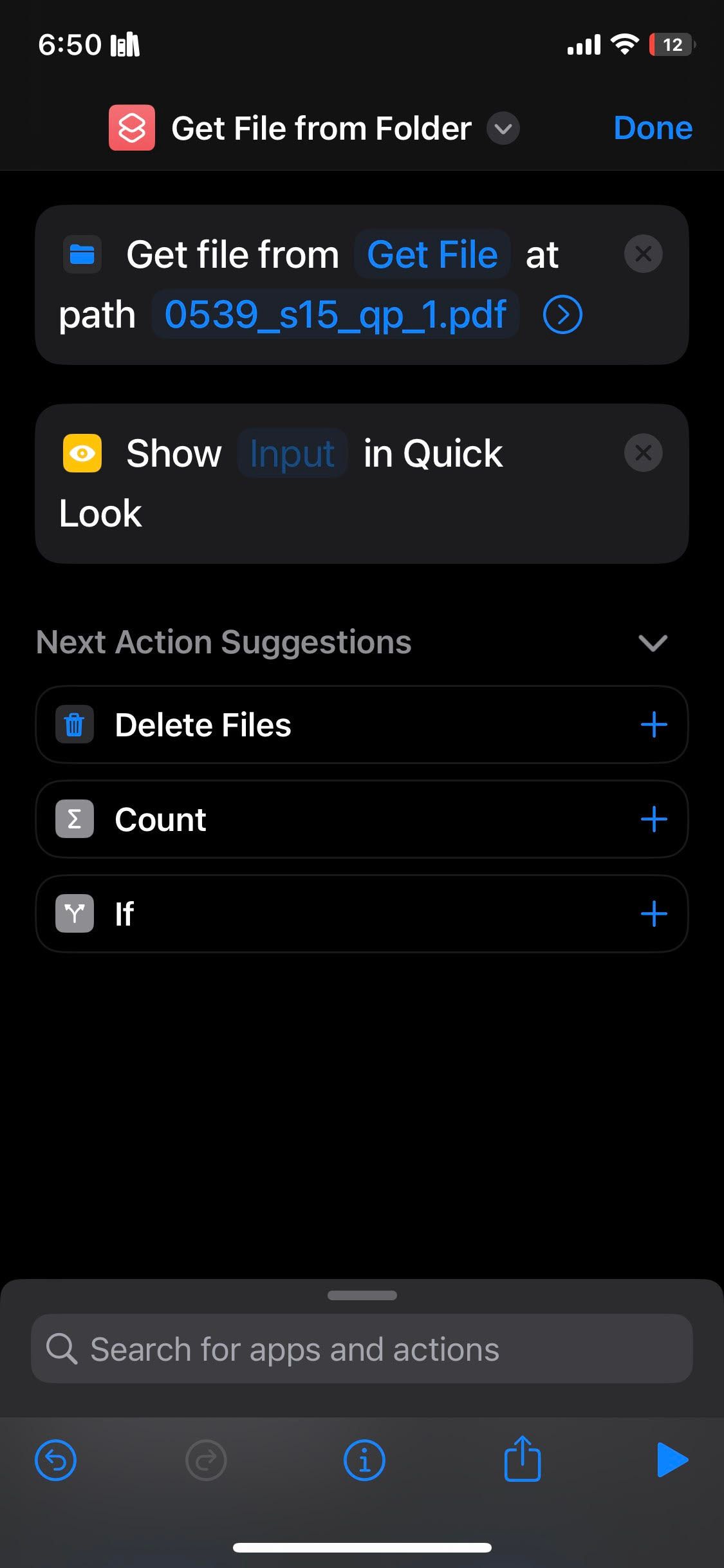
- В строке поиска действий внизу найдите «Быстрый просмотр» и добавьте.
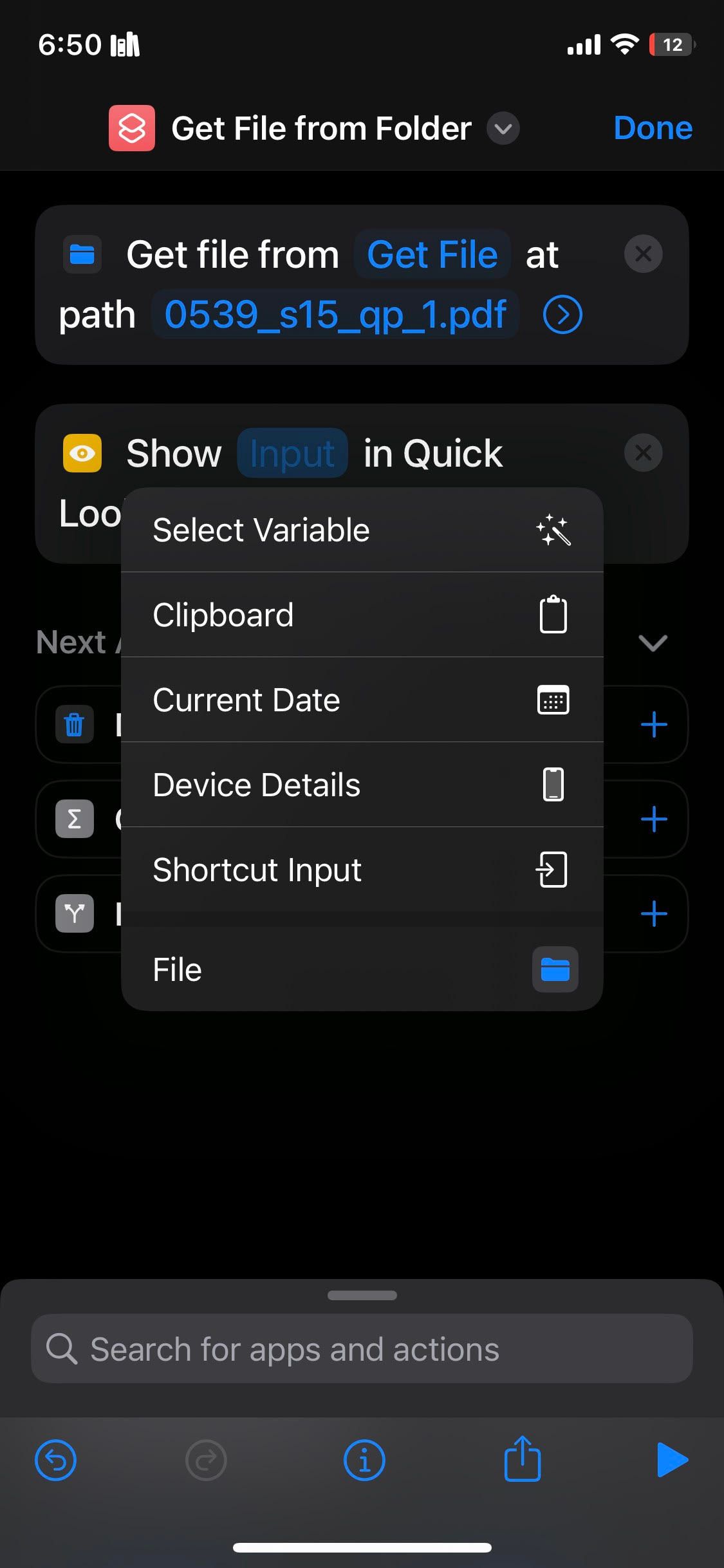
- Тапните по плейсхолдеру «Ввод» и выберите «Файл» в появившемся меню.
- Нажмите «Воспроизвести», чтобы протестировать команду.
Закрыть
Завершите, добавив команду на главный экран так же, как в предыдущем разделе («Информация» → «Добавить на главный экран»). При необходимости измените значок и название.
Рекомендации по организации и именованию файлов
- Нейминг: используйте короткие имена без пробелов и специальных символов: например, Kurs-2026.pdf или Concert-May-2026.pdf.
- Папки: заведите папку «Ярлыки PDF» или «QuickAccess» в приложении «Файлы» — туда складывайте все документы, которым нужен быстрый доступ.
- Версии: если документ обновляется часто, добавляйте дату в формате ГГГГ-MM-DD в конце имени, чтобы ясно видеть версию.
Совет: если нужен прямой доступ нескольким людям, храните PDF в iCloud Drive и убедитесь, что у пользователей есть доступ к файлу.
Технические и практические ограничения
- Команда ищет файл по пути и имени. Переименование или удаление файла прервёт работу ярлыка.
- Если файл хранится во внешних облаках (Dropbox, Google Drive) и не синхронизирован локально, команда может не найти файл до полной синхронизации.
- При использовании внешнего PDF-ридера убедитесь, что он поддерживает открытие по параметрам URL или интеграцию с Командами.
Когда этот подход не подходит
- Вам нужно массово открыть десятки файлов — лучше использовать каталог в файловом менеджере.
- Документы изменяются автоматически по сети — лучше ссылаться на веб-версию или использовать приложение с синхронным просмотром.
Руководство: стандартизованный SOP для создания ярлыка PDF (короткая версия)
- Поместите PDF в папку «Ярлыки PDF» в «Файлах». При необходимости переименуйте.
- Откройте «Команды» → новая команда → Добавить действие.
- Выберите «Открыть файл» (если нужен сторонний ридер) или «Получить файл из папки» + «Быстрый просмотр».
- Заполните плейсхолдеры: путь, имя файла, приложение (для открытия).
- Протестируйте команду (Play). Сохраните.
- Информация → Добавить на главный экран → задать имя/значок → Добавить.
Критерии приёмки
- Ярлык открывает нужный PDF за один тап с главного экрана.
- Файл отображается корректно (страницы читаемы, шрифты встроены).
- Внешние ресурсы (если есть) загружаются корректно после синхронизации.
Контрольные списки по ролям
Студент
- Файл: читаемое расписание в формате PDF.
- Команда: имя с курсом/семестром.
- Папка: «Учёба/Ярлыки».
Организатор мероприятий
- Файл: билет со штрихкодом в верхней части.
- Команда: имя с датой события.
- Проверьте офлайн-доступ (на случай отсутствия сети).
Сотрудник офиса
- Файл: шаблон договора или регламент.
- Команда: доступна всем членам команды через общий iCloud-путь.
- Политика версии: дата в имени.
Диагностика и устранение проблем
Проблема: команда не открывает файл
- Проверьте, не переименован ли файл. Если да — обновите имя в команде.
- Убедитесь, что папка и файл доступны в локальной копии iCloud (открыть Файлы и проверить значок синхронизации).
- Если используется стороннее приложение для чтения — проверьте, установлено ли оно и поддерживает ли открытие нужного формата.
Проблема: при открытии видна пустая страница или ошибки шрифтов
- Откройте PDF через «Файлы» вручную — возможно файл повреждён. Если повреждение подтверждено, загрузите резервную копию.
Проблема: ярлык исчез с главного экрана после обновления iOS
- Проверьте наличие команды в приложении «Команды». Если команда есть — повторно добавьте её на главный экран.
Альтернативные подходы
- Использовать ссылку на веб-версию PDF и добавить её в Safari как значок на главный экран (если у вас есть хостинг или облачная ссылка).
- Сохранить PDF как изображение (если это одно страничный сертификат) и добавить в «Фото», затем использовать виджет или быстрый доступ к фото.
- Для корпоративных настроек — развернуть MDM-профиль с заранее добавленными значками и документами.
Мини-методология: 5 шагов к удобному рабочему столу
- Выделите 3–5 документов, к которым нужен быстрый доступ.
- Сгруппируйте их в одно место в «Файлах».
- Создайте шаблон команды (копируйте для новых PDF).
- Переименуйте значки и используйте понятные эмодзи/иконки для распознавания.
- Периодически (раз в квартал) проходите чеклист и удаляйте устаревшие ярлыки.
Визуальная логика: как выбрать метод (диаграмма)
flowchart TD
  A[Нужен быстрый доступ к PDF?] -->|Да| B{Нужно открывать в стороннем приложении?}
  B -->|Да| C[Использовать Открыть файл]
  B -->|Нет| D[Использовать Получить файл + Быстрый просмотр]
  A -->|Нет| E[Не создавать ярлык — использовать Файлы или ссылку]
  C --> F[Добавить команду на главный экран]
  D --> F
  E --> G[Организовать папки и поиск]
Короткое объявление для команды или пользователя (100–200 слов)
Сделано проще: теперь у нас есть ярлыки с важными PDF прямо на главном экране iPhone. Это означает меньше лишних действий при поиске расписаний, билетов и шаблонов. Мы используем приложение «Команды», чтобы создавать простые сценарии: одно действие — и нужный документ открывается сразу в читаемом виде. Для пользователей, которым нужен переход в сторонний ридер (Apple Books, Kindle), есть команда, которая автоматически открывает файл в выбранном приложении. Для тех, кто предпочитает встроенный просмотр — команда берёт файл из папки и показывает его через «Быстрый просмотр». Инструкция по созданию и рекомендации по именованию доступны в руководстве. Если нужны ярлыки для общих документов — сообщите, настрою доступ через iCloud Drive.
1‑строчная глоссарий
Команды — приложение iOS для автоматизации задач; Быстрый просмотр — встроенный просмотрщик документов в iOS; Файлы — приложение для управления локальными и облачными файлами.
Заключение
Размещение часто используемых PDF на главном экране — простой приём, который экономит время и уменьшает количество шагов для доступа к важным документам. Выберите метод «Открыть файл» для глубокого чтения в сторонних ридерах или «Получить файл + Быстрый просмотр» для мгновенного просмотра. Организуйте файлы в отдельной папке и придерживайтесь понятных правил именования — тогда ярлыки будут надёжными и удобными.
Важно: периодически проверяйте ярлыки и обновляйте их, если файлы перемещались или переименовывались.
Краткое резюме и рекомендации:
- Используйте «Открыть файл», если хотите запускать конкретный ридер.
- Используйте «Получить файл из папки» + «Быстрый просмотр» для встроенного отображения.
- Организуйте файлы в папке, применяйте понятные имена и версии.
- Тестируйте команду перед добавлением на главный экран.
Спасибо за внимание — попробуйте настроить один ярлык прямо сейчас и оцените, сколько касаний он сэкономит вам ежедневно.

Похожие материалы

Несколько аккаунтов Skype: Multi Skype Launcher

Журнал для работы: повысить продуктивность

Персональные звуки уведомлений на Android

Скачивание шоу Hulu для офлайн‑просмотра

Microsoft Start: персонализированная новостная лента
