
Восстановление файлов из точек восстановления Windows с ShadowExplorer

Что такое ShadowExplorer?
ShadowExplorer — это простая утилита, которая позволяет просматривать и извлекать файлы из теневых копий (Volume Shadow Copies), создаваемых точками восстановления Windows. Теневые копии содержат снимки файловой системы в моменты создания контрольных точек. Это не полноценный бэкап, но часто хватает, чтобы восстановить удалённые или изменённые файлы.
Кратко: теневые копии — это снимки состояния диска, создаваемые System Restore. ShadowExplorer предоставляет к ним графический доступ в изданиях Windows, где встроенного обозревателя нет (например, Home).
Важно: метод работает только если точка восстановления включала нужные файлы и сама точка не повреждена.
Когда это полезно
- Вы случайно удалили файл и хотите его вернуть.
- Вам нужна старая версия файла (документа, изображения, проекта).
- Вы хотите извлечь несколько файлов без полного восстановления системы.
Примечание: если жёсткий диск физически повреждён или точки восстановления повреждены, восстановление может быть невозможно.
Как подготовиться (короткая проверка перед началом)
- Убедитесь, что на диске достаточно свободного места для экспорта файлов.
- Желательно не записывать новые данные на диск, где находились удалённые файлы (минимизирует перезапись).
- Если это рабочая машина, рассмотрите создание образа диска перед экспериментами.
Как пользоваться ShadowExplorer — пошагово
1. Скачайте ShadowExplorer
Зайдите на официальный сайт ShadowExplorer и загрузите последнюю версию. Утилита бесплатна. Есть установщик и портативная версия; портативная версия удобна, если вы не хотите ничего устанавливать.
2. Запуск портативной версии
Если вы используете портативную версию: правой кнопкой мыши нажмите на скачанный архив, выберите «Извлечь всё» и откройте файл ShadowExplorerPortable.
3. Выбор диска и точки восстановления
В интерфейсе в левом верхнем углу есть выпадающие списки для выбора диска и точки восстановления. По умолчанию открывается самая старая доступная точка. Выберите нужный диск и последовательную дату/время, где, по вашему мнению, файл ещё существовал.
4. Навигация по дереву файлов
Большинство персональных файлов находятся в Users -> Имя_пользователя (Документы, Изображения, Рабочий стол и т.д.). Пройдите через дерево каталогов в левой панели, пока не найдёте нужный файл или папку.

5. Экспорт файла или папки
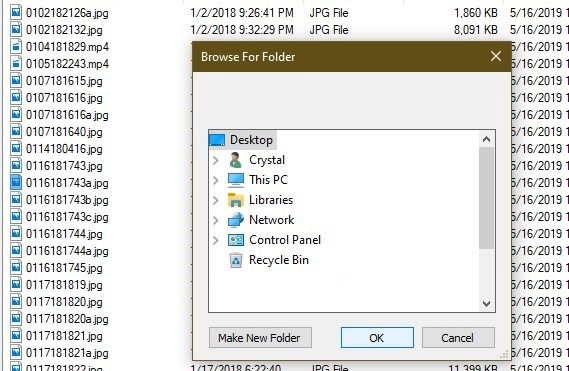
Когда найдёте нужный элемент, кликните по нему правой кнопкой и выберите «Export». Укажите локальную папку для сохранения извлечённого файла. Рекомендуется восстанавливать в отдельную папку (например, Рабочий стол), а не в исходное местоположение, чтобы сравнить версии и избежать случайной перезаписи.

Выберите папку назначения и нажмите OK. После экспорта откройте файл, чтобы убедиться, что он читается корректно.
Типичные проблемы и когда восстановление не сработает
- Файл открывается как пустое изображение или показывает мусор вместо текста. Это указывает на частичную порчу данных в теневой копии.
- Документы Word открываются странными символами — возможно, файл хранится в другой версии или часть данных отсутствует.
- Точки восстановления отсутствуют или были удалены (освобождение места, очистка диска) — тогда ShadowExplorer ничего не покажет.
- Жёсткий диск или область, где хранились теневые копии, физически повреждены — восстановление невозможно.
Контрпример: если вы удалили файл и с тех пор диск интенсивно использовался (много записи), шанс успешного извлечения падает из-за перезаписи секторов.
Альтернативные подходы
- Linux Live CD/USB: загрузитесь с Live-дистрибутива и смонтируйте разделы для поиска удалённых файлов вручную; иногда Linux-утилиты читают содержимое, недоступное из-под Windows.
- Специализированные программы для восстановления файлов (Recuva, TestDisk, PhotoRec и т.д.). Они работают с файловой системой и могут восстановить файлы, не перечисленные в теневых копиях.
- Облачные и командные бэкапы: если вы использовали OneDrive, Google Drive или корпоративные бэкапы, проверьте историю версий.
- Восстановление образа диска: при критичных данных создайте образ и попытайтесь восстановить из него на другой машине/в виртуальной среде.
Методика быстрых проверок (mini-methodology)
- Проверьте наличие точек восстановления в «Восстановлении системы» и дату/время.
- Запустите ShadowExplorer (портативно) и просмотрите все доступные точки.
- Экспортируйте подозреваемый файл в отдельную папку.
- Откройте файл и сравните с текущей версией.
- При неудаче пробуйте другие точки восстановления или альтернативные утилиты.
Контрольные критерии приёмки (тесты восстановления)
- Найденная версия открывается без ошибок в целевом приложении.
- Метаданные (дата изменения, расширение) соответствуют ожидаемому состоянию.
- Экспортированная версия проверена и не перезаписала текущую версию без подтверждения.
Если хотя бы одно условие не выполнено, считайте результат частичным и продолжайте проверку других точек или методов.
Контрольные списки по ролям
Пользователь (не администратор):
- Убедиться, что есть доступ к учётной записи.
- Сохранить найденный файл в папку на Рабочем столе.
- Сравнить и при необходимости попросить администратора заменить файл.
Администратор/ИТ-специалист:
- При возможности создать образ диска перед началом работ.
- Запустить портативную версию ShadowExplorer с правами администратора.
- Проверить логи событий на предмет ошибок диска.
- При критичных данных использовать специализированные сервисы восстановления.
Краткий глоссарий
- Теневые копии: снимки файловой системы, создаваемые System Restore.
- Точка восстановления: контрольная точка состояния системы и файлов.
- Портативная версия: приложение, не требующее установки в систему.
Безопасность и приватность
- При экспорте не восстанавливайте файлы в исходные папки без проверки — это предотвращает непреднамеренную потерю данных.
- Работайте с копиями и не раскрывайте личные файлы третьим лицам без необходимости.
Краткая памятка — если восстановление не удаётся
- Попробуйте другую точку восстановления.
- Используйте Live Linux или другой инструмент для поиска удалённых данных.
- Создайте образ диска и обратитесь в профессиональные центры восстановления при критичной утрате.
Краткое резюме
- ShadowExplorer — удобный и бесплатный инструмент для извлечения отдельных файлов из точек восстановления Windows.
- Метод работает, только если точки восстановления присутствуют и не повреждены.
- Всегда экспортируйте файлы в отдельную папку и проверяйте их перед заменой текущих версий.
- При неудаче используйте альтернативы: Linux Live CD, специализированные утилиты или сервисы восстановления данных.
Важно: ShadowExplorer — не замена полноценным бэкапам. Регулярные резервные копии в облаке или на внешних носителях — лучшая защита от потери данных.

Похожие материалы

Несколько аккаунтов Skype: Multi Skype Launcher

Журнал для работы: повысить продуктивность

Персональные звуки уведомлений на Android

Скачивание шоу Hulu для офлайн‑просмотра

Microsoft Start: персонализированная новостная лента
