
Ключ безопасности для 2‑шаговой проверки Google
Зачем использовать физический ключ безопасности
Даже самый сложный пароль уязвим к утечкам и фишингу. Физический ключ безопасности (hardware security key) — это носимый криптографический токен, который подтверждает вашу личность на втором шаге входа: сначала вы вводите пароль, затем подтверждаете вход, вставив или коснувшись ключа. Ключи реализуют стандарты FIDO/FIDO2/WebAuthn и минимизируют риск перехвата кода или подделки запроса авторизации.
Коротко о терминах: FIDO/FIDO2/WebAuthn — стандарты для безопасной аутентификации без паролей; 2‑шаговая проверка — второй уровень проверки после ввода пароля.
Преимущества: высокая устойчивость к фишингу, быстрые входы на поддерживаемых устройствах, не требует мобильной сети.
Ограничения: необходимость физического носителя, совместимость с устройствами, возможные сложности при утере ключа — требуется запасной метод.
Быстрая инструкция: шаги настройки
Перейдите на страницу аккаунта Google и выполните вход с вашими учётными данными.
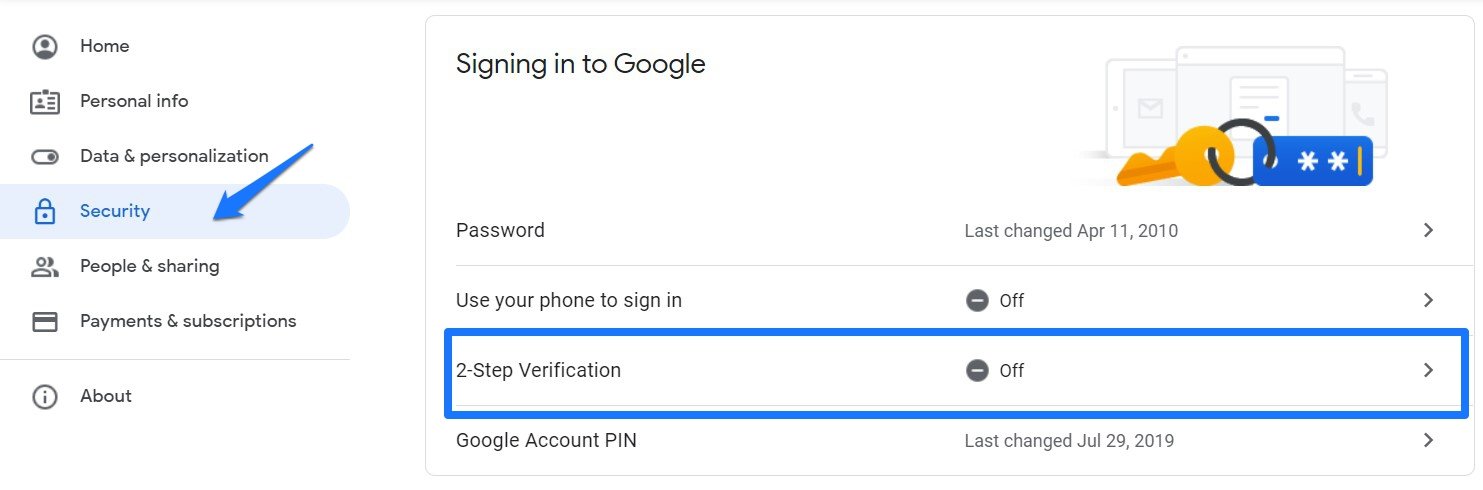
В левом меню откройте раздел «Безопасность».
В блоке «Вход в аккаунт Google» выберите «Двухэтапная проверка».
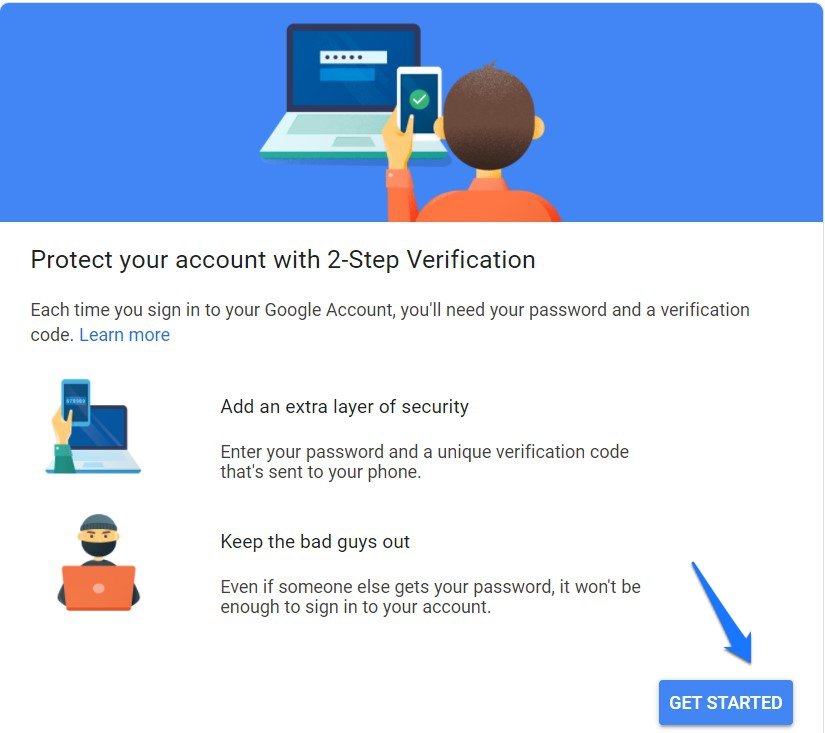
Краткие шаги: включите 2‑шаговую проверку, затем добавьте физический ключ.Нажмите «Начать» и подтвердите пароль.
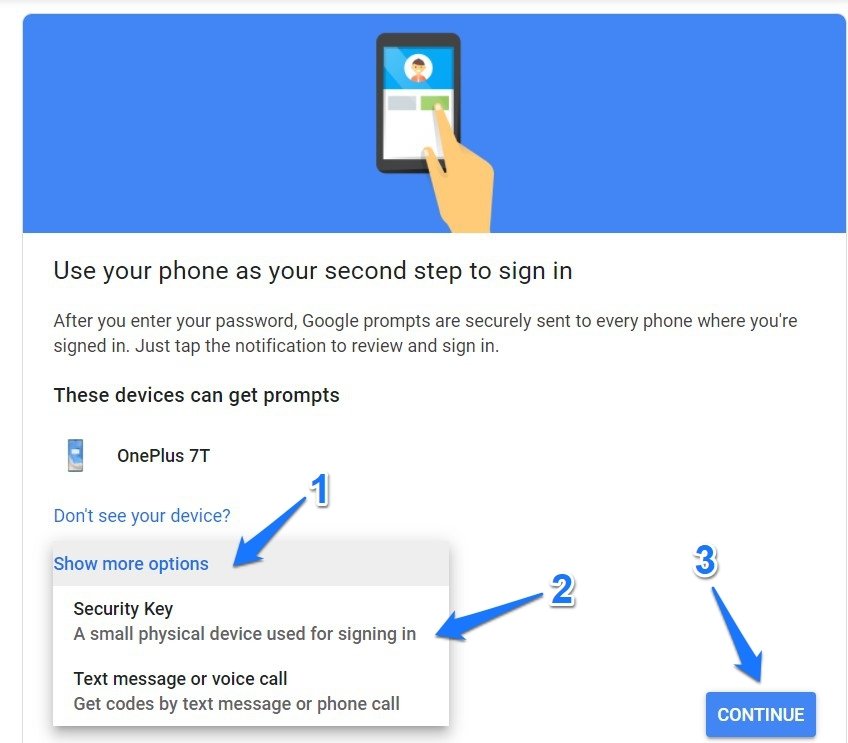
В разделе методов нажмите «Показать дополнительные способы», выберите «Ключ безопасности» и нажмите «Продолжить».
Следуйте подсказке: вставьте или подключите физический ключ к компьютеру/устройству.
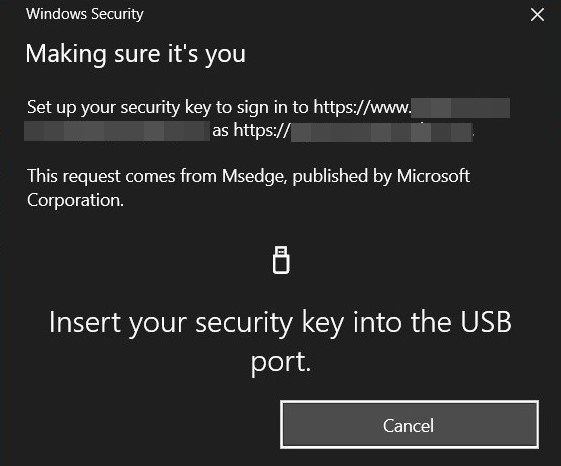
Если вы используете Windows, может появиться системное уведомление с запросом доступа к ключу.
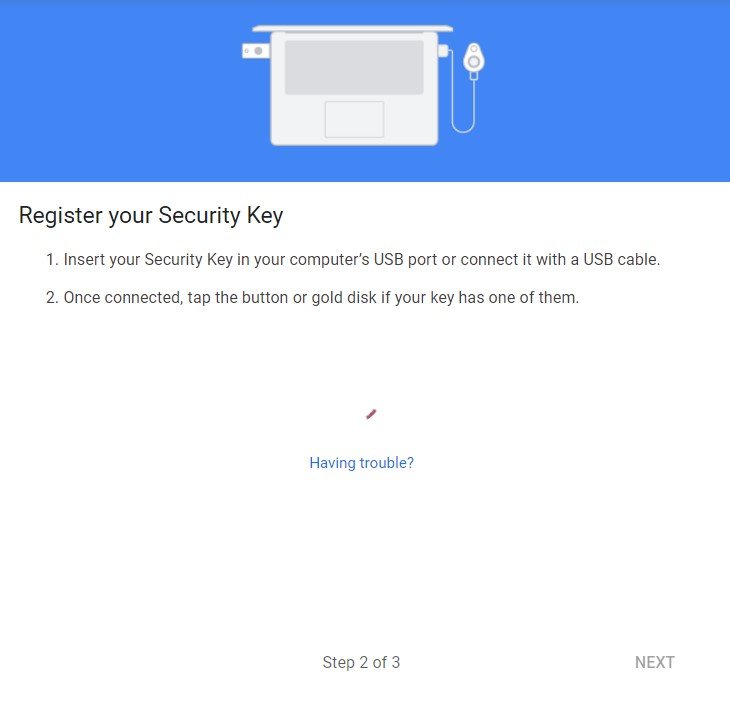
Вставьте ключ в USB‑порт или подключите по NFC/USB‑C и нажмите «Далее».
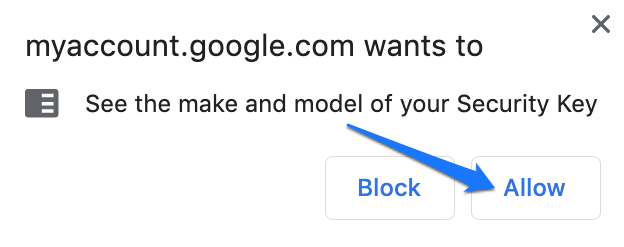
Разрешите Google читать информацию с ключа, нажав «Разрешить».
Если на ключе есть золотой круг или контакт — коснитесь его или нажмите кнопку, чтобы подтвердить физическое действие.
Дождитесь сообщения «Ключ безопасности зарегистрирован». Вы можете дать ключу понятное имя, чтобы отличать его от запасных ключей.
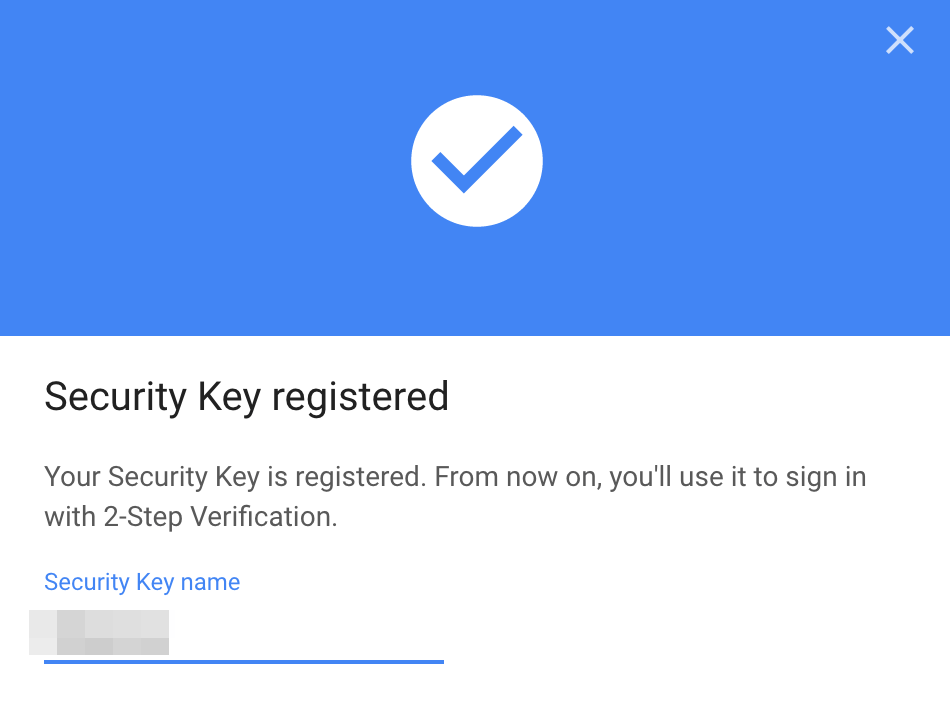
Теперь при входе: сначала вводите пароль, затем вставляете/подносите ключ по запросу и подтверждаете вход.
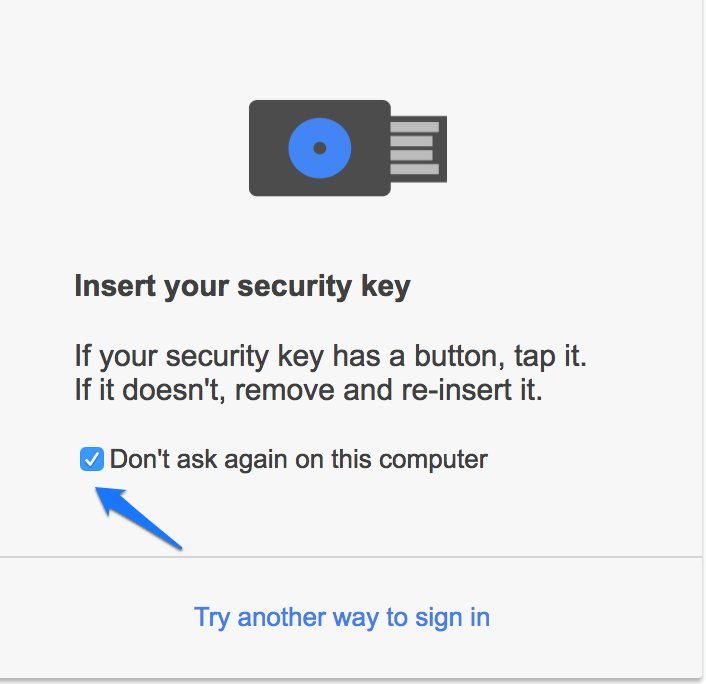
Если это личный компьютер, можно отметить «Не спрашивать на этом компьютере» — тогда второй шаг будет пропускаться для этого устройства (только для этого браузера/компьютера).
Важно: всегда заранее настроьте запасной метод входа (резервный ключ или коды восстановления). Один ключ — единая точка отказа при утере.
Подготовка: что купить и проверить перед началом
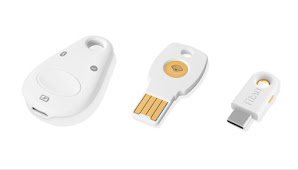
- Выберите совместимый ключ по стандартам FIDO2/WebAuthn. Известный вариант — Titan Security Key, но подойдёт любой проверенный производитель.
- Проверьте интерфейс: USB‑A, USB‑C, NFC или Lightning — в зависимости от ваших устройств.
- Имеет смысл приобрести два ключа: основной и запасной, хранить запасной в безопасном месте.
Мини‑методология: как безопасно внедрить ключи
- Подготовка: купите и распакуйте ключи, проверьте интерфейс и работоспособность на тестовой системе.
- Регистрация: добавьте основной ключ в личный аккаунт, выполните вход, убедитесь, что процесс работает.
- Резерв: добавьте второй ключ в аккаунт и сохраните резервные коды в менеджере паролей или печатном виде.
- Тестирование: выйдите из аккаунта и войдите снова, чтобы проверить сценарий восстановления (например, с запасным ключом и без ключа, используя коды восстановления).
Когда физический ключ не подойдёт (примеры и ограничения)
- Если у пользователя нет постоянного доступа к физическому носителю (например, вы часто меняете устройства без возможности взять ключ).
- При ограниченной совместимости со старыми браузерами или ОС без поддержки WebAuthn.
- В средах с жёсткими регламентациями, где запрещено подключение внешних USB‑устройств.
Контрпример: Аутсорс‑сотрудник, работающий на чужих компьютерах без доступа к вашему ключу, не сможет использовать физический ключ для удобного входа; в таких случаях лучше выбрать приложение‑аутентификатор или SMS (с оговорками по безопасности).
Альтернативные методы двухэтапной проверки
- Google Prompt — push‑уведомление на связанный смартфон. Удобно, но уязвимо к социальной инженерии.
- Authenticator apps (Google Authenticator, Authy) — генерируют TOTP‑коды оффлайн; удобны и широко поддерживаются.
- Резервные коды — одноразовые коды, которые нужно хранить в надёжном месте.
- SMS/звонок — проще внедрять, но менее надёжен из‑за рисков SIM‑swap.
Чеклист для разных ролей
- Для пользователя: приобрести совместимый ключ, зарегистрировать основной и запасной ключ, сохранить резервные коды.
- Для администратора IT: протестировать совместимость в стандартных браузерах и ОС, документировать SOP для выдачи и восстановления ключей.
- Для ответственного за безопасность: внедрить процедуру хранения запасных ключей и регламент на случай утери/компрометации.
Рекомендации по безопасности и восстановлению
- Храните запасной ключ в безопасном месте (сейф, банковская ячейка).
- Не используйте один ключ для публичных компьютеров; удаляйте привязку после использования.
- Настройте и сохраните резервные коды восстановления в менеджере паролей или в физическом виде.
- Пересмотрите методы восстановления аккаунтов: убедитесь, что они не ослабляют общий уровень защиты (например, не полагаться только на email‑восстановление без дополнительных проверок).
Критерии приёмки
- При входе с новым устройством и зарегистрированным ключом процесс проходит без ошибок.
- Запасной ключ успешно проходит тест пересоздания сессии.
- Резервные коды корректно работают при отсутствии ключа.
- Документация по процедурам восстановления доступна и проверена.
Частые ошибки и как их избежать
- Утеря единственного ключа без запасного метода — всегда иметь запасной ключ или коды.
- Покупка несовместимого ключа — проверяйте стандарты (FIDO2/WebAuthn) и интерфейсы.
- Привязка ключа без теста входа — обязательно выполните тест после регистрации.
Заключение
Физический ключ безопасности — один из наиболее эффективных способов защитить аккаунт Google от фишинга и перехвата. Он требует небольших усилий для внедрения и даёт высокий уровень надёжности, особенно в сочетании с резервной стратегией (запасной ключ, коды восстановления). Если у вас остались вопросы по конкретной модели ключа или совместимости с устройства, оставьте комментарий.
Итоговые рекомендации:
- Купите минимум два совместимых ключа.
- Зарегистрируйте основной и запасной ключи и сохраните резервные коды.
- Протестируйте вход и процедуру восстановления заранее.
Примечание: Если вы используете ключ на общем или рабочем компьютере, снимайте привязку после завершения сеанса и храните ключи в защищённом месте.
Краткое резюме и полезные ссылки:
- Руководство по 2‑шаговой проверке в Google — страница аккаунта Google → Безопасность.
- Стандарты и совместимость FIDO2/WebAuthn — ознакомьтесь с документацией производителя ключа.

Похожие материалы

Несколько аккаунтов Skype: Multi Skype Launcher

Журнал для работы: повысить продуктивность

Персональные звуки уведомлений на Android

Скачивание шоу Hulu для офлайн‑просмотра

Microsoft Start: персонализированная новостная лента
