
Samsung Wallet: как настроить и использовать для онлайн‑платежей в Индии
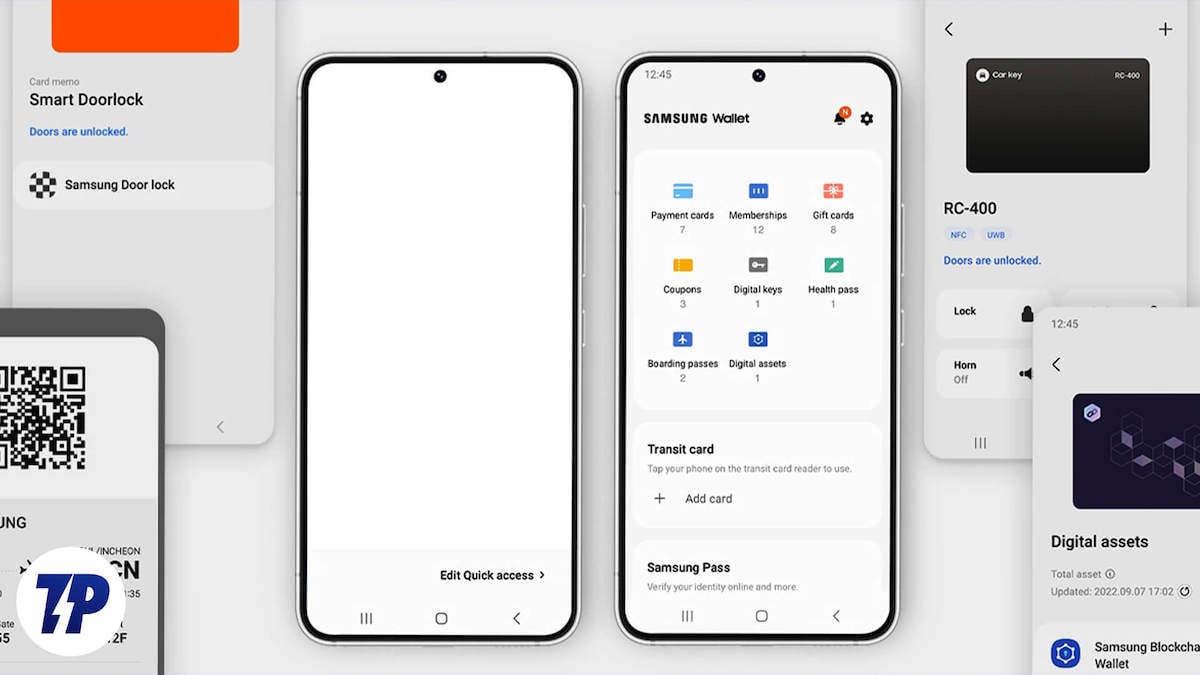
Что такое Samsung Wallet?
Samsung Wallet — единое приложение для хранения цифровых карт, удостоверений и платёжных методов на устройствах Samsung (смартфоны и умные часы). Оно объединило функции Samsung Pass и Samsung Pay, предоставляя удобный интерфейс для управления платёжными инструментами, документами в DigiLocker, FASTag‑пополнениями и сертификатами вакцинации.
Ключевые свойства:
- Хранение платёжных карт (кредитные/дебетовые) и привязка UPI‑аккаунтов.
- Поддержка предоплаченных кошельков (например, Paytm) и некоторых локальных сервисов.
- Защита через Samsung Knox: шифрование, биометрия (отпечаток/лицо) и PIN.
- Изолированное хранение чувствительных документов для дополнительной защиты.
Сравнение в одну строку: Samsung Wallet близок по идее к Google Wallet и Apple Wallet, но интегрирован в экосистему Galaxy и поддерживает индийские платежные сценарии, включая UPI.
Важно: доступность функций может зависеть от модели телефона, версии One UI и региона — в Индии доступны основные платёжные возможности.
Перед началом: что потребуется
- Samsung‑аккаунт (активирован и привязан к устройству).
- NFC‑поддержка на телефоне для бесконтактных платежей.
- SIM‑карта и активный мобильный номер для привязки UPI (при добавлении UPI).
- Данные карты и наличие допуска у банка для токенизации.
Как настроить Samsung Wallet для платежей
Общие шаги настройки и проверок:
- Откройте приложение Samsung Wallet.
- Войдите в Samsung Account или создайте новый аккаунт.
- Нажмите Start, примите условия и продолжите.
- Предоставьте приложению необходимые разрешения.
- Настройте метод проверки: отпечаток, распознавание лица или PIN.
- Перейдите в меню, чтобы добавить карты, UPI и другие элементы.
После выполнения этих шагов приложение готово к добавлению платёжных методов.
Настройка кредитных и дебетовых карт
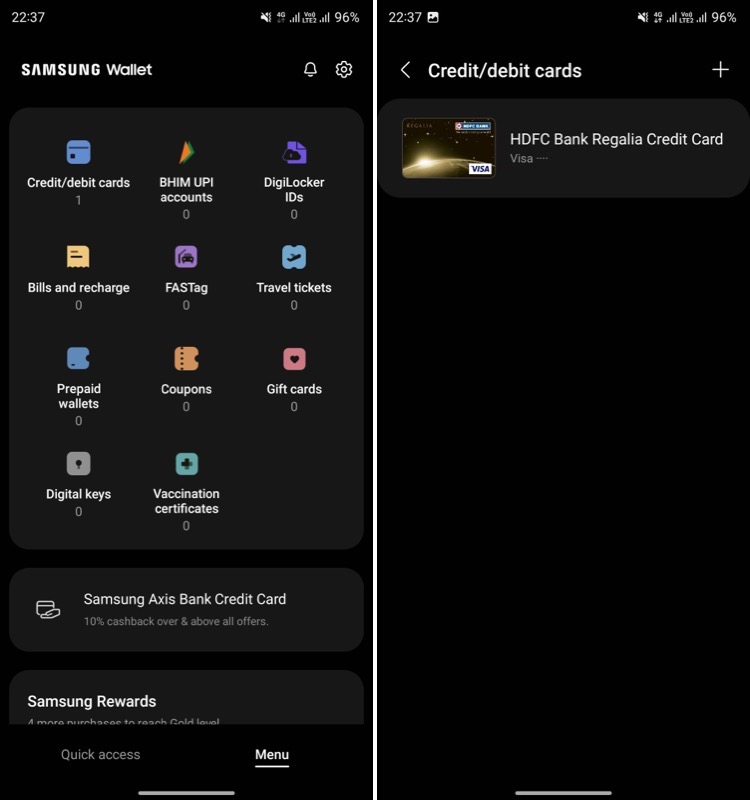
- В меню выберите Credit/debit card.
- Нажмите на плюс (+) в правом верхнем углу и разрешите доступ к камере.
- Поместите карту на ровную поверхность и наведите камеру для сканирования — данные автоматически распознаются.
- Если предпочитаете, выберите ручной ввод или привязку через NFC и следуйте инструкциям.
- Согласитесь с условиями и подтвердите добавление карты.
- Выберите способ верификации и введите OTP, полученный от банка.
- По завершении тапните Done — карта появится в кошельке.
Подсказка: если токенизация карты не проходит, свяжитесь с банком — иногда требуется разрешение со стороны эмитента.
Настройка BHIM UPI‑аккаунтов
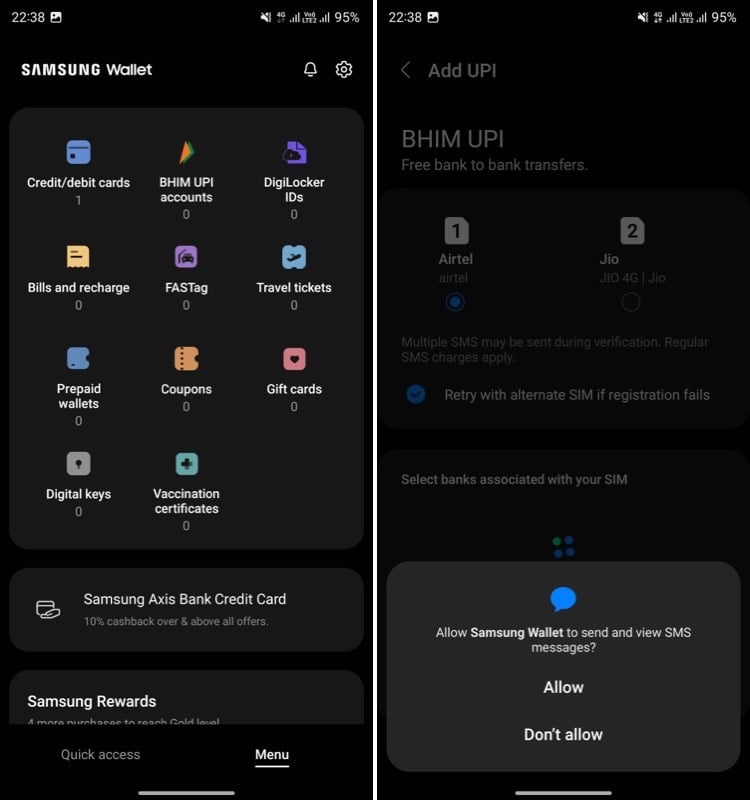
- Выберите BHIM UPI accounts в меню.
- Укажите SIM‑карту, с которой связан ваш UPI, и отметьте счет(а), которые хотите добавить.
- Нажмите Confirm.
- Подождите: Wallet автоматически найдет связанные UPI‑аккаунты по вашему номеру.
- После обнаружения нажмите Done.
Примечание: если у вас несколько SIM, убедитесь, что выбранный номер — тот, к которому привязан UPI.
Настройка предоплаченных кошельков
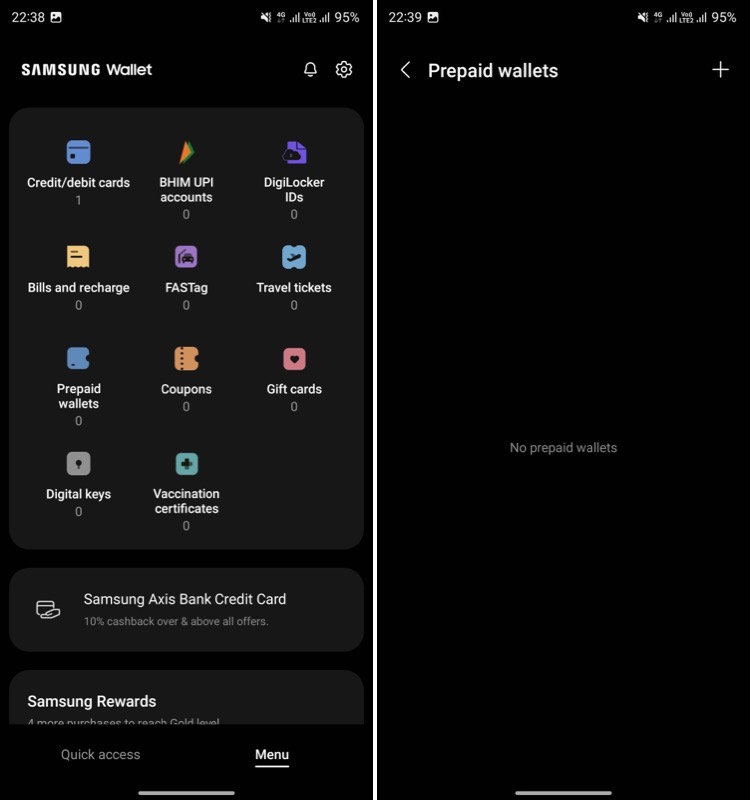
- В меню откройте Prepaid wallets.
- Нажмите плюс (+) и введите зарегистрированный мобильный номер.
- Выберите сервис (например, Paytm) и нажмите Confirm.
- Wallet найдет ваш кошелёк и отобразит баланс и детали. Нажмите Done.
Совет: для корректного отображения баланса иногда требуется авторизация в соответствующем приложении‑провайдере.
Как включить Быстрый доступ (Quick access)
Быстрый доступ открывает выбранную карту или UPI прямо с экрана блокировки или при выключенном экране, что ускоряет оплату.
- Откройте Samsung Wallet и перейдите в Menu > Settings (шестерёнка).
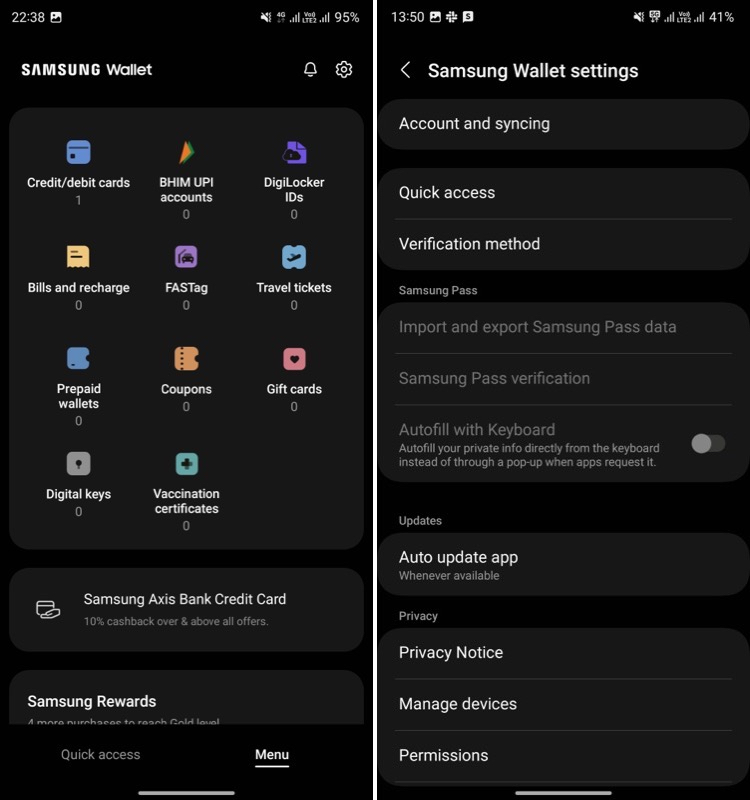
- Перейдите в Quick access > Access locations and default card.
- В разделе Choose where you want quick access включите тумблеры для мест, где нужен быстрый доступ.

- Чтобы установить карту по умолчанию, включите Set default card и на следующем экране выберите нужную карту.

- Подстройте прозрачность ручки быстрого доступа с помощью ползунка.
После включения: свайпните снизу вверх с экрана блокировки или главного экрана — откроется Quick access, где можно выбрать нужный метод оплаты.
Как совершить оплату с Samsung Wallet в Индии
Для бесконтактной (NFC) оплаты требуется POS‑терминал с поддержкой NFC. Процесс:
- Свайпните снизу вверх (с главного или экрана блокировки) или откройте Wallet из меню приложений.
- На экране Quick access пролистайте до нужной карты или UPI‑метода.
- Тапните по иконке и подтвердите личность (отпечаток, лицо или PIN).
- После аутентификации поднесите заднюю часть телефона к терминалу. Для завершения операции потребуется повторная аутентификация.
- У вас есть 30 секунд, чтобы завершить транзакцию — если время истечёт, процедура прервётся.
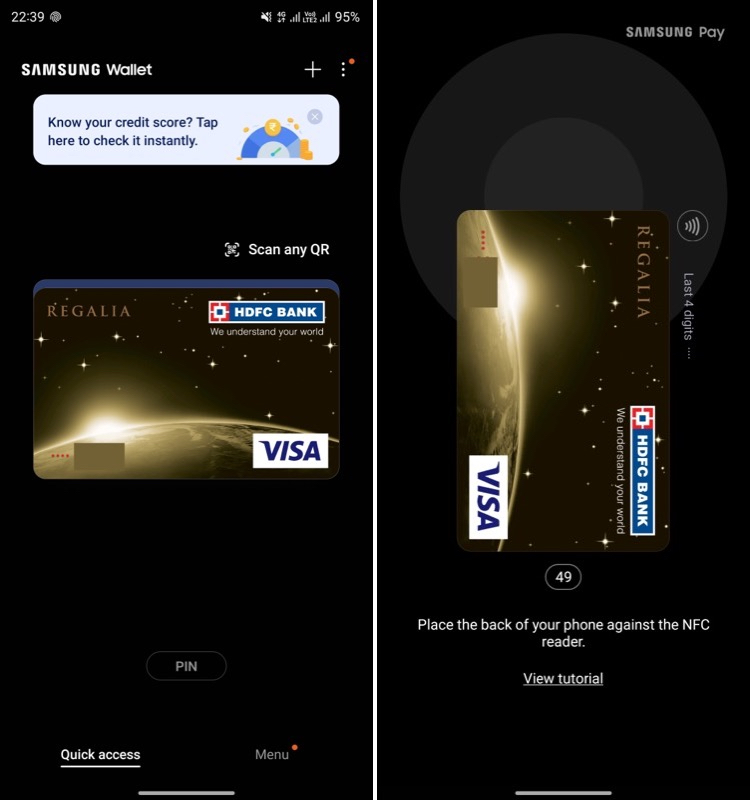
Результат: после успешной оплаты вы получите уведомление и чек в приложении. В разделе выбранной карты можно посмотреть детали транзакции.
Когда оплата может не сработать (контрпримеры)
- Если POS‑терминал не поддерживает NFC, бесконтактная оплата невозможна.
- В офлайн‑режиме терминал может запросить подпись или PIN карты без поддержки токенизации.
- Проблемы с токенизацией карты у банка‑эмитента (банк блокирует добавление карты).
- Сбой в UPI‑банке: при проблемах у UPI‑провайдера транзакция может не пройти.
- Неверная сим‑настройка: UPI‑аккаунты не найдены, если выбран другой номер.
Эти случаи — частые причины отказов; для каждого показано, как действовать в разделе устранения проблем.
Устранение проблем: пошаговый план (SOP)
Общий план действий при проблемах с Wallet:
- Проверка обновлений: обновите One UI и приложение Samsung Wallet до последней версии через Galaxy Store.
- Перезапуск: перезагрузите устройство.
- Проверка Samsung Account: убедитесь, что вы вошли в правильный аккаунт.
- Проверка разрешений: в настройках приложения включите доступ к камере, NFC и контактам при необходимости.
- Удаление и повторное добавление метода: удалите карту/UPI и добавьте заново, следуя шагам в приложении.
- Telegram или SMS‑OTP: проверьте получение OTP; при проблемах свяжитесь с банком.
- Контакт с поддержкой: если неисправность сохраняется, обратитесь в банк или в службу поддержки Samsung.
Конкретные сценарии:
- Карта не добавляется: проверьте у банка, разрешена ли токенизация; временно отключите VPN; попробуйте вручную ввести данные.
- OTP не приходит: проверьте сеть, баланс SMS; свяжитесь с банком.
- UPI‑аккаунт не найден: проверьте, что SIM с привязанным номером активна и находится в телефоне.
- Быстрый доступ не отображается: проверьте настройки Quick access и права на экран блокировки.
Критерии приёмки (тесты и акцептанс)
Чтобы считать настройку успешной, проверьте:
- Можно добавить хотя бы одну карту в Wallet и она отображается в разделе карт.
- Можно добавить BHIM UPI и он отображается в списке UPI‑аккаунтов.
- Быстрый доступ открывает выбранную карту с экрана блокировки.
- Устройство проводит NFC‑транзакцию на поддерживаемом POS‑терминале, и в приложении появляется чек.
- Для каждого добавленного метода видна история транзакций.
Эти критерии помогут подтвердить работоспособность основных функций.
Безопасность и конфиденциальность
Samsung использует Knox для защиты кошелька: данные шифруются, биометрия и PIN служат для доступа, а чувствительные документы хранятся в изолированной среде.
Рекомендации по безопасности:
- Всегда используйте биометрию или сильный PIN; избегайте простого кода.
- Проверяйте права приложений и отключайте лишние разрешения.
- Не используйте root‑нутые или модифицированные устройства для финансовых операций.
- Включите Find My Mobile: в случае кражи удалённо заблокируйте устройство и отключите Wallet.
Примечание о конфиденциальности: при добавлении платёжных методов Wallet может обмениваться необходимыми данными с банком и платёжными провайдерами для верификации и токенизации. Если вас беспокоит обмен данными, свяжитесь с банком для уточнений о хранении и использовании информации.
Альтернативные подходы и когда использовать их
Если Samsung Wallet не подходит или недоступен, рассмотрите альтернативы:
- Google Pay / PhonePe / Paytm: часто удобны для UPI‑платежей и QR‑оплат.
- Физические карты: всегда рабочий способ при отсутствии NFC.
- Встроенные кошельки банковских приложений: некоторые банки предлагают собственные приложения с быстрым доступом.
Выбор: используйте Samsung Wallet, если вы хотите единое место хранения карт и быстрый NFC‑доступ в экосистеме Galaxy; используйте приложения UPI‑провайдеров для привычных QR‑и P2P‑операций.
Матрица совместимости и миграционные советы
Совместимость:
- Поддерживаются современные смартфоны Samsung Galaxy и некоторые умные часы Samsung с One UI.
- Для NFC‑платежей телефон должен иметь аппаратную поддержку NFC.
Миграция с других кошельков:
- Перед переносом проверьте, какие сервисы поддерживаются (например, некоторые проприетарные карты не добавляются).
- Удаляйте карты только после успешного добавления их в Wallet и проверки — иначе рискуете потерять возможность быстро платить.
Роли и чек‑листы
Чек‑лист для конечного пользователя:
- Есть Samsung Account и телефон зарегистрирован.
- Включён NFC и обновлено ПО.
- Добавлена хотя бы одна карта или UPI‑аккаунт.
- Настроена биометрия/PIN.
- Протестирована транзакция на терминале.
Чек‑лист для ИТ‑администратора (корпоративные устройства):
- Убедиться, что политика безопасности позволяет использование Wallet.
- Проверить, что устройства не взломаны и соответствуют требованиям безопасности.
- Настроить MDM‑профили для централизованного управления.
Fact‑box: ключевые возможности
- Поддерживаемые платёжные методы: кредитные/дебетовые карты, BHIM UPI, предоплаченные кошельки.
- Безопасность: Samsung Knox, биометрия, шифрование.
- Таймаут транзакции: 30 секунд на завершение NFC‑платежа.
- Дополнительно: хранение DigiLocker, FASTag и сертификатов.
Краткое объявление (для рассылки или блога, 100–200 слов)
Samsung Wallet теперь доступен на устройствах Galaxy в Индии: единое приложение хранит ваши карты, BHIM UPI‑аккаунты, предоплаченные кошельки и важные цифровые документы. Благодаря интеграции с Samsung Knox ваши данные защищены с помощью шифрования и биометрии. Быстрый доступ позволяет оплачивать покупки прямо с экрана блокировки, а поддержка NFC‑платежей упрощает бесконтактные покупки. Чтобы начать, войдите в Samsung Account, добавьте карты или UPI и настройте биометрию. Если возникнут проблемы, подготовлено подробное руководство по устранению неисправностей и контактам для поддержки. Пользователи Galaxy получают удобный и безопасный способ управления платёжными инструментами в одном месте.
Итог: когда стоит настроить Samsung Wallet
Если вы используете смартфон Samsung и часто совершаете бесконтактные платежи или хотите хранить цифровые документы и карты в одном месте — настройка Samsung Wallet даст удобство и повышенную безопасность. Выполните базовые проверки совместимости, настройте быстрый доступ и протестируйте платёж на POS‑терминале — и вы получите быстрый, единый рабочий процесс для всех повседневных платежей.
Ключевые шаги: войти в Samsung Account, добавить карты/UPI/кошелёк, включить Quick access и проверить оплату на поддерживаемом терминале.
1‑линейный глоссарий:
- Samsung Knox — платформа безопасности Samsung для защиты данных и приложений.
- UPI — унифицированный интерфейс платежей в Индии для мгновенных банковских переводов.
Важно: следуйте рекомендациям по безопасности и при сомнениях обращайтесь в банк или поддержку Samsung.

Похожие материалы

Несколько аккаунтов Skype: Multi Skype Launcher

Журнал для работы: повысить продуктивность

Персональные звуки уведомлений на Android

Скачивание шоу Hulu для офлайн‑просмотра

Microsoft Start: персонализированная новостная лента
