
Обходная зарядка Samsung для игр — как включить
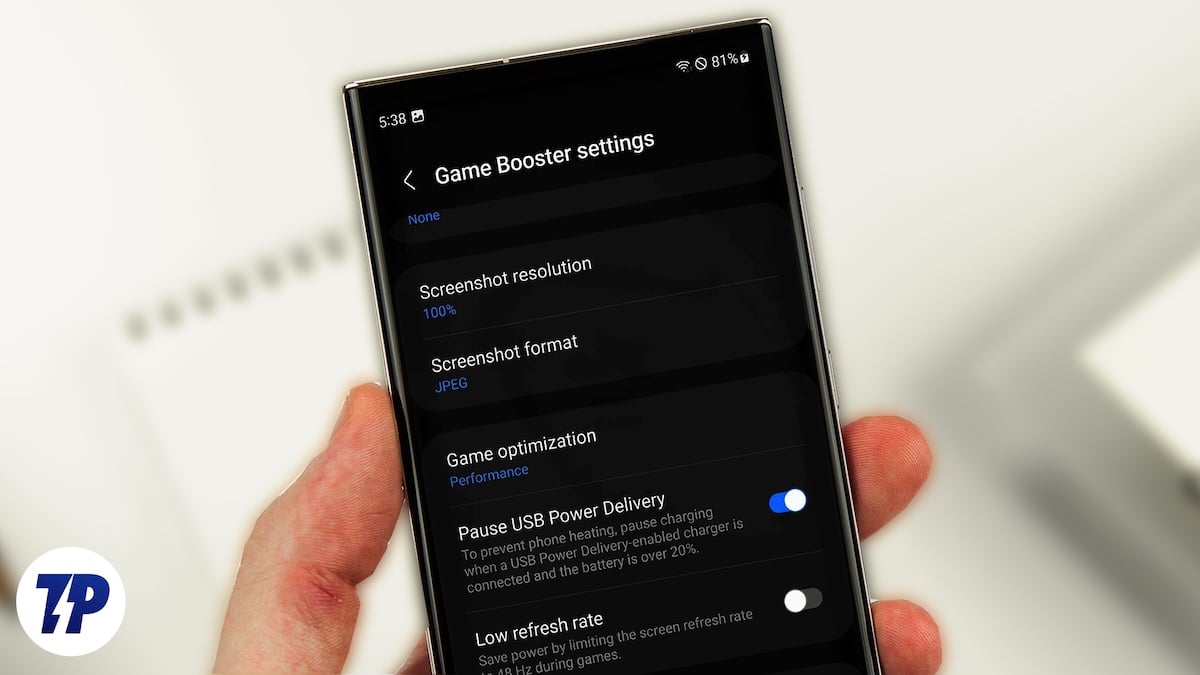
Кратко
Обходная зарядка (bypass charging) позволяет телефону брать питание напрямую от PD-адаптера во время игры, не заряжая активно батарею. Это снижает нагрев, уменьшает деградацию батареи и поддерживает стабильную производительность при долгих игровых сессиях. В статье — совместимые модели, пошаговая инструкция, проверка неисправностей и практические советы по охлаждению.
Что такое обходная зарядка Samsung?
Обходная зарядка — это функция, которая перенаправляет питание напрямую от Power Delivery (PD) зарядного устройства в систему телефона во время игры, минуя активную зарядку батареи. Это помогает снизить тепловую нагрузку на аккумулятор и уменьшить износ, когда устройство сильно нагревается.
Краткое определение термина: Power Delivery (PD) — протокол быстрой зарядки по USB-C, поддерживающий обмен информацией между адаптером и устройством.
Важно: у Samsung функция называется «Pause USB PD charging when gaming» и работает только при активной игровой сессии.
Совместимые модели
Эта функция доступна не на всех устройствах. Поддерживаемые модели Samsung (из оригинального списка):
- Galaxy S24, S24+, S24 Ultra
- Galaxy S23, S23+, S23 Ultra
- Galaxy S22, S22+, S22 Ultra
- Galaxy Z Fold 5, Z Fold 4, Z Fold 3, Z Fold 2
- Galaxy Z Flip 5
- Galaxy A73 5G, A33 5G
- Galaxy Tab S8, Tab S8+, Tab S8 Ultra
Если у вас другой телефон Samsung, проверьте список совместимости или обновите прошивку и приложение Gaming Hub.
Что нужно для работы функции
- Зарядное устройство с поддержкой USB Power Delivery (PD) мощностью 25 Вт или выше.
- Активная игровая сессия через Gaming Hub (функция срабатывает только для игр, не для мессенджеров и других приложений).
- Уровень батареи не менее 20% — если ниже, телефон начнёт приоритетно заряжаться.
Факты и ключевые числа
- Минимальная рекомендованная мощность адаптера: 25 Вт.
- Минимальный уровень батареи для активации: 20%.
- У Google Pixel реализация похожа: телефон заряжается до 80%, затем питание идёт напрямую от адаптера.
Как включить обходную зарядку на Samsung — пошагово
- Откройте приложение Gaming Hub в списке приложений. Если иконка отсутствует, включите её через Настройки → Дополнительные функции и активируйте Gaming Hub.
- В правом верхнем углу тапните по меню из трёх точек.
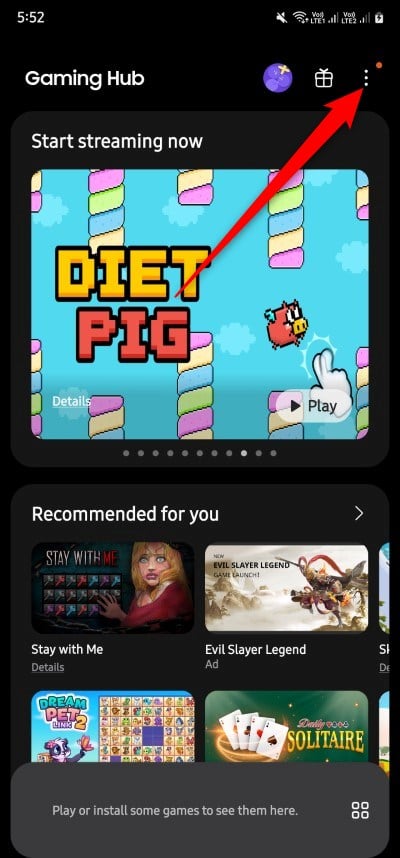
- Выберите пункт Game Booster.

- Прокрутите вниз и включите опцию «Pause USB PD charging when gaming». Параметр будет доступен только при подключенном зарядном устройстве и при поддерживаемой модели.
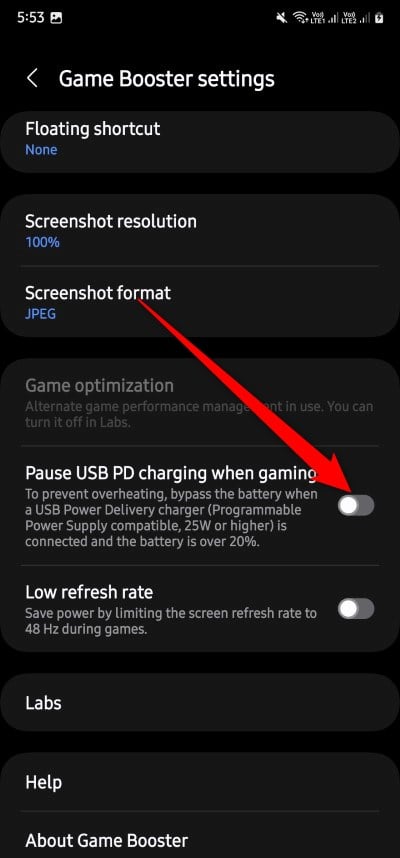
После включения, когда вы запускаете игру через Gaming Hub и подключаете PD-адаптер, телефон возьмёт питание напрямую от адаптера. Уровень заряда останется примерно постоянным, и вы можете увидеть уведомление о включении обходной зарядки.
Что делать, если функция не работает
Проверьте по списку ниже — это краткий чеклист для устранения неполадок:
- Убедитесь, что используете PD-адаптер Samsung (или совместимый PD 25 Вт+).
- Вы играете через Gaming Hub, а не просто запустили игру из рабочего стола.
- Уровень батареи >= 20%.
- На телефоне включено Быстрое зарядное (Settings → Battery and Device Care → Battery → Charging → Fast charging).
- Модель телефона действительно поддерживает функцию.
Дополнительные шаги:
- Перезагрузите телефон и повторите попытку.
- Попробуйте другой PD-кабель и адаптер 25 Вт+. Некоторые кабели не поддерживают PD на полной мощности.
- Обновите систему и приложение Gaming Hub через Galaxy Store / Play Store.
Когда обходная зарядка не поможет (примеры)
- Если батарея разряжена ниже 20%, устройство будет заряжаться обычным способом, и обход не сработает.
- При использовании не-PD или слабого адаптера (<25 Вт) функция будет недоступна.
- Если игра запускается вне Gaming Hub (через ярлык), телефон может не распознать игровую сессию.
- Функция не снижает температуру внешних компонентов (например, SOC или экрана) и не заменяет охлаждающие аксессуары.
Альтернативные подходы и когда их применять
- Ограничение FPS и графики: снижает нагрузку на SoC и снижает тепловыделение, но уменьшает качество картинки.
- Включение режима энергосбережения или режимов производительности в Game Booster: баланс между температурой и производительностью.
- Использование внешних охладителей: кулеры, вентиляция, охлаждающие чехлы — полезно при длительных сессиях.
- Снятие задней крышки/замена чехла на более воздухопроницаемый: простая мера для уменьшения температуры.
Простая методика принятия решения (хитрость)
- Если батарея >20% и есть PD 25 Вт+: включайте обходную зарядку.
- Если батарея <20%: сначала зарядите до 20% в обычном режиме, затем включите обход.
- Если температура корпуса высока, снизьте графику или добавьте активное охлаждение.
Рольовые чеклисты
Для геймера
- Проверить совместимость модели телефона.
- Подключить PD-адаптер 25 Вт+.
- Запускать игры через Gaming Hub.
- Включить «Pause USB PD charging when gaming».
- Следить за температурой корпуса и FPS.
Для техподдержки / сервисного инженера
- Проверить версию ПО и наличие обновлений Game Booster.
- Проверить кабели и адаптеры на соответствие PD 25 Вт+.
- Провести замеры температуры и логов энергопотребления при воспроизведении.
Короткий SOP для включения функции (быстрая инструкция)
- Откройте Настройки → Дополнительные функции → включите Gaming Hub (если нужно).
- Запустите Gaming Hub → меню › Game Booster.
- Подключите PD-адаптер 25 Вт+.
- Активируйте «Pause USB PD charging when gaming».
- Запустите игру через Gaming Hub и наблюдайте уведомление о работе обходной зарядки.
Примеры тест-кейсов и критерии приёмки
- Тест-кейс 1: Подключён PD 25 Вт+, батарея 50%, игра запущена через Gaming Hub → ожидаемый результат: заряд остаётся примерно на одном уровне, уведомление о обходе отображается.
- Тест-кейс 2: Адаптер 18 Вт, батарея 60% → ожидаемый результат: опция недоступна или неактивна.
- Критерии приёмки: функция активируется только при PD 25 Вт+, батарея ≥20%, и при запуске игры через Gaming Hub.
Риски и меры снижения
Риски
- Использование неподходящего адаптера или кабеля приведёт к неправильной работе функции.
- Долгие игровые сессии без перерывов всё равно могут вызвать нагрев SoC.
Меры
- Использовать сертифицированные PD-адаптеры и качественные кабели.
- Делать перерывы каждые 1–2 часа в длительных сессиях.
- Применять дополнительные методы охлаждения при необходимости.
Практические советы по охлаждению телефона во время игр
- Не играйте в условиях прямого солнечного света.
- Снимите плотный чехол или замените его на воздухопроницаемый.
- Используйте портативный кулер или вентилятор для корпуса телефона.
- Снижайте настройки графики и лимитируйте FPS, если заметна троттлинг-потеря.
- Не оставляйте телефон подключённым к зарядке после окончания сессии дольше необходимого.
Итог
Обходная зарядка Samsung полезна для тех, кто часто играет на телефоне во время зарядки. Она помогает удерживать температуру и снижает нагрузку на аккумулятор. Для корректной работы нужна совместимая модель, PD-адаптер 25 Вт+ и запуск игр через Gaming Hub. Если функция не работает — пройдите чеклист устранения неполадок и используйте альтернативные методы охлаждения.
Важно
Функция не заменяет общие рекомендации по безопасности при эксплуатации аккумуляторов: избегайте механических повреждений, не используйте сомнительные зарядные устройства и следите за состоянием батареи.

Похожие материалы

Несколько аккаунтов Skype: Multi Skype Launcher

Журнал для работы: повысить продуктивность

Персональные звуки уведомлений на Android

Скачивание шоу Hulu для офлайн‑просмотра

Microsoft Start: персонализированная новостная лента
