
Как использовать Samples в приложении YouTube Music
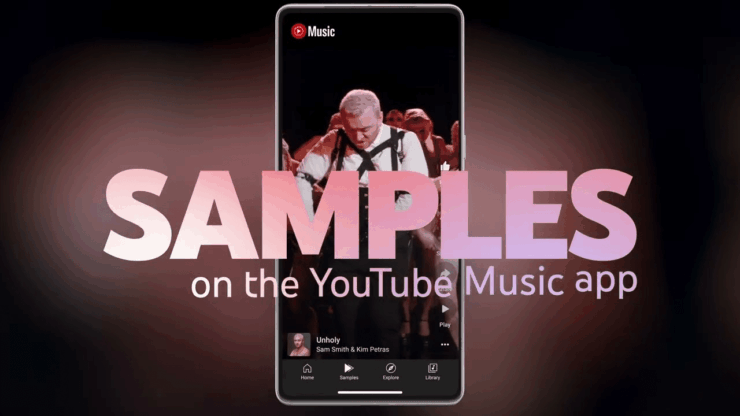
Что такое Samples в YouTube Music
Samples — это короткие 30‑секундные музыкальные превью, которые YouTube Music подбирает на основе вашей истории прослушиваний и предпочтений. По сути это аналог короткого видеоформата (Reels / Shorts), но ориентированный на музыкальные тизеры: вы видите короткое видео или аудио‑сэмпл, можете пролистать дальше, открыть полный трек или сохранить его в библиотеке.
Краткое определение: Samples — 30‑секундные музыкальные превью для быстрого ознакомления с треком или клипом.
Важно: функция разворачивается поэтапно и может быть недоступна некоторым пользователям в отдельных регионах. Обновление приложения — первый шаг, если вы её ещё не видите.
Основные сценарии использования
- Быстро находить новую музыку и артистов.
- Пробовать трек перед добавлением в плейлист или полной покупкой/подпиской.
- Делать закладки понравившихся превью и синхронизировать их с плейлистами.
- Скачивать превью для офлайн‑прослушивания (если доступно в вашей версии).
Как включить и найти Samples
- Обновите приложение YouTube Music до последней версии через магазин приложений.
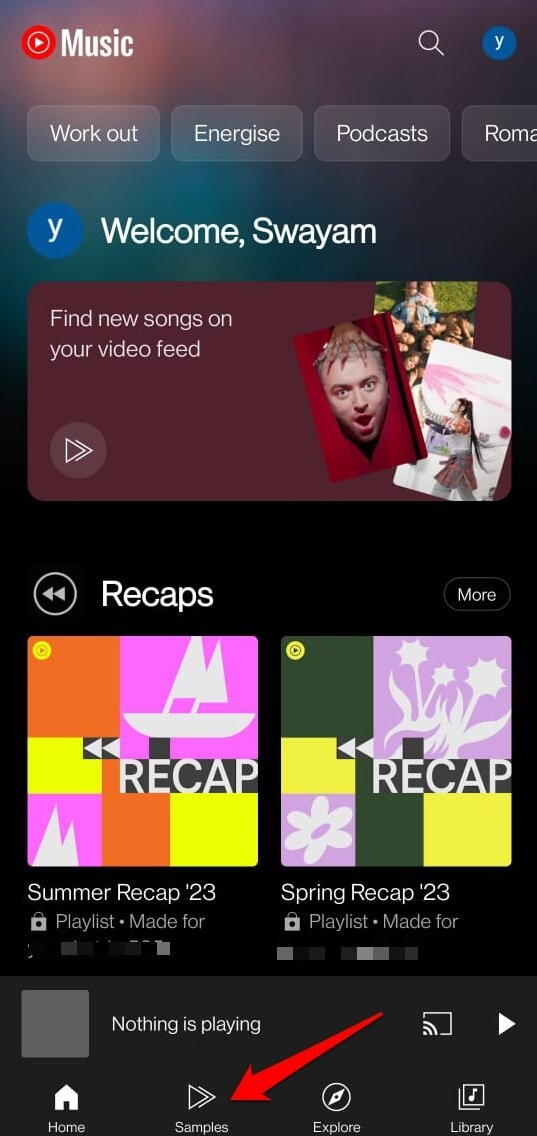
- Запустите приложение и посмотрите нижнюю панель навигации — там должна появиться вкладка Samples (или аналогичная по локализации).
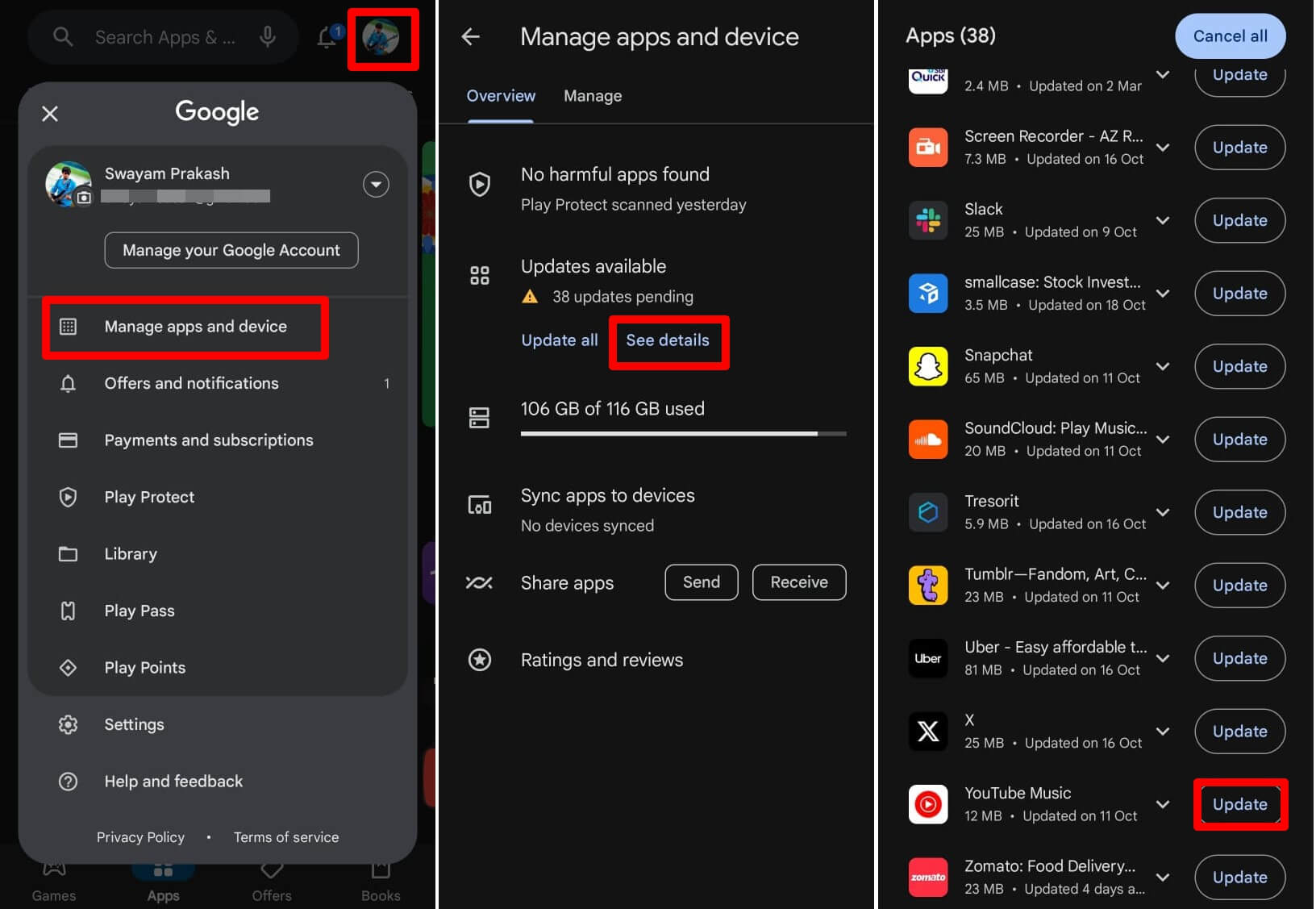
Если у вас Android, обновление выглядит так:
- Откройте приложение Play Store и коснитесь аватара аккаунта (аккаунт Gmail).
- Выберите Управление приложениями и устройством > Смотреть сведения.
- Если для YouTube Music доступно обновление, нажмите Обновить.
После запуска приложения внизу экрана появится вкладка Samples. Нажмите на неё, чтобы начать просмотр подборки.
Навигация по Samples
Навигация работает так же, как в коротких видеоформатах:
- Свайп вверх — следующий Sample.
- Свайп вниз — предыдущий Sample.
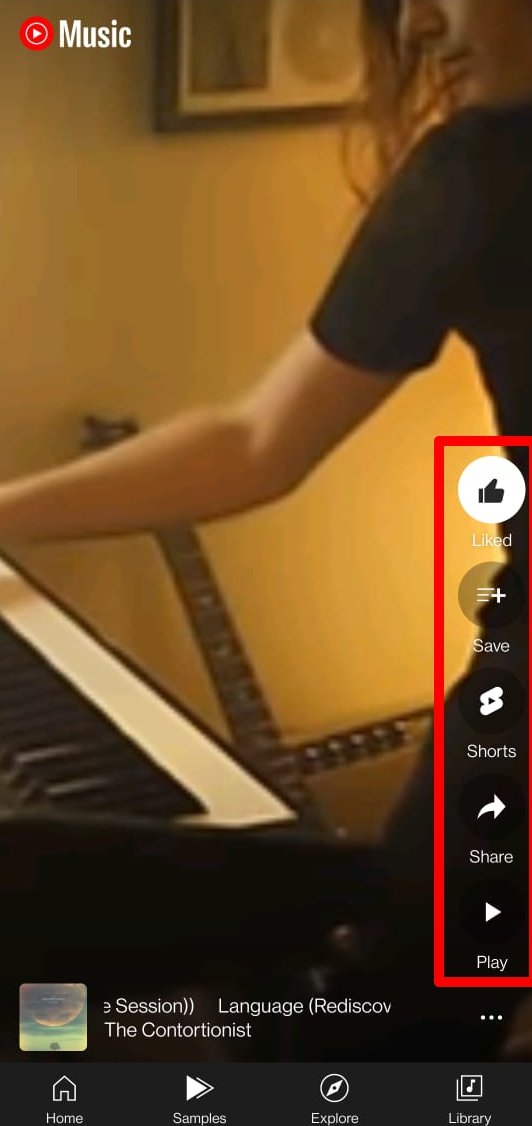
- Нажмите Плей чтобы перейти к полному видео или треку.
- Нажмите Лайк, чтобы отправить Sample в раздел понравившегося (Liked Videos / Понравившиеся).
- Нажмите Поделиться, чтобы отправить ссылку друзьям.
Как скачать Sample для офлайн‑прослушивания
Не все Sample могут быть доступны для скачивания — это зависит от прав правообладателей и региона. Если кнопка загрузки доступна:
- Во время воспроизведения Sample нажмите значок с тремя точками внизу экрана.
- В появившемся меню выберите Скачать.
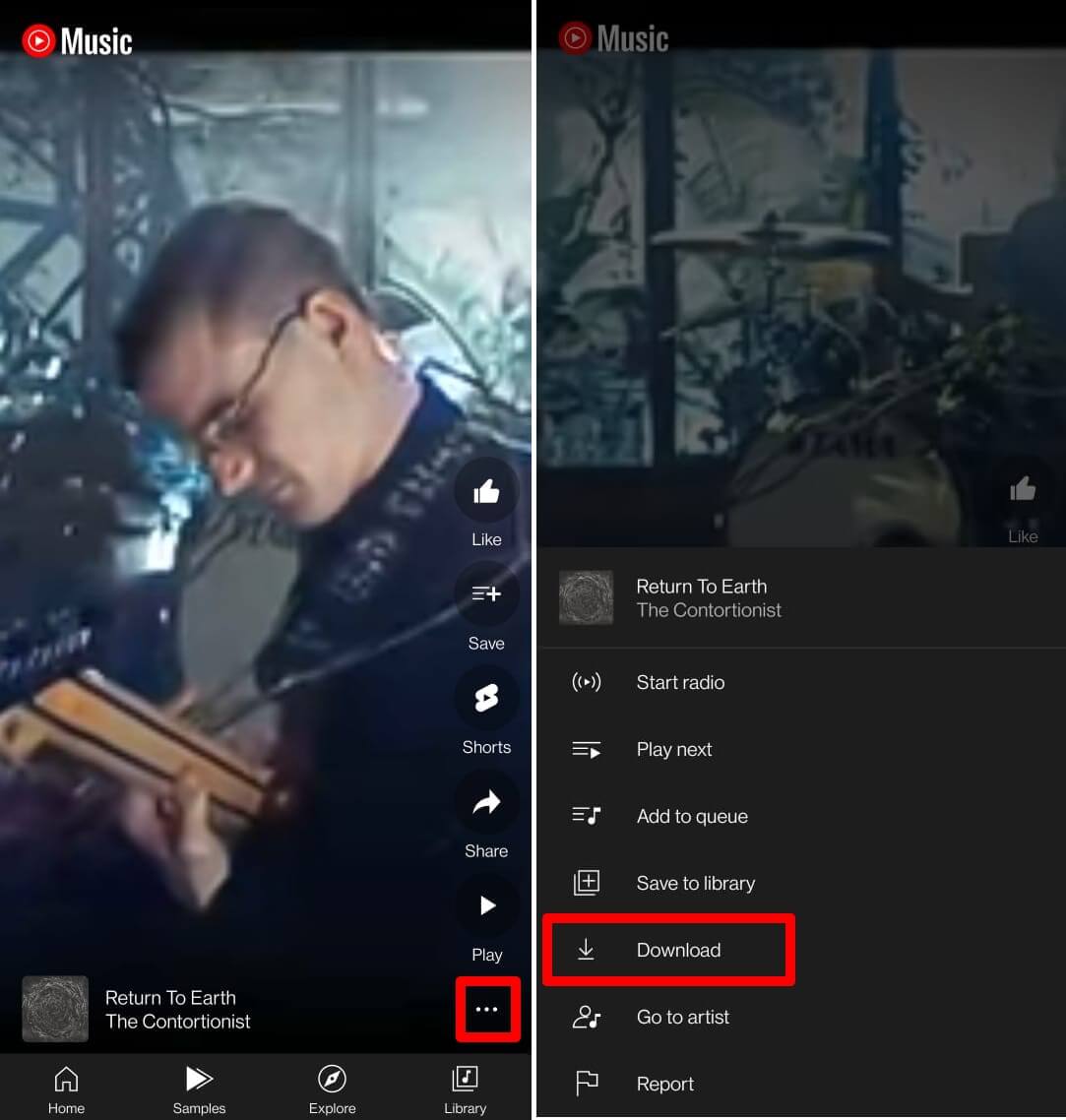
Дополнительно в том же меню можно перейти в профиль артиста (Перейти к исполнителю) или отправить жалобу (Пожаловаться), если содержимое кажется оскорбительным.
Как добавить Sample в плейлист
По умолчанию нажатие «Лайк» сохраняет Sample в список понравившихся. Чтобы поместить Sample в конкретный плейлист:
- Откройте приложение YouTube Music и перейдите в Samples.
- Во время воспроизведения нажмите Сохранить.
- Выберите существующий плейлист, в который хотите добавить Sample, или создайте новый.
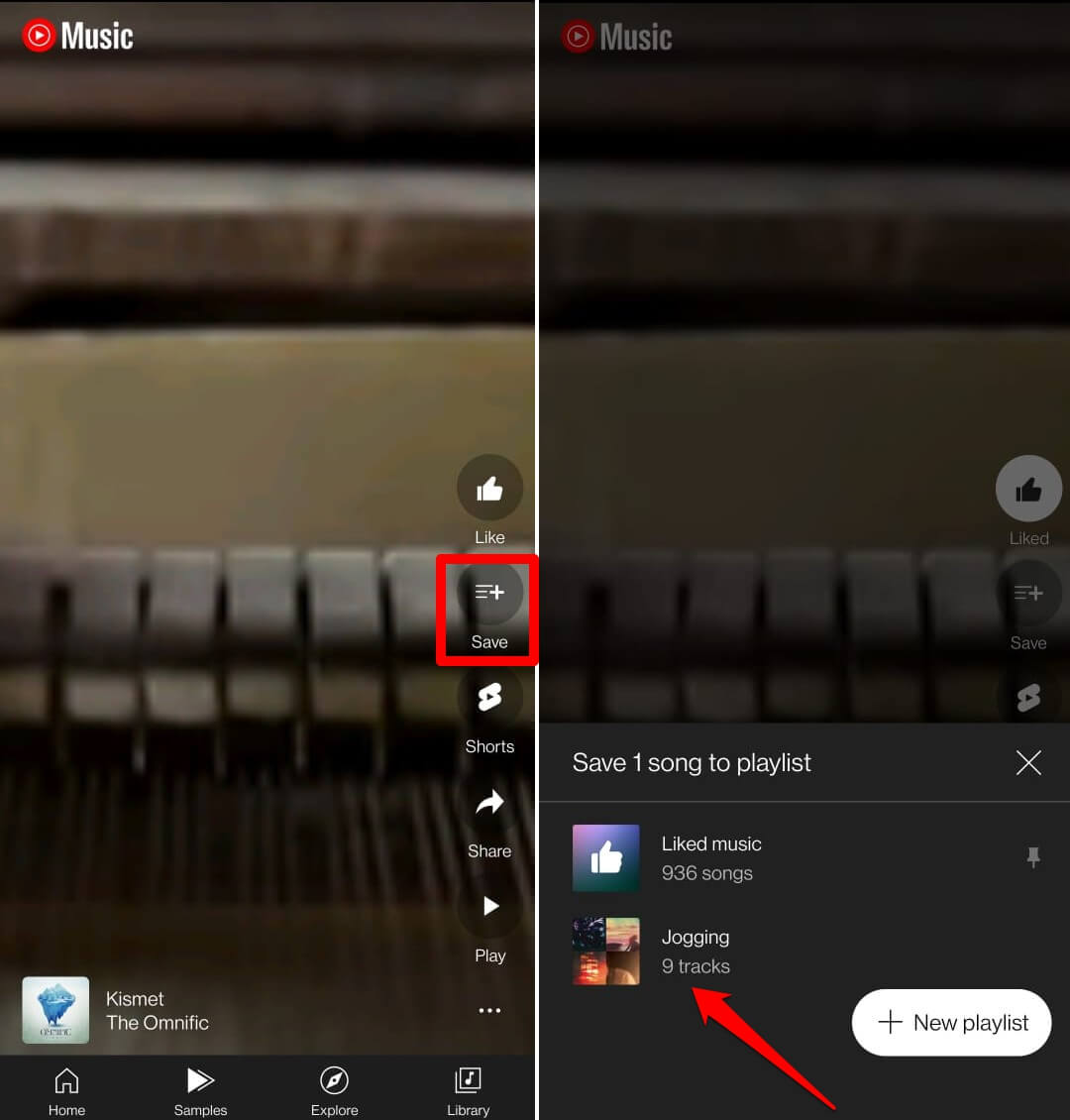
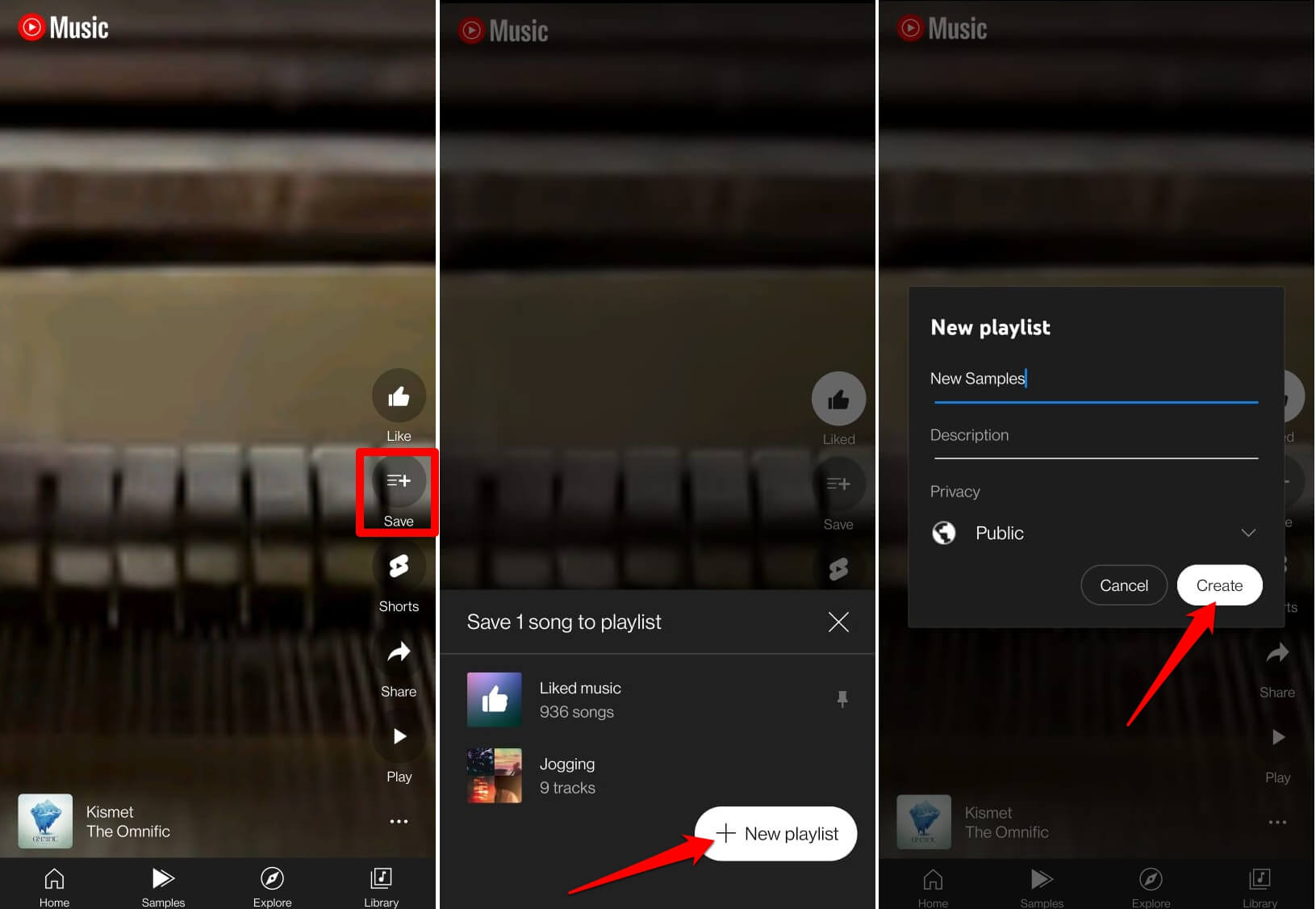
Чтобы создать новый плейлист:
- Нажмите Новый плейлист.
- Укажите Название и описание плейлиста. Выберите видимость — публично или приватно.
- Нажмите Создать.
Samples не работает: пошаговая инструкция по устранению проблем
Если вкладки или функционала Samples нет, или плеер зависает, попробуйте последовательность базовой диагностики:
- Убедитесь, что приложение обновлено до последней версии.
- Проверьте скорость сети — подключитесь к стабильной Wi‑Fi сети.
- Перезапустите приложение (force close) и устройство.
- Очистите кэш приложения (Android) или переустановите приложение (iOS/Android).
- Проверьте, не активен ли VPN/проксy, который может менять регион.
- Проверьте настройки воспроизведения, где могут быть отключены музыкальные видеоклипы.
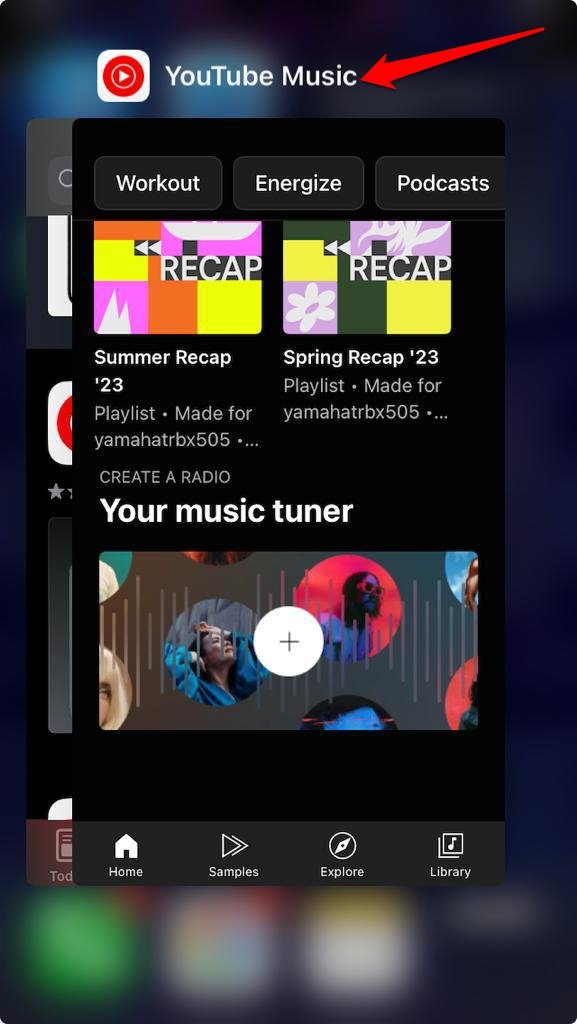
Принудительное закрытие приложения
На Android:
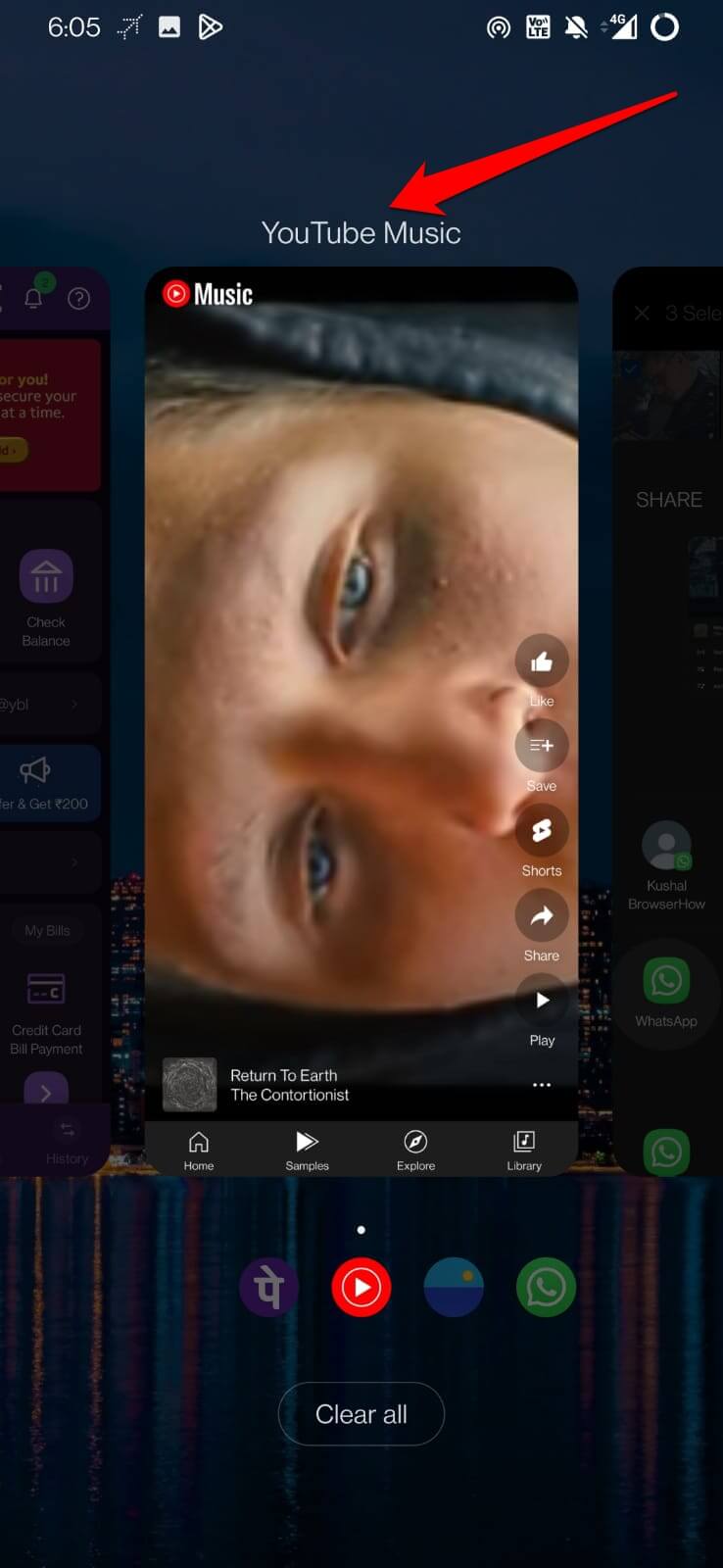
- Откройте «Последние приложения» и свайпните YouTube Music вверх, чтобы закрыть.
- Перейдите в список приложений и снова откройте YouTube Music.
На iPhone:
- Вызовите экран многозадачности (свайп вверх или двойной клик по Home в зависимости от модели).
- Найдите карточку YouTube Music и свайпните её вверх, чтобы закрыть.
- Откройте приложение снова из библиотеки приложений.
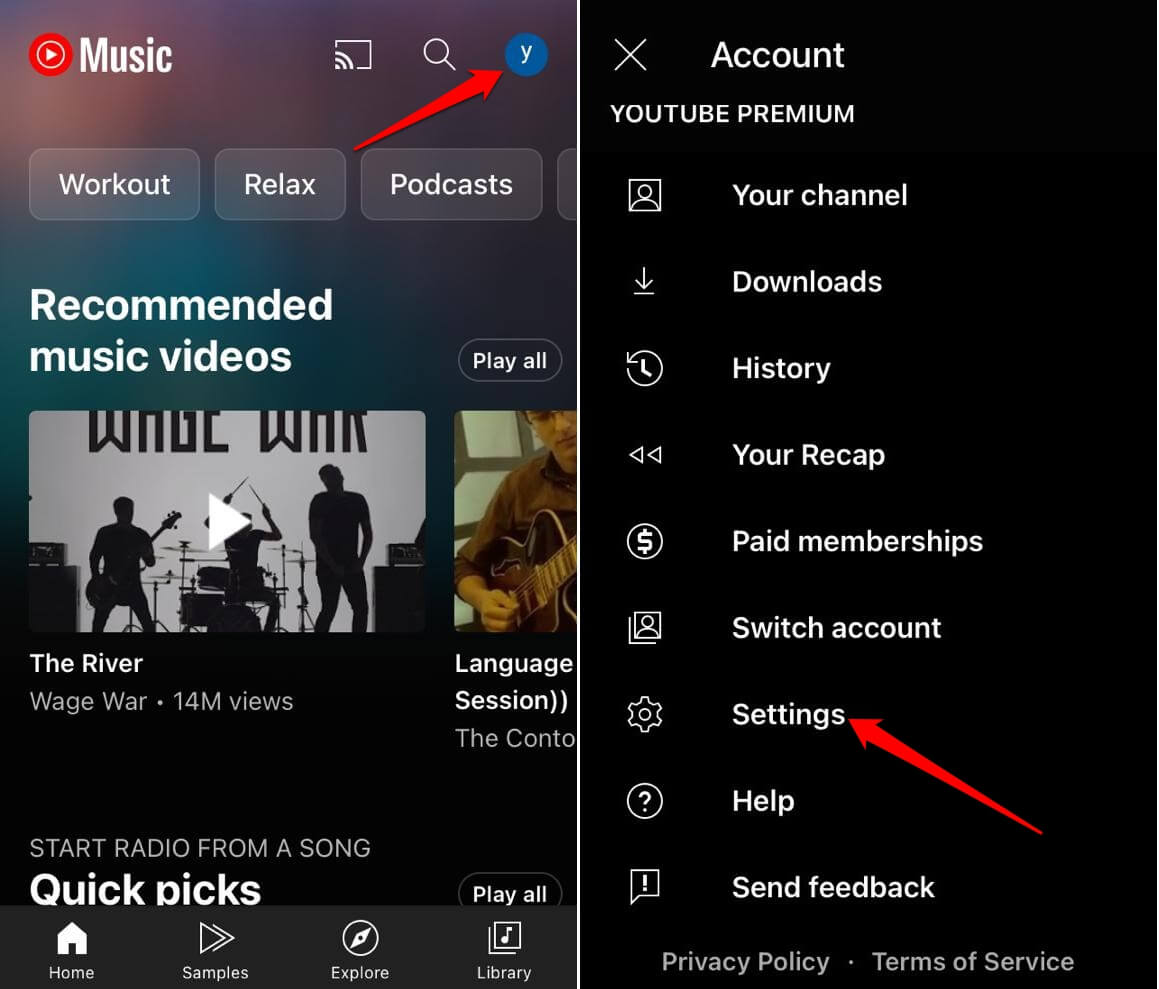
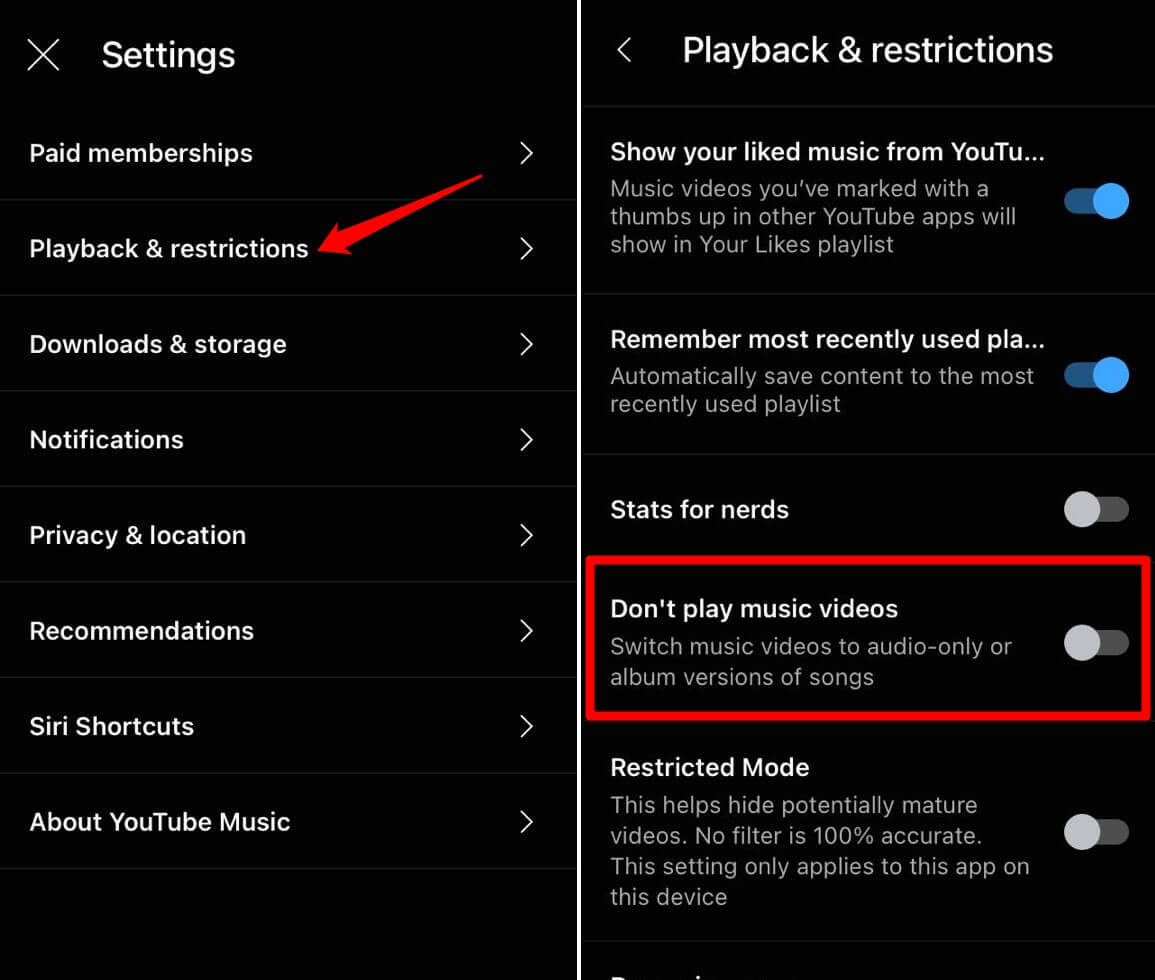
Включите воспроизведение музыкальных видео
Если вы видите только аудио‑превью и не можете открыть короткие клипы:
- Откройте YouTube Music.
- Нажмите на аватар в правом верхнем углу и выберите Настройки.
- Перейдите в Воспроизведение и ограничения и отключите переключатель рядом с пунктом «Не воспроизводить музыкальные видео».
Дополнительные советы по устранению проблем
- Очистите кэш и данные приложения (Android: Настройки → Приложения → YouTube Music → Память → Очистить кэш).
- Выйдите из аккаунта и войдите снова.
- Переустановите приложение, если другие шаги не помогли.
- Проверьте, не ограничена ли функция вашим регионом или аккаунтом (например, корпоративный аккаунт с ограничениями).
Важно: если проблема повторяется, отправьте отчет о баге через меню приложения — это поможет ускорить исправление.
Когда Samples не подходит: ограничение и контрпримеры
- Если вы ищете полные альбомы или длинные плейлисты, Samples лишит вас полноты восприятия — это только тизеры.
- Для профессионального прослушивания мастеринга или оценки качества звука 30 секунд недостаточно.
- В регионах с лицензионными ограничениями короткие превью могут быть недоступны.
Альтернативы: используйте разделы «Для вас», «Радио», «Discover Mix», официальные плейлисты и полные видео на YouTube.
Роль‑ориентированные чек‑листы
Чек‑лист для обычного слушателя:
- Обновить приложение.
- Подключиться к стабильной сети.
- Включить воспроизведение музыкальных видео в настройках.
- Лайкать понравившиеся Sample и сохранять в плейлисты.
Чек‑лист для кураторов и редакторов плейлистов:
- Оценить 10–20 Sample за сессию для добавления в редакционные плейлисты.
- Создать отдельный плейлист «Короткие находки / Short Finds» для новых артистов.
- Проверить права и метаданные артиста при добавлении трека в публичный плейлист.
Чек‑лист для артистов и менеджеров:
- Убедиться, что ваше видео/аудио имеет корректные метаданные на канале YouTube.
- Загружать клипы с качественным превью, чтобы увеличить шанс попадания в Samples.
Мини‑методика: как быстро тестировать Samples для QA
- Установить чистую сборку приложения на тестовом устройстве.
- Войти под разными аккаунтами (локальный/международный) и проверить наличие вкладки Samples.
- Проверить навигацию свайпами, кнопки Лайк/Сохранить/Поделиться/Загрузить.
- Тестировать скачивание и воспроизведение офлайн.
- Проверить поведение при переключении сети (Wi‑Fi ↔ 4G) и при нестабильном соединении.
Критерии приёмки
- Вкладка Samples доступна после обновления приложения.
- Навигация свайпами работает без зависаний в 95% случаев на поддерживаемых устройствах.
- Функция сохранения/лайка добавляет элемент в правильный плейлист.
- Загрузка (если доступна) позволяет воспроизводить Sample офлайн.
Шаблон структуры плейлиста для сохранённых Sample (рекомендация)
Название: “Samples — находки YYYY” Описание: “Короткие музыкальные превью, собранные из вкладки Samples. Обновляется вручную.” Теги: #Samples #НовыеАртисты #Тизеры
Используйте стандартизированные теги в описании, чтобы легко фильтровать и находить треки позже.
Конфиденциальность и данные
Samples подбираются на основе вашей истории прослушиваний и предпочтений. Это означает, что алгоритмы анализируют:
- истории прослушиваний;
- лайки и сохранения;
- демографию и региональные настройки.
Важно: если вы обеспокоены персонализацией, можно очистить историю или отключить персонализированные рекомендации в настройках аккаунта.
Советы по оптимизации открытий для артистов
- Размещайте короткие, яркие визуальные превью — это повышает CTR в Samples.
- Поддерживайте метаданные и наличие ссылок на полные релизы.
- Поощряйте слушателей добавлять Sample в плейлисты, например, через описания и аннотации в роликах.
Социальный анонс (готовый текст для публикации, 100–200 слов)
YouTube Music запустил новую функцию Samples — короткие 30‑секундные превью, которые упрощают поиск новой музыки. Откройте вкладку Samples в приложении, пролистайте подборки по свайпу, лайкайте понравившиеся превью и сохраняйте их в свои плейлисты. Можно также скачать некоторые превью для офлайн‑прослушивания. Если вкладка не видна, обновите приложение и проверьте настройки воспроизведения. Samples — быстрый способ найти новых исполнителей и по‑новому открыть любимые жанры.
Тестовые сценарии и приёмка (QA)
- Сценарий A: пользователь с последней сборкой приложения видит вкладку Samples и может пролистывать 20 объектов подряд без падения приложения.
- Сценарий B: при нажатии «Сохранить» Sample добавляется в выбранный плейлист и отображается в библиотеке.
- Сценарий C: при офлайн‑режиме скачанный Sample воспроизводится без подключения к интернету.
Краткое резюме
- Samples — удобный способ быстро знакомиться с треками через 30‑секундные превью.
- Для доступа обновите приложение и проверьте настройки воспроизведения.
- Если функция не работает — выполните базовую диагностику: перезапуск, очистка кэша, проверка сети.
Примечание: если у вас есть вопросы или личный опыт использования Samples, поделитесь в комментариях. Подписывайтесь на канал, если хотите получать видео‑гайды по музыкальным сервисам.
Важно: функция постепенно разворачивается, и поведение может отличаться в зависимости от региона и версии приложения.

Похожие материалы

Несколько аккаунтов Skype: Multi Skype Launcher

Журнал для работы: повысить продуктивность

Персональные звуки уведомлений на Android

Скачивание шоу Hulu для офлайн‑просмотра

Microsoft Start: персонализированная новостная лента
