
Как использовать группы вкладок Safari в iOS 15 и iPadOS 15
Что такое группы вкладок?
Группы вкладок — это функция Safari, позволяющая объединять открытые вкладки в отдельные коллекции (группы) для удобной навигации и организации. Коротко:
- Определение: способ сгруппировать текущие вкладки по теме или задаче.
- Синхронизация: группы видны на всех устройствах Apple с одним Apple ID через iCloud.
- Отличие от закладок: группы отображают открытые вкладки и легко переключают сразу набор вкладок, тогда как закладки сохраняют ссылки для последующего открытия.
Преимущества:
- Быстрое переключение между контекстами (например, работа/личное).
- Меньше визуального шума — скрытые группы не мешают.
- Лёгкое совместное использование ссылок (через экспорт/копирование ссылок из группы).
Важно: приватные вкладки и не сгруппированные вкладки остаются отдельными элементами интерфейса и не попадают в обычные группы.
Требования и подготовка
Перед тем как использовать группы вкладок, убедитесь, что:
- На устройстве установлена iOS 15 или iPadOS 15 (или новее).
- Вы вошли в iCloud с одним и тем же Apple ID на всех устройствах, где хотите синхронизировать группы.
- Включена синхронизация Safari в настройках iCloud (Настройки → [ваше имя] → iCloud → Safari).
Совет: если нужно освободить память или уменьшить количество открытых вкладок, сначала сохраните важные ссылки в закладки или список чтения.
Создание группы вкладок в Safari на iPhone и iPad
Создать группу вкладок просто:
- Откройте Safari.
- Нажмите кнопку вкладок (в нижнем правом углу) и тапните по X Вкладок (X — число открытых вкладок).
- В окне групп вкладок выберите Новая пустая группа вкладок.
- Введите имя группы и нажмите Сохранить.
После этого все текущие открытые вкладки попадут в созданную группу. Новые вкладки можно будет добавлять в эту группу вручную или открывать в ней по умолчанию.
Примечание: если хотите создать группу из уже открытых вкладок, используйте опцию «Новая группа вкладок из X вкладок», если она доступна.
Переименование и редактирование групп
Чтобы переименовать или изменить группу:
- Откройте окно групп вкладок (кнопка вкладок → X Вкладок).
- Проведите по имени группы влево и выберите редактирование, либо нажмите Править (вверху слева).
- Введите новое имя и сохраните.
Дополнительно можно изменить порядок групп перетаскиванием, если нажать Править и перетащить элемент в списке.
Переключение между группами
- Нажмите кнопку вкладок или проведите вверх по адресной строке, чтобы увидеть все вкладки.
- Нажмите X Вкладок для вызова списка групп.
- Выберите нужную группу — откроется набор вкладок этой группы.
На верхней панели списка вы увидите также элементы X Вкладок (негруппированные) и Приватные, если они существуют.
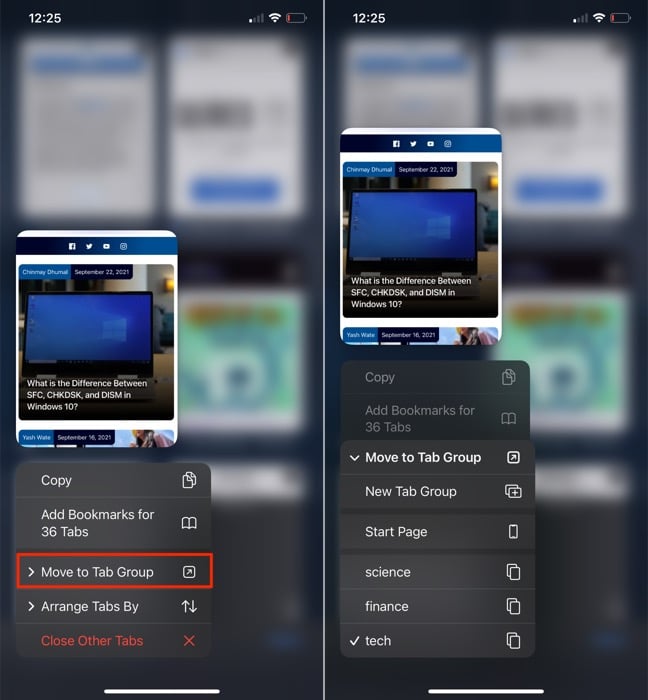
Перемещение вкладки в другую группу
Чтобы переместить отдельную вкладку в другую группу:
- Откройте группу, откуда нужно переместить вкладку.
- Нажмите и удерживайте миниатюру вкладки или её заголовок.
- Выберите Переместить в группу вкладок и укажите целевую группу.
ALT: Перемещение вкладки Safari в другую группу — экран с меню опций вкладки и выбором группы
Автоматическая сортировка вкладок
Safari позволяет упорядочивать вкладки автоматически по названию страницы или по домену сайта:
- Откройте окно вкладок.
- Нажмите и удерживайте вкладку, выберите Упорядочить вкладки.
- Выберите По заголовку или По сайту, чтобы применить сортировку.
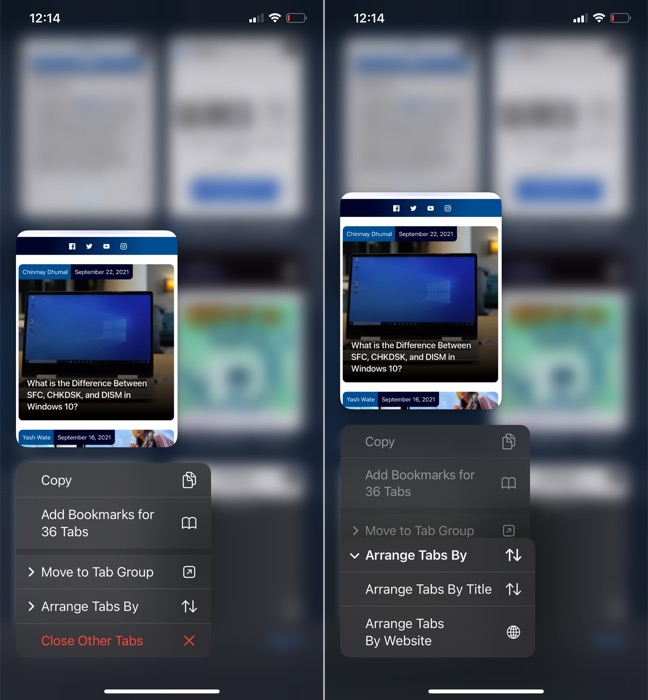
ALT: Экран настройки сортировки вкладок в Safari с опциями “По заголовку” и “По сайту”
Совет: сортировка полезна при большом числе вкладок в одной группе — она делает поиск нужной страницы проще.
Удаление группы вкладок
Если группа больше не нужна, её можно удалить. Помните: удаление группы закроет все её вкладки.
- Нажмите кнопку вкладок и откройте список групп через X Вкладок или имя текущей группы.
- Проведите влево по группе и нажмите значок корзины, либо нажмите и удерживайте группу и выберите Удалить, либо используйте Править → троеточие → Удалить.
Внимание: после удаления группы вкладки закрываются и не сохраняются в ней — заранее сохраните важные ссылки в закладки или список чтения.
Примеры использования и сценарии
- Рабочая сессия: группа “Работа” с открытыми системами учёта, электронной почтой и проектными досками.
- Исследование/учёба: группа “Исследование” с академическими статьями, заметками и источниками.
- Личные дела: группа “Покупки” или “Путешествия” с сайтами бронирования и списками желаемого.
Контекстный пример: Если вам нужно подготовить отчёт, создайте временную группу “Отчёт Q4” и соберите туда все страницы — когда отчёт готов, или переместите важные ссылки в закладки, или удалите группу.
Когда группы вкладок не решают проблему
Контрпримеры и ограничения:
- Если проблема — долгосрочное хранение ссылок, лучше использовать закладки или специализированные менеджеры закладок.
- При большом объёме вкладок (сотни) группы помогают, но производительность и навигация могут ухудшаться — рекомендуется периодически очищать и сохранять важное.
- Для совместной работы в реальном времени группы не предназначены — используйте облачные документы или доски (Notion, Google Docs).
Альтернативные подходы
- Закладки Safari: для постоянного хранения ссылок.
- Окна Safari: держать разные наборы вкладок в отдельных окнах (полезно на iPad с многозадачностью).
- Менеджеры закладок и расширения: сохраняют теги, заметки и позволяют массово импортировать/экспортировать ссылки.
Методология организации вкладок: быстрая инструкция (Mini-метод)
- Определите контексты (например: Работа, Учёба, Покупки).
- Для каждого контекста создайте группу вкладок и сразу добавьте в неё стартовые страницы.
- По завершении задачи: либо сохраните важные ссылки в закладки, либо удалите временную группу.
- Раз в неделю просматривайте группы и удаляйте неиспользуемые вкладки.
Эта методология помогает поддерживать количество открытых вкладок на низком уровне и ускоряет поиск.
Чек-листы по ролям
Повседневный пользователь:
- Создать 2–3 группы (Личное, Работа, Развлечения).
- Перенести текущие вкладки в соответствующие группы.
- Запланировать еженедельную чистку.
Профессионал/специалист:
- Создать группы по проектам и клиентам.
- Использовать именование с датой или кодом проекта (например, “Проект-Alpha”).
- Экспортировать важные ссылки в закладки перед удалением группы.
Студент/исследователь:
- Создать группы по предметам или курсовым работам.
- Перемещать найденные источники в отдельную папку закладок для цитирования.
- Использовать сортировку по заголовку для упрощения поиска статей.
Decision flowchart (Mermaid)
flowchart TD
  A[Нужно упорядочить вкладки?] -->|Да| B{Это временная задача?}
  B -->|Да| C[Создать временную группу вкладок]
  B -->|Нет| D[Сохранить ссылки в закладки и создать постоянную группу]
  C --> E[Работать в группе]
  D --> E
  E --> F{Завершено?}
  F -->|Да| G[Сохранить важное/Удалить группу]
  F -->|Нет| E
  A -->|Нет| H[Использовать закладки по умолчанию]
Критерии приёмки
- Группа создана и отображается в списке групп вкладок.
- Вкладки, которые должны быть в группе, открываются при выборе группы.
- Группа синхронизируется на другом устройстве с тем же Apple ID в течение разумного времени (обычно минуты).
- При удалении группы все её вкладки закрываются и не появляются в других группах.
Риски и рекомендации по безопасности
- Если вы работаете с конфиденциальной информацией, не храните такие вкладки в постоянных группах — используйте приватные вкладки и очистку истории.
- Помните, что синхронизация через iCloud распространяет список открытых вкладок на все устройства, где включён Safari в iCloud.
Лучшие практики и подсказки
- Дайте понятные имена: используйте короткие и описательные названия (например, “Исследование—Экология” вместо “Вкладки 1”).
- Один контекст — одна группа: не смешивайте работу и личные дела в одной группе.
- Используйте сортировку: для больших групп сортировка по заголовку или по сайту ускорит навигацию.
- Регулярная чистка: заведите привычку раз в неделю просматривать и удалять старые вкладки.
Советы по миграции и совместимости
- При обновлении iOS/iPadOS проверьте включена ли синхронизация Safari — иногда после обновления настройки iCloud нужно подтвердить.
- На macOS группы вкладок тоже доступны в Safari — убедитесь, что на Mac стоит совместимая версия macOS и Safari.
Короткий глоссарий
- Группа вкладок: набор открытых вкладок, объединённых по теме.
- Негруппированные вкладки: вкладки, не относящиеся ни к одной группе.
- Приватные вкладки: вкладки, не сохраняющие историю и не синхронизирующиеся с iCloud.
Заключение
Группы вкладок в Safari — простая и эффективная функция для управления контекстами работы в браузере на iPhone и iPad. Она сокращает визуальный беспорядок, ускоряет переключение между задачами и синхронизируется через iCloud. Используйте именование, регулярную чистку и сортировку, чтобы получить максимум пользы от этой функции.
Важно: если вам нужно долговременное хранение ссылок или совместная работа, стоит сочетать группы вкладок с закладками, списком чтения или внешними инструментами.
Последние рекомендации: создайте несколько базовых групп, попробуйте методологию организации в течение недели и адаптируйте под свой рабочий процесс.

ALT: Интерфейс Safari с открытым списком групп вкладок и миниатюрами вкладок на iPhone
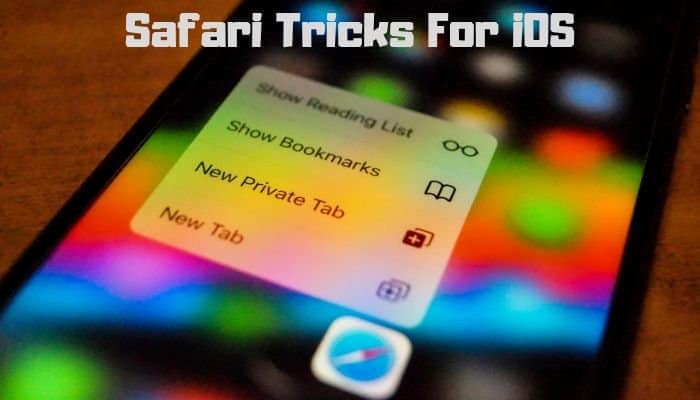
ALT: Иллюстрация со списком полезных приёмов работы в Safari на iOS — значки и миниатюры функций

Похожие материалы

Несколько аккаунтов Skype: Multi Skype Launcher

Журнал для работы: повысить продуктивность

Персональные звуки уведомлений на Android

Скачивание шоу Hulu для офлайн‑просмотра

Microsoft Start: персонализированная новостная лента
