
AWS S3 Storage Lens — обзор и создание дашборда
S3 Storage Lens показывает сводную аналитику использования объектов в Amazon S3: тренды, выбросы, рекомендации по защите данных и оптимизации затрат. В статье описаны существующий дефолтный дашборд, шаги входа в консоль и создание нового дашборда с бесплатными метриками.
Вкратце: S3 Storage Lens — это сервис аналитики для Amazon S3, который собирает и агрегирует метрики по использованию объектов, поведению и стоимости по акканутам и регионам. Он предоставляет единый обзор по сотням и тысячам аккаунтов в организации, предлагает рекомендации по снижению затрат и улучшению защиты данных. Дашборды по умолчанию дают удобный старт, а вы можете создать собственный дашборд с “Free metrics” или расширенной матрицей.
В этой статье вы найдёте краткие и практичные инструкции:
- требования и подготовка учётных записей;
- обзор дефолтного дашборда Storage Lens;
- пошаговая инструкция по созданию нового дашборда;
- советы по проверке, тестам и типичным ошибкам.
Что такое S3 Storage Lens (одно предложение)
S3 Storage Lens — сервис аналитики, который собирает метрики S3, визуализирует тренды и выдаёт рекомендации по защите данных и оптимизации затрат.
Предварительные требования
- Аккаунт AWS (создайте при необходимости).
- Базовые знания S3.
- Нерутовый IAM-пользователь с политикой S3StorageLensServiceRolePolicy. Рутовый пользователь может столкнуться с ограничениями доступа к сервису Storage Lens.
Важно: S3 Storage Lens требует отдельной роли/политики, поэтому используйте IAM-пользователя с нужными правами.
Что мы сделаем
- Войдём в AWS под не-root пользователем.
- Посмотрим дефолтный дашборд Storage Lens.
- Создадим новый дашборд с бесплатными метриками.
Вход в AWS
Перейдите на страницу входа в AWS и используйте не-root учётную запись. Если вы войдёте как root, доступ к Storage Lens может быть ограничен.

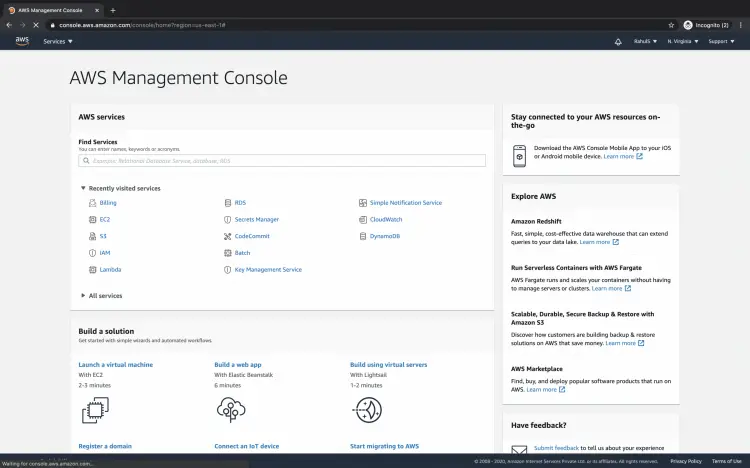
После успешного входа вы увидите главную консоль AWS.
Обзор дефолтного дашборда Storage Lens
Storage Lens находится в разделе S3. В консоли выберите Services → S3, затем в левом меню откройте Dashboards под Storage Lens.
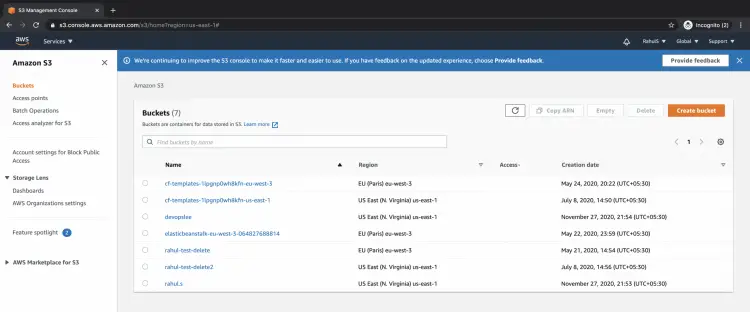
В левом меню нажмите Dashboards, чтобы перейти к дашборду Storage Lens.

Если вы попытаетесь получить доступ, будучи root-пользователем без нужной роли, вы увидите сообщение об ошибке.
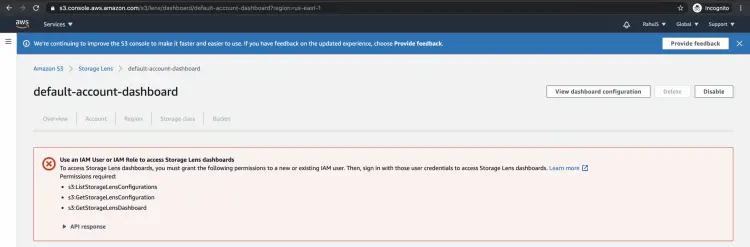
Примечание: используйте не-root пользователя с политикой S3StorageLensServiceRolePolicy.
После входа с правильной учётной записью вы увидите дефолтный обзорный таб дашборда. Этот дашборд преднастроен AWS и даёт сводные метрики по использованию, активности и трендам ваших бакетов.
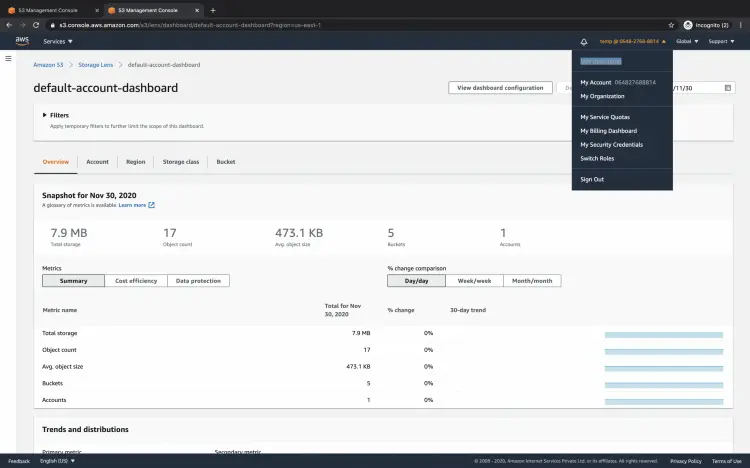
Если у вас несколько аккаунтов в организации, вы увидите тренды по аккаунтам:

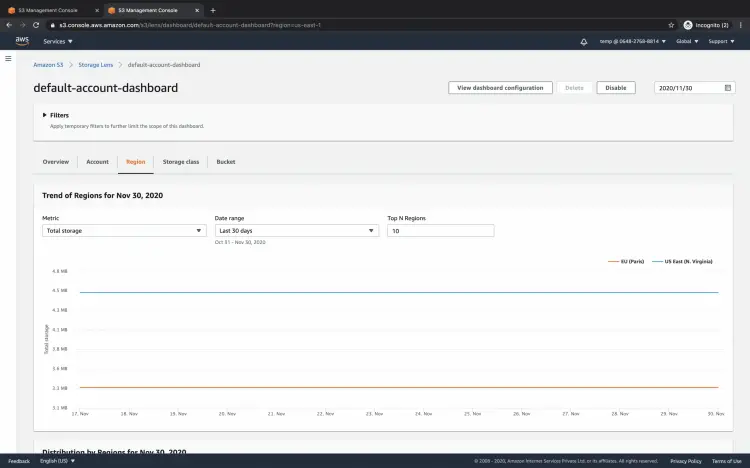
И тренды по регионам:
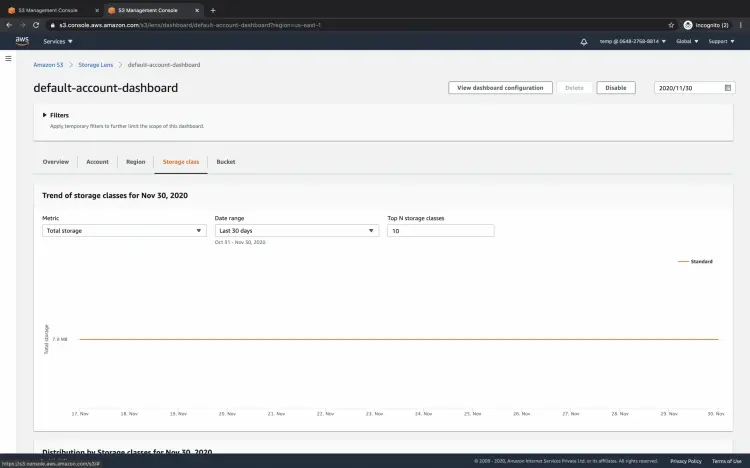
А также разбивку по классам хранения:
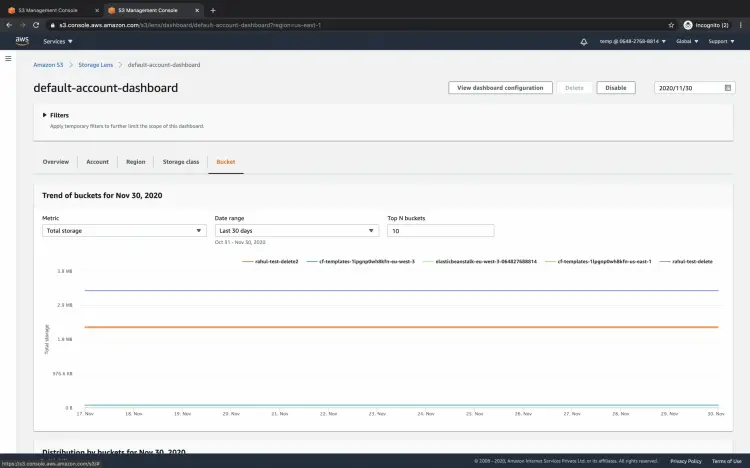
И детальный список бакетов с трендами по каждому бакету:
Создание нового дашборда
- В левом меню Dashboards нажмите Create dashboard.
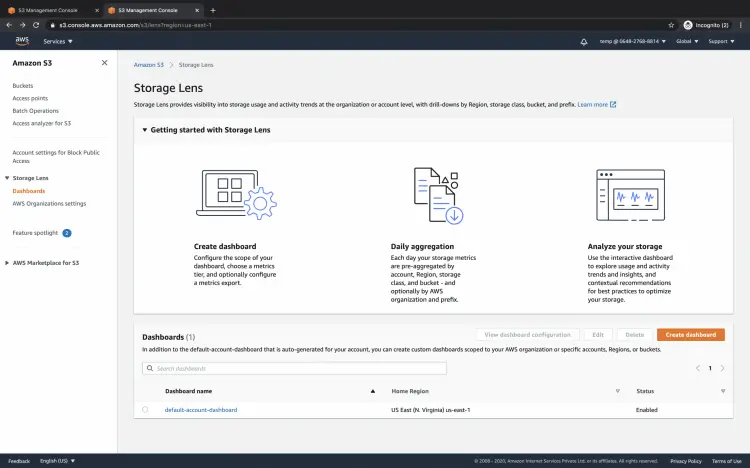
- Укажите имя дашборда и регион. По желанию добавьте теги. Если дашборд отключён, он не будет обновлять ежедневные метрики.
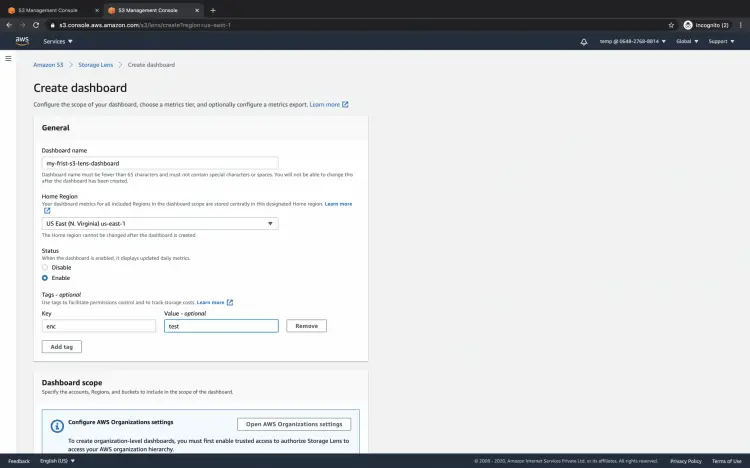
- Выберите, включать ли регионы и бакеты или исключать их. Например, можно исключить конкретные регионы из мониторинга.
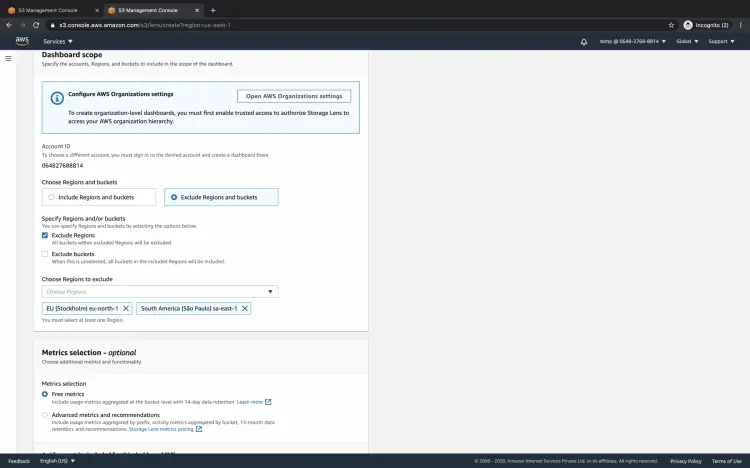
- Выберите тип метрик: Free metrics или Advanced metrics.
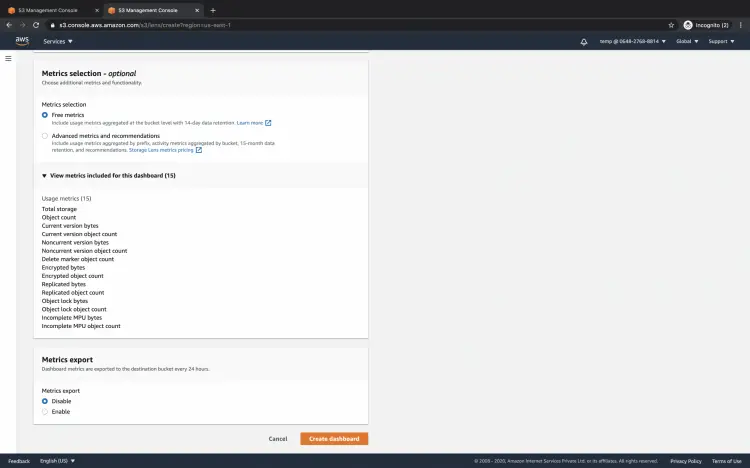
- Нажмите Create dashboard. Новый дашборд появится в списке и будет иметь статус Enabled по умолчанию.
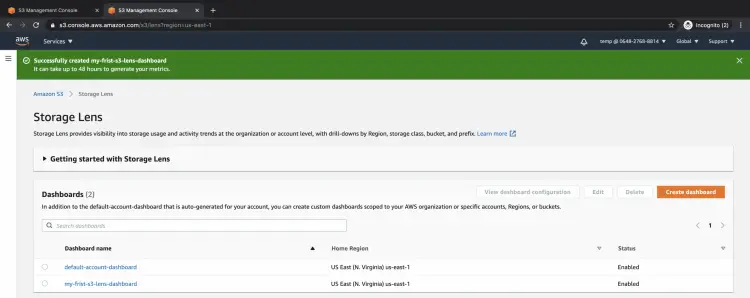
Важно: после создания дашборда нужно подождать. Данные не появятся мгновенно. Стандартное время ожидания до появления первых метрик — 48 часов.
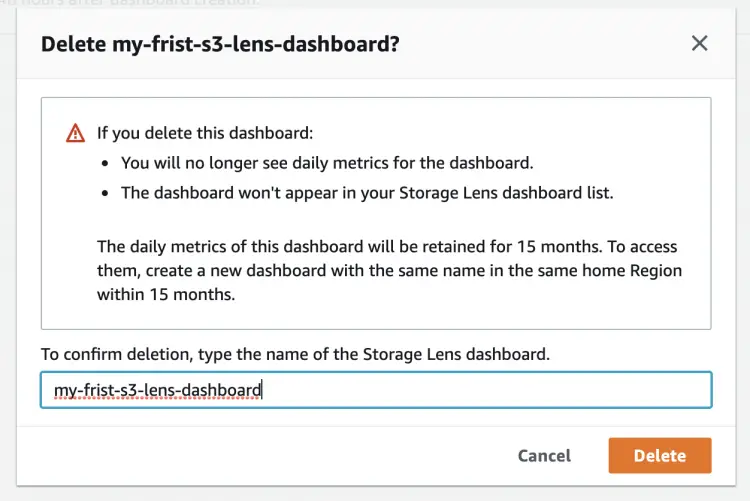
Если дашборд больше не нужен, его можно отключить или удалить через Delete.

Подтвердите удаление, введя имя дашборда в поле подтверждения.
Практические советы и проверка корректности
- Проверьте права IAM: пользователь должен иметь S3StorageLensServiceRolePolicy.
- Если дашборд пустой сразу после создания, подождите 48 часов.
- Для экспорта метрик используйте CSV или Parquet на указанный бакет S3.
- Используйте исключения регионов/бакетов, чтобы снизить объём данных и стоимость хранения метрик.
Важно: экспорт метрик в S3 может создавать дополнительные расходы за хранение и запросы.
Типичные ошибки и как их исправить
- Проблема: недоступен дашборд при входе как root. Решение: войдите под не-root пользователем или создайте IAM-пользователя с нужной политикой.
- Проблема: нет данных в новом дашборде. Решение: дождитесь 48 часов и проверьте, включён ли дашборд.
- Проблема: отображаются лишние регионы. Решение: пересмотрите настройки включения/исключения регионов и бакетов.
Когда S3 Storage Lens не подойдёт
- Если нужна детализация на уровне индивидуальных объектов (не агрегированных метрик), Storage Lens может быть недостаточно информативен. В таком случае используйте серверные логи, Amazon S3 access logs или анализируйте данные напрямую в аналитических системах.
- Если требуется моментальная телеметрия в реальном времени — S3 Storage Lens ориентирован на агрегированные тренды и обновляется с задержкой.
Альтернативные подходы
- Amazon CloudWatch Metrics + CloudWatch Logs — для метрик и тревог в реальном времени.
- S3 Server Access Logs — для детальной записи запросов к объектам и последующего анализа.
- AWS Cost Explorer — для анализа затрат на S3 на уровне аккаунта и сервисов.
Выбор зависит от задачи: быстрые оповещения — CloudWatch, детальный анализ запросов — Server Access Logs, стратегическая аналитика по затратам — Cost Explorer.
Модель мышления при выборе метрик
- Начните с целей: стоимость, безопасность, доступность.
- Выберите агрегированную метрику для наблюдения (рост объёма, количество объектов, количество запросов).
- Настройте пороговые значения и оповещения в CloudWatch или внешнем SIEM для аномалий.
Ментальная эвристика: если вам важно долгосрочное планирование — используйте Storage Lens; если нужны быстрые оповещения — добавьте CloudWatch.
Мини‑методология: быстрый план внедрения
- Проверьте IAM и подготовьте не-root пользователя.
- Создайте дашборд Storage Lens с Free metrics для всей организации.
- Исключите регионы/бакеты, которые не нужны.
- Дождитесь 48 часов и проверьте первые данные.
- Включите экспорт метрик в S3 и интегрируйте с Cost Explorer при необходимости.
- Настройте отчёты и пробуйте Advanced metrics при необходимости более глубокой аналитики.
Критерии приёмки
- Дашборд создан и имеет статус Enabled.
- Данные появляются в дашборде в течение 48 часов после создания.
- Экспорт метрик в S3 работает и файлы CSV/Parquet появляются в указанном бакете.
- Исключённые регионы/бакеты не показывают данных в выборке.
Ролевые чек‑листы
Администратор:
- Проверить IAM-политику пользователя.
- Создать дашборд и настроить регионы/бакеты.
- Настроить экспорт метрик.
Инженер по безопасности:
- Убедиться, что метрики не раскрывают чувствительную информацию.
- Проверить доступы к бакету экспорта метрик.
Финансовый аналитик:
- Провести базовую проверку трендов объёма и числа запросов.
- Сопоставить метрики с расходами в Cost Explorer.
Тесты и критерии приёмки
- Создать дашборд, дождаться 48 часов и подтвердить появление CSV/Parquet в бакете.
- Проверить, что исключённые регионы не отображают данные.
- Подменить права IAM на менее привилегированные и проверить, что доступ к дашборду остаётся у назначенных пользователей.
Безопасность и приватность
- Экспорт метрик в S3 создаёт дополнительные объекты. Ограничьте доступ к бакету экспорта через политику IAM и шифрование на уровне бакета.
- Убедитесь, что в метриках не хранится чувствительная информация в явном виде. Метрики агрегированы и не должны содержать содержания объектов.
Decision flow — выбор типа метрик
flowchart TD
  A[Начало: нужен дашборд S3] --> B{Нужна ли глубокая аналитика по метрикам?}
  B -- Да --> C[Выбрать Advanced metrics]
  B -- Нет --> D[Выбрать Free metrics]
  C --> E{Нужны ли экспорты в CSV/Parquet?}
  D --> E
  E -- Да --> F[Указать S3 бакет для экспорта]
  E -- Нет --> G[Не указывать экспорт]
  F --> H[Создать дашборд и ждать 48 часов]
  G --> H
  H --> I[Проверить данные и настроить оповещения]
Краткая памятка (cheat sheet)
- Права: S3StorageLensServiceRolePolicy для IAM-пользователя.
- Задержка данных: до 48 часов.
- Форматы экспорта: CSV, Parquet.
- Типы дашбордов: Free metrics, Advanced metrics.
Заключение
S3 Storage Lens — удобный инструмент для стартовой аналитики S3: агрегированные метрики, фильтрация по аккаунтам и регионам, рекомендации по защите и оптимизации затрат. Он особенно полезен для компаний с множеством аккаунтов или большим числом бакетов. Используйте его как основу, а при необходимости дополняйте CloudWatch, Server Access Logs и Cost Explorer для более глубокого анализа.
Важные выводы:
- Создайте дашборд под не-root пользователем и дождитесь 48 часов.
- Начните с Free metrics и затем переходите к Advanced, если нужно.
- Защитите бакет экспорта и контролируйте права доступа.
Дополнительные материалы и ссылки
- Документация AWS S3 Storage Lens (в консоли AWS и официальном хелпе).
- Руководства по IAM и политике S3StorageLensServiceRolePolicy.

Похожие материалы

Несколько аккаунтов Skype: Multi Skype Launcher

Журнал для работы: повысить продуктивность

Персональные звуки уведомлений на Android

Скачивание шоу Hulu для офлайн‑просмотра

Microsoft Start: персонализированная новостная лента
