
Читы и вспомогательные функции в RetroArch: полное руководство
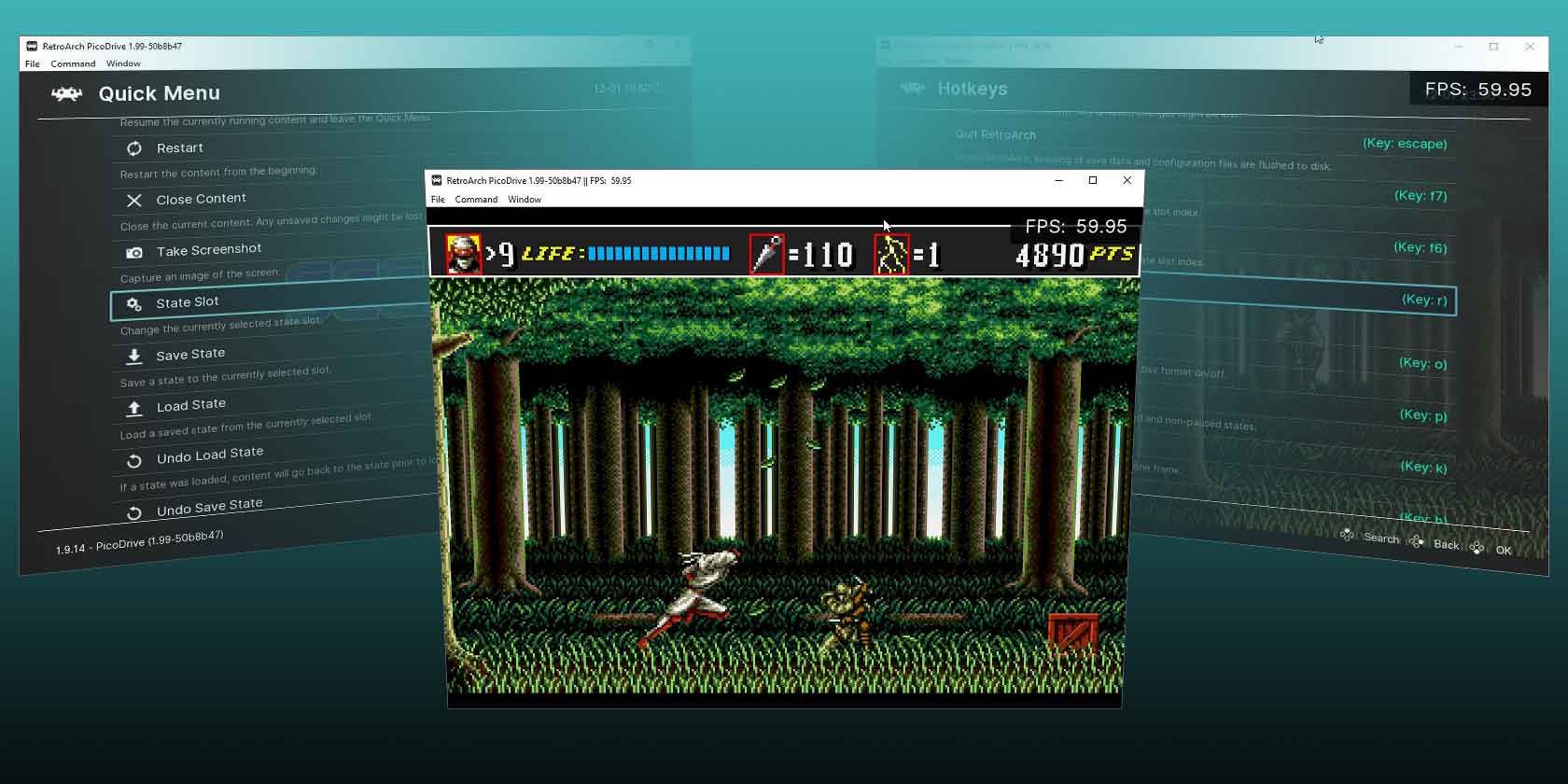
Спросите любого старого геймера — и вам скажут: «раньше игры были другими!» Многие классические тайтлы проще по части технологичности, но часто заметно сложнее по балансу и нагрузке на игрока.
К счастью, современные эмуляторы предлагают набор инструментов, которые позволяют завершить игру без лишнего стресса: перемотка времени назад, замедление действия, сохранения в любой момент и, конечно, читы. В этом руководстве подробно разберём, как использовать эти возможности в RetroArch — универсальном интерфейсе для множества эмуляторов (ядер).
Что такое RetroArch?
RetroArch — это оболочка (front-end) для множества эмуляторов, где каждый эмулятор представлен отдельным «ядром» (core). Ядра сами по себе обычно не имеют графического интерфейса; RetroArch выступает одновременно интерфейсом и связующим звеном. Благодаря этому одна и та же удобная оболочка даёт доступ к функциям разных эмуляторов: сохранениям, перемотке, замедлению, читам и другим расширениям.
RetroArch доступен на многих платформах: Windows, Linux, macOS, Android, Raspberry Pi (RetroPie) и др. Инструкции по настройке читов и вспомогательных функций в этой статье применимы к большинству версий RetroArch — при условии, что конкретное ядро поддерживает нужную функцию.
Важно понимать два момента:
- Поддержка функций зависит от ядра: одно и то же ROM‑образ может работать в нескольких ядрах, и не все ядра реализуют rewind или читы.
- Читы бывают двух типов: те, что уже подготовлены сообществом (файлы с кодами), и те, что вы создаёте самостоятельно через анализ памяти. В статье мы в основном используем готовые файлы читов.
Как включить и использовать читы в RetroArch
Предположим, RetroArch уже установлен и настроен, и вы запускаете ROM через него. Мы покажем последовательность действий для загрузки официальных наборов читов и включения конкретных записей.
- В главном меню RetroArch зайдите в Обновления через интернет (Online Updater).
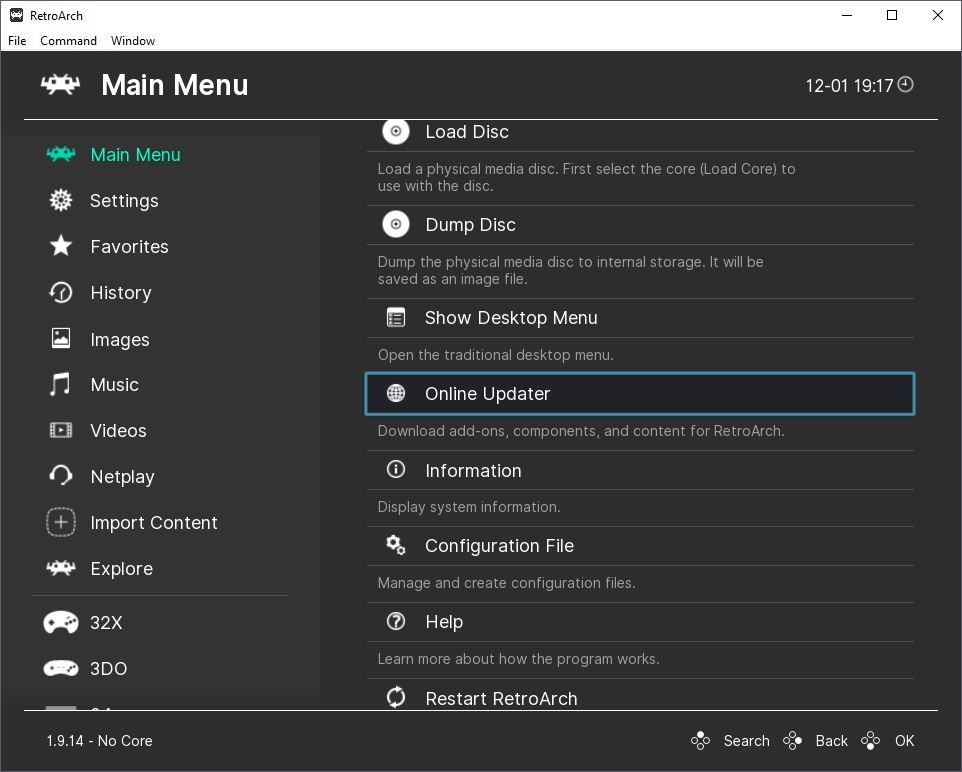
Важно: убедитесь, что брандмауэр/фаерволл не блокирует RetroArch, иначе загрузка не пройдёт.
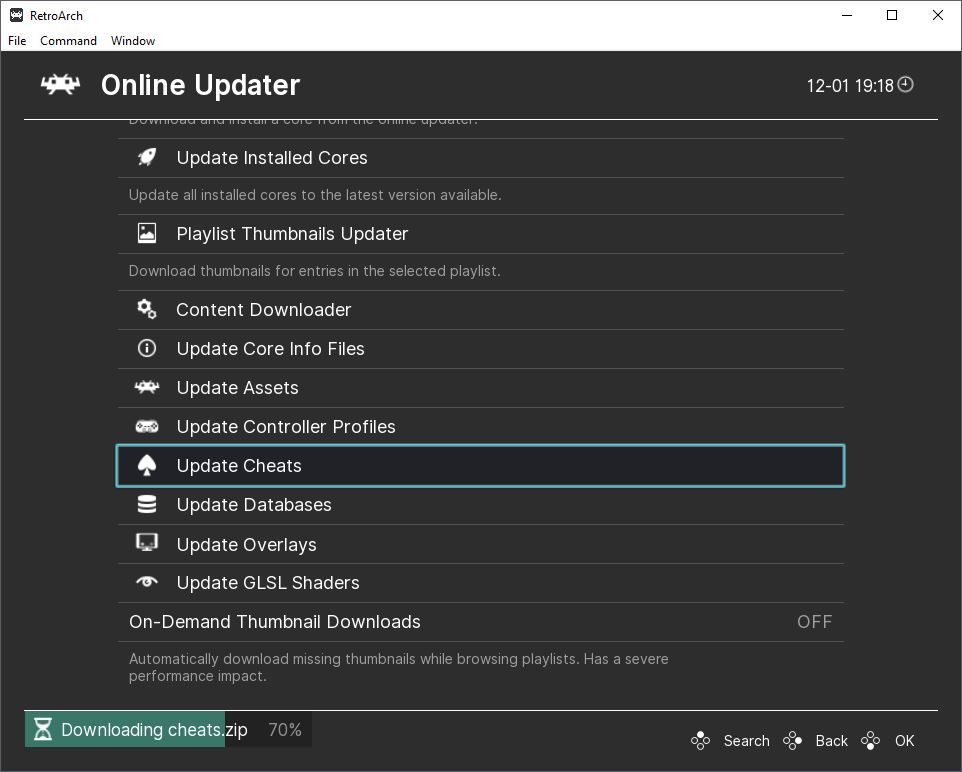
- Прокрутите список и выберите Обновить читы (Update Cheats). RetroArch загрузит актуальные файлы читов для поддерживаемых систем.
- Запустите нужную игру. Нажмите кнопку «Домой» на геймпаде (Home) или F1 на клавиатуре — это откроет Быстрое меню (Quick Menu). Выберите раздел Читы (Cheats).
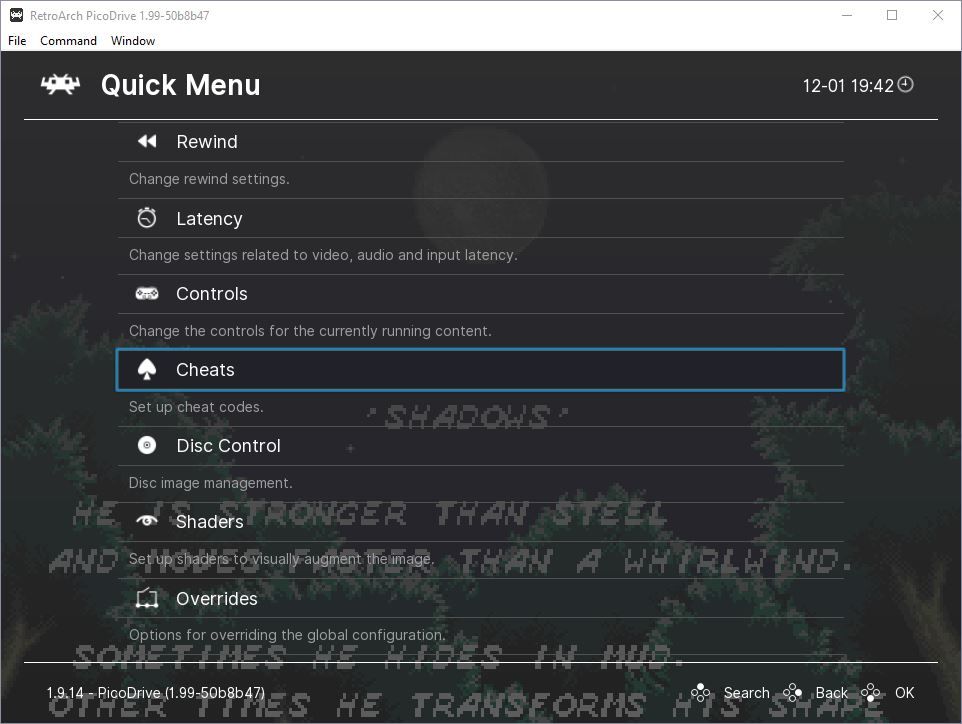
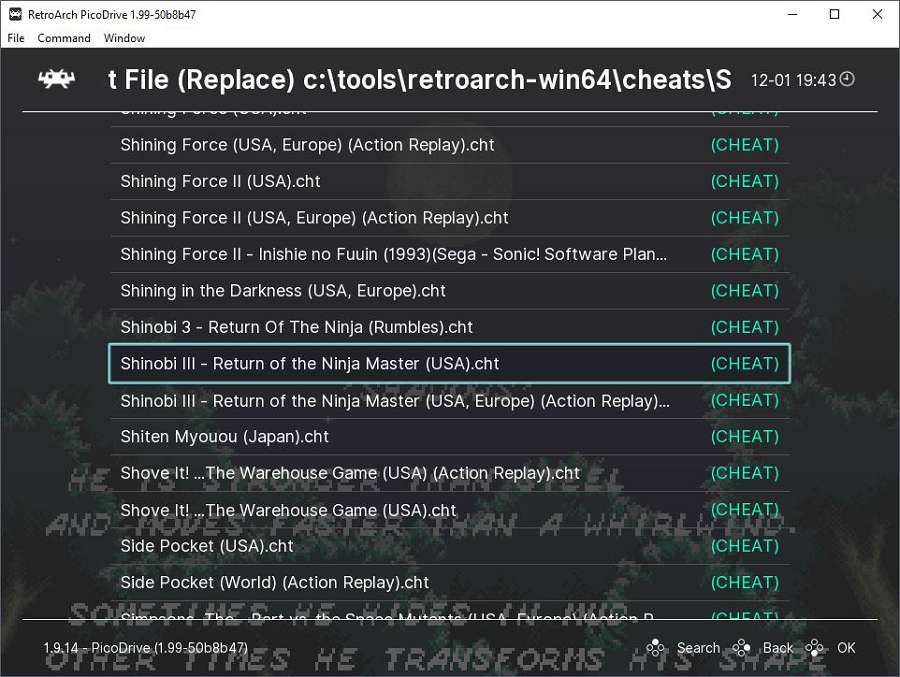
- Если в меню нет загруженных читов, выберите Загрузить файл читов (заменить) (Load Cheat File (Replace)).
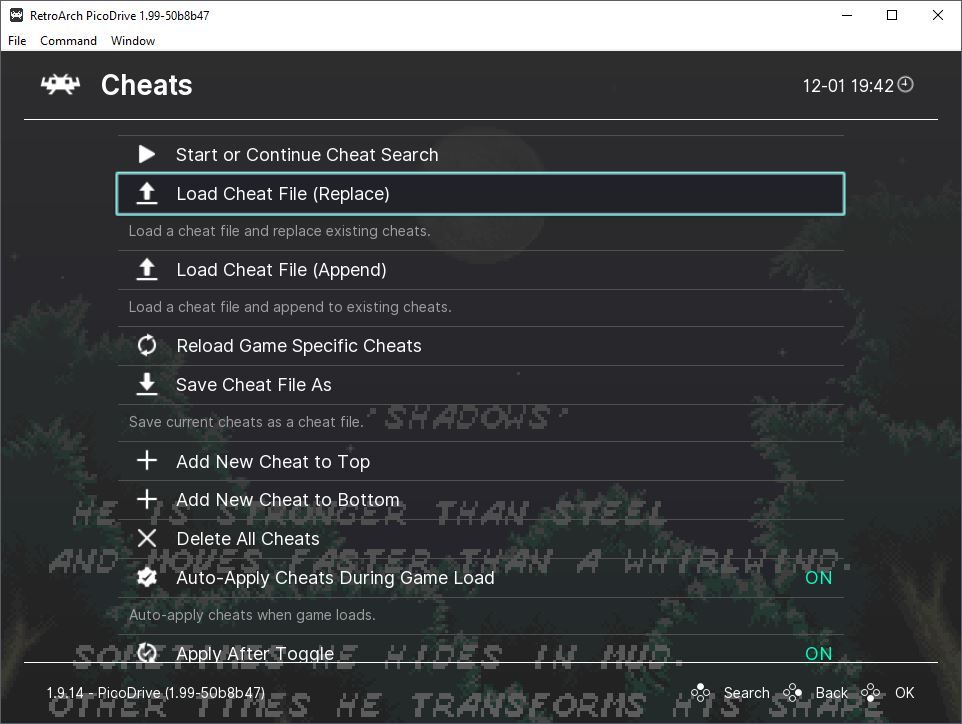
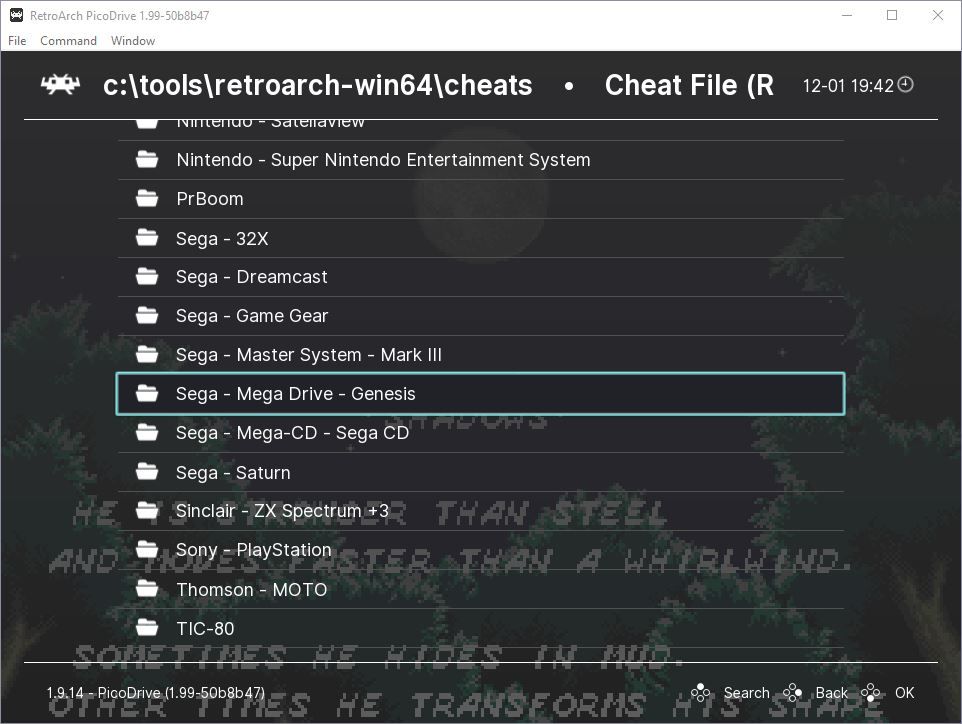
- Диалог выбора файла откроет каталог cheats внутри папки RetroArch. Там находятся подпапки по системам (например, Mega Drive/Genesis). Найдите папку вашей платформы и файл с читами для конкретного тайтла, затем загрузите его.
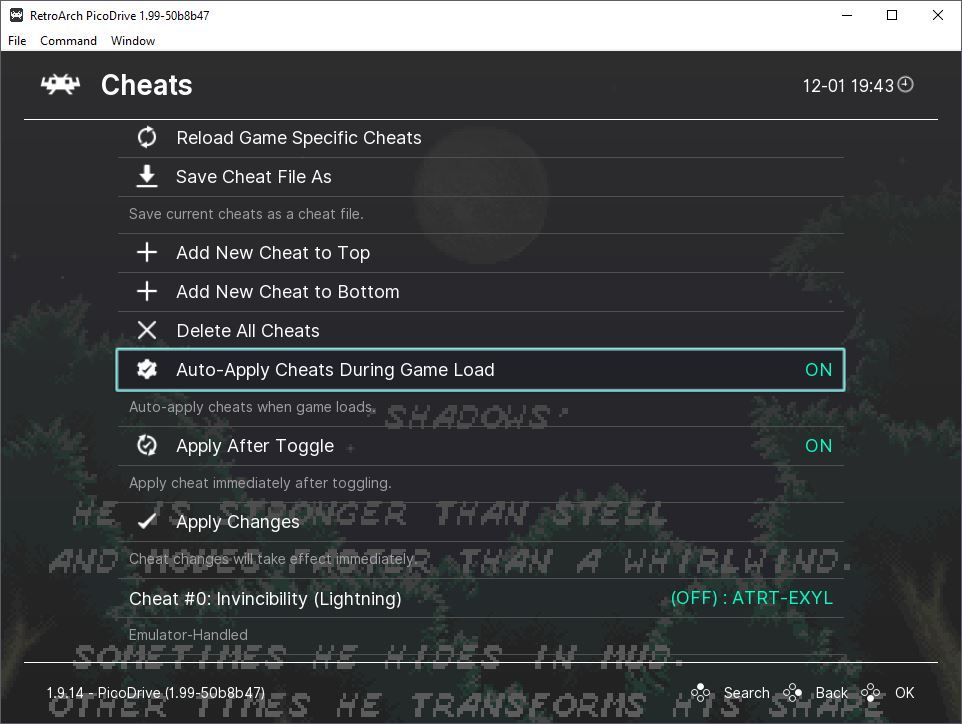
- После загрузки в разделе «Читы» включите опции Авто‑применение читов при загрузке игры (Auto-Apply Cheats During Game Load) и Применять после переключения (Apply After Toggle), затем нажмите Применить изменения (Apply Changes).
- В списке доступных читов выберите нужные пункты (например, бесконечные жизни, бесконечная энергия, бесконечные боеприпасы) и активируйте их. Когда закончите, вернитесь и выберите Перезапустить (Restart) — это перезагрузит эмулируемую систему и применит читы.
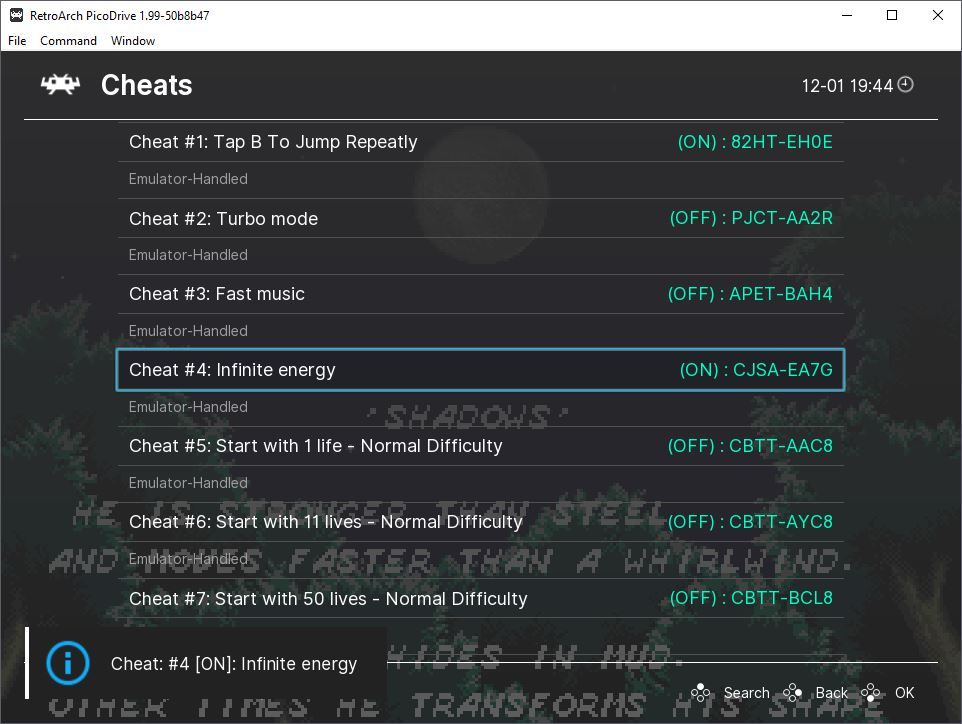
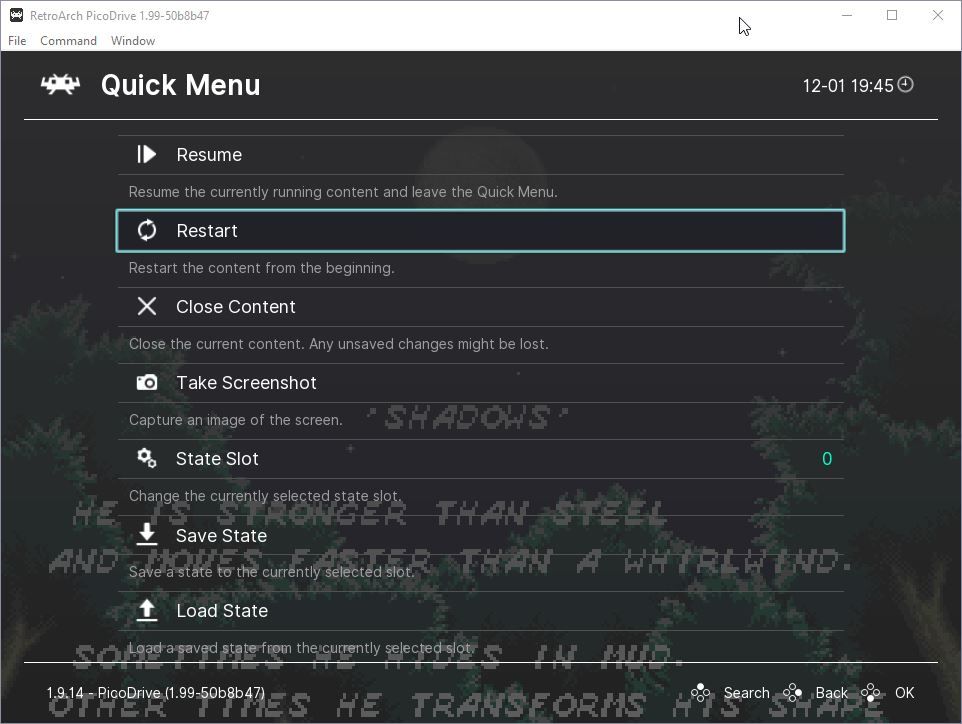
Если всё сделано правильно, при следующем запуске игры выбранные чит‑флаги будут работать.
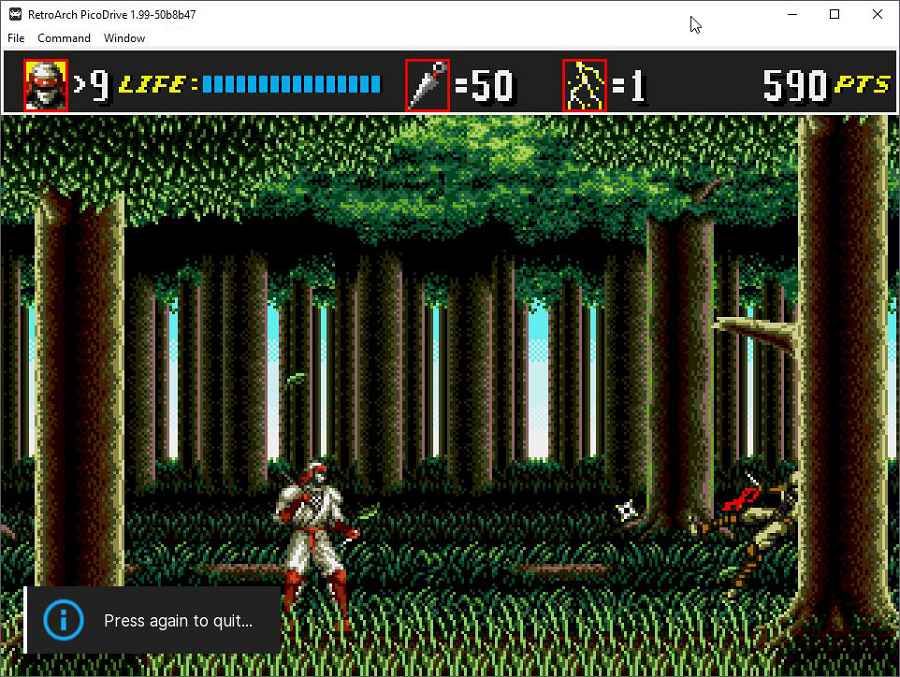
Что делать, если читы не применяются
Не всегда всё идёт гладко: иногда выбранный core не поддерживает читы или файл читов не соответствует версии ROM. В таких случаях:
- Закройте контент через Быстрое меню → Закрыть контент (Close Content).
- Выберите Установить ассоциацию ядра (Set Core Association) и попробуйте одно из предложенных ядер (Suggested cores). Иногда другое ядро корректно распознаёт ROM и поддерживает читы.
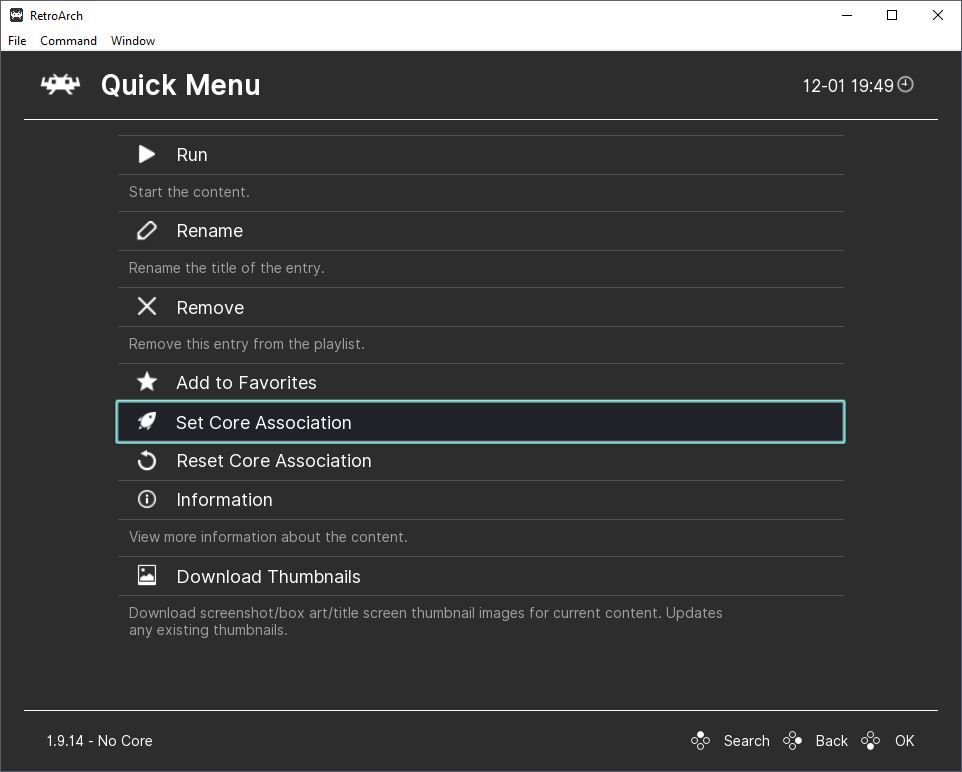
Если ни одно ядро не работает, вероятно файл читов не соответствует конкретной версии образа — ищите альтернативный чит‑файл или попробуйте создать свой чит (см. раздел «Мини‑методика для создания чита»).
Другие способы упростить старые игры
Читы — самый прямой путь к победе, но они могут убить ощущение достижения. В RetroArch есть дополнительные инструменты, которые помогают пройти сложные моменты, не теряя весь игровой опыт.
Сохранения в любой момент (Save States)
Save State позволяет зафиксировать точное состояние эмулятора и вернуться к нему в любой момент — удобно для тех игр, где нет встроенной системы сохранений.
Как сохранить:
- Откройте Быстрое меню.
- Выберите слот в Слот состояния (State Slot).
- Нажмите Сохранить состояние (Save State).
Загрузить состояние: выберите тот же слот и нажмите Загрузить состояние (Load State).
Горячие клавиши без переназначений:
- F2 — сохранить состояние
- F4 — загрузить состояние
- F6 / F7 — переключение слотов
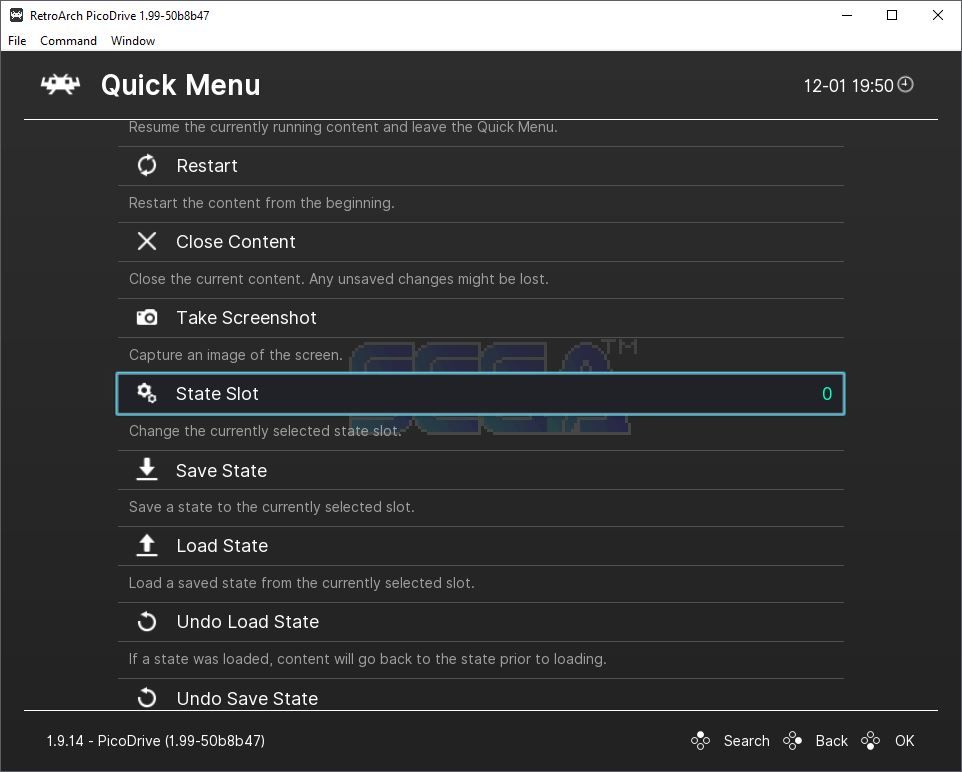
Рекомендация: используйте отдельный слот для ключевых моментов и не перезаписывайте его, пока не убедитесь, что хотите двигаться дальше.
Замедление времени (Slow Motion)
RetroArch умеет замедлять ход игры, уменьшая скорость эмуляции.
- По умолчанию удерживание клавиши E включает Slow‑Motion (Hold). Это полезно при разовых точных действиях.
- Если неудобно держать клавишу, переназначьте в Настройки > Ввод > Горячие клавиши (Settings > Input > Hotkeys) действие на «Переключатель медленного режима» (Slow‑Motion Toggle). Тогда одно нажатие будет включать/выключать замедление.
Пользуйтесь этим инструментом для сложных платформенных прыжков и скоростных шутеров.
Перемотка назад (Rewind)
Rewind восстанавливает прошлые кадры игры — как будто вы перематываете видеокассету назад. Это мощная функция, но требовательна к памяти.
Как включить:
- В Быстром меню найдите пункт Перемотка (Rewind).
- Включите Поддержка перемотки (Rewind Support).
- Задайте Объём буфера перемотки (МБ) (Rewind Buffer Size (MB)) — это память, выделяемая под запись состояний.
- Настройте Кадры для перемотки (Rewind Frames) — чем больше, тем плавнее будет перемотка, но тем больше памяти требуется.
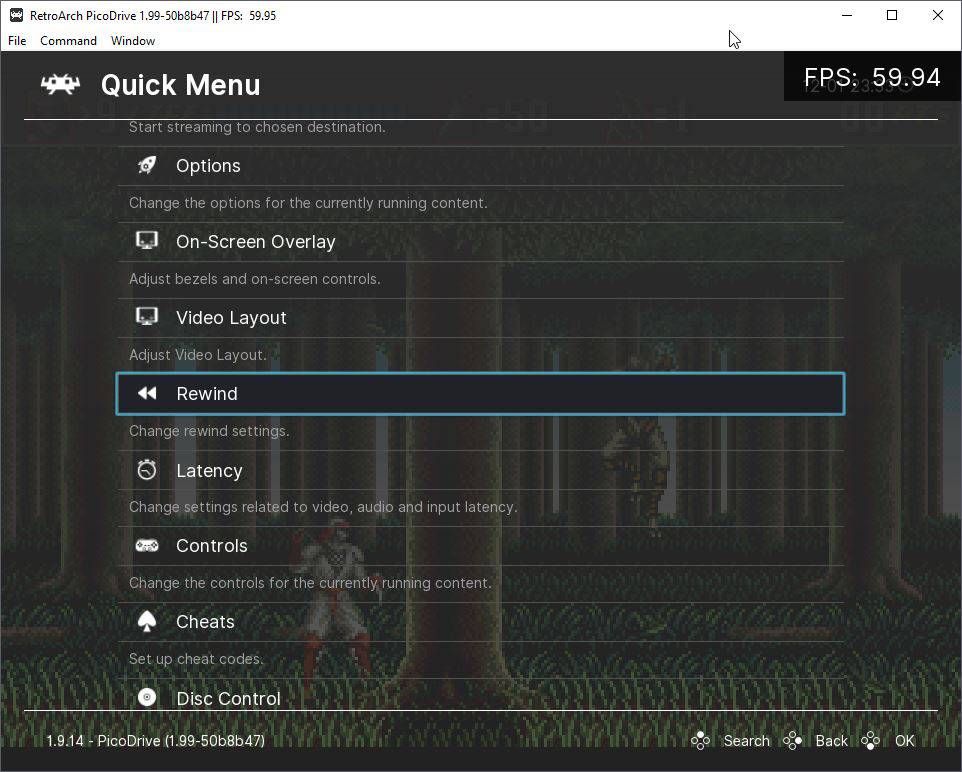
При игре удерживайте назначенную клавишу (по умолчанию R или переназначенная) — игра будет воспроизводиться в обратном направлении. Отпустите — продолжите из откатанного состояния.
Замечание: не все ядра поддерживают перемотку; также на слабых устройствах большой буфер может негативно сказаться на производительности.
Мини‑методика: как выбрать инструмент для сложного момента
- Если хотите пройти сегмент без усилий — используйте читы (если доступны для вашей ROM‑версии).
- Если хотите сохранить соревновательный интерес, но избежать рутиной смерти — применяйте Save States.
- Если проблема в реакции/тайминге — используйте Slow Motion.
- Если хотите исправить недавно сделанную ошибку — используйте Rewind (при условии достаточной RAM).
flowchart TD
  A[Проблема] --> B{Что вы хотите сохранить?}
  B --> |Фул‑ваниль| C[Без читов]
  B --> |Прогресс без фрустрации| D[Save State]
  B --> |Быстро пройти| E[Читы]
  B --> |Точное выполнение| F[Slow Motion]
  B --> |Ошибку откатить| G[Rewind]
  C --> H[Играть как есть]
  D --> H
  E --> H
  F --> H
  G --> H
Когда читы или функции не работают: пошаговый план (SOP)
- Проверьте версию ROM: разные релизы (Region, rev A/B, хак‑патчи) требуют разных файлов читов.
- Убедитесь, что вы обновили читы через Обновления через интернет.
- Откройте Быстрое меню → Закрыть контент, затем Установить ассоциацию ядра и попробуйте другое ядро.
- Проверьте, поддерживает ли ядро нужную функцию (чтобы это узнать — смотрите документацию ядра или описание на странице загрузки в RetroArch).
- Если читы загружены, но не действуют — попробуйте ручное включение отдельных кодов; некоторые коды конфликтуют между собой.
- В случае с Rewind — уменьшите размер буфера или число кадров, если возникает торможение.
- Если ничего не помогает — вернитесь к исходному ROM и попробуйте найти читаемый файл на форумах/репозиториях сообщества.
Чеклисты по ролям
Игрок‑новичок:
- Установить RetroArch.
- Обновить ядра и читы через Online Updater.
- Запустить игру и освоить Save States (F2/F4).
- Попробовать Slow Motion во время сложных участков.
Казуальный игрок, хочет пройти игру:
- Найти и загрузить файл читов для своей ROM‑версии.
- Включить Auto‑Apply Cheats и Apply After Toggle.
- Активировать нужные коды и перезапустить игру.
- Делать Save States для важных моментов.
Коллекционер/пурист (редкие версии):
- Проверить соответствие MD5/CRC ROM с базой.
- Искать специализированные чит‑файлы для конкретной ревизии.
- Тестировать читы в отдельном профиле, чтобы не повредить основную библиотеку.
Speedrunner:
- Изучить, какие функции допустимы для категории (чемпионы часто запрещают читы).
- Использовать Save States оффлайн для практики, но не в официальных забегах.
- Документировать конфигурацию ядра и версии ROM для повторяемости.
Совместимость и практические советы
- Не все ядра поддерживают читы, Rewind или быстрое сохранение. Если какая‑то опция недоступна — попробуйте другое ядро для той же системы.
- Для Rewind важно иметь запас оперативной памяти: на слабых устройствах уменьшайте буфер.
- Читы, созданные сообществом, обычно поставляются в текстовых файлах и отделены по платформам. Они могут содержать сразу несколько вариантов кодов (например, для европейской/американской/японской версии).
- При использовании патчей ROM (переводы, фан‑хаки) читы, рассчитанные на оригинальный образ, скорее всего не сработают.
Таблица совместимости (обобщённо):
- 8‑/16‑битные консоли (NES, SNES, Genesis/MegaDrive): читы и save states обычно поддерживаются.
- 32/64‑битные консоли (PS1, N64, Saturn): поддержка часто есть, но может зависеть от ядра.
- Домашние компьютеры (C64, Amiga): читы бывают, но формат и реализация различаются.
- Современные системы (Dreamcast через Reicast, PSP через PPSSPP и т.п.): поддержка варьируется — проверяйте описание ядра.
Мини‑руководство по созданию собственного чита (основы)
- Запустите игру и включите отладочные возможности ядра (если есть) или используйте функцию поиска значений в реальном времени в самом ядре.
- Если хотите менять «жизни» или «боеприпасы», посмотрите текущее значение в игре (например, 3 жизни).
- Выполните поиск в памяти по этому значению (точный поиск или поиск 16‑/32‑битного значения в зависимости от ядра).
- Измените значение в игре (потеряйте жизнь) и выполните повторный сужающий поиск; повторяйте до получения небольшого набора адресов.
- Зафиксируйте нужные адреса и создайте код (или «заморозьте» значение) — сохраните в формате, совместимом с RetroArch.
Важно: создание читов требует внимания к типам данных и эндianness. Если вы не уверены, пользуйтесь готовыми файлами сообщества.
Риски и этика
- Читы меняют игровой опыт и могут лишить удовольствия от достижения; используйте ответственно.
- На многопользовательских режимах использование читов нечестно и может привести к бану в официальных сервисах (хотя RetroArch преимущественно для локальной эмуляции).
- Работайте с файлами читов, загруженными из надёжных источников, чтобы не подставить систему под вредоносный конфиг.
Краткий глоссарий (одна строка)
- Ядро: реализация эмулятора в RetroArch.
- ROM: копия игры, запускаемая эмулятором.
- Чит: модификация памяти/логики игры для получения преимущества.
- Save State: снимок текущего состояния эмулятора.
- Rewind: функция перемотки назад по сохранённым кадрам.
Частые ошибки и их исправление
- Симптом: читы есть, но не действуют. Действие: проверьте соответствие ROM и файла читов, попробуйте другое ядро.
- Симптом: перемотка тормозит систему. Действие: уменьшите Rewind Buffer Size или Rewind Frames.
- Симптом: при перезапуске изменения не применяются. Действие: убедитесь, что опции Auto‑Apply и Apply After Toggle включены; попробуйте выбрать «Перезапустить» в Быстром меню.
Примеры конфигураций (шпаргалка)
- Комфортный режим для казуала: Auto‑Apply Cheats = ON, Save State каждый уровень, Slow Motion = Toggle на удобную клавишу.
- Режим практики для speedrun: Save State для ключевых сегментов, Rewind = OFF (может искажать технику), читы = OFF.
- Режим ностальгии: все вспомогательные функции выключены, только Save State для аварийных случаев.
Заключение
RetroArch даёт мощный набор инструментов, которые помогают как закончить старую игру, так и практиковаться в отдельных участках. Читы — самый быстрый путь к победе, но Save States, Slow Motion и Rewind часто позволяют сохранить баланс удовольствия и прогресса. Если что‑то не работает, попробуйте сменить ядро, проверить соответствие версии ROM и обновить файлы читов.
Важно: используйте эти возможности так, чтобы они помогали вам получать удовольствие от игры, а не лишали его.
Краткие выводы и советы внизу помогут быстро вернуться к нужным действиям.
Критерии приёмки
- Читы успешно загружаются через Online Updater и применяются после перезапуска игры.
- Save State корректно сохраняет и загружает состояние в выбранном слоте.
- Rewind не вызывает ощутимых тормозов при заданном размере буфера.
- Переключение ядер позволяет найти совместимый core, если первоначальный не поддерживал нужную функцию.
Полезные ссылки и дальнейшие шаги
- Обновляйте RetroArch и ядра регулярно для лучшей совместимости.
- Изучайте форумы и репозитории сообщества для специфичных версий читов.
- Экспериментируйте: переназначьте горячие клавиши, настройте буферы и опции под своё устройство.

Похожие материалы

Несколько аккаунтов Skype: Multi Skype Launcher

Журнал для работы: повысить продуктивность

Персональные звуки уведомлений на Android

Скачивание шоу Hulu для офлайн‑просмотра

Microsoft Start: персонализированная новостная лента
