
Как использовать быстрые переключатели на Android
Быстрые ссылки
- Android: встроенные быстрые переключатели
- Samsung: TouchWiz и быстрые переключатели
- Виджеты: переключатели на рабочем столе
- Область уведомлений: сторонние панели
- Экран блокировки: быстрый доступ без разблокировки
Важно: быстрые переключатели предоставляют удобство, но некоторые из них (например, управление сетью) могут быть ограничены политиками безопасности или добываться только при разблокированном устройстве.
Что такое быстрые переключатели — в одном предложении
Быстрые переключатели — это набор иконок или виджетов, дающий доступ к часто используемым настройкам одним нажатием.
Android: встроенные быстрые переключатели
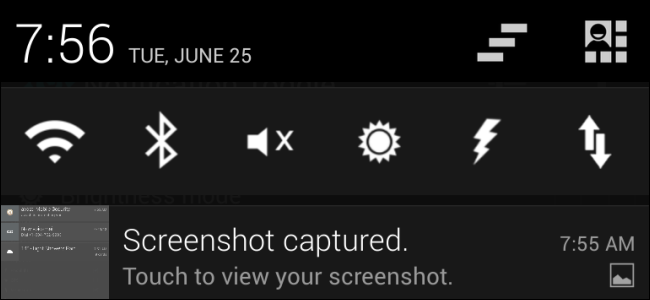
Начиная с Android 4.2 Google добавил интегрированные быстрые переключатели в системную шторку. На устройствах с «чистой» прошивкой (Nexus, Pixel и т. п.) они обычно доступны по одному из двух жестов:
- Потянуть шторку уведомлений вниз и нажать кнопку в правом верхнем углу.
- Потянуть шторку двумя пальцами — сразу откроется панель переключателей.
На планшетах и некоторых смартфонах положение вызова может отличаться: например, на Nexus 7 нужно тянуть из правого верхнего угла для переключателей и из левого для самих уведомлений.
В переключателях вы найдёте: яркость, Wi‑Fi, Bluetooth, батарею/экономию энергии, режим «в самолёте» и другие быстрые действия. Некоторые иконки действуют как переключатели (toggle): нажали — включилось, нажали — выключилось. Другие иконки открывают соответствующий экран настроек для детальной конфигурации.
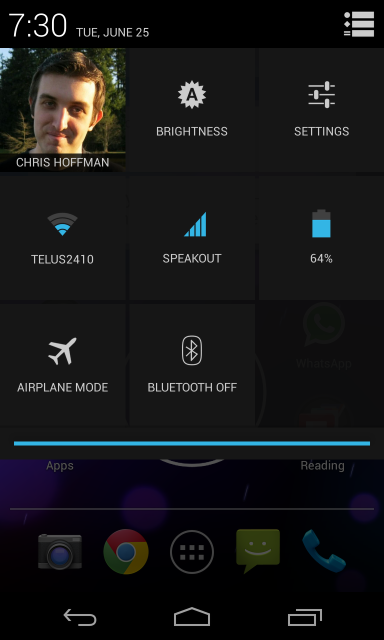
Советы и замечания:
- Порядок и набор переключателей может варьироваться в зависимости от версии Android и производителя.
- На некоторых прошивках вы можете настраивать набор видимых переключателей: удерживание иконки часто открывает меню конфигурации.
Samsung: быстрые переключатели в TouchWiz
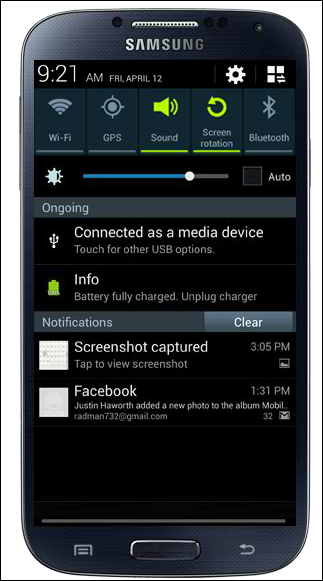
Samsung реализовал панель быстрых переключателей в интерфейсе TouchWiz задолго до внедрения их в «чистый» Android. На устройствах Samsung:
- Потяните вниз шторку уведомлений — в верхней части появятся иконки переключателей.
- Нажмите иконку, чтобы быстро включить/выключить функцию.
Эта реализация часто более наглядна и настраиваема: можно менять страницы переключателей, добавлять ярлыки и даже управлять порядком элементов.
Если у вас устройство другого производителя, интерфейс может использовать похожую концепцию — у Huawei, LG и др. собственные панели уведомлений и наборы переключателей.
Виджеты как переключатели
Android поддерживает виджеты на рабочем столе. Одни из самых полезных — виджеты, которые действуют как переключатели для общих функций. Пошагово:
- Откройте меню приложений и выберите вкладку «Виджеты».
- Найдите виджет Power Control (или аналогичный), удерживайте и перетащите его на рабочий стол.
- Настройте расположение — виджет будет показывать ярлыки для Wi‑Fi, Bluetooth, GPS, синхронизации и управления яркостью.
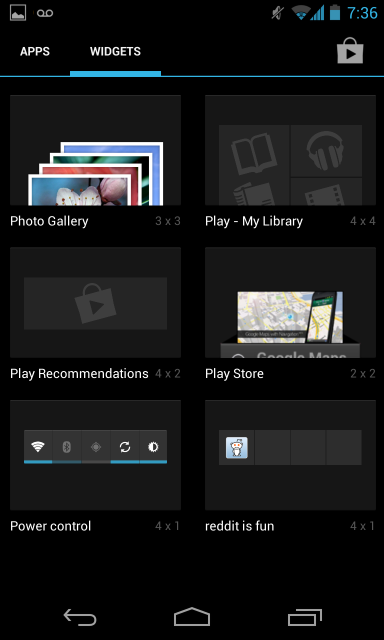
Примечание: оригинальное изображение в статье указывало внешний ресурс для демонстрации виджета. На вашем устройстве имя виджета может отображаться по‑русски или на английском (Power Control).
Если стандартного набора недостаточно, в Google Play есть множество сторонних виджетов и наборов переключателей: одни управляют одной функцией (один виджет — один переключатель), другие показывают сразу несколько иконок.
Область уведомлений: сторонние переключатели
Если вам нравится стиль переключателей в Samsung, а ваше устройство его не поддерживает, вы можете установить приложение-расширитель. Популярный пример — Notification Toggle (есть аналоги), который добавляет настройки прямо в шторку уведомлений.
Функции таких приложений обычно включают:
- выбор набора переключателей (Wi‑Fi, Bluetooth, фонарик, режим «в самолёте», музыка и прочие),
- настройку порядка иконок,
- смену внешнего вида и размера иконок,
- отображение постоянного уведомления с быстрыми действиями.
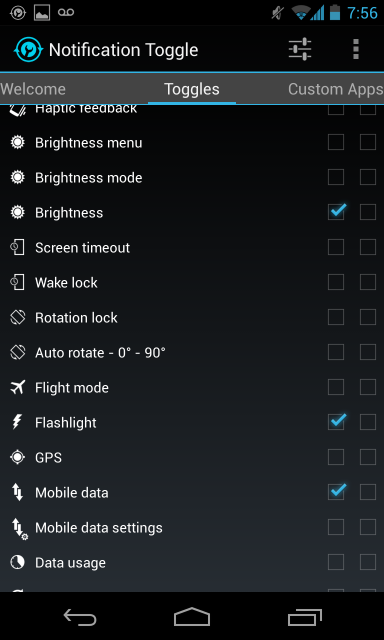
Замечание по безопасности: такие приложения получают доступ к уведомлениям и иногда требуют дополнительных разрешений. Проверяйте отзывы и права доступа перед установкой.
Экран блокировки и быстрый доступ
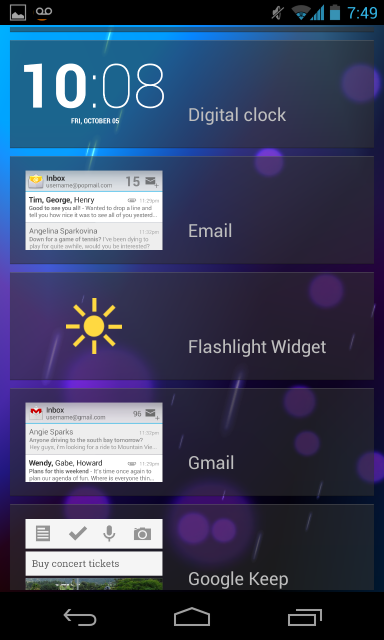
Начиная с Android 4.2 появилась поддержка виджетов на экране блокировки. Это даёт возможность получать доступ к некоторым функциям без разблокировки устройства — например, фонарику или звонкам контактам.
Примеры использования:
- Фонарик: виджет, который включает вспышку камеры как фонарик.
- Музыка: быстрые контролы плейера без входа в систему.
Но будьте осторожны: предоставление доступа к сетевым переключателям или к конфиденциальной информации с экрана блокировки повышает риск несанкционированного использования.
Когда встроенные переключатели не подходят — альтернативные подходы
- Сторонние лаунчеры и панели: многие лаунчеры (Nova, Action Launcher и др.) предлагают собственные жесты и панели быстрых действий.
- Плавающие приложения: приложения «плавающая кнопка» создают поверх остальных приложений мини‑панель для быстрых переключателей.
- Автоматизация: с помощью Tasker / Automate можно создавать сценарии, которые переключают настройки по расписанию или по местоположению.
Преимущества и недостатки:
- Плюс: гибкость и кастомизация.
- Минус: дополнительное потребление ресурсов и возможная сложность настройки.
Мини‑методика: как добавить и настроить быстрые переключатели за 10 минут
- Оцените, чего вам не хватает — переключатели в шторке, на рабочем столе или на экране блокировки.
- Проверьте встроенные возможности: удерживайте область шторки и найдите «настройки панели».
- Если нет — установите проверенное приложение из Google Play для панели уведомлений или набор виджетов.
- Разместите иконки/виджеты, протестируйте поведение при блокировке и с включённой экономией батареи.
- При необходимости настройте автоматизацию для редких сценариев.
Ментальные модели и правила выбора
- Частота использования: размещайте в быстрых переключателях то, что вами используется ежедневно.
- Принцип «минимум кликов»: задача — уменьшить число касаний до целевого действия.
- Безопасность vs удобство: чем более чувствательная функция (удалённое сбросы, смена сетей и т. п.), тем меньше вероятность размещения её на экране блокировки.
Критерии приёмки
- Наличие доступа к нужной функции за одно или два касания.
- Отсутствие конфликтов с политиками устройства (корпоративные устройства могут блокировать).
- Адекватное поведение в режиме экономии батареи и при ограничениях фоновой активности.
Роль‑ориентированные чек‑листы
Для обычного пользователя:
- Понять, какие переключатели нужны чаще всего.
- Добавить виджет Power Control или эквивалент.
- Проверить безопасность экрана блокировки.
Для администратора ИТ:
- Проверить политики MDM на разрешение виджетов/сторонних приложений.
- Настроить стандартный набор переключателей для сотрудников.
Совместимость и миграция
- Версии Android: интерфейс переключателей заметно изменялся с версиями — у Android 4.x и Android 5+ есть различия.
- Производители: Samsung, Huawei, Xiaomi и др. могут изменять поведение шторки и политику управления виджетами.
- При переходе на новое устройство проверьте настройки быстрых переключателей сразу после первичной настройки.
Частые проблемы и как их решать
- Переключатель не работает: убедитесь, что приложение или служба не заблокированы экономией батареи.
- Виджет пропал после перезагрузки: проверяйте исключения энергосбережения для лаунчера.
- Нужного переключателя нет: установите стороннее приложение или виджет из Google Play.
Безопасность и приватность
- Приложения, добавляющие переключатели в область уведомлений, как правило, требуют доступ к уведомлениям.
- Виджеты на экране блокировки представляют риск: не размещайте на них действия, которые дают доступ к личным данным.
- На рабочих и корпоративных устройствах проверьте политику безопасности — некоторые переключатели могут быть отключены администратором.
Краткое руководство по тестированию (тест‑кейсы)
- Нажать переключатель Wi‑Fi и убедиться, что сеть подключается/отключается.
- Переключить режим «в самолёте» и проверить сетевые интерфейсы.
- Установить виджет на экран блокировки и попытаться выполнить действие без разблокировки.
Вывод и рекомендации
Быстрые переключатели — простой и мощный способ ускорить повседневные действия. Если вам хватает встроенных инструментов — используйте их. Если нужно больше гибкости — обратитесь к виджетам, сторонним приложениям или автоматизации. Всегда взвешивайте удобство и безопасность, особенно при использовании виджетов на экране блокировки или сторонних приложений с доступом к уведомлениям.
Резюме:
- Быстрые переключатели есть в чистом Android и в оболочках производителей.
- Виджеты и сторонние приложения расширяют функциональность.
- Следите за безопасностью при размещении переключателей на экране блокировки.

Похожие материалы

Несколько аккаунтов Skype: Multi Skype Launcher

Журнал для работы: повысить продуктивность

Персональные звуки уведомлений на Android

Скачивание шоу Hulu для офлайн‑просмотра

Microsoft Start: персонализированная новостная лента
