
Как использовать Quick Steps в Microsoft Outlook для повышения продуктивности
Что такое Quick Steps в Microsoft Outlook
Quick Steps — это функция в Outlook, появившаяся в версии 2013 и доступная в более поздних релизах. Она позволяет объединить несколько повторяющихся действий с письмами в одну команду. Одним кликом вы можете выполнить цепочку: перенести письмо, переслать его, выставить отметку и изменить статус.
Определение в одно предложение: Quick Steps — это настраиваемые макросы для почты, которые ускоряют рутинные операции.
Почему это полезно
- Экономит время при работе с большим потоком писем.
- Снижает количество ручных ошибок при повторяющихся операциях.
- Помогает поддерживать организованную структуру папок и назначений.
Важно: Quick Steps не заменяют правила (Rules). Rules работают автоматически при получении писем, а Quick Steps выполняются вручную по вашему нажатию или сочетанию клавиш.
Где находятся Quick Steps и как ими пользоваться по умолчанию
В интерфейсе Outlook Quick Steps обычно размещены на вкладке “Главная” в группе “Быстрые шаги”. По умолчанию Outlook предлагает несколько шаблонов:
- Move to (Переместить в)
- To Manager (Отправить руководителю)
- Team Email (Команда)
- Reply & Delete (Ответ и удалить)
Шаги для использования предустановленного Quick Step «Переместить в»:
- На вкладке “Главная” откройте раздел “Быстрые шаги” и выберите «Переместить в».
- В окне первого запуска выберите папку назначения и при желании переименуйте быстрый шаг.
- Нажмите “Сохранить”.
- Выделите письмо и нажмите на сохранённый Quick Step — письмо переместится в выбранную папку.
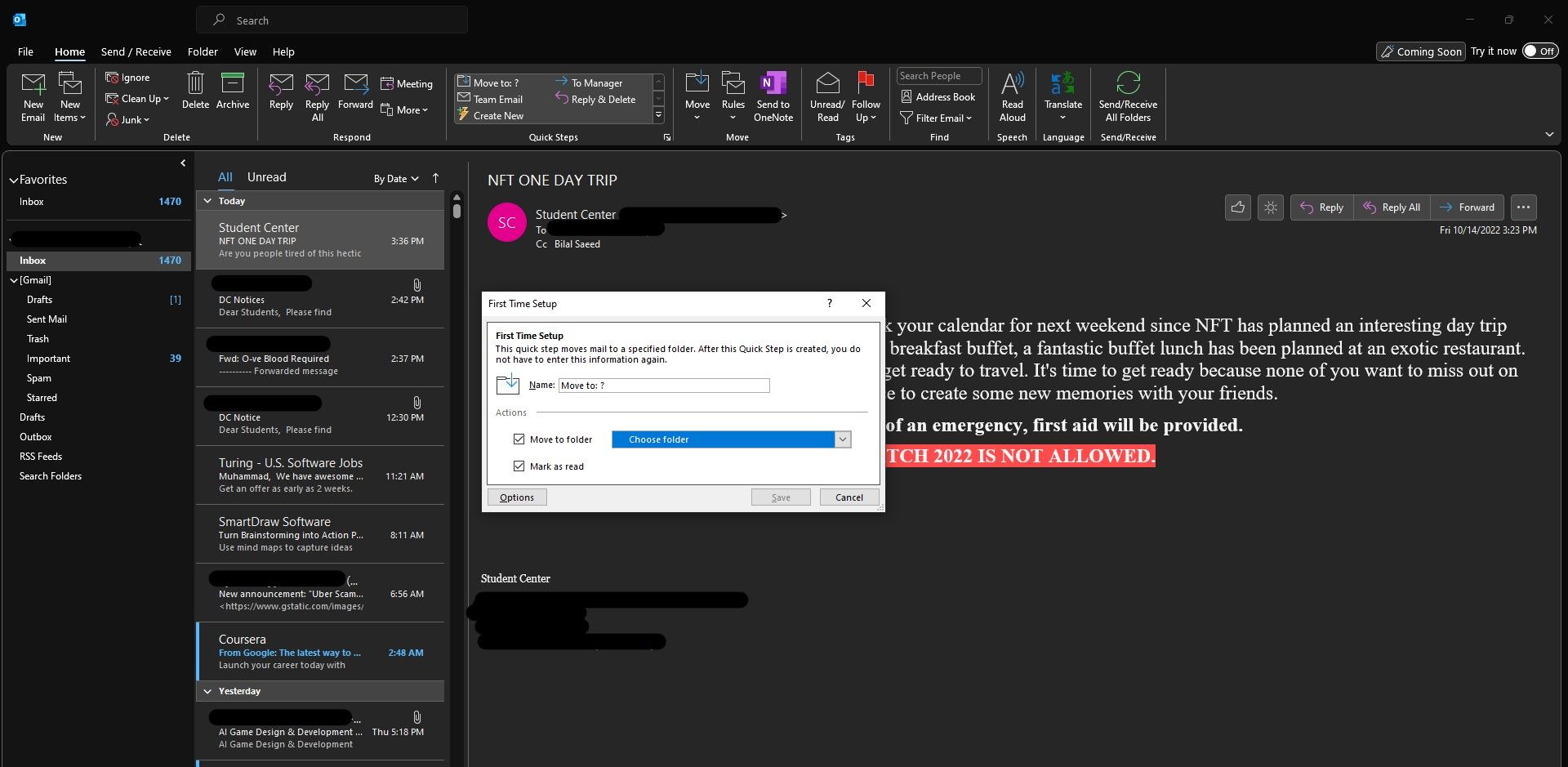
Примечание: перед первым использованием предустановленных шагов укажите корректные адреса и папки.
Создание собственного Quick Step — пошаговая инструкция
В этом примере создадим Quick Step, который: перемещает письмо в папку, помечает письмо как непрочитанное, пересылает его коллеге и ставит флаг важности.
- На вкладке “Главная” в группе “Быстрые шаги” выберите Создать новый.
- Присвойте имени понятное название, например Demo или «Обработка заявки».
- В списке действий выберите «Переместить в папку» и укажите папку назначения.
- Нажмите «Добавить действие» и выберите «Отметить как непрочитанное».
- Снова «Добавить действие», выберите «Переслать» и в поле “Кому” укажите адрес получателя или выберите из адресной книги.
- Нажмите «Добавить действие» и выберите «Пометить флагом» или «Пометить как важное» в зависимости от доступных опций.
- При необходимости установите сочетание клавиш в поле “Горячая клавиша”.
- Нажмите “Готово”.
- Используйте новый Quick Step из панели или по комбинации клавиш.
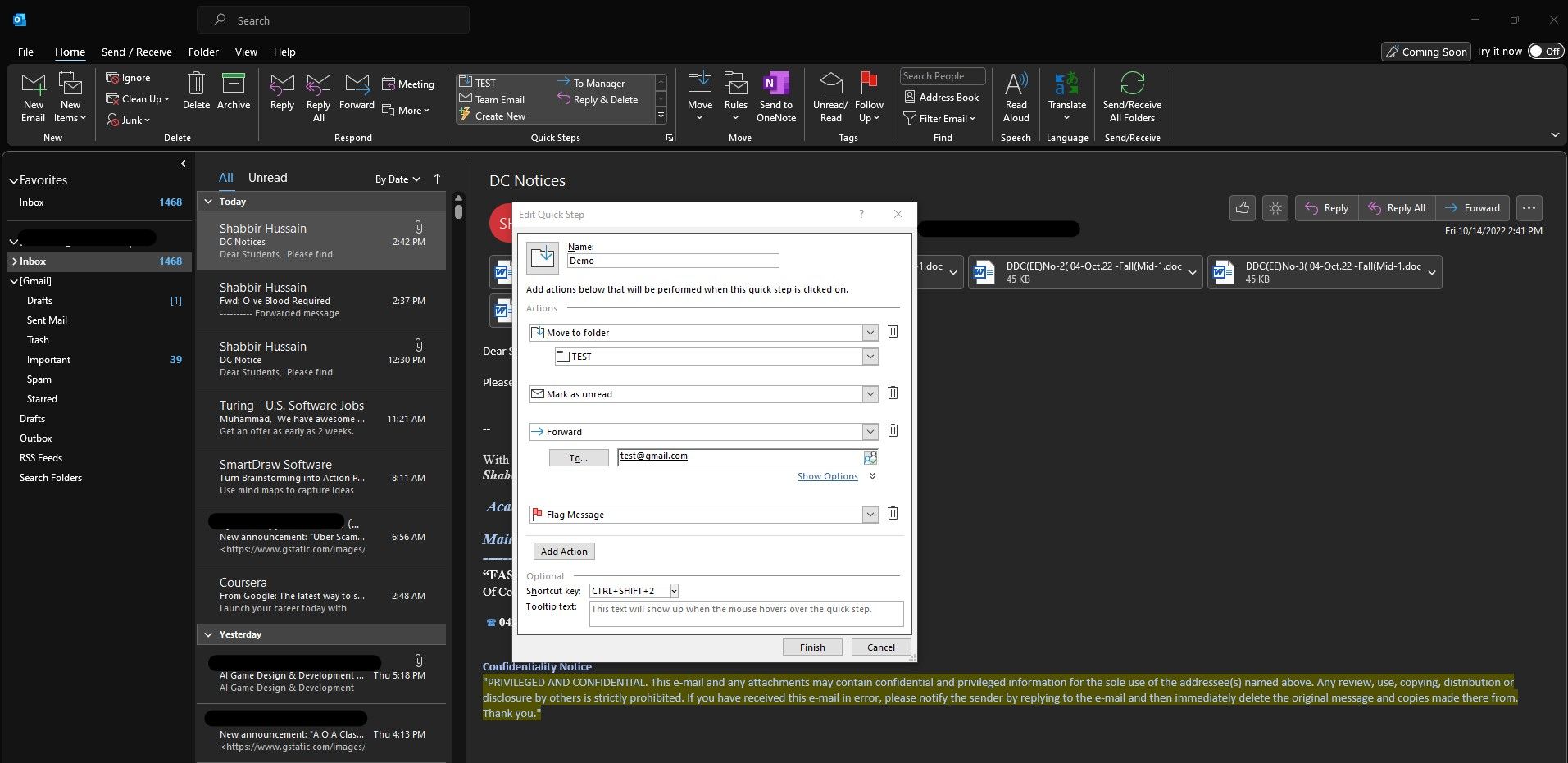
Совет: давайте понятные имена и включайте в название целевую папку или цель шага (например, “Переслать→Отдел продаж→Непрочитанное”). Это ускорит выбор в длинном списке.
Примеры реальных сценариев использования
- Обработка заявок от клиентов: переслать отделу, пометить как важное и переместить в папку «Заявки».
- Работа с отчётами: автоматически пометить прочитанным и переместить в архив.
- Взаимодействие с руководством: переслать копию руководителю и поставить флаг ожидания ответа.
Миграция действий в шаблоны уменьшает когнитивную нагрузку и экономит минуты каждый день.
Когда Quick Steps могут не подойти
- Если требуется полностью автоматическая обработка писем по получению — используйте правила (Rules).
- Если действия зависят от содержимого письма (извлечь данные, запустить внешние сценарии) — Quick Steps недостаточны. Для этого лучше подходят скрипты (VBA) или интеграции через Microsoft Power Automate.
- Если у вас большое количество уникальных и редко повторяющихся операций — создание множества Quick Steps усложнит интерфейс.
Контрпример: если вам нужно искать ключевые слова в теле письма и принимать разные решения, Quick Steps не анализируют содержимое письма и не ветвят логику.
Альтернативные подходы
- Правила Outlook (Rules) — автоматическая обработка входящих сообщений без вашего вмешательства.
- Microsoft Power Automate — сложные сценарии с API, интеграциями и триггерами.
- VBA-макросы — тонкая настройка внутри самого Outlook для продвинутых пользователей.
Выбор зависит от цели: если нужна простая и быстрая автоматизация — Quick Steps. Для условной логики и интеграций — Power Automate или VBA.
Ментальные модели и эвристики при проектировании Quick Steps
- Правило трёх: прежде чем создавать Quick Step, убедитесь, что вы выполняете эту последовательность действий как минимум три раза в неделю.
- Одна цель — одно действие: комбинируйте только взаимосвязанные шаги. Если Quick Step становится слишком длинным, он сложен в поддержке.
- Idempotence (идемпотентность): по возможности делайте шаги безопасными при повторном запуске (например, не удалять письмо навсегда).
Чеклисты по ролям
Администратор почты:
- Проверьте, доступны ли Quick Steps пользователям в политике Exchange.
- Ограничьте использование горячих клавиш, если есть конфликты с общесистемными сочетаниями.
Менеджер:
- Создайте Quick Steps для типичных запросов команды.
- Укажите стандартные папки и шаблоны в названиях шагов.
Сотрудник службы поддержки:
- Набор Quick Steps: переслать в группу, пометить приоритет, переместить в папку «В работе».
- Пропишите короткие описания в имени шага.
Шаблоны и шпаргалка (cheat sheet)
Шаблон: Обработка задачи клиента
- Действия: Переслать → Пометить флагом → Переместить в папку «Клиенты» → Отметить как непрочитанное
- Имя шага: “Клиент → Переслать → Клиенты”
- Горячая клавиша: Ctrl+Shift+1
Шаблон: Архивировать отчет
- Действия: Переместить в папку “Архив/Отчёты” → Пометить как прочитанное
- Имя шага: “Архив Отчётов”
Критерии приёмки
- Быстрый шаг выполняет все указанные действия за один клик.
- Письмо попадает в нужную папку.
- Получатель пересылки указан корректно и тест выполнен.
Безопасность и защита данных
- Quick Steps пересылают содержимое писем в том виде, в каком вы его укажете. Убедитесь, что пересылка не нарушает политику конфиденциальности вашей организации.
- Не включайте в Quick Steps автоматические пересылки на личные адреса без одобрения.
- Для личных данных применяйте минимизацию: пересылайте только необходимую информацию.
Примечание: если ваша организация подпадает под GDPR или аналогичные регуляции, согласуйте автоматическую пересылку писем с отделом по защите данных.
Ограничения и советы по поддержке
- Quick Steps видимы локально в клиенте Outlook. Если вы используете несколько устройств, убедитесь, что настройки синхронизируются через Exchange/Office 365.
- При смене почтового ящика или перенастройке профиля Quick Steps могут потребовать переназначения папок и адресов.
- Документируйте набор Quick Steps для команды: кто создал, зачем, какие горячие клавиши.
Краткое руководство по миграции и восстановлению
- Экспорт настроек Outlook через профиль администратора (если это поддерживается вашей корпоративной политикой).
- Перед массовым развертыванием протестируйте Quick Steps на тестовом почтовом ящике.
- При восстановлении профиля проверьте корректность путей к папкам и адресов пересылки.
Заключение
Quick Steps — это простой и практичный инструмент для ускорения рутинной работы с почтой. Он удобен для индивидуальных пользователей и небольших команд. Для сложной автоматизации выбирайте Power Automate или правила Outlook.
Резюме
- Quick Steps автоматизируют повторяющиеся цепочки действий в Outlook.
- Подходят для частых, однотипных операций.
- Не подходят для сложной логики и анализа содержимого писем.
- Согласуйте автоматические пересылки с политикой безопасности.
Спасибо за внимание. Настройте 1–3 Quick Steps сегодня, чтобы сэкономить время завтра.

Похожие материалы

Несколько аккаунтов Skype: Multi Skype Launcher

Журнал для работы: повысить продуктивность

Персональные звуки уведомлений на Android

Скачивание шоу Hulu для офлайн‑просмотра

Microsoft Start: персонализированная новостная лента
