
Xbox Quick Resume на Series X|S
Кратко: Quick Resume позволяет мгновенно вернуться к игре там, где вы остановились, без повторного прохождения заставок или меню. В статье объяснено, как работает функция, как проверить поддержку игры, как очистить Quick Resume и когда она может не сработать.

Что такое Xbox Quick Resume
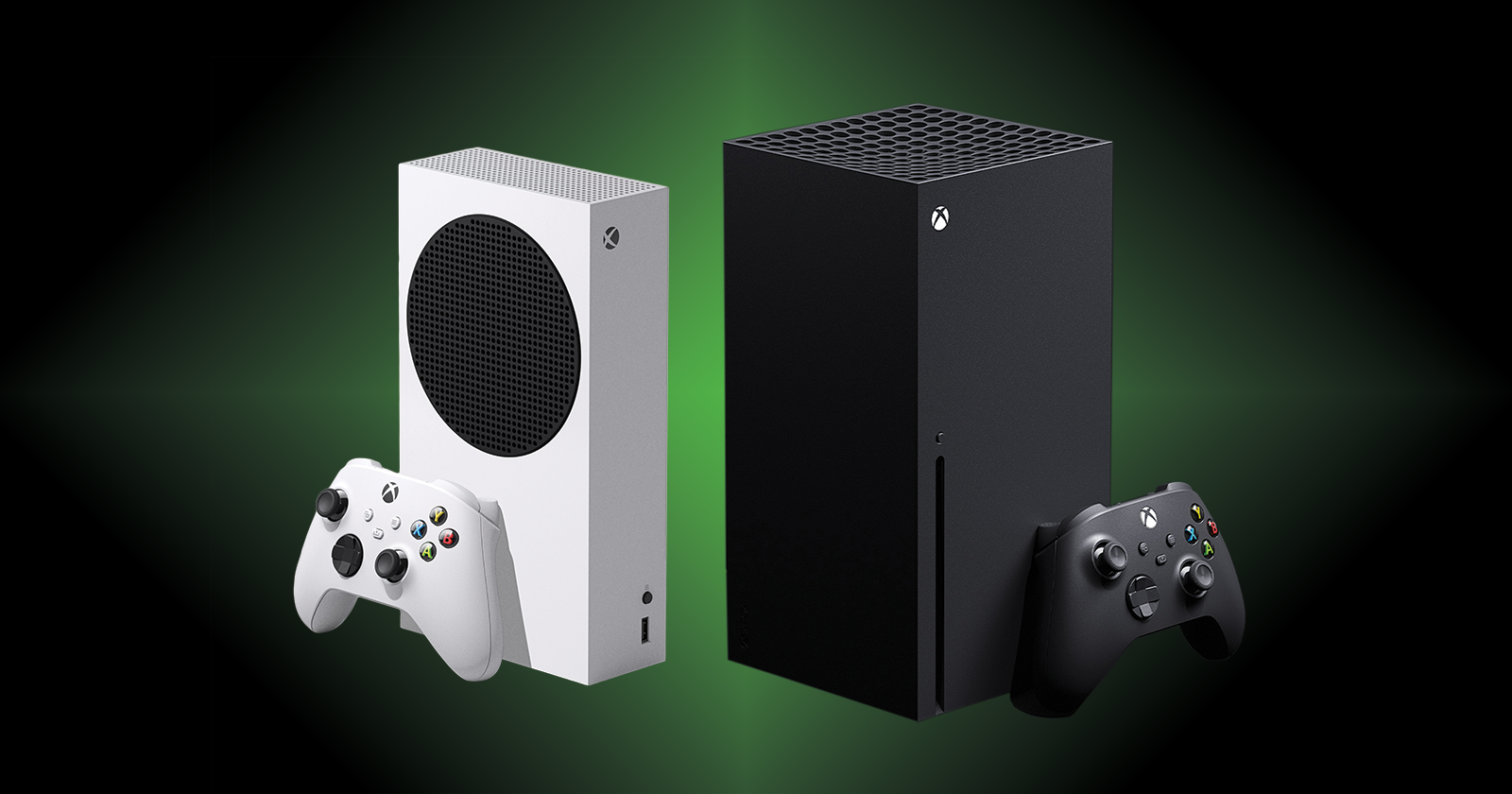
Quick Resume — встроенная функция консолей Xbox Series X и Series S, которая сохраняет состояние игры в оперативной памяти и позволяет вернуться к сессии практически мгновенно. По сути, система «замораживает» текущую сессию и восстанавливает её позже, минуя экран загрузки и стартовое меню.
Краткое определение: Quick Resume — механизм сохранения нескольких активных состояний игр в памяти консоли для их быстрого восстановления.
Важно: это не заменяет регулярные игровые сейвы в самой игре. Quick Resume хранит состояние процесса игры, а не всегда корректно синхронизирует прогресс с облачными сохранениями в режиме онлайн.
Как это работает (коротко технически)
Функция опирается на архитектуру Xbox Velocity Architecture и систему управления памятью консоли. Для полноценномемориальных (full-memory) тайтлов консоль может держать до трёх «состояний» одновременно, но при работе со старыми играми (Xbox One, Xbox 360, оригинальный Xbox) используемая память меньше, и их может поместиться больше.
Если игра зависит от сервера (например, матчмейкинг, сессии в режиме живых матчей), при восстановлении вы можете оказаться в меню — сервер мог завершить матч, обнулить сессию или разорвать соединение.
Какие игры поддерживают Quick Resume
Большинство современных игр на Series X|S поддерживают Quick Resume автоматически. Проверить поддержку просто:
- Запустите игру.
- Нажмите кнопка Xbox чтобы открыть гид.
- В правом верхнем углу появится баннер Quick Resume — это значит, что текущее состояние игры будет сохранено при переключении на другой тайтл.
Если баннера нет, возможно, игра не полностью совместима или разработчик ограничил использование функции для этой конкретной реализации.
Как пользоваться Quick Resume на Xbox Series X|S
Источник изображения: Xbox
Пользоваться функцией просто — включать или настраивать ничего не нужно. Порядок действий:
- Запустите игру, совместимую с Quick Resume.
- Пока игра запущена, нажмите кнопка Xbox и выберите другую игру из библиотеки или списка установленных.
- Вернитесь к предыдущей игре через гид — система восстановит её состояние.
Quick Resume сохраняет состояния даже если консоль вошла в режим ожидания, была полностью выключена или отключена от сети питания. Тем не менее, полное отключение питания с последующим восстановлением может привести к потере некоторых временных состояний при редких сбоях.
Как удалить игру из памяти Quick Resume
Если вы хотите освободить место в пуле Quick Resume или принудительно закрыть конкретную игру:
- Нажмите кнопка Xbox чтобы открыть гид.
- Перейдите к нужной игре в списке недавних или установленных.
- Нажмите кнопка Options на контроллере.
- Выберите Завершить (Quit / Завершить) — игра закроется и больше не будет занимать слот Quick Resume.
При следующем запуске игра загрузится «с нуля», после чего вы сможете загрузить игровые сохранения обычным способом.
Когда Quick Resume не сработает — примеры неудач
- Игра зависит от постоянного соединения с сервером (онлайн‑матчи, сессии с фиксированным таймингом) — при восстановлении матч может завершиться и игрок вернётся в главное меню.
- Обновления игры или системные обновления, которые изменяют исполняемый код, могут прервать или очистить сохранённые состояния.
- Аппаратные сбои, отключение питания в момент записи состояния или ошибки файловой системы могут привести к потере состояния.
- Разработчики могут отключить Quick Resume для отдельных тайтлов из‑за проблем с совместимостью.
Альтернативные способы быстрого возвращения в игру
- Использовать внутриигровые чекпоинты и автоматическое сохранение — наиболее стабильный способ сохранить прогресс.
- Быстрые сохранения (save states) в играх, где это предусмотрено — в отличие от Quick Resume, они контролируются игрой.
- Режимы быстрой загрузки в меню — некоторые издатели реализуют ускоренные загрузочные экраны и точки старта.
Мини‑методология: как протестировать Quick Resume (шаги и критерии приёмки)
Цель: подтвердить, что Quick Resume корректно восстанавливает состояние игры.
Шаги теста:
- Запустите игру и добейтесь чёткой, воспроизводимой точки — запомните положение персонажа и параметры сессии.
- Нажмите кнопка Xbox и запустите другую игру на несколько секунд.
- Вернитесь к первой игре и проверьте: совпадает ли положение, состояние мира и интерфейса.
- Повторите тест после перевода консоли в спящий режим, полного выключения и отключения питания.
- Проверьте поведение при включённых/выключенных интернет‑соединениях.
Критерии приёмки:
- Игра восстанавливает состояние в пределах ожидаемых ограничений (позиция, инвентарь, внутриигровые события).
- Сохранённые прогрессы в облаке не противоречат состоянию Quick Resume (конфликты минимальны).
- Функция стабильно работает после как минимум трёх переключений между тайтлами.
Роль‑ориентированные чеклисты
Игрок:
- Сохраняйте игру вручную перед крупными событиями.
- Используйте Quick Resume для кратких переключений между тайтлами.
Стример:
- Проверяйте поведение Quick Resume перед стримом (восстановление сцены, звук, HUD).
- Отключайте Quick Resume для критичных трансляций, если требуются предсказуемые загрузки.
Родитель:
- Завершайте игру через меню или Завершить в гиде, если хотите освободить слот для другой игры ребёнка.
- Объясните детям, что Quick Resume не заменяет обычные сохранения.
Факт‑бокс: что важно знать
- Поддержка: большинство тайтлов Series X|S поддерживают Quick Resume.
- Слоты: полнофункциональные игры обычно используют до трёх слотов, но старые тайтлы занимают меньше памяти.
- Онлайн‑игры: серверные сессии могут прерываться, и вы вернётесь в меню.
Короткий словарь терминов
- Quick Resume — быстрый возврат к ранее запущенной игре без повторной загрузки.
- Full‑memory title — игра, полностью использующая доступную оперативную память для хранения состояния.
- Баннер Quick Resume — индикатор в гиде, подтверждающий поддержку функции.
Полезные рекомендации и советы
- Если вы часто переключаетесь между большим количеством игр, периодически закрывайте ненужные тайтлы через Завершить, чтобы избежать непредсказуемого поведения.
- При серьёзной игре в онлайне (турниры, ранги) не полагайтесь на Quick Resume для сохранения результатов — лучше завершать сессию обычным способом.
- Следите за обновлениями системы — Microsoft периодически улучшает поведение функции в обновлениях прошивки.
Итог
Quick Resume — удобный инструмент на Xbox Series X и S для быстрого переключения между играми и экономии времени на загрузках. Он не заменяет традиционные сохранения и может вести себя иначе в онлайн‑играх или при системных обновлениях. Используйте его как дополнение к привычным практикам сохранения прогресса.
Важно: проверяйте совместимость игры и при необходимости вручную завершайте сессии для контроля слотов Quick Resume.

Похожие материалы

Несколько аккаунтов Skype: Multi Skype Launcher

Журнал для работы: повысить продуктивность

Персональные звуки уведомлений на Android

Скачивание шоу Hulu для офлайн‑просмотра

Microsoft Start: персонализированная новостная лента
