
Проекты в ChatGPT: организация чатов, инструкций и файлов

Основные идеи и варианты использования
- Что делает проект: объединяет чаты, применяет кастомные инструкции только к чатам проекта и предоставляет общий набор файлов.
- Кому полезно: индивидуальным пользователям с множеством тем, командам, работающим с общей документацией, специалистам, создающим повторяемые рабочие процессы.
- Ограничения сегодня: создание проектов только в веб-версии и Windows; внутри проекта можно использовать GPT-4o, другие модели недоступны; бесплатные аккаунты не имеют доступа.
Содержание
- Что такое проект в ChatGPT
- Кому и зачем нужен проект
- Как создать проект — пошагово
- Как добавить инструкции в проект
- Как загрузить файлы в проект
- Как добавлять существующие чаты в проект и управлять ими
- Как удалить проект и как восстановить данные до удаления
- Ограничения и когда проекты не подходят
- Рекомендации по безопасности и конфиденциальности
- Ролевые чеклисты — кто за что отвечает
- SOP: стандартная операционная процедура создания и настройки проекта
- Критерии приёмки
- Решение: стоит ли использовать проект? (диаграмма)
- Часто задаваемые вопросы
- Итог и практические советы
Что такое проект в ChatGPT
Проект — это логическая папка в ChatGPT, которая:
- группирует связанные чаты в одном месте;
- хранит набор кастомных инструкций, применяемых только к чатам проекта;
- содержит файлы (PDF, изображения, код и т. п.), доступные всем чатам внутри проекта;
- наследует поведение модели GPT-4o для всех новых и продолженных диалогов внутри проекта.
Проекты были добавлены в декабре 2024 года и стали ответом на длительную потребность пользователей в структуре для больших объёмов диалогов.
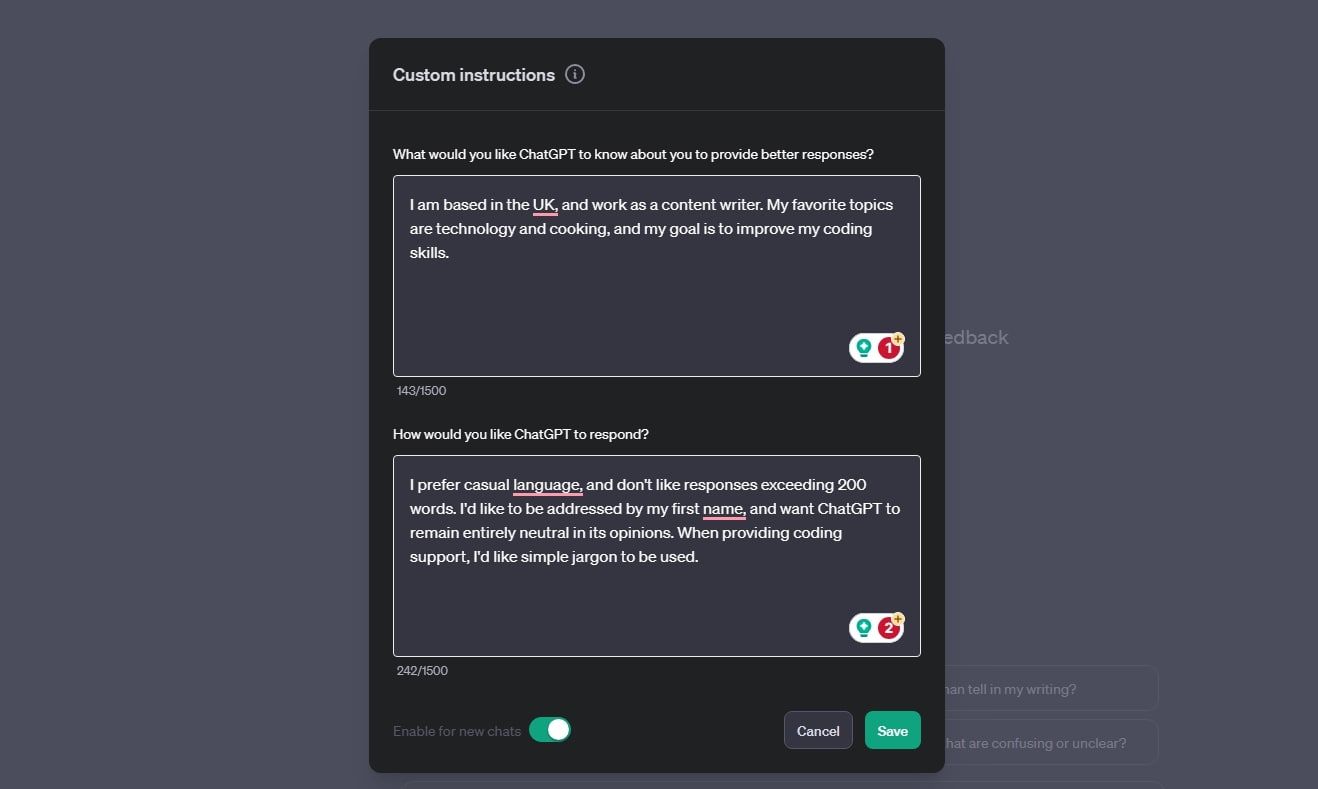
ALT изображения: Окно настройки пользовательских инструкций ChatGPT в десктопной версии.
Кому и зачем нужен проект
Кратко — проект полезен всем, у кого есть повторяющиеся рабочие темы или совместные наборы данных. Примеры:
- Фрилансер, ведущий несколько клиентов — один проект на клиента с инструкциями и файлами контрактов;
- Маркетинговая команда — проект на кампанию с текучкой идей, брифами и общей медиатекой;
- Студент или исследователь — проект для курсовой работы с библиотекой статей и критериями цитирования;
- Разработчик — проект для ревью кода с набором репозиторных файлов и стандартов кодирования.
Преимущества:
- Экономия времени: файлы загружаются один раз для всех чатов проекта.
- Контекстная согласованность: инструкции применяются только к релевантным чатам.
- Управление доступом в командных тарифах: проект выступает как единица организации совместной работы.
Как создать проект — пошагово
Важно: создание проекта доступно только из веб-версии и Windows-приложения. После создания проект виден во всех приложениях.
- Войдите в ChatGPT на web.openai.com или откройте ChatGPT в Windows.
- Наведите курсор на раздел “Projects” (Проекты) в левой панели.
- Нажмите значок “+” (плюс).
- Введите уникальное название проекта и при необходимости описание.
- Нажмите кнопку “Create Project” (Создать проект).
- Проект появится в левой панели и станет доступен в мобильных приложениях для просмотра и работы.
Совет: используйте понятные и предсказуемые названия — [Клиент — Имя], [Кампания — весна 2025], [Исследование — AI]. Это упростит поиск.
Как добавить кастомные инструкции в проект
Кастомные инструкции — короткие правила, которые подчиняют поведение чат-бота в рамках проекта.
- Откройте страницу проекта.
- Нажмите “Add Instructions” (Добавить инструкции).
- Введите правила: тон, формат ответа, ограничение по источникам, приоритетные данные.
- Нажмите “Save” (Сохранить).
Пример инструкции (коротко):
- Ответы не должны превышать 300 слов.
- Указывать минимум 2 варианта решения и один шаг для реализации.
- Не использовать примеры с платными сервисами, если бюджет ограничен.
Инструкция в проекте имеет приоритет над глобальными настройками пользователя для чатов внутри этого проекта.
Как загрузить файлы в проект
Файлы, загруженные в проект, доступны всем чатам внутри него и из этих чатов могут извлекаться данные для дальнейшей работы.
Поддерживаемые типы: PDF, изображения, текстовые и кодовые файлы, архивы (в рамках текущих ограничений размера файла платформы).
Пошагово:
- Откройте нужный проект и нажмите “Add Files” (Добавить файлы).
- Перетащите файлы в окно “Project Files” или используйте кнопку для выбора файлов.
- Дождитесь завершения загрузки.
- Закройте окно, нажав X. Файлы сохранятся в проекте и будут доступны в новых чатах.
Управление файлами:
- Удаление или добавление новых файлов доступно через раздел “Project Files” на странице проекта.
- Рекомендуется давать файлам осмысленные имена с датой или версией, например: invoice-clientA-2025-02.pdf.
Как добавлять существующие чаты в проект и управлять ими
Чат может принадлежать только одному проекту одновременно.
Добавление из истории:
- Наведите курсор на нужный чат в левой панели.
- Нажмите на три точки (меню).
- Наведите на “Add to Project” и выберите проект.
Перемещение или удаление:
- Чтобы переместить: меню -> “Move to Project” -> выбрать целевой проект.
- Чтобы удалить из проекта: меню -> “Remove from [Project Name]” -> чат вернётся в общий список.
Альтернативный способ: откройте проект и перетащите чаты из левой панели прямо в окно проекта.
Как удалить проект и как вернуть важные данные
Удаление проекта удаляет все кастомные инструкции, файлы и чаты, находящиеся только в рамках этого проекта.
Рекомендации перед удалением:
- Перенесите важные чаты в общий список или в другой проект.
- Скачайте или сделайте резервные копии файлов, которые хотите сохранить.
Шаги удаления:
- Наведите курсор на проект в левой панели.
- Откройте меню (три точки) и выберите “Delete Project”.
- Подтвердите удаление, нажав “Delete Project”.
Важно: после подтверждения проект и его содержимое удаляются. Если в вашей организации включены дополнительные механизмы хранения истории или резервного копирования (Enterprise), обратитесь к администратору для попытки восстановления.
Ограничения и когда проекты не подходят
Что нельзя сделать сейчас:
- Создавать проекты на мобильных приложениях и в macOS-приложении.
- Выбирать модель, отличную от GPT-4o, внутри проекта — все диалоги используют GPT-4o.
- Делать чат одновременно принадлежащим нескольким проектам.
Когда проекты не подходят:
- Если вам нужно работать с моделью o1 или другой специфичной моделью для проекта — функционально невозможно.
- Если рабочая среда полностью мобильная и создание проектов требуется на ходу — придётся использовать веб или Windows.
Противопоказание: если у вас строгие требования к модели и доступности модели, лучше организовать рабочие процессы вне проектов и явно указывать модель в каждой сессии (там, где это возможно).
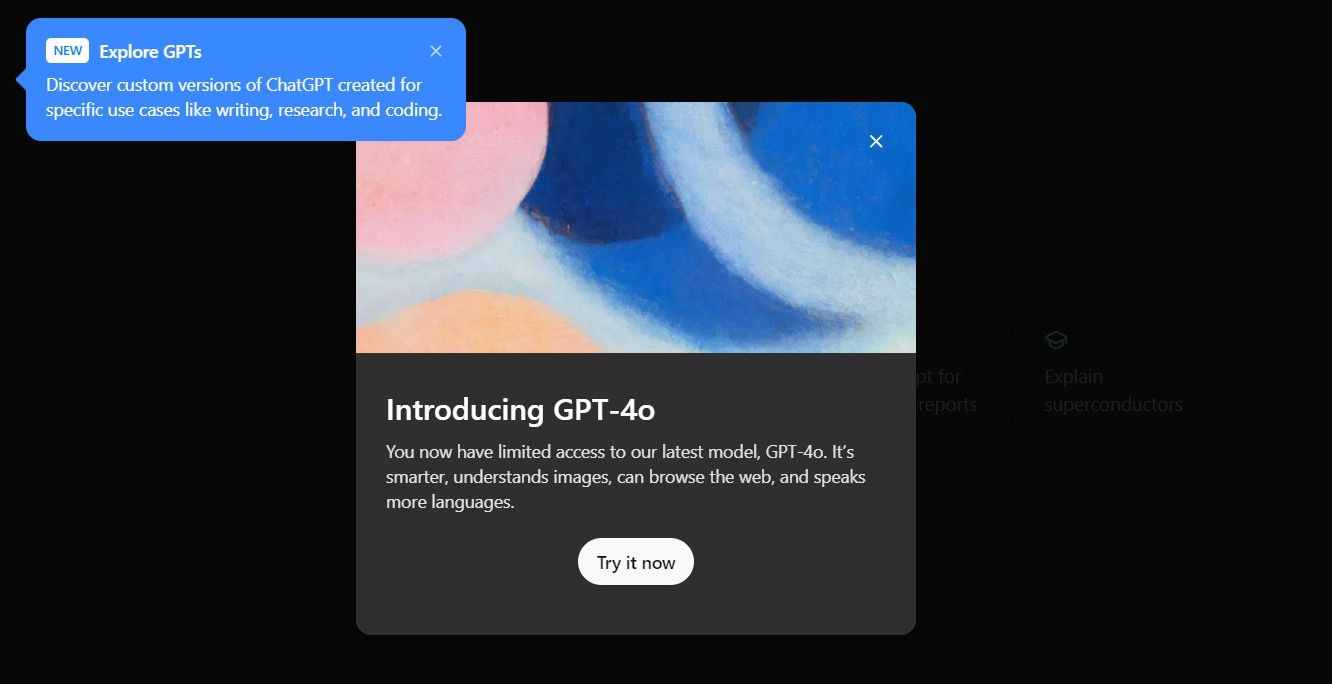
ALT изображения: Объявление о GPT-4o на странице ChatGPT с кратким описанием возможностей модели.
Рекомендации по безопасности и конфиденциальности
Файлы в проекте доступны всем участникам проекта (в командных тарифах) и всем чатам внутри проекта. Поэтому при загрузке данных учитывайте следующие практики:
- Не загружайте персональные данные без согласия их владельцев.
- Избегайте размещения секретных ключей, паролей и номеров карт.
- Если требуется работа с конфиденциальными данными, применяйте локальное шифрование перед загрузкой и храните ключи отдельно.
- В команде установите правила обработки PII (персонально идентифицируемой информации) и логи действий при загрузке файлов.
- Удаляйте устаревшие файлы и ведите версии с именами, указывающими срок годности.
Юридическая заметка: если вы работаете с данными жителей ЕС, проверьте соответствие GDPR — получайте явное согласие субъектов данных и ограничивайте объём персональных данных.
Ролевые чеклисты
Чеклист для индивидуального пользователя:
- Создал проект с описанием и названием.
- Добавил ключевые файлы (максимум актуальных).
- Настроил инструкции для желаемого тона и формата ответа.
- Перенёс важные чаты в проект.
- Проверил, что в проект не загружено PII без необходимости.
Чеклист для руководителя команды:
- Определил владельца проекта и правила доступа.
- Настроил стандарты именования файлов.
- Проверил, что инструкции проекта синхронизированы с корпоративными политиками.
- Утвердил процедуру резервного хранения критичных данных.
Чеклист для ответственного по безопасности/юриста:
- Оценил риски загрузки файлов и хранения данных.
- Проверил соответствие требованиям локального и международного законодательства.
- Настроил процесс удаления и аудита действий.
SOP: стандартная процедура создания и настройки проекта
Цель: быстро создать проект, загрузить файлы и настроить инструкции, минимизируя риски утечки данных.
Шаг 1 — Инициация:
- Ответственный создаёт проект в веб-версии или Windows.
- Указывает владельца и описание.
Шаг 2 — Конфигурация инструкций:
- Владелец формирует набор базовых инструкций (тон, формат, критерии приемки ответов).
- Инструкции публикуются и тестируются на одном тестовом чате.
Шаг 3 — Загрузка и классификация файлов:
- Загружаются только необходимые файлы, даётся осмысленное имя и теги.
- Для конфиденциальных файлов — применяется дополнительное шифрование.
Шаг 4 — Принятие в использование:
- Команда тестирует поиск по файлам и корректность применения инструкций.
- Фиксируются замечания и вносятся правки.
Шаг 5 — Эксплуатация и аудит:
- Проводится ежемесячная ревизия файлов.
- Удаляются устаревшие материалы.
Шаг 6 — Удаление проекта (если нужно):
- Экспортировать нужные чаты и файлы.
- Убедиться в отсутствии критичных данных.
- Удалить проект через меню и архивировать экспортированные данные.
Критерии приёмки
Минимальные критерии для того, чтобы считать проект готовым к использованию:
- Создан проект с именем и описанием.
- Загружены и доступны ключевые файлы (не менее одного релевантного файла).
- Добавлены и сохранены кастомные инструкции.
- Как минимум один чат протестирован: он должен корректно ссылаться на файл проекта и соблюдать инструкции.
- Все участники команды получили инструкции по политике конфиденциальности и использованию проекта.
Решение: стоит ли использовать проект? (диаграмма)
flowchart TD
  A[Нужно ли объединять чаты и файлы?] -->|Да| B{Требуется модель кроме GPT-4o?}
  A -->|Нет| Z[Не используйте проект]
  B -->|Да| C[Проекты не подходят — используйте обычные чаты]
  B -->|Нет| D{Где создать проект?}
  D -->|На компьютере| E[Создать в web/Windows]
  D -->|Только мобильный| C
  E --> F[Добавить инструкции и файлы]
  F --> G[Перенести чаты и протестировать]
  G --> H[Готово к использованию]
Тестовые случаи и критерии приёмки функциональности
- Создание проекта:
- Ожидаемый результат: проект появляется в левой панели и имеет корректное название.
- Добавление инструкций:
- Ожидаемый результат: новые чаты в проекте отвечают с учётом инструкций.
- Загрузка файлов:
- Ожидаемый результат: файл виден в разделе Project Files и данные из файла используются в ответах.
- Перенос чатов:
- Ожидаемый результат: чат исчезает из общего списка и появляется в выбранном проекте.
- Удаление проекта:
- Ожидаемый результат: проект и его содержимое удалены; экспортированные файлы доступны в локальном резерве.
Альтернативные подходы
Если проекты по каким-то причинам не подходят, рассмотрите:
- Локальные папки и ручное сохранение содержимого чатов в формате PDF/Markdown с последующей локальной индексацией;
- Использование общего репозитория (Git, облачное хранилище) для файлов и ссылок, а в ChatGPT держать лишь краткие запросы и результаты;
- Создание специализированных ChatGPT-ботов (Custom GPTs) вне проектов для строго контролируемых задач.
Когда проекты дают дополнительную ценность
- При работе над крупными многоэтапными проектами с большой документацией.
- Когда нужна консистентность ответов в рамках одной темы — проектные инструкции помогут поддержать стиль.
- При совместной работе в команде, где доступ к общей базе файлов критичен для эффективности.
Совместимость и миграция
- Создание: web и Windows только.
- Доступ к проектам: все платформы после создания.
- Миграция чатов: вручную перемещайте чаты между проектами или экспортируйте/импортируйте содержимое локально.
Миграционные советы:
- Перед массовым переносом сделайте экспорт критичных чатов и файлов.
- Проверьте работу GPT-4o на примерах, если раньше использовалась другая модель.
Часто задаваемые вопросы
Доступны ли проекты в бесплатном аккаунте?
Нет, проекты доступны для ChatGPT Plus, Team и Pro. Enterprise-поддержка ожидается в 2025 году.
Можно ли создать проект на телефоне?
Нет, создание доступно только через веб и Windows. После создания проект виден и доступен на мобильных устройствах.
Что произойдёт с чатами, которые использовали другую модель, если их добавить в проект?
Они будут продолжать работу внутри проекта с использованием GPT-4o для всех дальнейших сообщений.
Могу ли я делиться файлами из проекта с коллегами?
Да, если они имеют доступ к проекту в рамках вашей команды или организации. Контролируйте доступ и не загружайте конфиденциальные данные без согласия.
Итог и практические советы
Проекты — это мощный инструмент для структурирования работы в ChatGPT. Они особенно полезны для командной работы и для задач, где нужен постоянный доступ к набору файлов и заранее заданному поведению бота. Перед загрузкой файлов и переносом чатов проверьте политику безопасности вашей организации и используйте шифрование для особо чувствительных данных.
Советы для старта:
- Создайте проект для одного реального кейса, протестируйте инструкции и файлы на небольшом числе чатов.
- Документируйте соглашения по именованию и по удалению устаревших материалов.
- Регулярно ревизируйте проекты и архивируйте то, что не используется.
Короткое объявление (для внутреннего канала, 100–200 слов):
Проекты в ChatGPT теперь доступны для Plus, Team и Pro. Это новый способ собирать связанные чаты, хранить общую библиотеку файлов и задавать уникальные инструкции для каждой темы. Создавайте проекты через веб или Windows: добавляйте файлы (PDF, изображения, код), устанавливайте правила поведения чата и перемещайте историю разговоров в нужные проекты. Учтите, что внутри проекта используется модель GPT-4o, и платформа не позволяет выбирать другие модели. Для команд это удобный инструмент для централизации данных и стандартизации ответов. Перед загрузкой конфиденциальных материалов согласуйте политику безопасности.

Похожие материалы

Несколько аккаунтов Skype: Multi Skype Launcher

Журнал для работы: повысить продуктивность

Персональные звуки уведомлений на Android

Скачивание шоу Hulu для офлайн‑просмотра

Microsoft Start: персонализированная новостная лента
