
Приватный режим на Android: как скрыть цифровые следы
Быстрые ссылки
- Google Chrome
- Firefox
- Dolphin
- Dolphin Zero
- InBrowser
Приватный режим позволяет просматривать веб-страницы так, чтобы браузер не сохранял историю посещений, файлы cookie, данные форм и элементы поиска. Это удобно, если вы не хотите оставлять следы на устройстве: например, при поиске подарков, использовании чужого телефона или разборе технических проблем. Однако важно понимать ограничения этой функции — она не заменяет средства обеспечения сетевой анонимности.
Как работает приватный режим и что он защищает
Приватный режим (иногда называется «инкогнито», «Private» или «Private Mode») делает три вещи: не сохраняет историю локально, очищает данные сеанса при закрытии приватных вкладок и ограничивает хранение cookies между сессиями. Коротко:
- История посещений не сохраняется на устройстве.
- Файлы cookie удаляются при закрытии приватных вкладок или выхода из режима.
- Данные форм (ввод в поля) не сохраняются.
Определение термина: приватный режим — локальная функция браузера, предотвращающая сохранение данных на устройстве в течение приватной сессии.
Important: приватный режим не скрывает вас от сайтов, вашего интернет‑провайдера или администратора сети. Он не обеспечивает шифрования трафика по умолчанию и не меняет IP‑адрес.
Google Chrome
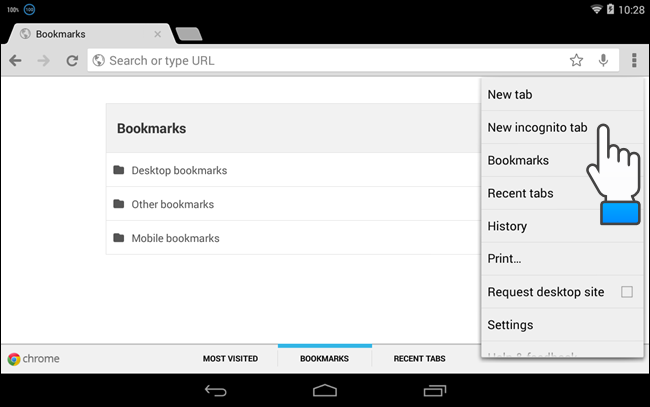
Чтобы открыть приватную вкладку в Google Chrome, используйте режим «Инкогнито». В Chrome коснитесь кнопки меню (три вертикальные точки) и выберите «Новая вкладка инкогнито».
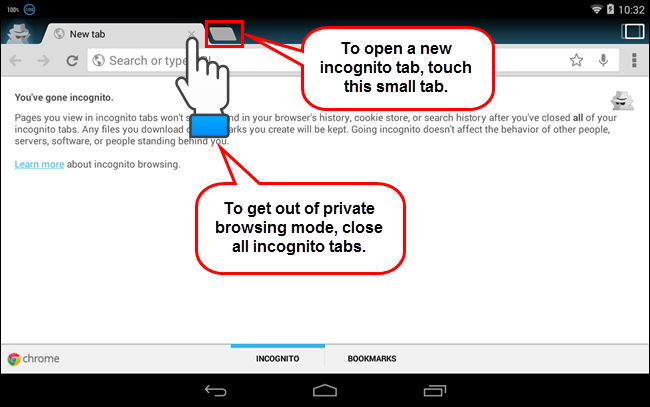
После этого все обычные вкладки заменяются новой вкладкой инкогнито, а в верхнем левом углу появится иконка в виде шпиона/агента.
Советы:
- Чтобы открыть ещё одну вкладку инкогнито, коснитесь значка вкладок справа от текущего вида.
- Чтобы выйти из приватного режима, закройте все вкладки инкогнито — обычные вкладки вернутся.
Firefox
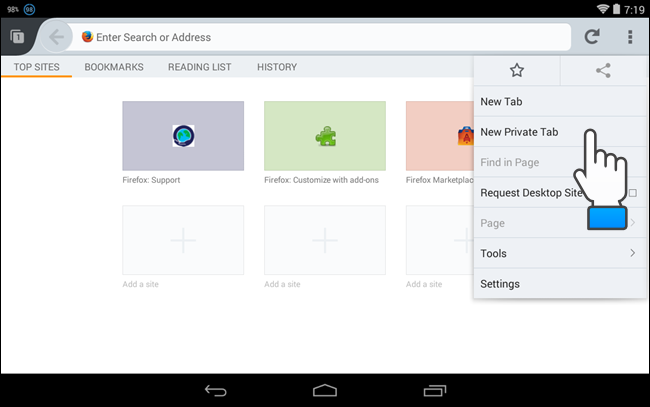
В Firefox приватный режим называется «Private». Коснитесь меню (три точки в верхнем правом углу) и выберите «Новая приватная вкладка».
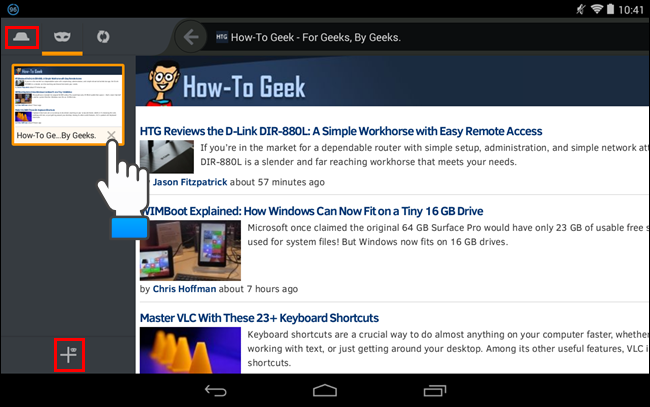
Firefox переключается в набор приватных вкладок. В быстрых миниатюрах слева отображаются открытые приватные вкладки; сверху — три иконки, где маска подчёркивает, что вы в приватном режиме. Чтобы открыть новую приватную вкладку, коснитесь знака «плюс» внизу панели.
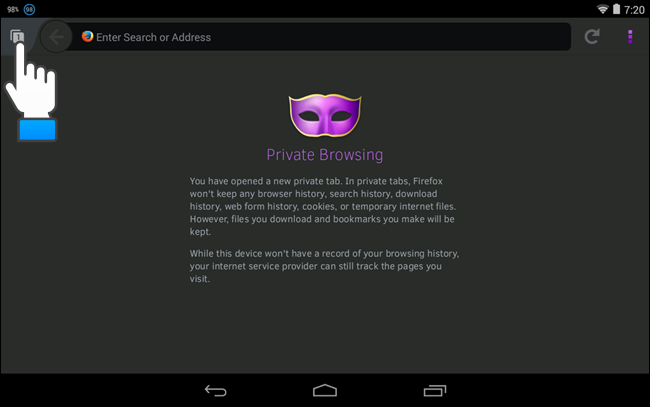
Важно: если вы закроете все приватные вкладки, браузер автоматически вернёт вас в последний открытый обычный режим.
Dolphin
Dolphin использует режим, называемый «Private Mode», который включается глобально, а не через отдельные вкладки. Включение Private Mode приведёт к автоматическому удалению истории, cookie и других данных при выходе.
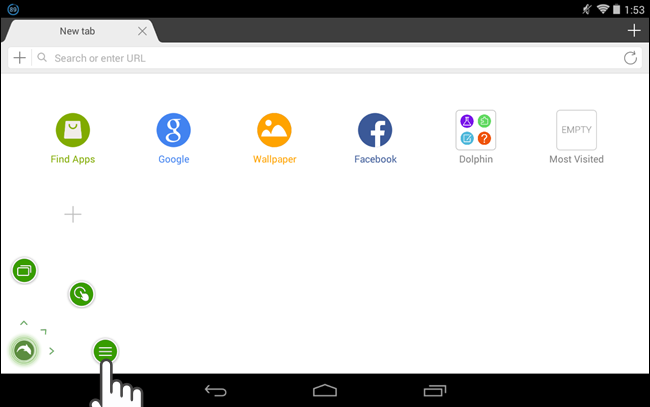
- Нажмите иконку дельфина в нижнем левом углу браузера.
- В появившемся меню коснитесь самой нижней кнопки (меню).
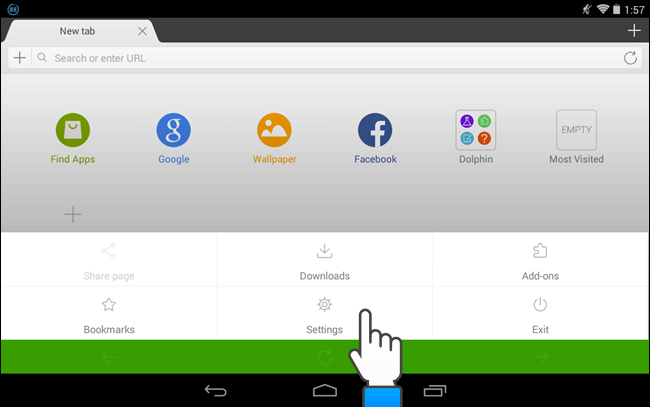
- Выберите «Настройки» на панели.
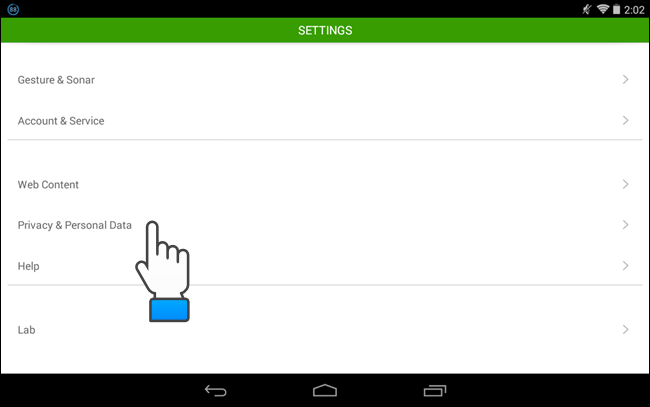
- В разделе «Privacy & Personal Data» найдите переключатель «Private Mode» и включите его (галочка слева).
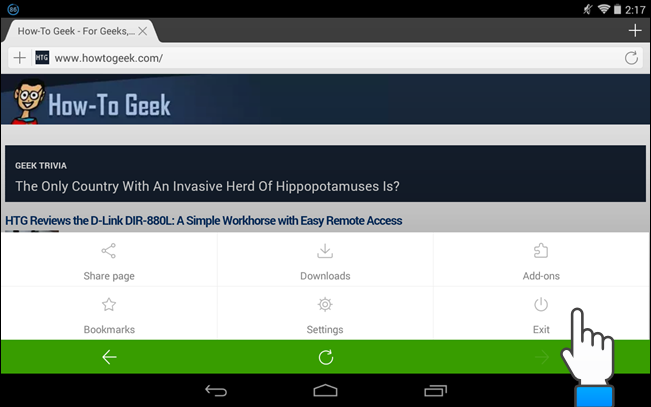
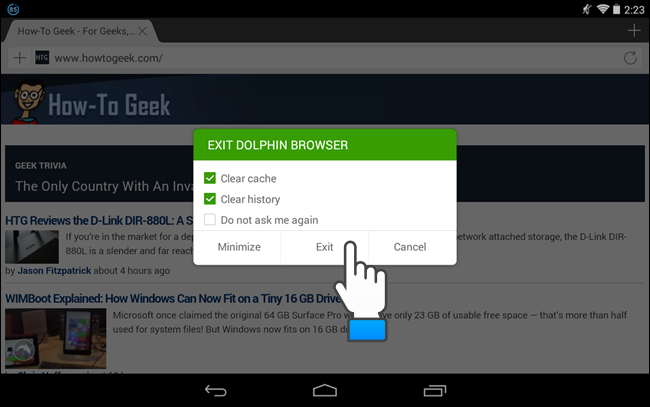
Когда вы выходите из Dolphin, выберите «Exit» в меню дельфина и подтвердите очистку кэша и истории — браузер удалит следы сеанса.
Dolphin Zero
Dolphin Zero — облегчённая версия Dolphin, приватность включена по умолчанию. У неё нет мультивкладочности: одна вкладка за раз.
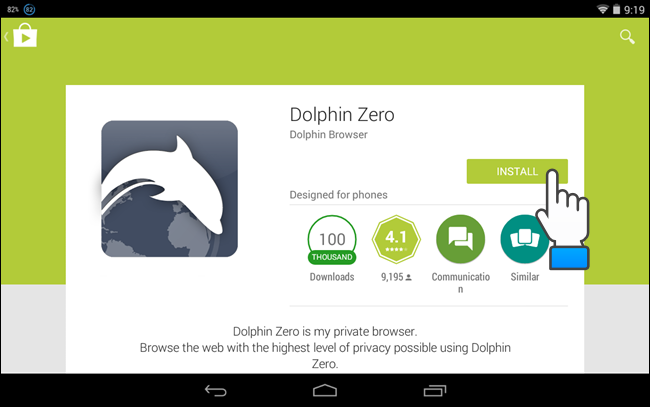
- Установите Dolphin Zero из Google Play.
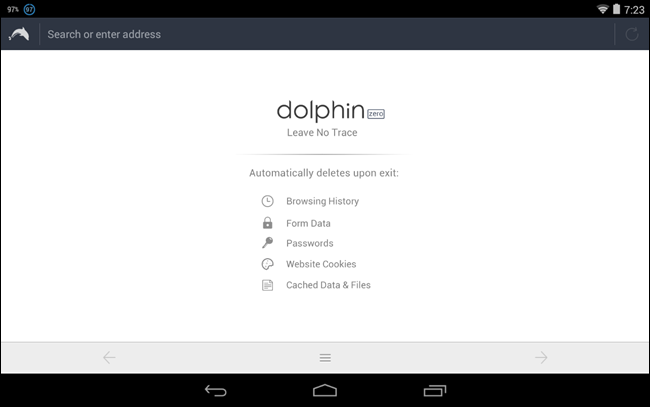
- При первом запуске приложение объясняет, что будет удаляться при выходе. Вводите адрес в адресной строке, чтобы перейти на сайт.
- Для выхода откройте меню и выберите «Exit». Перед закрытием отображается анимация, имитирующая шредер — индикатор удаления данных.
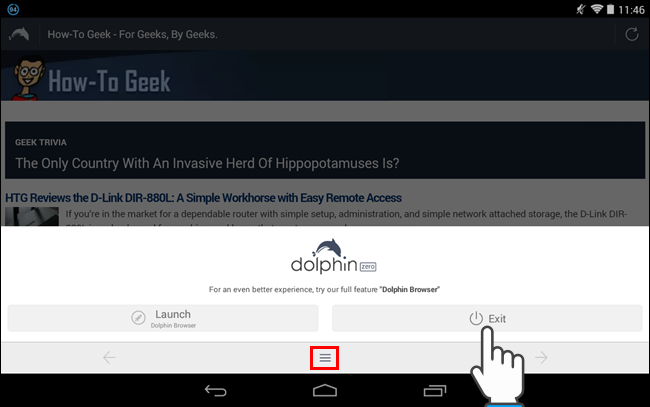
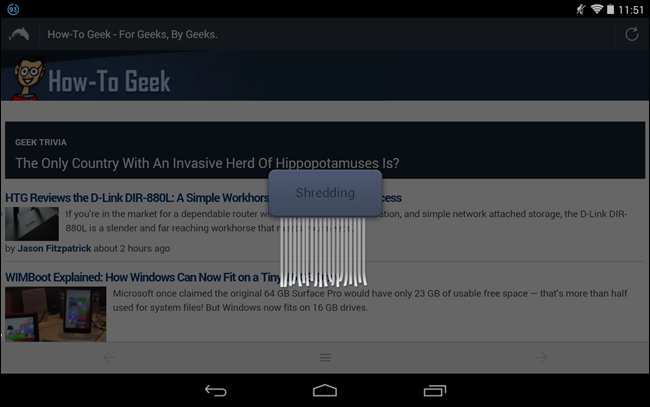
Ограничение: отсутствие вкладок делает Dolphin Zero неудобным, если вам нужно одновременно открывать несколько сайтов.
InBrowser
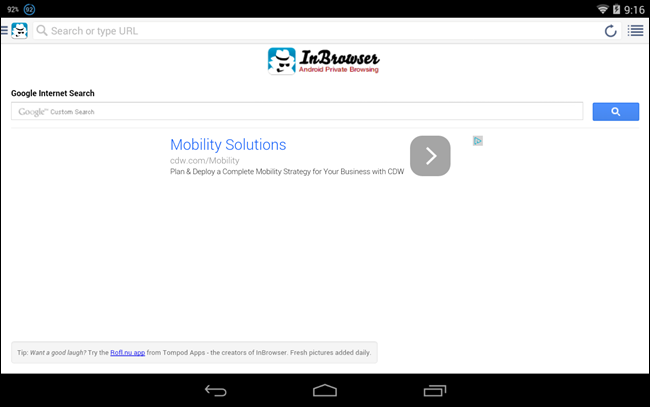
InBrowser — это мобильный браузер с приватностью по умолчанию и поддержкой нескольких вкладок.
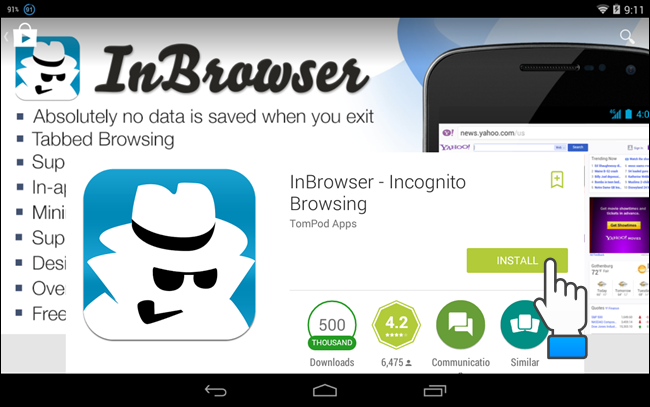
- Установите InBrowser через Google Play.
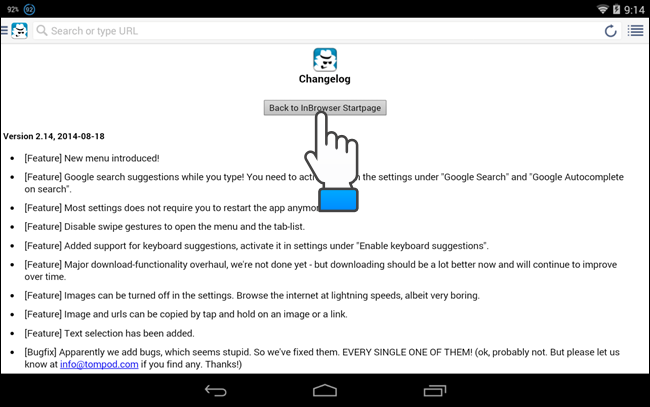
- При первом запуске показывается журнал изменений; нажмите «Back to InBrowser Startpage», чтобы перейти на стартовую страницу.
- Используйте адресную строку для поиска или ввода URL.
- Чтобы открыть новую вкладку, нажмите меню в верхнем правом углу и выберите «New Tab».
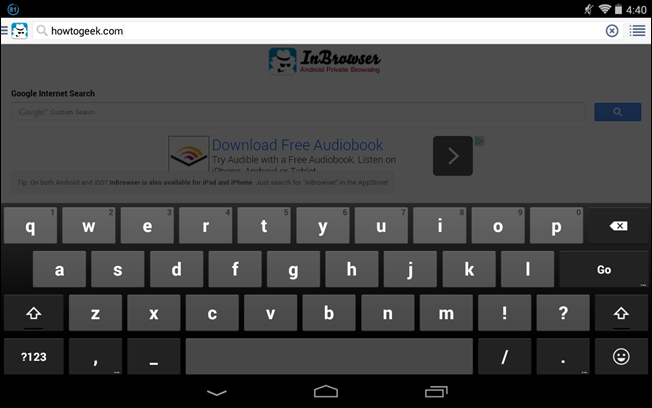
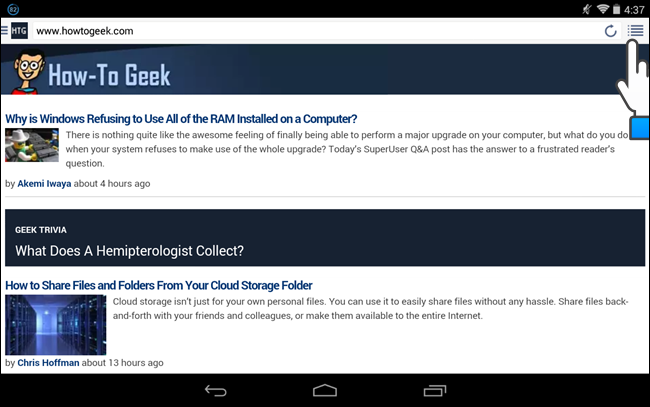
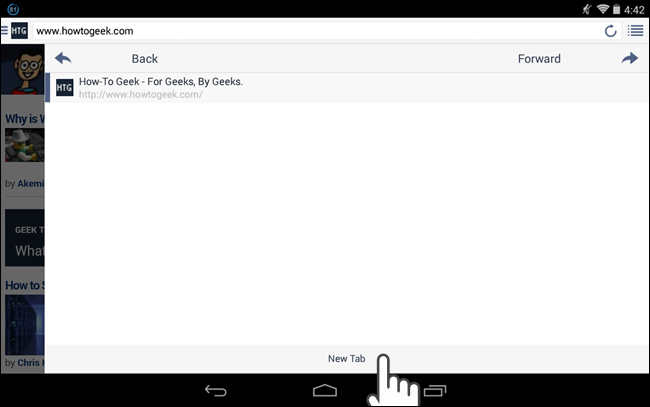
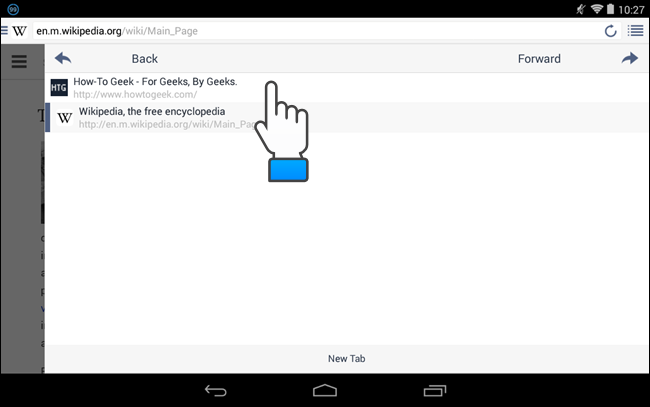
- Для переключения между вкладками снова откройте меню и коснитесь нужной вкладки в списке. Не нажимайте «Back» в меню, если не хотите вернуться на предыдущую страницу текущей вкладки.
Чем приватный режим не защищает — когда он не работает
Приватный режим не обеспечивает:
- Защиту от отслеживания со стороны сайтов и рекламных сетей на сетевом уровне.
- Сокрытие вашего IP‑адреса от сайтов и провайдера.
- Шифрование трафика — если вы в общедоступной сети Wi‑Fi, ваши данные могут быть видны без VPN.
- Защиту от кейлоггеров, вредоносных приложений или системного мониторинга.
Примеры незащищённых сценариев:
- Вы вошли в свою учетную запись Google внутри инкогнито — сайты всё ещё увидят вашу учётную запись.
- Работодатель использует сетевой прокси и логирует трафик — приватные вкладки не помогут.
- Магазин или сайт отслеживает вас по отпечатку браузера (fingerprinting) — приватный режим не отменяет эту технику.
Альтернативы и усиление приватности
Если вам нужна не просто локальная приватность, а сетевая анонимность, рассмотрите следующие варианты:
- Tor (через Tor Browser для Android или Orbot + браузер): маршрутизация через сеть узлов для сокрытия IP.
- VPN: шифрует весь трафик устройства и скрывает IP от провайдера, но доверие перенимается на провайдера VPN.
- Браузеры с усиленной приватностью (Brave, Firefox Focus): встроенные блокировщики трекеров и отпечатков.
- Использование гостевого/временного профиля на Android для запуска браузера без привязки к основной учётной записи.
Когда использовать что:
- Нужно быстро скрыть локальную историю: приватный режим/инкогнито.
- Нужно скрыть IP и шифровать трафик: VPN или Tor.
- Нужно блокировать трекеры и рекламу: Brave или настройки Firefox с блокировками.
Мини‑методология: как правильно провести приватную сессию (шаги)
- Закройте все обычные вкладки в браузере (чтобы случайно не оставить данные).
- Откройте приватную вкладку или включите приватный режим.
- Избегайте входа в личные учётные записи (Google, соцсети) — это нивелирует приватность.
- При необходимости используйте VPN или Tor поверх приватного режима.
- По окончании закройте приватные вкладки и, если есть опция, очистите кэш и данные приложения.
Ролевые чек‑листы
Пользователь (быстрая приватная сессия):
- Открыть приватный режим.
- Выполнить поиск/посещение сайта.
- Закрыть приватные вкладки.
- При необходимости перезагрузить браузер.
Администратор устройства (корпоративный планшет):
- Настроить политику блокировки установки сторонних браузеров при необходимости.
- Обязательно использовать корпоративный VPN, если конфиденциальность важна.
- Вести учёт устройств и обновлять браузеры для безопасности.
Родитель (контроль доступа):
- Обсудить с ребёнком правила использования приватного режима.
- Использовать родительские контролы Android для ограничения установки приложений.
- При необходимости просматривать сетевой трафик на маршрутизаторе.
Таблица сравнения популярных вариантов
| Браузер / Функция | Приватность по умолчанию | Мультивкладки | Очищает при выходе | Скрывает IP | Рекомендуется для |
|---|---|---|---|---|---|
| Chrome (инкогнито) | нет | да | да (вкладки инкогнито) | нет | быстрых локальных сессий |
| Firefox (Private) | нет | да | да | нет | гибкой настройки и расширений |
| Dolphin | нет (режим вручную) | да | да (в Private Mode) | нет | пользователей, привыкших к интерфейсу Dolphin |
| Dolphin Zero | да | нет | да | нет | простых приватных сессий без вкладок |
| InBrowser | да | да | да | нет | приватных сессий с вкладками |
| Tor Browser | да | да | да | да (через Tor) | максимальной анонимности |
| VPN (не браузер) | N/A | N/A | N/A | да (маскирует IP) | шифрования всего трафика
Playbook: быстрая инструкция на случай, если нужна полная очистка
- Закройте все приватные и обычные вкладки в браузере.
- Перейдите в настройки браузера → Очистить данные → выберите кэш, cookie, историю и подтвердите.
- При наличии опции «Выход и удаление данных» используйте её.
- Если вы были в общедоступной сети — перезапустите телефон и по возможности смените сеть.
- При необходимости смените пароли в учётных записях, где были выполнены входы.
Критерии приёмки
- После закрытия приватных вкладок история не отображается в браузере.
- Файлы cookie и локальные данные удалены (проверяется через попытку зайти на тот же сайт и увидеть, что сессия не сохранена).
- Браузер не запрашивает повторный вход в учётные записи.
Дерево принятия решения
flowchart TD
  A[Нужно просто не оставлять следы на телефоне?] -->|Да| B[Открыть приватную вкладку в браузере]
  A -->|Нет — нужна анонимность в сети| C[Использовать Tor Browser или Orbot]
  C --> D{Нужен ли VPN для скорости и доступности сервисов?}
  D -->|Да| E[VPN + приватный режим]
  D -->|Нет| F[Tor только]
  B --> G{Нужны ли множественные вкладки?}
  G -->|Да| H[Использовать InBrowser або Firefox]
  G -->|Нет| I[Можно использовать Dolphin Zero]
Безопасность и заметки о конфиденциальности
- Приватный режим уменьшает локальные следы, но не скрывает сетевые метаданные. Для защиты трафика используйте проверенные VPN‑сервисы или Tor.
- Не вводите платёжные реквизиты и пароли в приватных вкладках, если вы не уверены в безопасности сети и устройства.
- Обновляйте браузеры и систему Android, чтобы закрывать уязвимости, через которые злоумышленники могут перехватить данные.
Короткая инструкция для разных сценариев
- Быстрая проверка почты на чужом устройстве: используйте приватную вкладку, не выбирайте «запомнить пароль», после завершения закройте вкладку.
- Просмотр контента, который не должны видеть другие пользователи устройства: используйте Dolphin Zero или InBrowser.
- Если нужно скрыть IP и местоположение: используйте Tor или VPN вместе с приватной вкладкой.
Когда приватный режим не стоит использовать
- Если цель — полная анонимность от провайдера, работодателя или правоохранительных органов.
- Если устройство скомпрометировано (вредоносные приложения, кейлоггеры). Приватный режим не спасёт.
Заключение
Приватный режим на Android — простой и полезный инструмент для снижения локального следа браузинга. Он удобен для быстрых сессий и защиты конфиденциальности на одном устройстве. Для сетевой анонимности и шифрования трафика используйте Tor или VPN вместе с приватным режимом. Всегда учитывайте угрозы: хранения данных на сервере сайтов, мониторинг сети и отпечатки браузера.
Ключевые рекомендации:
- Используйте приватные вкладки для локальной конфиденциальности.
- Не путайте приватность с анонимностью — дополните приватный режим Tor или VPN при необходимости.
- Очищайте кэш и куки, если нужно стереть следы полностью.
Спасибо за внимание. Если нужно, могу подготовить короткую шпаргалку в формате PDF или карточки‑чек‑листа для печати.

Похожие материалы

Несколько аккаунтов Skype: Multi Skype Launcher

Журнал для работы: повысить продуктивность

Персональные звуки уведомлений на Android

Скачивание шоу Hulu для офлайн‑просмотра

Microsoft Start: персонализированная новостная лента
