
Как использовать Portrait Studio и Sketch to Image на Galaxy Z Flip6 и Z Fold6

Кратко
Samsung представил функции Portrait Studio и Sketch to Image в обновлении One UI 6.1.1 на Galaxy Z Flip6 и Z Fold6. Portrait Studio превращает портреты в стилизованные изображения (скетч, акварель, 3D-мульт и комикс). Sketch to Image преобразует ваши наброски из Галереи или Заметок в законченные произведения с помощью Galaxy AI. Оба инструмента работают в облаке и требуют подключения к интернету и Samsung-аккаунта.
Введение
Samsung на презентации Unpacked в Париже 10 июля показал новые складные смартфоны Galaxy Z Flip6 и Z Fold6 и обновлённый набор программных функций в One UI 6.1.1 на базе Android 14. Среди новинок — целый набор возможностей Galaxy AI. Две из самых обсуждаемых — Portrait Studio и Sketch to Image. В этой статье подробно объяснено, что это за функции, как ими пользоваться, когда они дают лучший результат и какие есть ограничения и альтернативы.
Что такое Portrait Studio и Sketch to Image
Коротко: Portrait Studio — генератор портретов на базе облачного ИИ, который превращает фото с лицом в стилизованные арт-версии. Sketch to Image — инструмент, который берёт ваш набросок и генерирует несколько вариантов оформления, подстраивая результат под выбранный стиль.
Важно: обе функции доступны только на Galaxy Z Flip6 и Galaxy Z Fold6 с One UI 6.1.1 и требуют Samsung-аккаунта и интернет-соединения.
Portrait Studio
Portrait Studio создаёт варианты портретов в стилях Sketch, Watercolor, 3D Cartoon и Comic. Результаты генерируются в облаке и сохраняются в форматах JPG, HEIC (HEIF), BMP или PNG. Samsung отмечает, что итоговые изображения ресайзятся до 12 МП и помечаются видимым водяным знаком. Во время презентации Samsung показал пример превращения фото актрисы в 3D-аватар — модель отображала черты довольно точно.
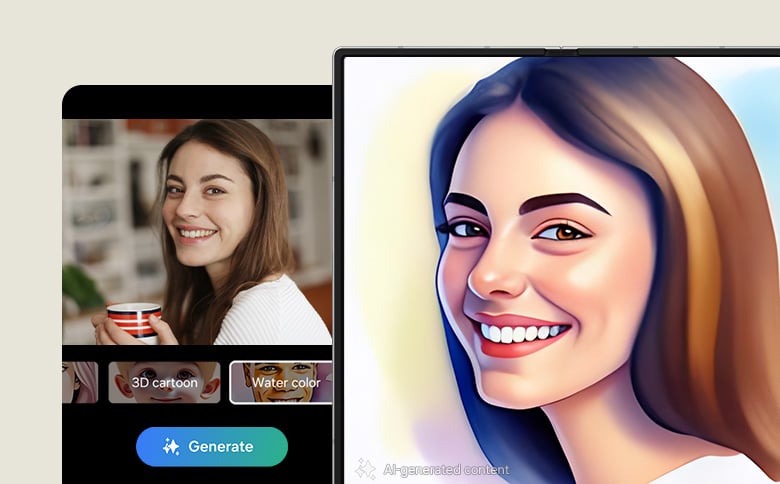
Ключевые особенности Portrait Studio
- Несколько предустановленных художественных стилей.
- Обработка в облаке — требуется сеть и аккаунт.
- Поддержка популярных форматов изображений.
- Видимый водяной знак у сгенерированных изображений.
Когда Portrait Studio работает лучше
- На портретных фотографиях с чётко видимым лицом.
- При равномерном освещении и минимальном шуме.
- Если фон не содержит множества мелких деталей.
Когда ожидать проблем
- При сильном боке, плохом освещении или частично перекрытом лице модель может ошибаться.
- Для групповых фото результаты отличаются по качеству для разных лиц.
Sketch to Image
Sketch to Image позволяет преобразовать любой набросок из Галереи или Заметок в стилизованное изображение. Лучшие результаты даёт S-Pen, но обычный ручной рисунок тоже подойдёт. Galaxy AI понимает, что вы нарисовали, и предлагает несколько стилей на выбор. Вы можете добавлять предметы (например, микрофон или кепку) и затем позиционировать и масштабировать полученное изображение поверх исходного слоя.
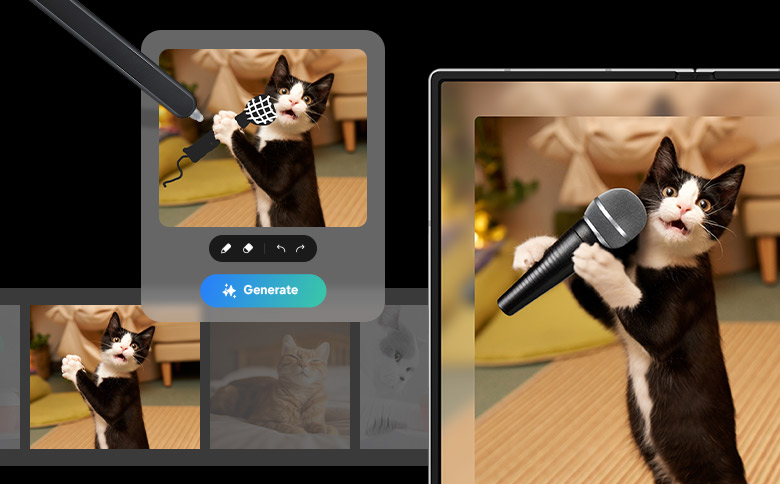
Основные сценарии использования Sketch to Image
- Быстрая проработка идей для сторис и постов.
- Создание иллюстраций и элементов интерфейса «на ходу».
- Добавление объектов в реальные фото (масштабируемые стикеры).
Ограничения Sketch to Image
- Сложные перспективы и мелкие детали могут генерироваться неточно.
- Иногда модель переинтерпретирует неочевидные линии.
Пошаговая инструкция
Ниже — проверенные шаги для обоих инструментов. Следуйте им, чтобы получить предсказуемый результат.
Как пользоваться Portrait Studio
- Откройте приложение КАМЕРА.
- Сделайте селфи или сфотографируйте человека.
- Откройте Галерею и выберите снимок с лицом.
- Нажмите значок AI на нижней панели.
- Выберите кнопку Portrait Studio.
- Просмотрите доступные стили: Comic, 3D Cartoon, Watercolor, Sketch.
- Выберите стиль и нажмите Generate.
- Дождитесь завершения обработки, сохраните результат или поделитесь им.
Советы по лучшему результату
- Снимайте при естественном либо мягком рассеянном свете.
- Держите лицо в кадре центрально и не закрывайте глаза/рот.
- Для более естественного результата попробуйте несколько стилей.
Как пользоваться Sketch to Image
- Откройте приложение Заметки.
- Нарисуйте набросок — S-Pen улучшит распознавание.
- Когда рисуете, появятся две кнопки: 3D Cartoon и Generate.
- Выберите 3D Cartoon для просмотра стилей, затем нажмите Generate.
- После генерации выберите вариант и при необходимости отредактируйте масштаб и позицию.
- Сохраните изображение в Галерее или экспортируйте.
Полезные приёмы
- Для вставки объектов в фото используйте инструмент трансформации, чтобы подогнать размер и угол.
- Экспериментируйте со стилями: один и тот же набросок может выглядеть сильно иначе.
Подсказки и методика получения лучших результатов
Мини-методика для качественного результата
- Подготовка: выбирайте чистый фон и хорошее освещение.
- Съёмка/скетч: сохраняйте контуры чёткими, если рисуете — используйте S-Pen.
- Выбор стиля: протестируйте 2–3 стиля и сравните результат.
- Коррекция: подправьте масштаб, цвет и прозрачность сгенерированного слоя.
- Экспорт: сохраняйте в формате HEIC для меньшего размера без потери качества или JPEG для совместимости.
Быстрые советы
- Используйте S-Pen для более точных набросков.
- Если портрет слишком тёмный, примените простую коррекцию яркости перед отправкой в Portrait Studio.
- Храните исходные фото отдельно, чтобы можно было вернуться к исходнику.
Когда функции могут не сработать и альтернативы
Когда они не работают
- Нет интернет‑соединения.
- Вы не вошли в Samsung‑аккаунт.
- Устройство не обновлено до One UI 6.1.1.
Альтернативные подходы
- Приложения на устройстве: используйте локальные фоторедакторы (Snapseed, Lightroom) для стилизации без облака.
- Другие ИИ-сервисы: онлайн-генераторы стилизации изображений (внешние сервисы) для более экспериментальных стилей.
- Профессиональная ретушь: при необходимости высокого качества обратитесь к графическому дизайнеру.
Контрпримеры и когда не стоит использовать
- Для профессиональной коммерческой фотосъёмки лучше не использовать автоматическую стилизацию без согласования с клиентом.
- Если нужна полная конфиденциальность, избегайте загрузки фото в облако.
Конфиденциальность и юридические замечания
Important: Portrait Studio и Sketch to Image обрабатывают изображения в облаке. Это означает передачу данных на серверы Samsung для генерации результатов. Если вы работаете с личными или чувствительными изображениями, учитывайте риски передачи данных.
Рекомендации по безопасности
- Проверьте настройки конфиденциальности в аккаунте Samsung.
- Не отправляйте в облако материалы без разрешения людей на фото.
- При необходимости используйте офлайн-редакторы.
Рекомендации для ролей и сценариев использования
Для фотографа-любителя
- Всегда сохраняйте исходник. Делайте несколько дублей с разным освещением.
- Экспериментируйте со стилями для портфолио в соцсетях.
Для SMM-менеджера
- Используйте Sketch to Image, чтобы быстро создавать уникальные визуалы для сторис.
- Подбирайте стиль под бренд и проверяйте читаемость после стилизации.
Для обычного пользователя
- Тестируйте функции ради развлечения и поделитесь в чатах и соцсетях.
- Убедитесь, что у вас есть подключение к интернету и вход в Samsung‑аккаунт.
Критерии приёмки результата
- Сгенерированное изображение сохраняется и открывается в Галерее.
- Видимый водяной знак присутствует (как заявляет Samsung).
- Качество и детализация соответствуют выбранному стилю.
Частые ошибки и устранение неполадок
- Ошибка сети при генерации: проверьте Wi‑Fi или мобильный интернет и повторите.
- Кнопка Portrait Studio не видна: убедитесь, что устройство обновлено до One UI 6.1.1 и вы вошли в Samsung‑аккаунт.
- Плохой результат: попробуйте другой стиль или улучшите исходную фотографию.
Итог
Portrait Studio и Sketch to Image расширяют творческие возможности владельцев Galaxy Z Flip6 и Z Fold6. Они просты в использовании, но зависят от облачной обработки и интернета. Для наилучших результатов готовьте качественные снимки и наброски, используйте S‑Pen и проверяйте настройки конфиденциальности.
Резюме
- Portrait Studio превращает портреты в стилизованные изображения.
- Sketch to Image преобразует наброски в готовый арт.
- Обе функции требуют One UI 6.1.1, Samsung‑аккаунта и интернета.
- Используйте S‑Pen и хорошие условия съёмки для лучшего результата.
Если вы уже пробовали эти инструменты, напишите в комментариях, какой стиль понравился больше и какие приёмы сработали лучше всего для ваших снимков.

Похожие материалы

Несколько аккаунтов Skype: Multi Skype Launcher

Журнал для работы: повысить продуктивность

Персональные звуки уведомлений на Android

Скачивание шоу Hulu для офлайн‑просмотра

Microsoft Start: персонализированная новостная лента
