
Портретный режим iPhone: подробное руководство и практические советы
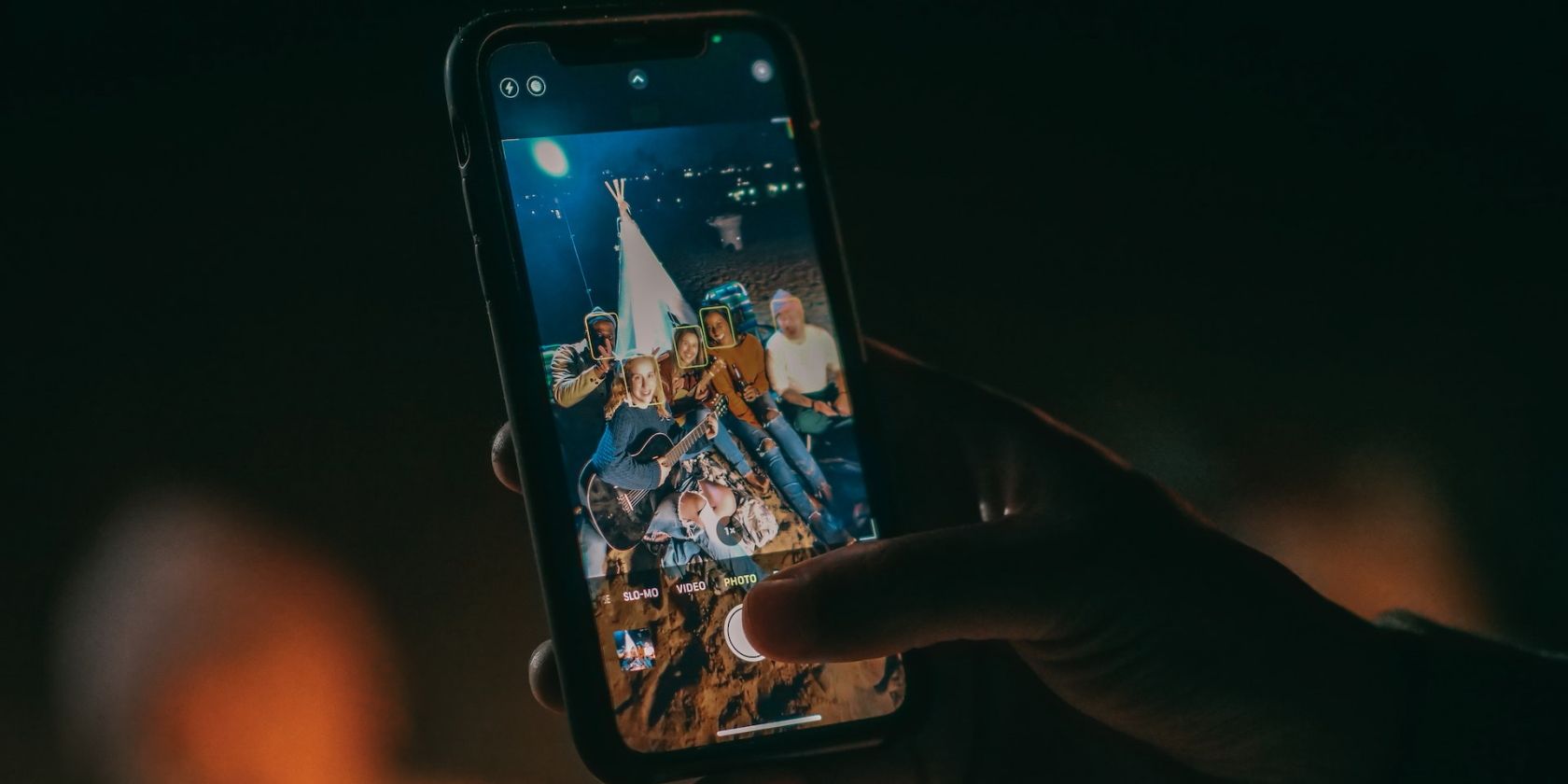
Портретный режим позволяет создавать фотографии с управляемой глубиной резкости (DoF — depth of field), добиваясь профессионального эффекта боке, похожего на снимки со слоём размытого фона, получаемые на зеркальных камерах. Простыми словами: глубина резкости — это расстояние, в пределах которого объекты остаются резкими, тогда как всё, что вне этого диапазона, выглядит размытым.
В этом материале вы найдёте пошаговые инструкции по использованию Портретного режима, советы по съёмке, варианты редактирования глубины резкости, рекомендации по приложениям и контрольные списки для разных ролей (фотограф, SMM‑менеджер, разработчик). В конце — краткое руководство по диагностике проблем и советы по совместимости моделей.
Для кого эта статья
- Владельцы iPhone, которые хотят получать качественные портреты без дополнительных камер.
- Социальные медиа‑менеджеры, которым нужны быстрые качественные кадры для ленты и сторис.
- Начинающие фотографы, желающие понять принципы глубины резкости на смартфоне.
Важно: многие инструкции зависят от модели iPhone и версии iOS. Если что‑то не работает, проверьте модель устройства и обновление iOS.
Совместимость и список моделей с Портретным режимом
Портретный режим доступен не на всех iPhone. Ключевое требование — наличие подходящих камер и обработки глубины. Ниже — основные модели, в которых функция поддерживается «из коробки»:
- iPhone 7 Plus (с iOS 10.1 и выше)
- iPhone 8 Plus
- iPhone X
- iPhone XR, iPhone XS, iPhone XS Max
- iPhone SE (модели 2020 и 2022)
- iPhone 11, 11 Pro, 11 Pro Max и все последующие серии
Примечания:
- Начиная с iPhone X, фронтальная (селфи) камера также поддерживает портретный режим с эффектом размытия фона.
- На некоторых новых моделях (например, iPhone 15 и позже) система автоматически распознаёт портреты в режиме Фото и предлагает редактирование глубины.
Краткая таблица совместимости (функции):
| Модель | Портретный режим (основная) | Портрет для селфи | Редактирование глубины после съёмки |
|---|---|---|---|
| iPhone 7 Plus | Да (после iOS 10.1) | Нет | Ограничено |
| iPhone X и новее | Да | Да | Да (на XS/XR и новее) |
| iPhone SE (2020/2022) | Да | Да | Да |
Как включить и снимать в Портретном режиме
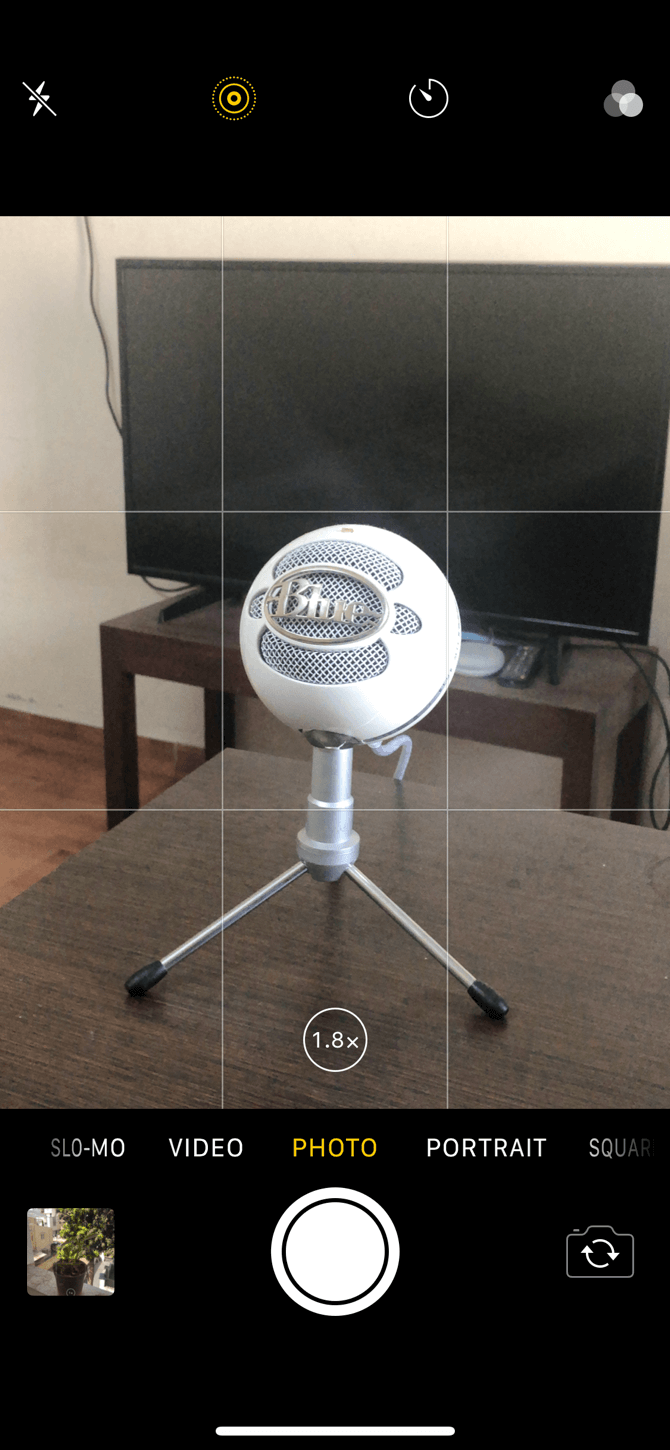
- Откройте приложение Камера.
- Листайте режимы под видоискателем и выберите Портрет.
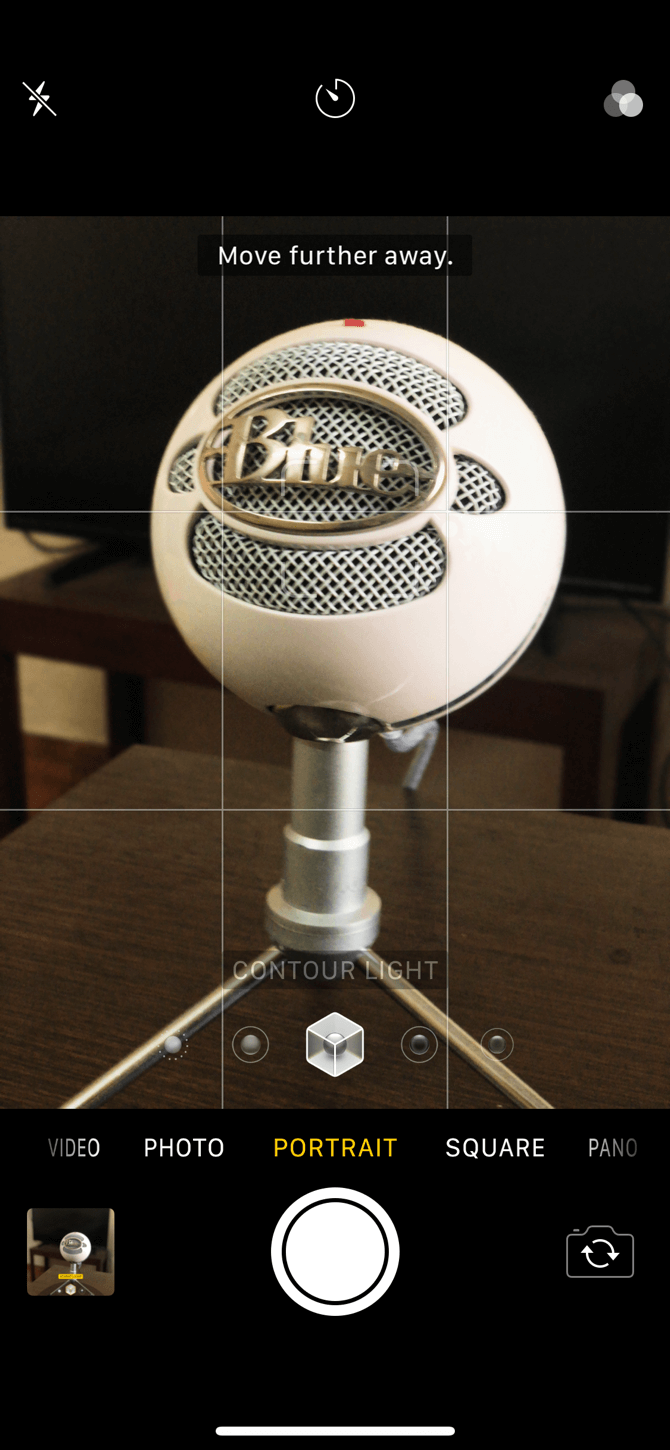
- Поместите объект в кадр. На экране появится текстовые подсказки (например, «Отойдите дальше», «Переместите камеру»), если расстояние или положение некорректны.
- Когда рамка и подсказки зелёные, нажмите на кнопку спуска, чтобы снять.
Если у вас iPhone 15 или новее, можно не переключаться в режим Портрет вручную: наведите камеру на объект, дождитесь появления значка f в нижнем левом углу видоискателя и тапните по нему, затем сделайте снимок.
Портретное освещение: как работать с эффектами света
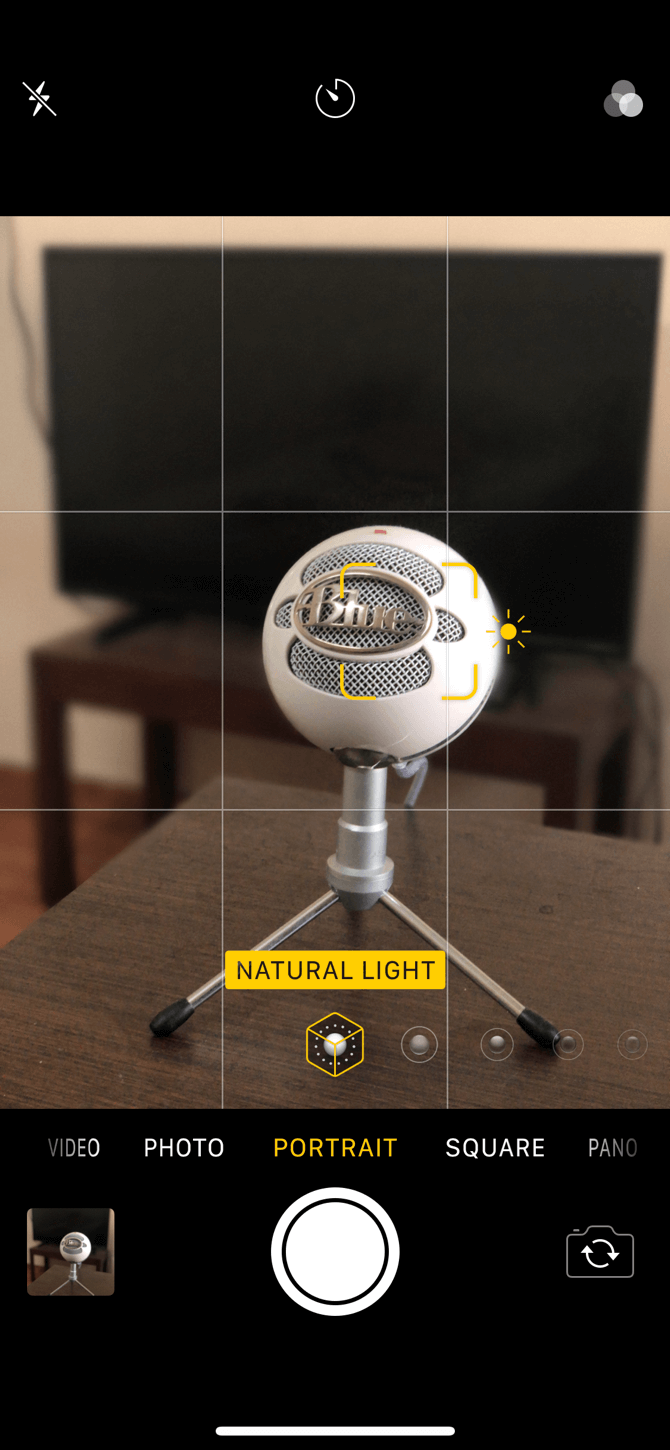
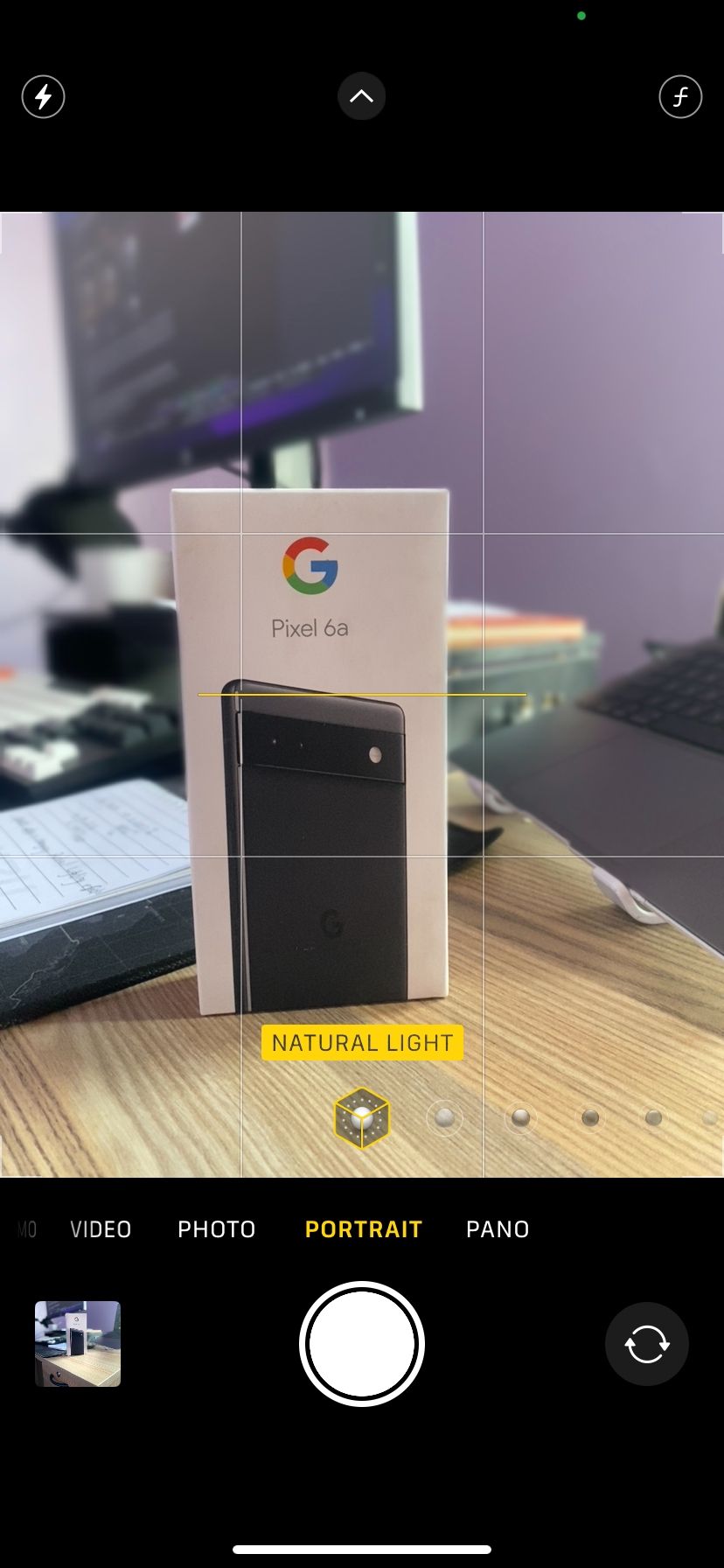
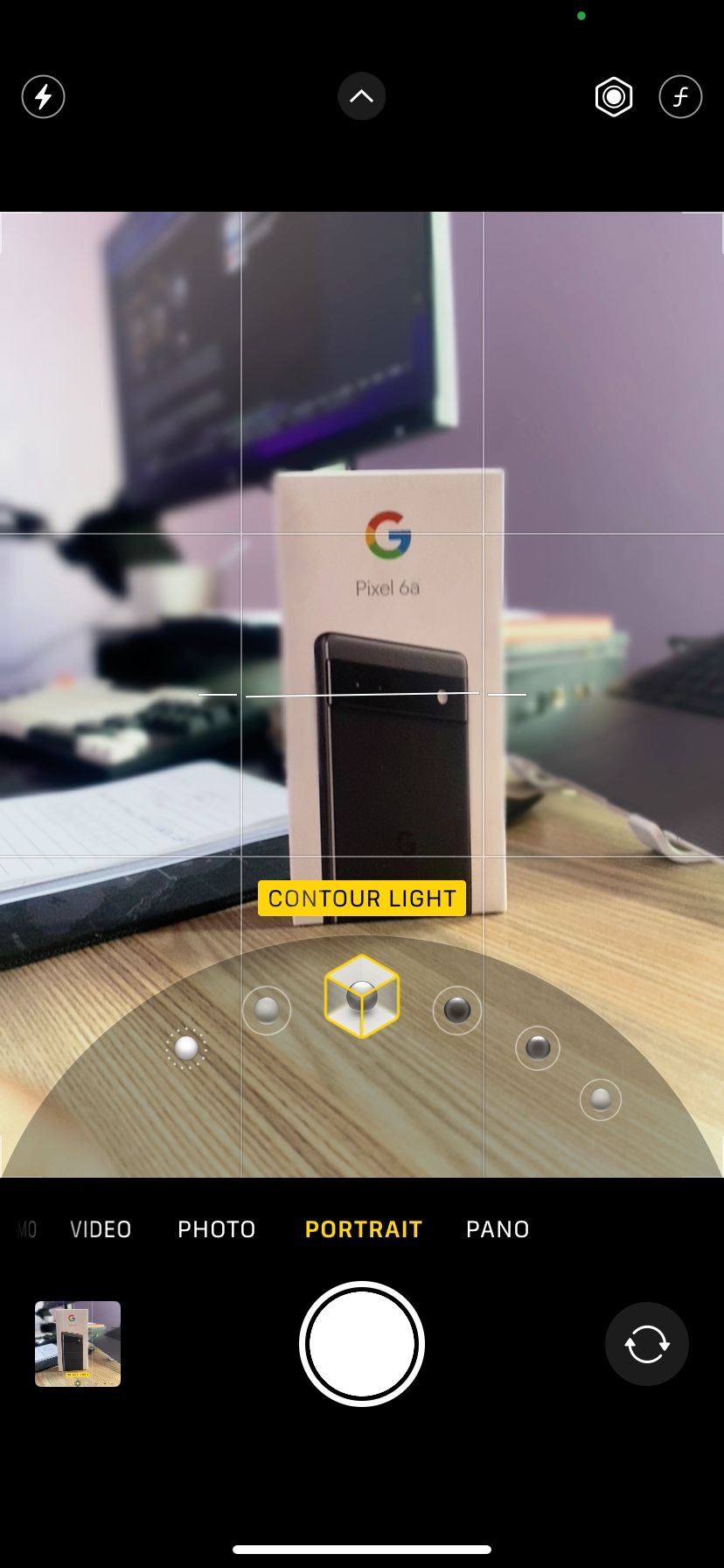
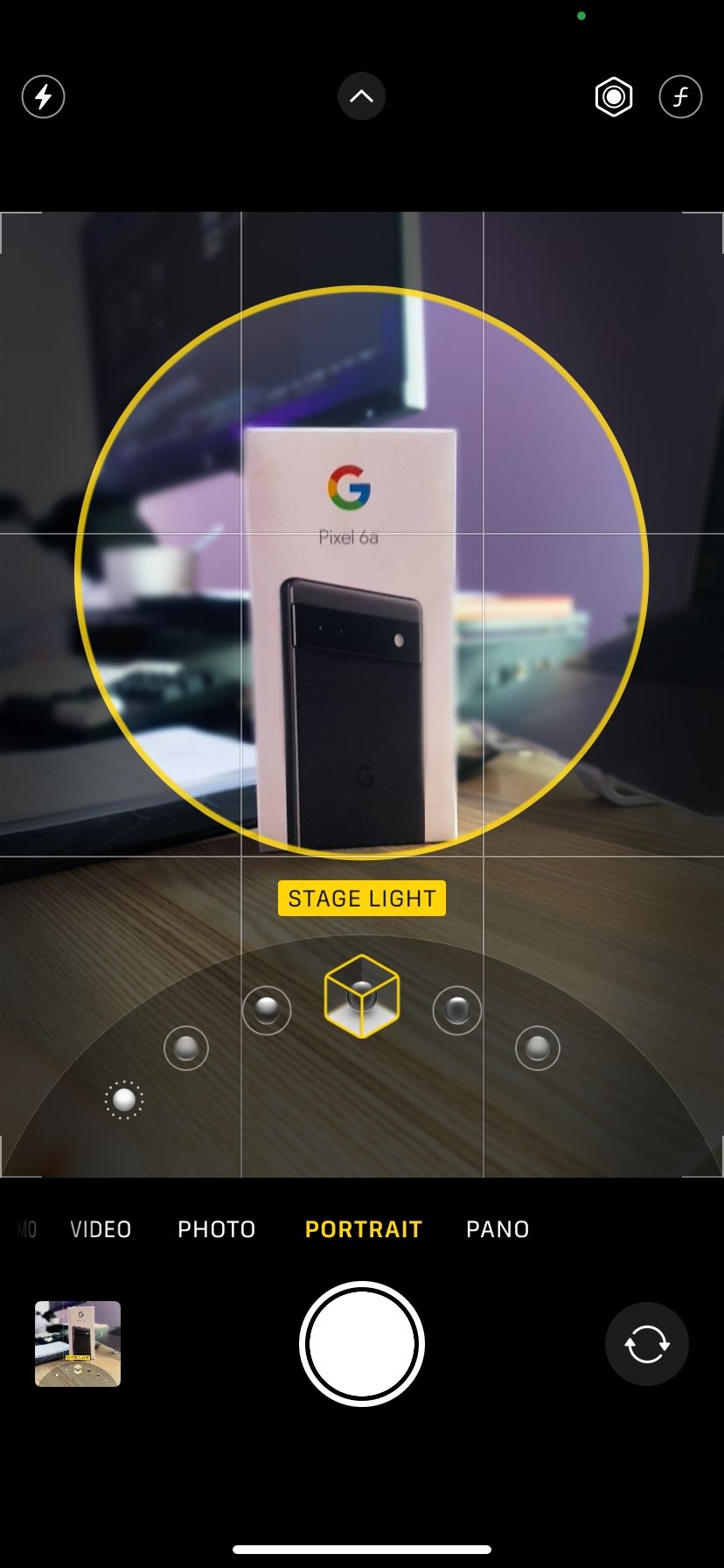
Portrait Lighting (Портретное освещение) — набор виртуальных световых схем, которые моделируют студийное освещение и добавляют драматичности снимку. В видоискателе в режиме Портрет вы увидите серию пресетов внизу:
- Natural (Естественный)
- Studio (Студийный)
- Contour (Контурный)
- Stage Light (Сцена)
- Stage Light Mono (Сцена моно)
- High‑Key Light Mono (Высокий ключ моно)
Вы видите предпросмотр в реальном времени. После съёмки можно изменить выбранный пресет только для фотографий, снятых в Портретном режиме.
Как изменить Портретное освещение в уже снятой фотографии:
- Откройте Фото и выберите кадр.
- Нажмите Правка.
- Нажмите кнопку с иконкой Портретного освещения и просмотрите варианты внизу.
- Выберите вариант и сохраните изменения кнопкой Готово.
Важно: при редактировании вы заменяете текущее состояние изображения — система сохраняет историю правок, но для оригинальной версии используйте функцию отмены.
Почему появляется подсказка «Отойдите дальше» и как правильно держать расстояние
Портретный режим часто использует телеобъектив или сочетание камер для оценки глубины. Поэтому требуется большее расстояние, чем для обычного фото. Если вы слишком близко, камера не сможет правильно построить карту глубины и появится подсказка «Отойдите дальше». Просто отойди назад на 0,5–2 метра — система подскажет оптимальную дистанцию.
Практические советы по дистанции и кадрированию:
- Для портретов в полный рост держитесь дальше, чтобы в кадр поместился весь силуэт и остался запас пространства для размытия фона.
- Для портретов по грудь/пояс подойдите ближе, но следите за подсказками системы.
- Избегайте экстремально малого расстояния (менее метра), если у вас не специализированный макро‑режим.
Как редактировать глубину резкости на iPhone XS и новее
На моделях с iPhone XS, XR и более новых вы можете менять степень размытия уже после съёмки.
- Откройте фотографию в Фото.
- Нажмите Правка.
- Под изображением появится ползунок глубины. Перетаскивая его, вы увеличиваете или уменьшаете эффект боке.
- Сохраните изменения.
Этот инструмент управляет виртуальной диафрагмой (f‑числом). Меньшее значение f делает фон более размытым; большее значение — добавляет резкости по всему кадру.
Как редактировать глубину на старых моделях iPhone (через Focos)
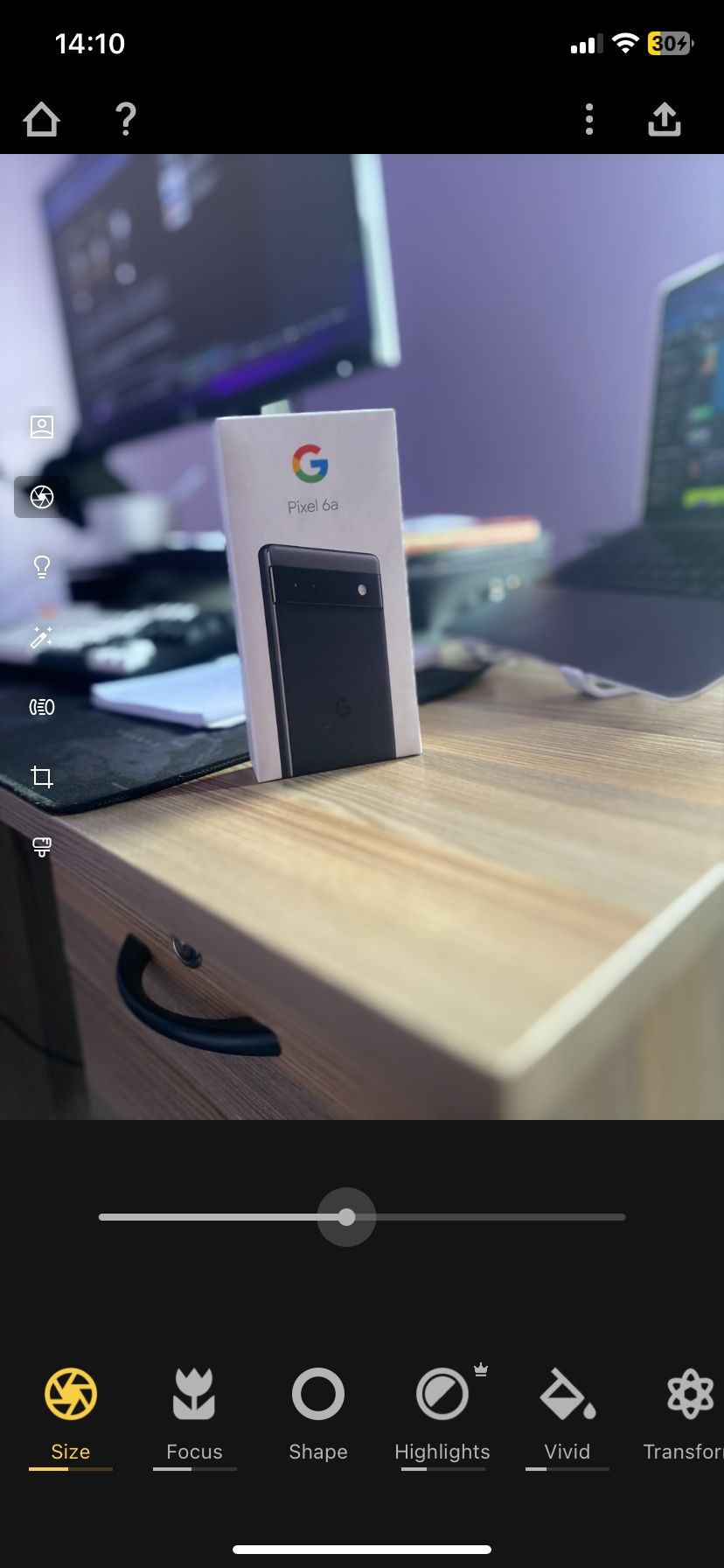
Если у вас более старый iPhone без нативной пост‑обработки глубины, используйте Focos — приложение, которое моделирует карту глубины и даёт гибкое управление боке.
Пошаговая процедура в Focos:
- Установите Focos и разрешите доступ к галерее.
- Откройте портретный снимок или любой кадр с поддержкой глубины.
- Под изображением появится ползунок для управления размытием; перемещайте его, чтобы подобрать желаемую диафрагму (вплоть до f/20).
- Дополнительно можно выбрать форму блика (круг, шестиугольник), корректировать края и добавлять цветовые тона.
Особенности Focos:
- Более широкий диапазон регулировки, чем в стандартном приложении.
- Лучшая детекция краёв и обработка волос и очков.
- Бесплатные базовые функции; платная подписка открывает дополнительные эффекты и режимы экспорта.
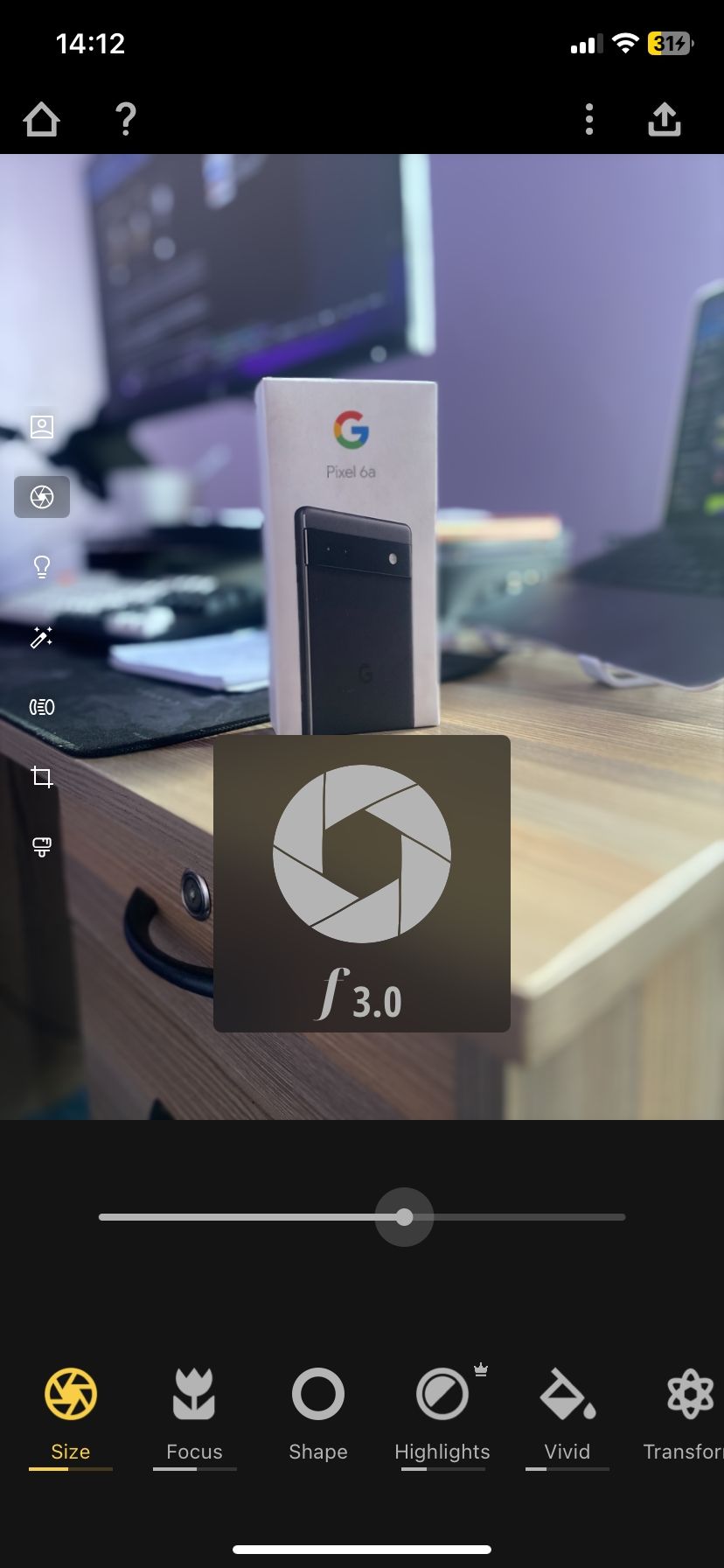
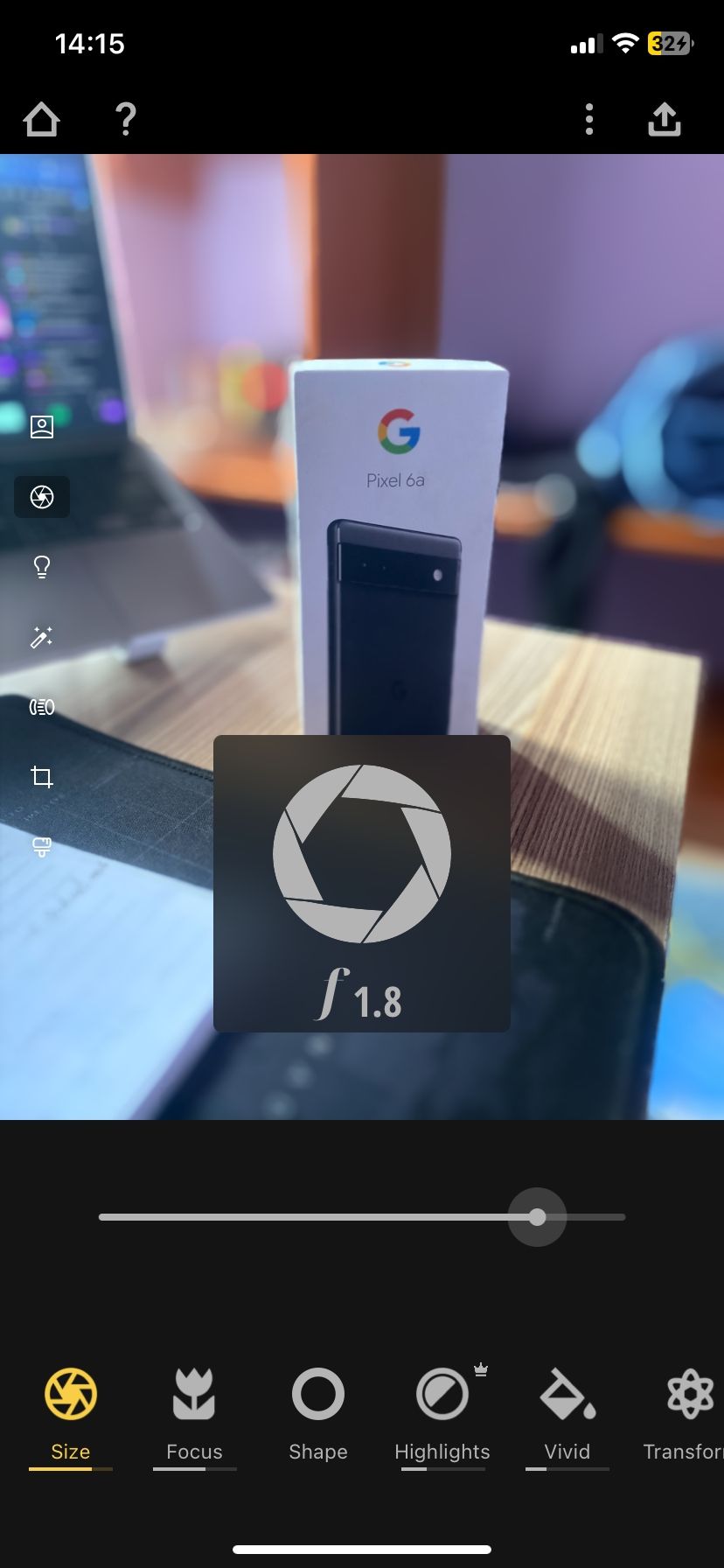
Альтернатива: другие приложения, такие как AfterFocus, PortraitCam и некоторые фоторедакторы с поддержкой слоёв, также позволяют имитировать или редактировать глубину, но точность будет разной.
Приложения для постобработки и рабочие процессы
Ниже — рекомендуемые приложения и простые рабочие процессы для обработки портретов на iPhone.
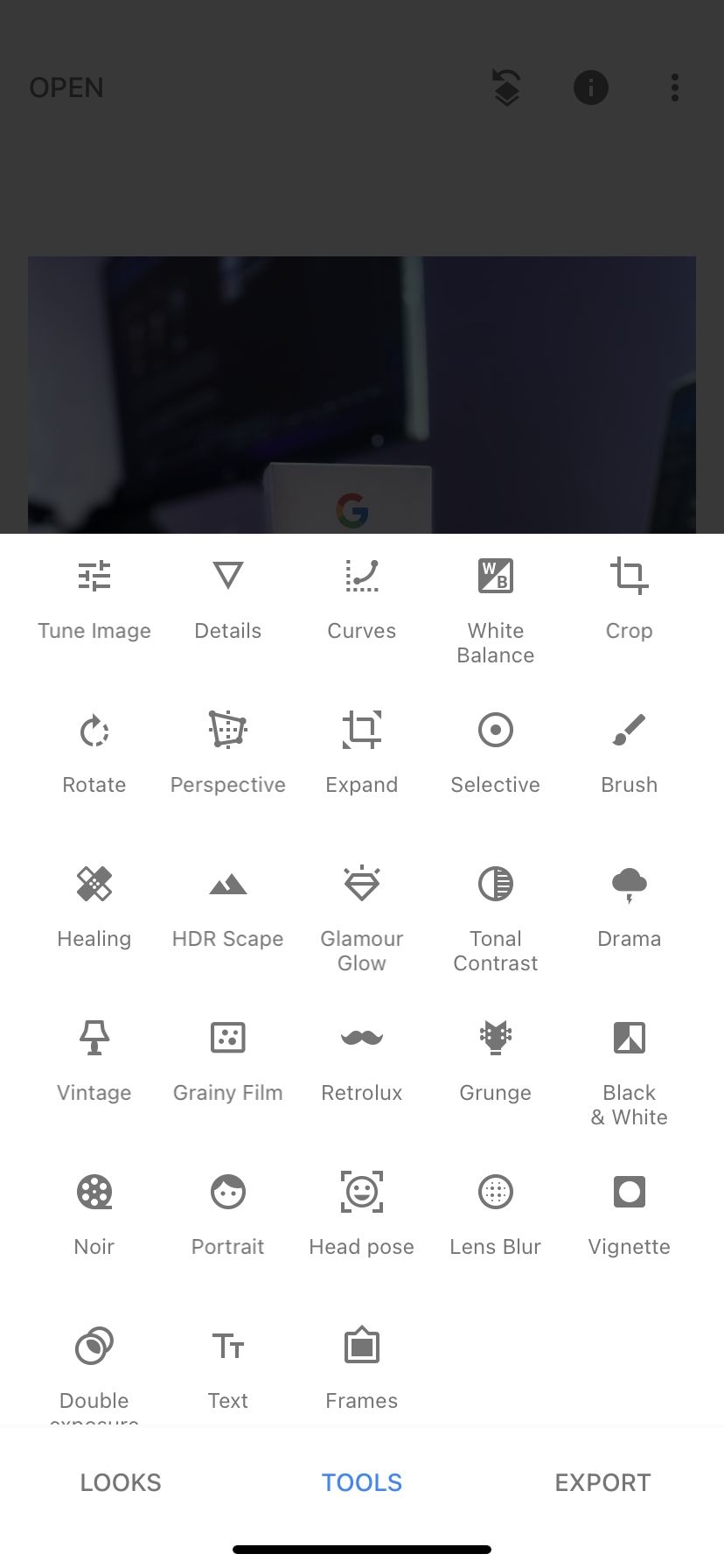
- Snapseed (бесплатно): универсальный редактор с локальными инструментами (точечная коррекция), кривыми и фильтрами. Подходит для базовой коррекции экспозиции и контраста.
- Infltr (бесплатно/подписка): детальная работа с «Foreground» и «Background» слоями для портретов; удобно регулировать глубину отдельно на переднем и заднем плане.
- Adobe Lightroom Mobile (бесплатно/подписка): профессиональные инструменты цветокоррекции, пресеты и синхронизация с ПК.
- Focos (бесплатно/подписка): специальный инструмент для глубины и боке.
Простой рабочий процесс для быстрого кадра в соцсети:
- Снимок в Портретном режиме (или Фото, если iPhone автоматически предлагает глубину).
- Быстрая правка в Snapseed: обрезка, авто‑коррекция, повышение резкости локально на глазах.
- Откройте Infltr для тонкой настройки фонового слоя и добавления стилизованного фильтра.
- Экспорт в нужном размере для соцсети.
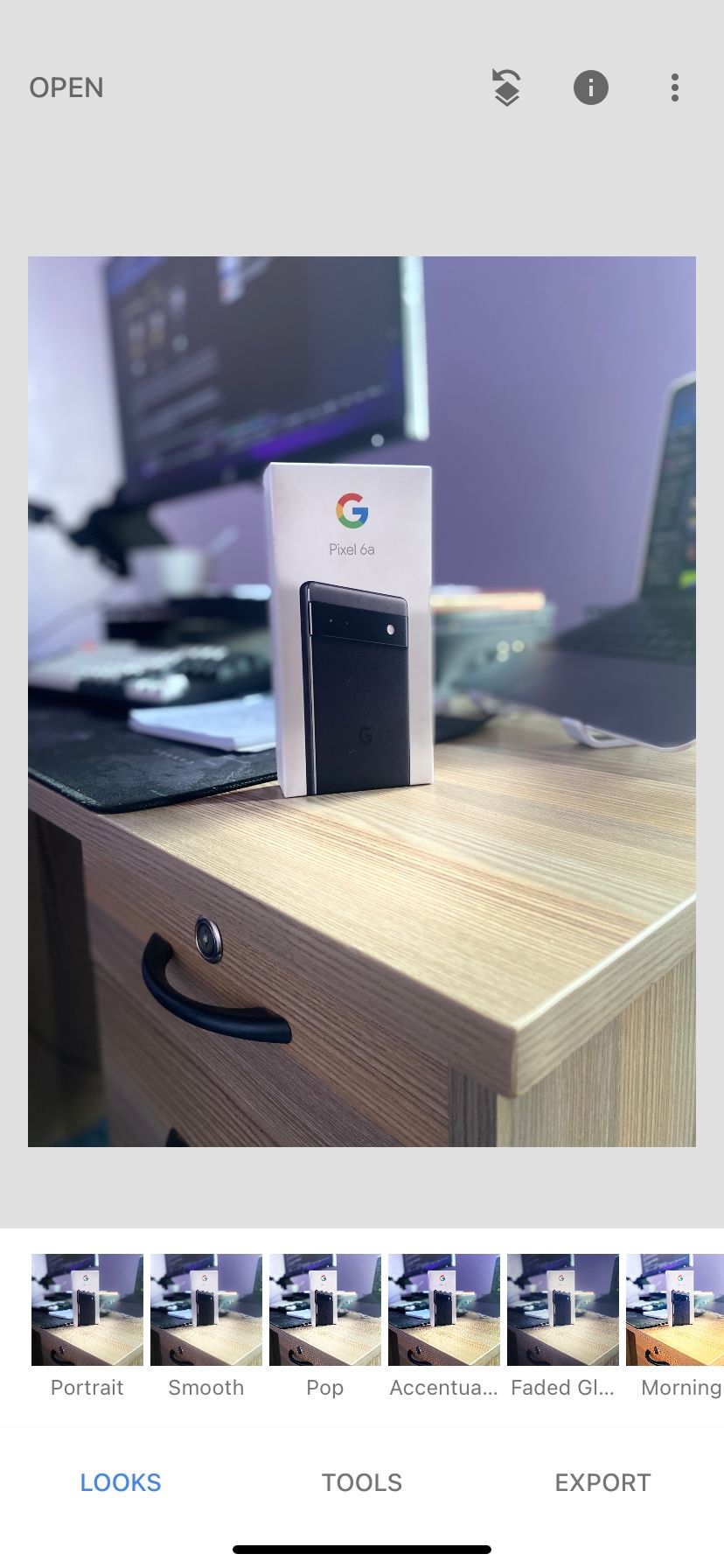
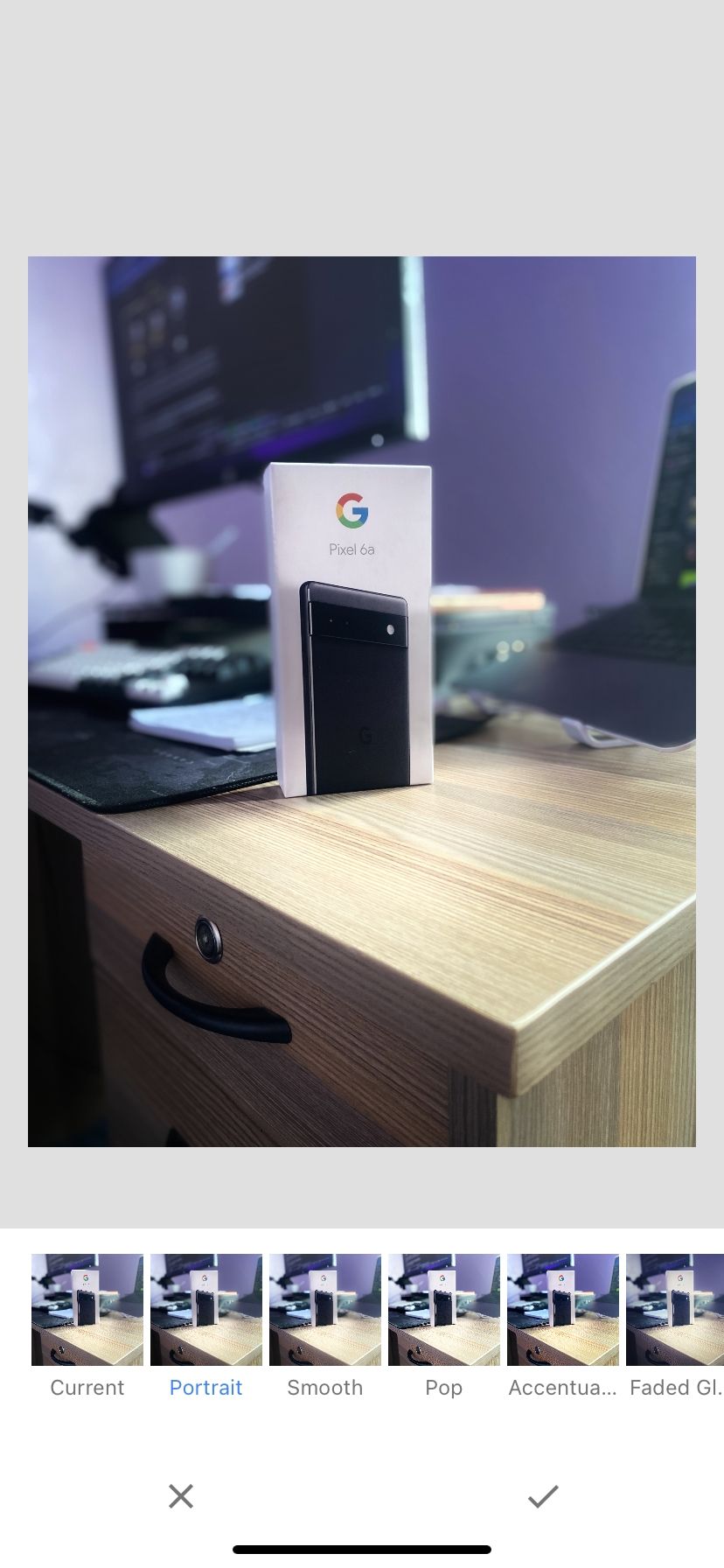
Советы по съёмке: композиция, свет и фон
Техника съёмки важнее приложения. Приведу практические правила, которые дают заметный эффект:
- Контраст между объектом и фоном. Выберите фон, отличающийся по цвету или яркости от объекта, чтобы лицо выделялось.
- Одно основное направление света. Даже мягкий боковой свет даёт форму и глубину. Используйте окна, уличный свет или портативные LED‑панели.
- Удалённый, однотипный фон. Однотонные стенки или заросли деревьев создают приятное боке.
- Держите объект чуть дальше от фона. Чем дальше объект от фона, тем сильнее размытие.
- Фокусируйтесь на глазах при портрете головы. Глаза — ключевой элемент восприятия портрета.
- Используйте «золотое сечение» или правило третей при компоновке.
- Снимайте в формате HEIF/HEIC или JPEG высокого качества для последующей обработки.
Контрпример, когда Портретный режим не подходит:
- Сцены с очень похожими деталями на фоне (мелкая текстура), где алгоритм запутается и неверно размоет края.
- Сильные контровые источники света, создающие засветы и потерю информации в краях волос.
Критерии приёмки качественного портрета (тесты и чек‑листы)
Критерии приёмки для быстро проверяемого результата:
- Глаза в фокусе и чёткие.
- Контуры головы и волос обработаны без заметных артефактов размытия.
- Фон размывается равномерно и не содержит «вырезанных» фрагментов объекта.
- Нет пересвеченных участков на лице.
- Цвет кожи естественный после базовой цветокоррекции.
Тестовые кейсы:
- Снимок при дневном равномерном свете с расстояния 1.5 м.
- Снимок при слабом освещении и включённой ночной подсветке (если доступно).
- Селфи в Портретном режиме со стеклянными очками (проверка обработки отражений).
- Портрет в полный рост (проверка компоновки и размытия фона).
Роль‑ориентированные чек‑листы
Фотограф:
- Проверить режим съёмки и подсказки на экране.
- Настроить дистанцию до объекта.
- Сфокусироваться на глазах, сделать 2–3 дубля.
- Открыть снимок и проверить края волос.
SMM‑менеджер:
- Снять вертикальный и квадратный кадр для разных платформ.
- Применить быстрый пресет в Lightroom или Snapseed.
- Проверить, как кадр смотрится в миниатюре.
Разработчик мобильного приложения с функцией портретного режима:
- Проверить список поддерживаемых устройств и версий iOS.
- Тестировать на реальных сценах с разным освещением.
- Реализовать fallback‑режим для устройств без аппаратной поддержки глубины.
Когда портретный режим даёт сбои и варианты обхода
Частые проблемы и решения:
- Неправильная сегментация волос: попробуйте сделать снимок при более контрастном фоне и повторите съёмку.
- Блики на очках: слегка измените угол съёмки или попросите снять очки.
- Сильный шум в низком свете: используйте искусственный свет или более короткую выдержку (стабилизация поможет).
- Объекты с мелкими деталями на фоне: отойдите дальше от фона, чтобы усилить эффект боке.
Альтернативные подходы:
- Используйте портретную оптику на внешней линзе (гаджеты‑клипсы). Они частично имитируют оптическое боке.
- Для студийных снимков применяйте искусственное освещение и реальную диафрагму на зеркальной камере.
Ментальные модели: как думать о глубине резкости
- Диафрагма (f‑число): меньшая диафрагма (меньше число) = меньше глубины резкости = более размытый фон.
- Расстояние до объекта: чем ближе камера к объекту при фиксированном фокусном, тем меньше глубина резкости.
- Расстояние между объектом и фоном: чем дальше фон, тем сильнее он размоется.
Используйте эти три параметра как рычаги для управления эффектом боке.
Безопасность и конфиденциальность
При публикации портретов учитывайте согласие человека на использование его изображения. Для публичного размещения снимков с распознаваемыми лицами рекомендуется получать явное разрешение.
Короткая методология для повторяемого результата
- Выберите чистый фон и мягкий свет.
- Поместите объект на расстоянии 1–2 метров от камеры и немного дальше от фона.
- Наведитесь в Портретном режиме и дождитесь зелёной подсказки фокусировки.
- Снимите 2–3 кадра с небольшими вариациями позы.
- Отредактируйте: базовая коррекция → управление глубиной → локальная ретушь → экспорт.
Шаблон экспорта и параметры для соцсетей
- Instagram пост (квадрат): 2048 × 2048 px, sRGB, качество 80–90%.
- Instagram сторис: 1080 × 1920 px, вертикальный.
- Facebook/ВКонтакте: 1200–1600 px на длинную сторону.
Заключение
Портретный режим на iPhone — мощный инструмент, который позволяет получить картины с профессиональной глубиной резкости без сложной оптики. Главное — понимать ограничения аппарата, работать с дистанцией и светом и использовать подходящие приложения для постобработки. На старых моделях можно восполнить недостатки с помощью Focos и других приложений, а на современных моделях использовать встроенные инструменты для изменения глубины и Портретного освещения.
Краткие выводы ниже.
Важно: если вы заметили, что определённая сцена постоянно отрабатывается неудачно, протестируйте её на другом iPhone (более новой модели) и сравните результаты — это поможет понять, аппаратная ли это проблема или ошибка съёмки.
Краткое резюме
- Портретный режим — для объектов с выделением переднего плана и размытием фона.
- Проверяйте совместимость модели и версию iOS.
- Используйте Focos на старых устройствах для продвинутой коррекции глубины.
- Сосредоточьтесь на свете, дистанции и фокусе на глазах.

Похожие материалы

Несколько аккаунтов Skype: Multi Skype Launcher

Журнал для работы: повысить продуктивность

Персональные звуки уведомлений на Android

Скачивание шоу Hulu для офлайн‑просмотра

Microsoft Start: персонализированная новостная лента
