
PlayStation Plus на Windows — стриминг игр на ПК
Оглавление
- Как начать пользоваться PlayStation Plus на Windows
- Требования к системе
- Установка приложения PlayStation Plus
- Выбор подписки
- Запуск игр и оптимальные настройки
- Устранение распространённых проблем
- Советы по совместимости и миграции
- Роль‑ориентированные чек‑листы
- Часто задаваемые вопросы
- Краткие выводы
Как начать пользоваться PlayStation Plus на Windows
Чтобы начать стримить игры на ПК, выполните пять простых шагов: проверьте требования, установите приложение, оформите подходящую подписку, подключите контроллер и запустите игру. Дальше — расширённое руководство по каждому шагу с полезными подсказками и сценариями.
Требования к системе
Перед установкой убедитесь, что ваш ПК соответствует минимальным требованиям и подключение к сети достаточно стабильно.
- Операционная система: Windows 8.1, Windows 10 или новее.
- Процессор: минимум Core i3 2.0 GHz или эквивалент (минимум для воспроизведения потокового видео и управления вводом).
- Оперативная память: минимум 2 ГБ.
- Место на диске: около 300 МБ для установки приложения.
- Подключение к интернету: желательно проводное соединение; минимальная стабильная скорость для базовой игры — от нескольких мегабит в секунду, для плавного HD-стриминга стоит выбирать более высокие показатели и низкую задержку.
- Контроллер: DualShock 4 или DualSense обеспечат лучшую совместимость; возможна работа и других контроллеров, но с ограничениями.
Важно: для удалённого воспроизведения с вашей консоли (Remote Play) дополнительно проверьте настройки удалённого доступа на консоли и актуальность прошивки.
Установка приложения PlayStation Plus
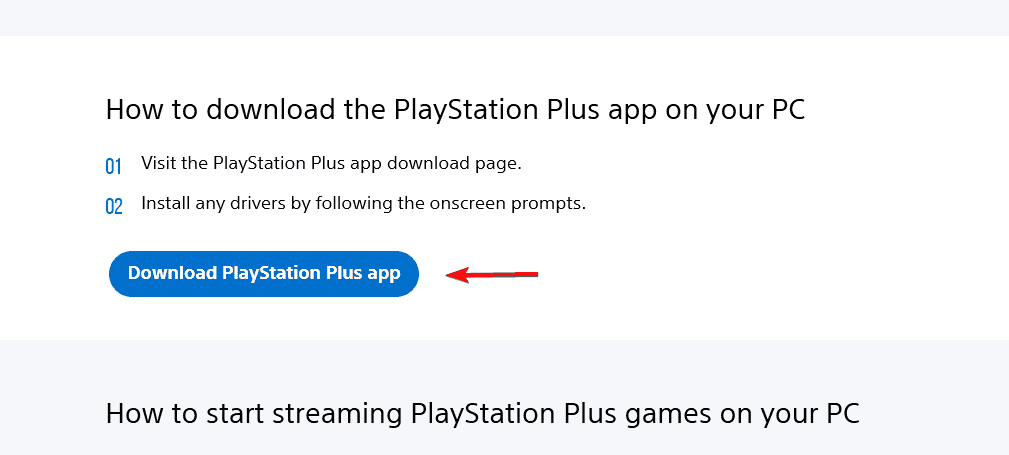
- Перейдите на официальный сайт PlayStation и скачайте приложение PlayStation Plus для Windows.
- Запустите установщик и пройдите мастер установки.
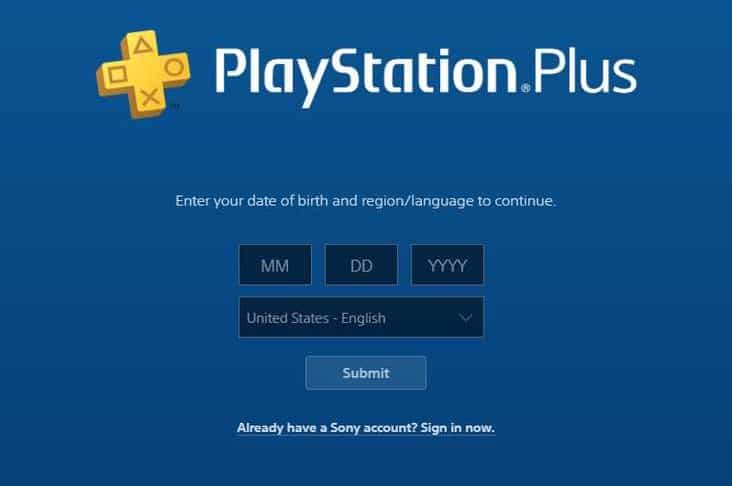
- После установки откройте приложение и выполните вход в учетную запись PlayStation Network.
- Подключите контроллер через USB или Bluetooth.
- Откройте каталог игр и просмотрите доступные для стриминга тайтлы.
Примечание: приложение работает как потоковый сервис — игры не скачиваются на диск ПК, а воспроизводятся из облака.
Выбор подписки
Чтобы стримить игры на ПК, нужна подписка соответствующего уровня.
- В большинстве регионов стриминг доступен на уровнях Extra и Premium. Убедитесь, что в вашем регионе выбранная подписка поддерживает облачный стриминг.
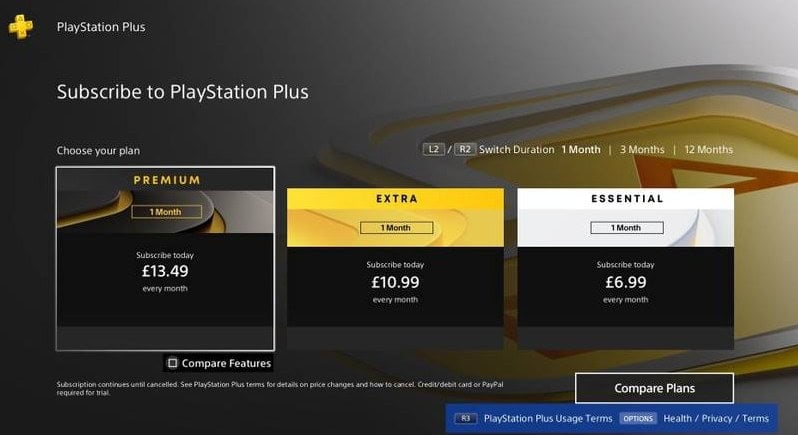
- Проверьте включён ли облачный стриминг в вашем плане и активна ли оплата.
- При необходимости включите автоматическое продление, чтобы не терять доступ.
Важно: без плана с облачным стримингом запуск игр по сети с ПК будет недоступен.
Запуск игр и оптимальные настройки
- Откройте приложение PlayStation Plus и войдите в аккаунт.
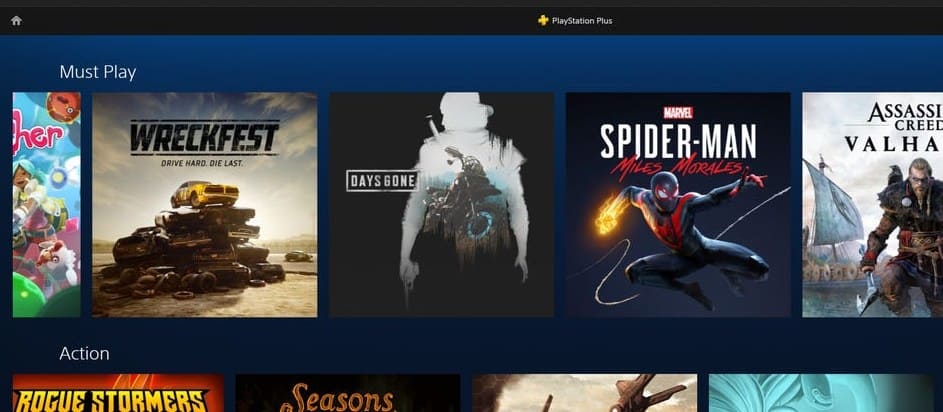
- Подключите контроллер или используйте поддерживаемую клавиатуру и мышь.
- Выберите игру в стриминговом каталоге и нажмите Play.
- Для улучшения качества закройте фоновые приложения, использующие сеть, и при возможности переключитесь на проводное подключение.
Совет: если доступна опция качества потока в приложении, начните с автоматических настроек, а затем при необходимости уменьшите разрешение или частоту кадров, чтобы снизить задержки.
Устранение распространённых проблем
Ниже — диагностика по симптомам и быстрые решения.
- Игра не запускается: проверьте активность подписки, обновите приложение и перезапустите систему.
- Лаги и фризы: переключитесь на проводное соединение, закройте фоновые загрузки и снизьте качество потока.
- Отсутствуют некоторые тайтлы: некоторые игры ограничены по регионам или портируются только на консоли; проверьте библиотеку в приложении и региональные заметки.
- Контроллер не распознаётся: переподключите геймпад, обновите прошивку контроллера и драйверы Windows.
Если проблема остаётся, попробуйте вход-выход в аккаунт, переустановку приложения и проверку системных обновлений Windows.
Быстрая методика диагностики потоковых проблем
- Проверка сети: запустите speedtest, убедитесь в стабильности пинга и отсутствии скачков.
- Локализация: временно подключитесь по кабелю и отключите Wi‑Fi‑устройства.
- Клиент: закройте приложение, удалите временные файлы и обновите до последней версии.
- Аппарат: проверьте нагрузку CPU/GPU и закройте ресурсоёмкие задачи.
- Контроллер: протестируйте другой геймпад или подключение через USB.
Таблица совместимости и заметки по версиям
| Компонент | Поддержка | Примечания |
|---|
| Windows 8.1 | Поддерживается | Минимальная поддерживаемая версия. Некоторые функции могут требовать обновлений. | Windows 10 | Рекомендуется | Совместимость и драйверы лучше всего. | Windows 11 | Полная поддержка | Новые улучшения в сетевой стек и игре. | DualShock 4 | Полная поддержка | Желательно обновить прошивку контроллера. | DualSense | Полная поддержка | Некоторые функции адаптированы под новые контроллеры. | Клавиатура/мышь | Частичная поддержка | Зависит от игры и её поддержки ввода с ПК.
Совет по миграции: перед переходом на новую версию Windows убедитесь, что все драйверы и приложение PlayStation Plus обновлены.
Роль‑ориентированные чек‑листы
Для удобства — краткие рекомендации в формате чек‑листов для трёх типов пользователей.
Чек‑лист для обычного игрока:
- Установить приложение и войти в PSN.
- Подписка Extra или Premium.
- Проводное подключение при возможности.
- DualShock 4/DualSense подключён и обновлён.
Чек‑лист для стримера/творца контента:
- Выделить сеть: ограничить фоновые загрузки и стримы.
- Проверить задержку и стабильность пинга.
- Настроить захват с ПК (OBS) и частоту кадрoв, совместимую с источником.
- Тестовая запись перед трансляцией.
Чек‑лист для пользователей с низкой пропускной способностью:
- Выбрать наименьшее качество потока в приложении.
- Подключиться по кабелю и использовать QoS на роутере.
- Закрыть все сетевые приложения.
- По возможности играть в менее требовательные игры.
Когда стриминг не подойдёт
- Если ваша сеть нестабильна или имеет высокий пинг, игровой опыт будет ухудшен.
- Некоторые эксклюзивные функции контроллера (например, продвинутая тактильная отдача) могут работать ограниченно или не поддерживаться в потоковой версии.
- Если вы хотите играть офлайн без подписки, стриминг не заменит локальные загрузки и покупки на ПК.
Часто задаваемые вопросы
В: Можно ли использовать PlayStation Plus на ПК без консоли?
О: Да, с подпиской Premium вы можете стримить игры прямо из облака на ПК.
В: Можно ли скачивать игры на ПК через приложение?
О: Нет, приложение для Windows поддерживает только стриминг; загрузка файлов игр на ПК не предусмотрена.
В: Какие контроллеры работают лучше всего?
О: DualShock 4 и DualSense являются первыми среди поддерживаемых контроллеров и дают наилучший опыт в большинстве игр.
В: Доступен ли PlayStation Plus во всех регионах?
О: Доступность и набор функций зависят от региона; некоторые функции или тайтлы могут быть ограничены.
Примечания и важное
Важно: всегда проверяйте региональные ограничения и условия подписки. Если вы используете общий сетевой доступ (общественный Wi‑Fi), качество стрима будет непредсказуемым.
Краткие выводы
PlayStation Plus на Windows расширяет доступ к библиотеке PlayStation для пользователей ПК без консоли. Для стабильной работы выберите подходящую подписку, обеспечьте стабильную и быструю сеть, используйте поддерживаемый контроллер и следуйте шагам диагностики, если возникают проблемы. Эта опция удобна для тех, кто хочет попробовать игры PlayStation на компьютере без покупки консоли.

Похожие материалы

Несколько аккаунтов Skype: Multi Skype Launcher

Журнал для работы: повысить продуктивность

Персональные звуки уведомлений на Android

Скачивание шоу Hulu для офлайн‑просмотра

Microsoft Start: персонализированная новостная лента
