
PlayOnLinux — запуск Windows-приложений на Linux
PlayOnLinux — это графическая оболочка для Wine, которая создаёт отдельные «префиксы» (изолированные среды) для каждого Windows-приложения, облегчая установку и конфигурацию. Для новых проектов рассмотрите альтернативы (Bottles, Heroic) для более современной поддержки; PlayOnLinux остаётся полезен благодаря базе скриптов и простоте для неподготовленных пользователей.
Быстрая навигация
- Что такое PlayOnLinux?
- Установка и быстрый старт
- Установка и запуск Windows-приложения (пример: Notepad++)
- Установка незарегистрированной программы
- Настройка Wine под приложение
- Сравнение: PlayOnLinux vs Bottles vs Heroic
- Когда PlayOnLinux не подходит и альтернативы
- Чек-листы по ролям
- Пошаговый SOP: установка не внесённой в базу программы
- Критерии приёмки и тесты
- Безопасность и приватность
- Глоссарий и вывод
Что такое PlayOnLinux?
PlayOnLinux — это графический фронтенд для Wine, совместимый слой, который позволяет запускать Windows-приложения на Linux без установки полноценной виртуальной машины с Windows. Ключевая идея PlayOnLinux — хранить каждое приложение в своём собственном Wine-префиксе (isolated environment), чтобы разные программы не конфликтовали из‑за версий Wine, библиотек или настроек реестра.
Краткое определение: Wine — это совместимый слой для запуска Windows-программ на Unix-подобных ОС; PlayOnLinux — его удобный GUI с каталогом скриптов для автоматизации установки популярных приложений.
Важная особенность PlayOnLinux — база скриптов: для многих игр и приложений уже есть готовые скрипты, которые автоматически подбирают Wine-версию, настраивают DLL-переопределения и устанавливают необходимые зависимости.
Установка и быстрый старт
PlayOnLinux включён в репозитории многих популярных дистрибутивов. Ниже — рекомендуемые команды для разных семей дистрибутивов. Если вы хотите самую свежую версию, можно скачать .deb с официальной страницы загрузки PlayOnLinux.
Для Ubuntu и Debian-подобных систем (Linux Mint, Pop!_OS):
sudo apt install playonlinuxДля Fedora:
sudo dnf install playonlinuxДля Arch Linux и производных:
sudo pacman -S playonlinuxУниверсальный способ через Flatpak (Flathub):
flatpak install flathub com.playonlinux.PlayOnLinux4Если ваша система 64-битная, имеет смысл добавить поддержку 32-битных библиотек Wine, поскольку часть Windows-программ работает только в 32-битной среде. Пример для Debian/Ubuntu:
dpkg --add-architecture i386
sudo apt update
sudo apt install wine64 wine32
После установки PlayOnLinux появится в меню приложений.
Важно: при проблемах с запуском проверьте наличие необходимых Python-модулей (в старых версиях требовался модуль asyncore). На Ubuntu можно попробовать:
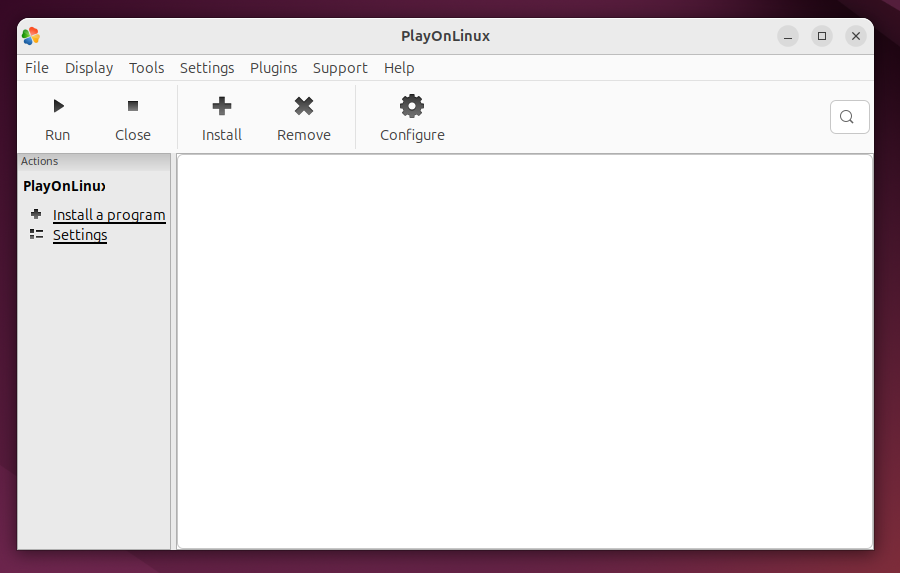
sudo apt install python3-pyasyncoreЕсли PlayOnLinux открывается — вы увидите главное окно с крупными кнопками вроде “Install a Program”, “Configure Wine” и “Run”.
Установка и запуск Windows-программы (пример: Notepad++)
Ниже — пошаговый пример установки Notepad++ через PlayOnLinux, чтобы показать стандартный рабочий цикл.
- Откройте PlayOnLinux из меню.
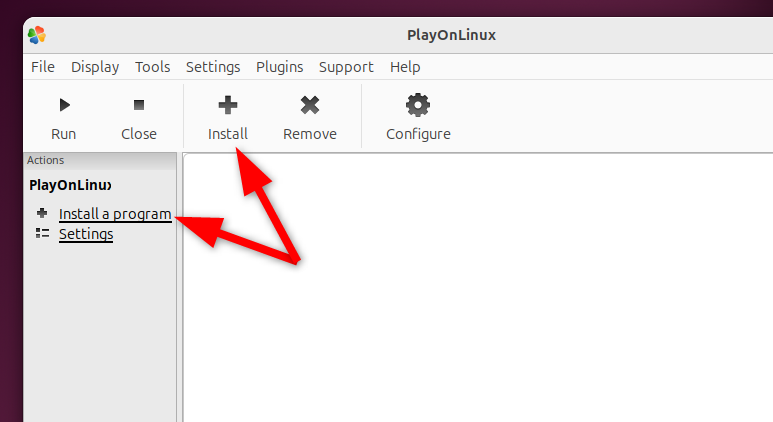
- Нажмите Install (указано как “Install a Program” в интерфейсе).
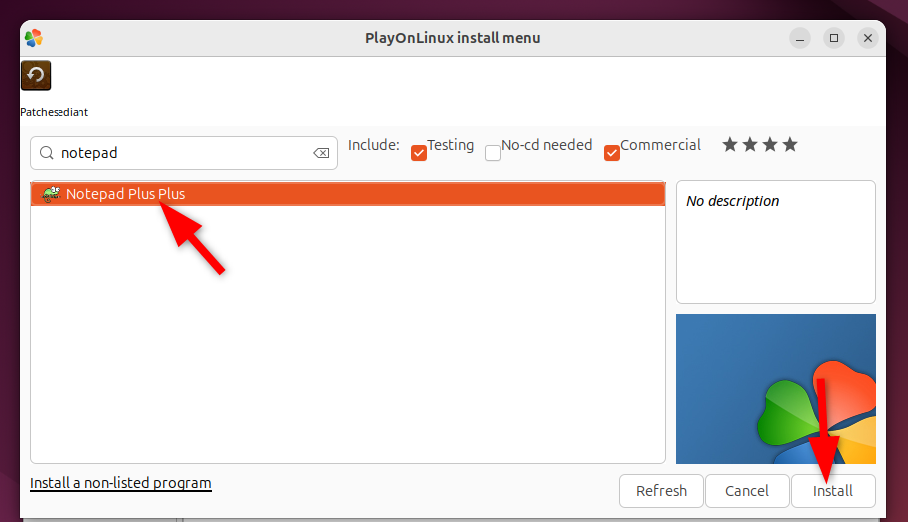
В открывшемся окне введите в поиск “Notepad” и выберите Notepad++ в списке.
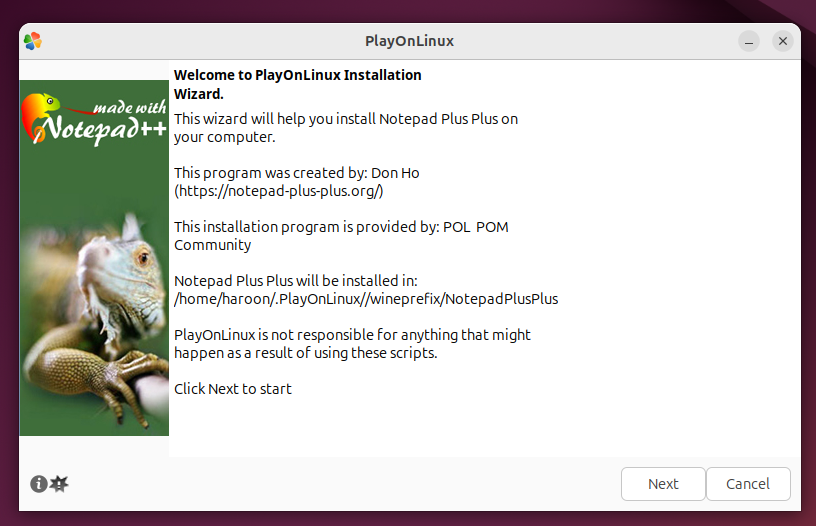
Нажмите Install — запустится мастер установки. Он может запросить дополнительные компоненты, подсистемы Wine или скачать нужную версию Wine.
- Следуйте инструкциям мастера до завершения. По окончании Notepad++ появится в списке приложений в главном окне PlayOnLinux. Запускать можно прямо из интерфейса.
- Для запуска выберите приложение и нажмите Run.
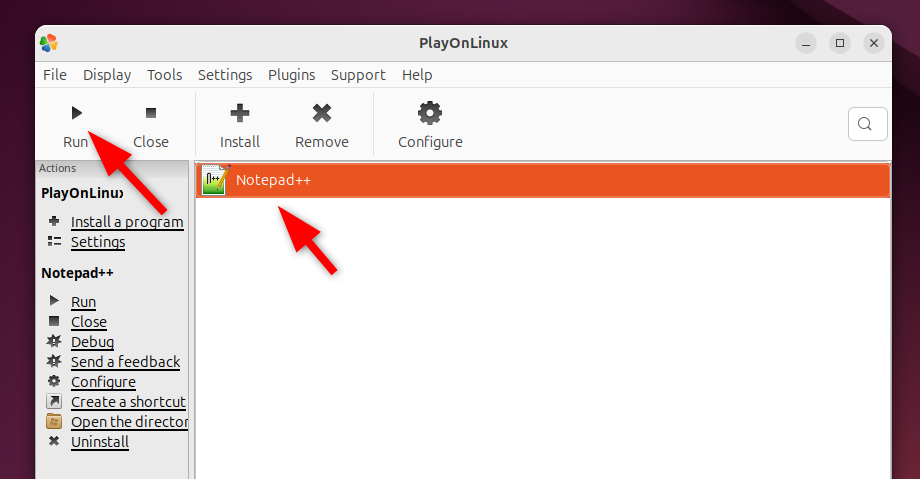
Результат: приложение запускается в своём префиксе и ведёт себя как отдельная «песочница».
Что делать, если программы нет в списке
Если искомой программы нет в каталоге PlayOnLinux, используйте опцию “Install a Non-Listed Program” (обычно в левом нижнем углу окна установки). Мастер предложит создать новый префикс и указать путь к инсталлятору (.exe).
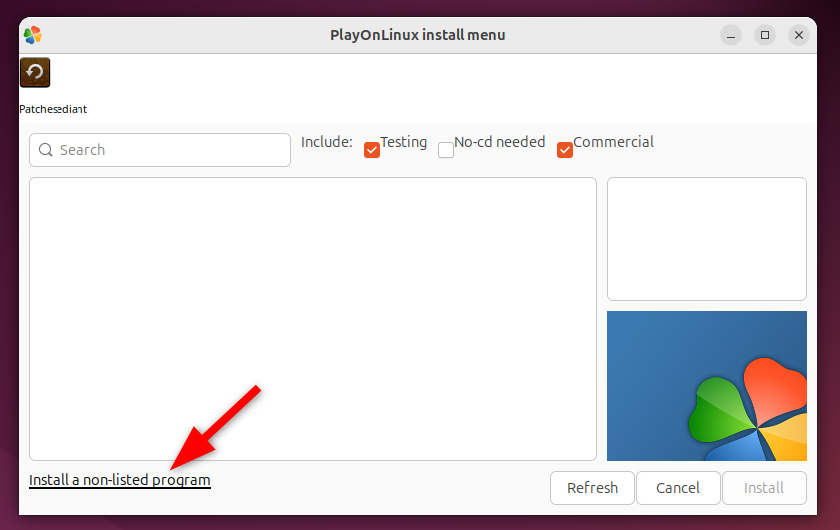
Пошаговый алгоритм:
- Выберите создание нового префикса.
- Укажите архитектуру префикса (32-bit/64-bit).
- Укажите путь к .exe-установщику или ISO.
- По завершении проверьте работоспособность и, при необходимости, создайте ярлык на рабочем столе.
Совет: если установщик требует дополнительных библиотек (например, .NET, Visual C++ Redistributable), их можно установить в том же мастере через опции “Install components” (компоненты Wine).
Настройка Wine для каждого приложения
PlayOnLinux позволяет детально настраивать параметры Wine на уровне конкретного префикса.
Чтобы открыть настройки для приложения:
- Выберите приложение в списке.
- Нажмите Configure.
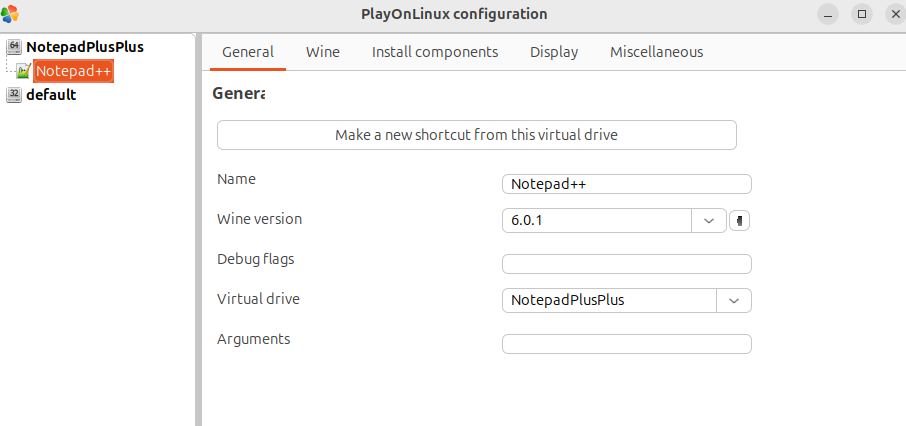
В окне можно менять:
- Версию Wine, используемую для этого префикса.
- Эмуляцию разных версий Windows (например, Windows XP, 7 и т.д.).
- Параметры дисплея: DPI, виртуальный рабочий стол, разрешение.
- Установленные библиотеки и их перезапись (DLL overrides).
- Переменные окружения и аргументы запуска.
Практические советы по настройке:
- Если приложение упорно падает, попробуйте сменить Wine-версию на более старую или более новую в той же ветке.
- Для графических ошибок экспериментируйте с OpenGL/Direct3D настройками — часто помогает переключение между «глобальными» и «префиксными» библиотеками.
- При зависаниях попробуйте включить виртуальный рабочий стол (virtual desktop) с фиксированным разрешением.
- DLL-переопределения используют режим «native, builtin» или «native» для замены встроенных библиотек Wine на поставляемые с Windows.
Важно: многие эти опции влияют только на выбранный префикс и не меняют глобальные настройки Wine.
PlayOnLinux против современных альтернатив
PlayOnLinux долгое время был удобным способом автоматизации установки Windows-приложений. За последние годы появились более современные GUI и менеджеры префиксов: Bottles и Heroic. Ниже — сравнительная таблица ключевых отличий.
| Функция | PlayOnLinux | Bottles | Heroic |
|---|---|---|---|
| Цель | Общий GUI для Wine с базой скриптов | Управление префиксами (Bottles), ориентация на простоту и обновлённый UX | Игровой лаунчер (фокус на GOG/EPIC), поддержка Wine/Proton |
| Скрипты для автоматизации | Большая база готовых скриптов | Растущая библиотека, но ориентирована на упрощённый UX | Меньше скриптов, пользовательские игры | Управление версиями Wine/Proton | Да, но старый интерфейс | Интуитивное управление версиями и зависимостями | Использует Proton/Wine, фокус на играх | Простота использования | Хорош для новичков благодаря мастерам | Современный, более понятный интерфейс | Простой для гейминга, нужен ручной импорт приложений | Фокус на играх | Есть скрипты, но не специфичен | Подходит и для игр и приложений | Оптимизирован для игр и лаунчеров
Коротко:
- Bottles обычно предлагает более современный UX и удобное управление зависимостями и версиями Wine.
- Heroic удобен для игр, особенно если вы используете Epic или GOG, он интегрируется с библиотеками игр и Proton.
- PlayOnLinux силён своей базой скриптов и простотой установки для тех приложений, которые уже поддерживаются.
Когда PlayOnLinux не подходит (контрпримеры)
- Если вам нужна максимальная производительность для современных игр: лучше смотрите в сторону Proton (через Steam) или Heroic с Proton — они часто используют патчи и оптимизации, не всегда доступные в классическом Wine.
- Если вы хотите единый современный интерфейс управления префиксами и автоматическое обновление зависимостей — Bottles даёт более удобные инструменты.
- Для изолированных и строго управляемых окружений с требованиями безопасности (проверяемая сеть, SELinux-политики) — виртуальная машина с Windows даёт большую предсказуемость и изоляцию.
Альтернативные подходы
- Proton (через Steam): для игр часто лучшая совместимость и производительность.
- Lutris: универсальный менеджер игр с большим количеством скриптов и поддержкой Wine/Proton.
- Полноценные виртуальные машины (VirtualBox, VMware, QEMU/KVM) — когда нужна полная совместимость с Windows.
- Bottles — для удобного управления префиксами и зависимостями в современном UI.
Выбор зависит от задач: игры, отдельные утилиты, разработка, тестирование.
Роль‑ориентированные чек‑листы
Чек-листы помогают быстро оценить, подходит ли PlayOnLinux для вашей роли.
Чек-лист для геймера:
- Игра присутствует в базе скриптов PlayOnLinux?
- Есть готовые рекомендации по версии Wine/Proton?
- Производительность отвечает требованиям? (FPS, ввод)
- Работают сетевые функции и DRM (если необходимы)?
Чек-лист для разработчика:
- Приложение корректно работает в изолированном префиксе?
- Можно воспроизвести баг в другом префиксе с другой версией Wine?
- Логи Wine (wineconsole / winecfg) дают полезную информацию?
Чек-лист для системного администратора:
- Контролируются ли пути к данным и разрешения файлов?
- Нет ли утечек чувствительных данных в префиксе?
- Соответствует ли политикам безопасности организации (например, запуск пользовательских .exe)?
Пошаговый SOP: установка не внесённой в базу программы
- Скопируйте инсталлятор (.exe) в домашнюю папку или в удобное место.
- Откройте PlayOnLinux → Install → Install a Non-Listed Program.
- Выберите «Create a new virtual drive» и укажите архитектуру (32-bit, если программа 32-bit).
- Назовите префикс понятно (например: myapp-1.0).
- В процессе мастера выберите «Install components», если известно, что нужно .NET, MSVC и т.д.
- Когда мастер предложит, укажите путь к .exe и следуйте установщику.
- По завершении создайте ярлык через PlayOnLinux и протестируйте запуск.
- Если приложение не запускается — откройте Configure → Logs → Check logs и экспортируйте логи для анализа.
Советы по отладке: включите отладочные флаги Wine через переменные окружения (WINEDEBUG) в настройках префикса, чтобы получить подробные логи.
Тесты и критерии приёмки
Перед тем как считать установку успешной, проверьте следующие пункты (пример для Notepad++):
Критерии приёмки:
- Приложение запускается без аварийного завершения в течение 5 минут тестовой работы.
- Интерфейс отображается корректно, контролы работают (меню, ввод текста, сохранение файла).
- Открытие и сохранение файлов на локальной файловой системе Linux работает как ожидается.
- При запуске приложения не наблюдаются критические ошибки в логах Wine (ошибки типа “segfault”, “abort”).
Тестовые сценарии:
- Открыть файл .txt, изменить содержимое, сохранить и открыть снова.
- Проверить работу плагинов (если используются).
- Тест на переносимость: экспорт/импорт настроек между префиксами.
Если один из тестов не проходит, зафиксируйте шаги воспроизведения и попробуйте применить шаги отладки: переключение версии Wine, установка компонентов, включение виртуального рабочего стола.
Советы по производительности и настройке
- Используйте актуальные версии Wine, когда требуется поддержка новых функций; для стабильности иногда лучше оставить проверенную версию для конкретного приложения.
- Esync и Fsync могут улучшать производительность многопоточных приложений, но их поддержка зависит от версии ядра и Wine — включайте только после проверки.
- Профилируйте запуск приложения: проверяйте нагрузку CPU/GPU и I/O, чтобы понять узкие места.
- Для игр пробуйте разные backends (vkd3d, DXVK) — они улучшают работу Direct3D 10/11/12 через Vulkan.
Примечание: переключение на Proton/DXVK обычно происходит на уровне системных настроек и требует установки соответствующих компонентов.
Безопасность и приватность
- Префикс Wine действует как файловая песочница, но не заменяет полноценную виртуализацию. Malware, запущенный в префиксе, может иметь доступ к домашней директории пользователя, если файловые права позволяют.
- Для повышенной безопасности создавайте отдельные системные учётные записи или используйте контейнеры/виртуалки.
- Обратите внимание на то, какие внешние зависимости устанавливаются (например, пакеты Runtimes и компоненты .NET). Устанавливайте их из доверенных источников.
- Если вы работаете с конфиденциальными данными, контролируйте пути к файлам, сделайте резервные копии и используйте шифрование при необходимости.
Правила приватности: хранение логов Wine может содержать пути и имена файлов. Удаляйте или маскируйте логи перед публикацией.
Совместимость и миграция
При миграции от PlayOnLinux к Bottles/Heroic учтите:
- Префиксы PlayOnLinux расположены в ~/.PlayOnLinux/ (или в каталоге Flatpak-песочницы для Flatpak-версий). Скопировать содержимое префикса и настроить его в другом менеджере — возможно, но потребует ручной настройки точек монтирования и версий Wine.
- Bottles использует собственную структуру (Bottles/). Прямой импорт префикса возможен не всегда — лучше заново создать бутылку и установить приложение, используя тот же набор компонентов.
- Снимите резервную копию префикса перед миграцией.
Частые ошибки и как их исправить
Проблема: приложение падает при старте.
- Решение: переключите Wine-версию, установите необходимые компоненты, проверьте логи.
Проблема: графика артефактов или низкая производительность.
- Решение: проверьте драйверы GPU на хосте, переключитесь на Vulkan/DXVK или используйте виртуальный рабочий стол.
Проблема: отсутствует звук.
- Решение: убедитесь, что PulseAudio/pipewire настроены и Wine видит звуковую подсистему; иногда помогает установка дополнительных пакетов.
Короткий глоссарий
- Wine — совместимый слой для запуска Windows-приложений на Unix-подобных системах.
- Префикс (prefix) — отдельная среда Wine, содержащая реестр, файлы и библиотеки для одного приложения.
- DXVK — переводчик Direct3D 10/11 в Vulkan.
- Proton — сборка Wine с патчами и оптимизациями, используемая в Steam для игр.
Заключение
PlayOnLinux остаётся полезным инструментом, особенно когда нужно быстро установить приложение, которое уже есть в базе скриптов, или когда важна возможность держать приложения в отдельных префиксах. Для современных игр и более гладкого UX стоит рассмотреть Bottles или Heroic, но PlayOnLinux по‑прежнему оправдывает своё место в наборе инструментов пользователей Linux.
IMPORTANT: если вы используете PlayOnLinux в продуктивной среде, регулярно делайте резервные копии префиксов и проверяйте права доступа к файлам.
Краткое резюме в 1–2 предложениях: PlayOnLinux упрощает жизнь при запуске Windows‑программ на Linux за счёт визуального мастера и базы скриптов; при необходимости более современного управления префиксами обратите внимание на Bottles и Heroic.

Похожие материалы

Несколько аккаунтов Skype: Multi Skype Launcher

Журнал для работы: повысить продуктивность

Персональные звуки уведомлений на Android

Скачивание шоу Hulu для офлайн‑просмотра

Microsoft Start: персонализированная новостная лента
