
Playnite: полноэкранный режим для игры с геймпада на ПК
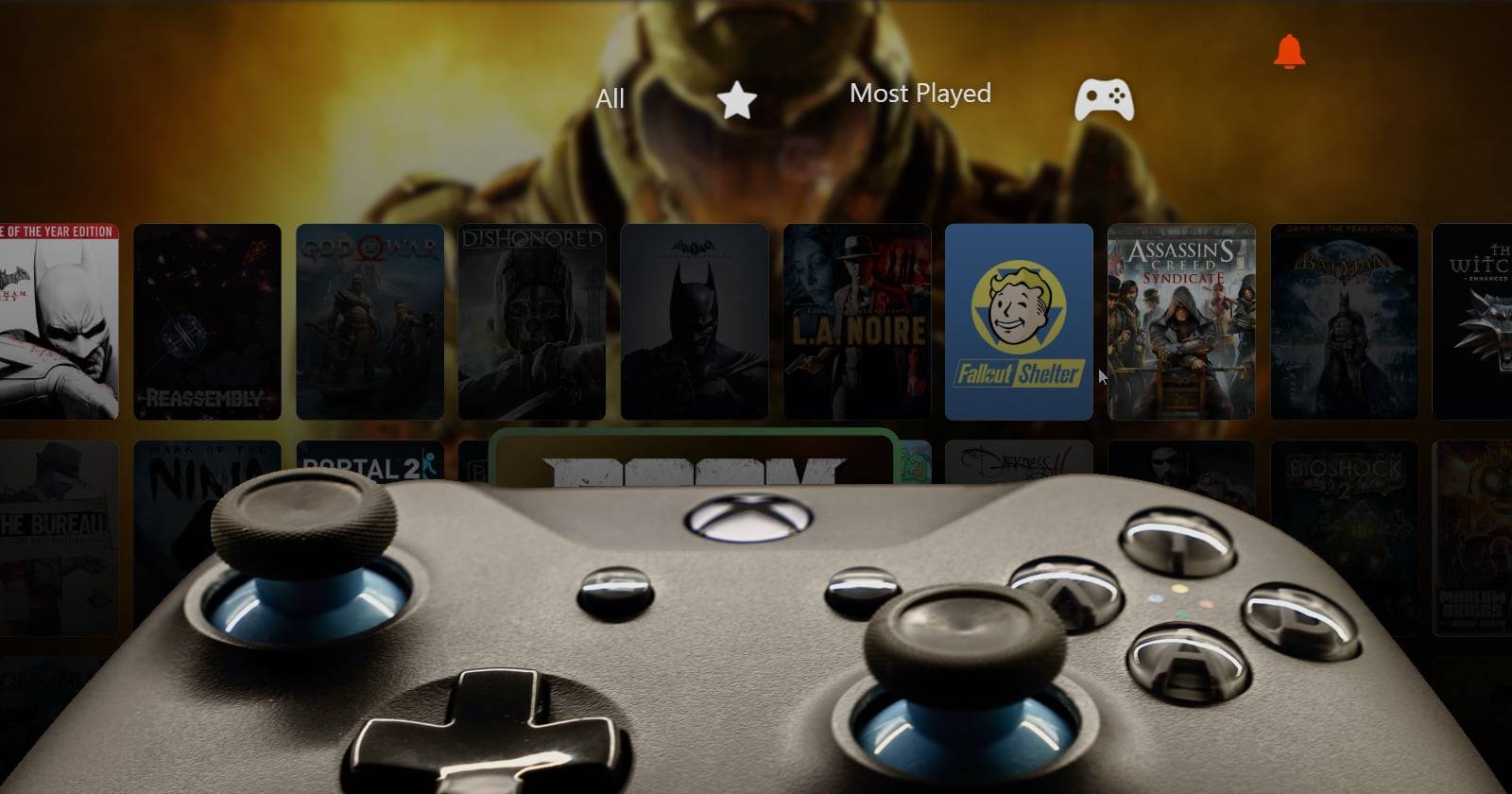
Playnite предлагает полноэкранный режим, оптимизированный для управления с геймпада. Он увеличивает шрифты и изображения, упрощает интерфейс и поддерживает темы, автозапуск и настройку ввода, что превращает ПК в удобную систему для диванного гейминга.
К чему это и кому полезно
Playnite позволяет объединить библиотеку игр с разных платформ и запускать их с дивана с помощью геймпада. Это удобно владельцам HTPC, людям, которые любят ретро-эмуляцию, и всем, кто хочет брать преимущества ПК при минимуме взаимодействия с мышью и клавиатурой.
Важно
Если геймпад не распознается, сначала проверьте драйверы и совместимость с XInput. Часто проблема решается включением поддержки XInput в настройках Playnite или установкой вспомогательных программ для перекодировки ввода.
Как работает полноэкранный режим Playnite
Полноэкранный режим переключает интерфейс в упрощённый вид с крупными обложками, увеличенными шрифтами и минимальным набором элементов управления. Это снижает количество шагов при выборе и запуске игры и делает процесс похожим на консольный.
Ключевые особенности
- Крупные постеры и описания для удобного просмотра с дивана
- Подсказки кнопок геймпада вместо методов ввода мышью
- Поддержка сторонних тем, которые меняют визуал и поведение интерфейса
- Настройки ввода для XInput и популярных раскладок кнопок
Если Playnite ещё не добавлен в систему, сначала объедините библиотеки с помощью встроенных инструментов добавления игр и интеграции с эмуляторами.
Скачать и установить полноэкранные темы
Playnite из коробки содержит несколько базовых тем. Чтобы расширить визуальные возможности и интеграции, можно установить сторонние темы, доступные через менеджер дополнений.
Доступ к полноэкранному режиму
- Нажмите на значок Playnite в левом верхнем углу, затем выберите Switch to Fullscreen Mode
- Или нажмите клавишу F11

Как установить темы
- Откройте меню Playnite через значок в левом верхнем углу и выберите Add-ons или нажмите F9
В окне Add-ons откройте раздел Browse слева, затем страницу Themes Fullscreen
Просмотрите список тем, прочитайте описание и превью, затем нажмите Install для установки
Зачем менять тему
- Некоторые темы подчёркивают данные от HowLongToBeat и PCGamingWiki
- Внешний вид и расположение элементов могут быть удобнее для определённых пультов и телевизоров
- Темы часто включают собственные настройки прокрутки и макета
Настройка полноэкранного режима
Полноэкранный режим упрощён, но в нём есть меню настроек, где можно выбрать монитор, визуальные параметры, компоновку и ввод.
В типичных темах переместите селектор в верхнюю часть экрана, затем вправо, чтобы открыть меню и выбрать Settings.
Общие настройки
- Выбор монитора для вывода в полноэкранном режиме, если подключено несколько экранов
- Отображение часов и состояния батареи для ноутбуков
- Параметр Image rendering scaler для приоритизации скорости или качества
Визуальные настройки
Эти опции контролируют, как выглядят игры и списки в интерфейсе.
- Затемнять неизустановленные игры
- Показывать названия игр рядом с обложками
- Размер шрифта
- Подсказки кнопок геймпада для Xbox или PlayStation
Тут же можно выбрать активную тему.
Макет
Параметры Columns, Rows и Item spacing управляют количеством и размером элементов на экране. Изменения здесь помогут адаптировать интерфейс к диагонали телевизора.
Совет
Некоторые темы используют горизонтальную прокрутку или плавную прокрутку. Если элементы ведут себя странно, вернитесь в макет и попытайтесь переключить эти опции.
Ввод
Если геймпад не работает корректно, включите XInput Device Support.
Дополнительные параметры ввода
- Inverted X/A main view button binding для пользователей с профильными схемами управления
- Swap confirmation/cancelation button binding для изменения поведения подтверждения и отмены
- Guide button focuses Playnite если другие приложения не используют кнопку домой
Автозапуск в полноэкранном режиме
Чтобы Playnite запускался сразу в полноэкранном режиме при старте системы, нужно переключиться в десктопный режим.
- Нажмите F11 или выберите Switch to Desktop Mode
- В десктопном меню откройте Settings или нажмите F4
На странице General включите опции Launch in Fullscreen Mode и Launch Playnite when you start your computer.
После этого Playnite будет загружаться автоматически и сразу переключаться в полноэкранный режим, превращая ПК в более привычную консольную среду.
Совместимость с эмуляторами и сторонними лаунчерами
Playnite поддерживает интеграцию с эмуляторами и сторонними лаунчерами. Если вы добавили ретро-библиотеку, убедитесь, что пути к эмуляторам и скрипты запуска корректны. Для плавной работы с геймпадом полезно:
- Настроить входные профили в эмуляторе
- Проверить, что эмулятор не перехватывает глобальные кнопки геймпада
- Использовать скрипты для автоматического переключения раскладки контроллера при запуске игры
Совместимость с обложками и метаданными зависит от темы и дополнений. Некоторые темы лучше показывают данные с HowLongToBeat и PCGamingWiki.
Тонкие места и когда это может не сработать
- Старые или нестандартные геймпады могут не поддерживать XInput, и потребуется программа-обертка вроде x360ce или AntiMicroX
- Конфликты с оверлеями Nvidia или Steam могут перехватывать кнопки геймпада
- При использовании нескольких мониторов важно выбрать правильный экран в настройках, иначе полноэкранный режим откроется не там, где нужно
- Темы из сторонних источников могут быть несовместимы с последними версиями Playnite
Примеры проблем и решения
- Если кнопки не соответствуют ожидаемым, включите Swap confirmation/cancelation и проверьте Inverted X/A
- Если изображение растягивается на телевизоре, измените Columns и Rows или настройте масштабирование в Windows
- При падениях производительности переключите Image rendering scaler на приоритет скорости
Альтернативные подходы
Если Playnite по каким-то причинам не подходит, рассмотрите следующие варианты:
- Steam Big Picture режим для тех, кто большую часть библиотеки держит в Steam
- LaunchBox и Big Box как альтернатива с сильным упором на ретро и эмуляцию
- Steam Link или Moonlight для стрима игр с ПК на телевизор
- Kodi с плагинами для запуска игр, если нужен гибрид медиасистемы и лаунчера
Каждый подход имеет свои преимущества
- Steam удобен для игр из Steam и интеграции с друзьями
- LaunchBox сильнее в управлении ретро-каталогом и скреппингом метаданных
- Playnite хорош балансом гибкости и простоты
Минимальная методология установки и настройки
- Установите Playnite и импортируйте библиотеки игр
- Установите необходимые дополнения и темы через Add-ons
- Настройте Input для вашего геймпада и проверьте XInput
- Подберите тему и макет под экран телевизора
- Включите автозапуск в полноэкранном режиме
- Протестируйте несколько игр, включая эмуляторы
Роли и чеклисты
Для удобства приведены краткие чеклисты по ролям.
HTPC владелец
- Проверить подключение и разрешение телевизора
- Настроить автозапуск Playnite
- Установить тему с поддержкой большого текста
- Настроить sleep и power план для удобной работы
Ретро-энтузиаст
- Добавить эмуляторы и ROM-пути
- Настроить профили контроллера в эмуляторе
- Протестировать запуск и выход из эмуляторов
- Заполнить метаданные и обложки
Обычный геймер
- Выбрать удобную тему
- Настроить подсказки кнопок под используемый геймпад
- Включить отображение названий игр для быстрой навигации
Диагностика и откат изменений
Если после установки темы или аддона интерфейс сломан, выполните шаги:
- Переключитесь в десктопный режим (F11)
- Удалите недавно установленные дополнения через Add-ons
- Сбросьте настройки темы в Visuals или Layout
- Если проблема сохраняется, переустановите Playnite, предварительно сохранив файл настроек
Пример runbook для неработающего геймпада
- Шаг 1: Проверить подключение USB или Bluetooth
- Шаг 2: Открыть Device Manager и убедиться в отсутствии ошибок драйверов
- Шаг 3: Включить XInput Device Support в Playnite
- Шаг 4: При необходимости поставить x360ce и сопоставить кнопки
Маленький глоссарий
- XInput: стандарт Microsoft для контроллеров Xbox
- Theme: визуальный набор для интерфейса Playnite
- Add-on: расширение функционала Playnite
- Fullscreen Mode: упрощённый интерфейс для геймпада
Модель принятия решения
flowchart TD
  A[Нужен интерфейс для диванного гейминга?] -->|Да| B[Используется ли большая часть библиотеки в Steam?]
  B -->|Да| C[Рассмотреть Steam Big Picture]
  B -->|Нет| D[Playnite подходит]
  D --> E{Есть ретро-эмуляторы?}
  E -->|Да| F[Настроить эмуляторы и профили контроллера]
  E -->|Нет| G[Установить тему и автозапуск]
  C --> H[Если нужен ретро функционал, добавить LaunchBox]
Заключение
Playnite сочетает гибкость ПК и удобство консоли. Полноэкранный режим превращает ПК в удобную игровую систему для диванного гейминга, сохраняя при этом возможности настройки, которые нужны любителям модификаций и расширений. Настройте темы, ввод и автозапуск, и вы получите быстрый доступ к библиотеке игр с минимальными усилиями.
Ключевые рекомендации
- Проверьте XInput при проблемах с геймпадом
- Используйте сторонние темы для лучшего отображения метаданных
- Включите автозапуск, если хотите консольный опыт
Итог
Playnite — отличный выбор для тех, кто хочет объединить коллекции и управлять ими с геймпада. Он гибок, настраиваем и интегрируется с эмуляторами и внешними сервисами, что делает его хорошим решением для HTPC и диванного гейминга.

Похожие материалы

Несколько аккаунтов Skype: Multi Skype Launcher

Журнал для работы: повысить продуктивность

Персональные звуки уведомлений на Android

Скачивание шоу Hulu для офлайн‑просмотра

Microsoft Start: персонализированная новостная лента
