
Как пользоваться датчиком температуры в Google Pixel 8 Pro
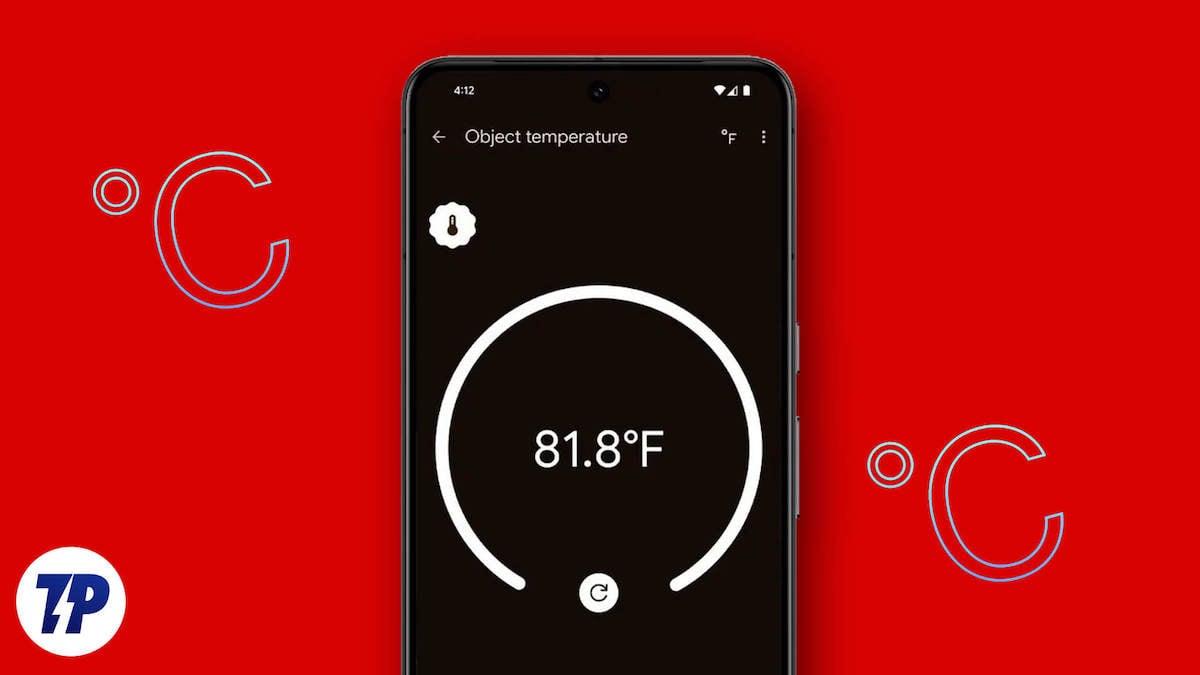
Pixel 8 Pro имеет встроенный датчик температуры на задней панели. Он измеряет температуру объектов на расстоянии ~5 см через предустановленное приложение Temperature. Устройство полезно для быстрой оценки температуры напитков, поверхности или гаджетов, но не заменяет медицинские термометры и не предназначено для точных лабораторных измерений.
Краткое введение
Когда Google представил Pixel 8 Pro, одна из самых необычных функций — датчик температуры — привлекла внимание. Это не контактный медицинский термометр. Скорее это инфракрасный (тепловой) датчик, встроенный в корпус телефона, который позволяет быстро оценить температуру предметов и поверхностей рядом с вами. Приложение для работы с датчиком уже предустановлено, дополнительное ПО скачивать не нужно.
Где находится датчик температуры
Датчик расположен на задней панели Pixel 8 Pro. Он встроен прямо в фирменную «балку» камеры рядом с модулем камер и вспышкой. На Pixel 8 такого датчика нет — только у Pro-версии.
Совет: прежде чем измерять, найдите датчик визуально. На балке камеры он маленький и сидит прямо под вспышкой, справа от основных камер.
Как измерять температуру — пошаговая инструкция
Следуйте простым шагам:
- Откройте приложение Temperature на Pixel 8 Pro. Оно предустановлено и обычно находится среди стандартных приложений телефона.
- Выберите опцию Object temperature. В текущей версии приложения это основной доступный режим.
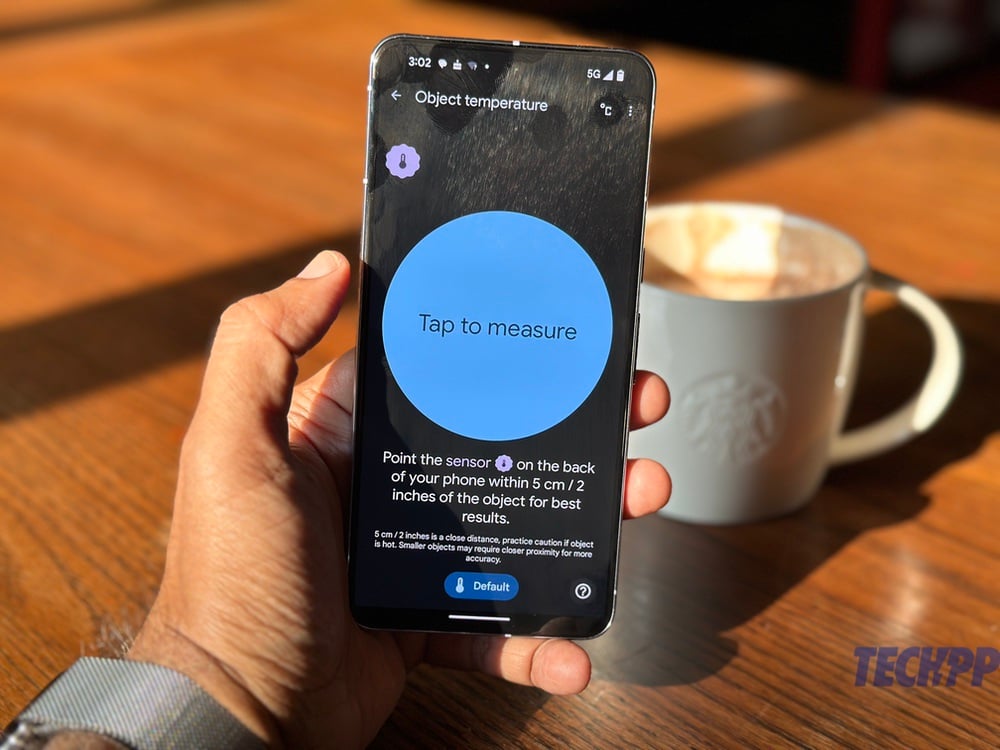
- На экране появится большая синяя кнопка с подписью «Tap to measure» и подсказки по расстоянию и ориентации датчика (5 сантиметров или ~2 inches). В левом верхнем углу вы увидите анимированную иконку датчика — она показывает, что сенсор активен. Пока не нажимайте кнопку «Tap to measure».
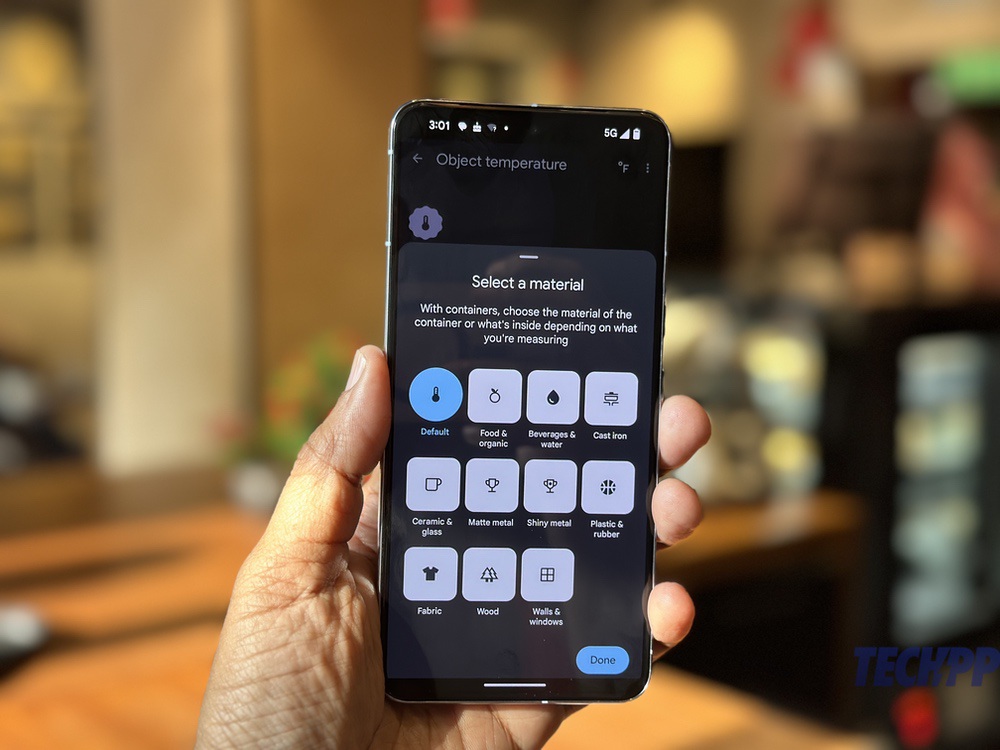
- Ниже кнопки есть кнопка с меткой default — это выбор материала или типа объекта. Нажмите её.
- На экране Select a material выберите подходящую категорию: Default, Food and organic, Beverages and water, Cast iron, Ceramic and glass, Matte metal, Shiny metal, Plastic and rubber, Fabric, Wood, Walls and windows. Выберите и нажмите Done.
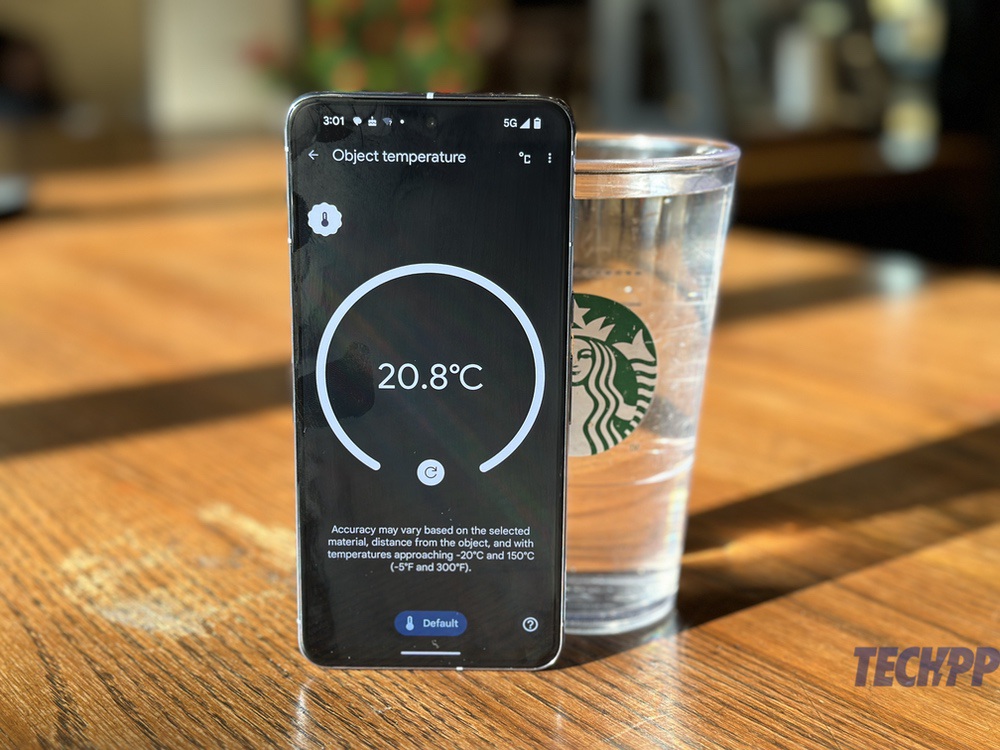
- Поднесите телефон так, чтобы датчик находился в пределах рекомендуемых ~5 см от объекта. 7. Нажмите Tap to measure. Через секунды вы увидите результат. Иконка датчика перестанет «пульсировать», что означает окончание измерения.
- Переключайте между шкалами Celsius и Fahrenheit, нажимая буквы C или F в правом верхнем углу приложения. Можно сменить единицы до или после измерения.
Практические советы и оговорки
- Работает офлайн. Для измерений интернет не требуется. Вы можете пользоваться даже в авиарежиме.
- Не предназначен для диагностики состояния здоровья. При попытке измерить температуру лба результаты будут занижены (в примерах часто около 30 °C). Приложение не утверждено FDA как медицинское средство.
- Для большей точности берите 2–3 быстрых замера и усредняйте результаты.
- Сенсор делает единичные замеры. Он не ведёт непрерывную запись температуры по времени — нужно делать серию замеров вручную для тенденции.
- При измерении температуры в помещении держите телефон в центральной части комнаты, не слишком близко к стене или полу.
- Для горячих напитков держите датчик ближе к жидкости, а не к чашке. Пар и испарения влияют на показания, поэтому измеряйте после ослабления пара.
- Для контейнеров подносите датчик ближе к содержимому, а не к стенкам контейнера.
- Если показание кажется «сдвинутым», подойдите ближе — обычно точность улучшается при меньшем расстоянии.
- Можно проверить нагрев телефона или ноутбука — датчик показывает изменение температуры поверхностей после интенсивной нагрузки.
- Не подносите телефон к открытым пламенам или поверхностям с температурой, способной повредить устройство.
Частые ошибки и как их избежать
- Ошибка: измерение через толстую стенку или толстую посуду. Решение: держите датчик ближе к поверхности и, по возможности, направьте его непосредственно на сам объект.
- Ошибка: измерение в паре или дыму. Решение: дайте пару осесть и измерьте снова.
- Ошибка: неправильный выбор материала. Решение: выберите категорию, максимально соответствующую поверхности — для металла используйте Shiny metal или Matte metal, для напитков — Beverages and water.
- Ошибка: оценка температуры тела. Решение: не используйте Pixel 8 Pro как медицинский термометр.
Методика проверки: как получить более надежные результаты
Мини-методика для домашней проверки показаний датчика:
- Подготовьте эталон: используйте проверенный контактный термометр (кухонный щуп или лабораторный термометр) для сравнения. Если эталона нет, используйте простые бытовые сценарии (комнатная температура, кипящая вода как ориентир, лёд как ориентир).
- Выберите материал в приложении согласно поверхности.
- Измерьте объект три раза подряд, фиксируя значения, расстояние и положение телефона.
- Усредните три значения и сравните с эталоном.
- Если расхождение больше ожидаемого, попробуйте изменить расстояние и повторить тест.
Критерии приёмки
- Для бытового использования: показание полезно, если оно даёт представление об уровне тепла/холода и согласуется с реальным ощущением (например, горячий vs тёплый).
- Для задач, требующих высокой точности: Pixel 8 Pro не является надёжной опорой. Если требуется лабораторная точность, используйте специализированный измеритель.
Тестовые сценарии (примеры)
- Кипящая вода: измерение над поверхностью кипящей воды даст высокое значение, но учтите пар.
- Комнатная температура: измерение в центре комнаты, в 5–10 см от поверхности, должно дать значение около ожидаемой комнатной температуры.
- Горячая кружка: измерять ближе к жидкости, а не к кромке кружки.
- Нагретый ноутбук: измерять крышку и вентиляционные отверстия после 15–20 минут нагрузки.
Когда датчик хорош, а когда лучше другой инструмент
Подходит для:
- Быстрой оценки температуры напитков, поверхностей и гаджетов.
- Проверки, перегревается ли устройство.
- Ориентирной проверки температуры в комнате.
Не подходит для:
- Медицинских измерений температуры тела. Приложение не заменяет термометр.
- Химических/научных экспериментов, где нужна высокая точность и калибровка.
- Измерения через окна, толстые контейнеры и там, где есть сильный воздушный поток или пар.
Альтернативы и сравнение
- Инфракрасные бесконтактные термометры: обычно компактные, с ручной калибровкой и быстрыми замерами. Лучше для профессионального использования.
- Кухонные щупы (контактные): дают точные показания внутри продуктов, подходят для готовки.
- Умные термометры Wi‑Fi/Bluetooth: подходят для мониторинга температуры в доме и записи истории.
Выбор зависит от задачи: для «быстро посмотреть» Pixel 8 Pro удобно. Для критически точных измерений используйте специализированное оборудование.
Руководства по ролям: чек‑листы
Для путешественника
- Проверьте, работает ли датчик в авиарежиме.
- Измеряйте температуру напитков и поверхностей в кемпинге.
- Держите телефон в центральной части палатки при замерах.
Для повара/бариста
- Выберите категорию Beverages and water.
- Измеряйте ближе к жидкости, подождите уменьшения пара.
- Делайте 2–3 замера и усредняйте.
Для IT‑техника
- Используйте датчик для проверки перегрева телефонов и ноутбуков.
- Измеряйте после нагрузки в одинаковых условиях.
- Документируйте измерения для анализа.
Порядок действий при перегреве устройства
- Оцените температуру корпуса и вентиляционных зон с помощью датчика. 2. Если температура значительно выше нормальной рабочей температуры (ощущение сильного нагрева), закройте ресурсоёмкие приложения. 3. Переместите устройство в более прохладное место и проверьте повторно через 5–10 минут. 4. Если нагрев связан с зарядкой, отключите питание и дайте устройству остыть. 5. В случае постоянного экстремального нагрева обратитесь в сервисный центр.
Сравнительное дерево решений
flowchart TD
  A[Нужно быстро измерить температуру?] --> B{Тип объекта}
  B --> |Напиток| C[Использовать Pixel 8 Pro]
  B --> |Человек| D[Не использовать. Применить медицинский термометр]
  B --> |Лабораторный образец| E[Использовать специализированный термометр]
  B --> |Поверхность техники| C
  C --> F{Нужна точная запись?}
  F --> |Да| G[Использовать внешние приборы и вести лог]
  F --> |Нет| H[Pixel 8 Pro достаточно]
Безопасность и конфиденциальность
- Измерения выполняются локально на устройстве. Для работы датчика интернет не требуется.
- Не храните личные медицинские данные в приложении Temperature и не используйте приложение для диагностических целей.
Ограничения и случаи, когда датчик подводит
- Пар, дым и поток воздуха влияют на точность.
- Толстые или многослойные материалы и корпуса искажают показания.
- Сенсор ориентирован на внешние поверхности; измерения внутри ёмкостей и продуктов менее надёжны.
Шаблон быстрой проверки (чек‑лист)
- Выбрана правильная категория материала в приложении.
- Датчик расположен в пределах ~5 см от объекта.
- Сделано минимум 2–3 замера и усреднено.
- Результат сопоставлен с ожидаемым сценарием (кипяток/лед/комната).
- При необходимости использован эталонный термометр для калибровки оценки.
Фактобокс — ключевые параметры
- Расстояние: примерно 5 см (2 inches), как указано в приложении.
- Единицы: Celsius и Fahrenheit, переключаются в приложении.
- Подключение: не требуется интернет.
- Поддержка: доступно только на Pixel 8 Pro (не на Pixel 8).
Короткий итог
- Датчик температуры в Pixel 8 Pro удобен для быстрых, ориентирных измерений предметов и поверхностей.
- Он не заменит медицинский термометр или научное оборудование.
- Для повышения точности используйте правильный режим материала, делайте несколько замеров и при необходимости сверяйтесь с контрольным прибором.
Ключевые выводы:
- Используйте Pixel 8 Pro для быстрой проверки горячего/холодного.
- Не полагайтесь на него для медицины или точных экспериментов.
- Берегите телефон — не подносите к огню и не применяйте в экстремальных условиях.
Дополнительно: если вы заинтересованы в регулярном мониторинге температуры, рассмотрите специализированные беспроводные датчики или инфракрасные бесконтактные термометры.


Похожие материалы

Несколько аккаунтов Skype: Multi Skype Launcher

Журнал для работы: повысить продуктивность

Персональные звуки уведомлений на Android

Скачивание шоу Hulu для офлайн‑просмотра

Microsoft Start: персонализированная новостная лента
