
PiP и Multi View на 4K смарт‑телевизорах
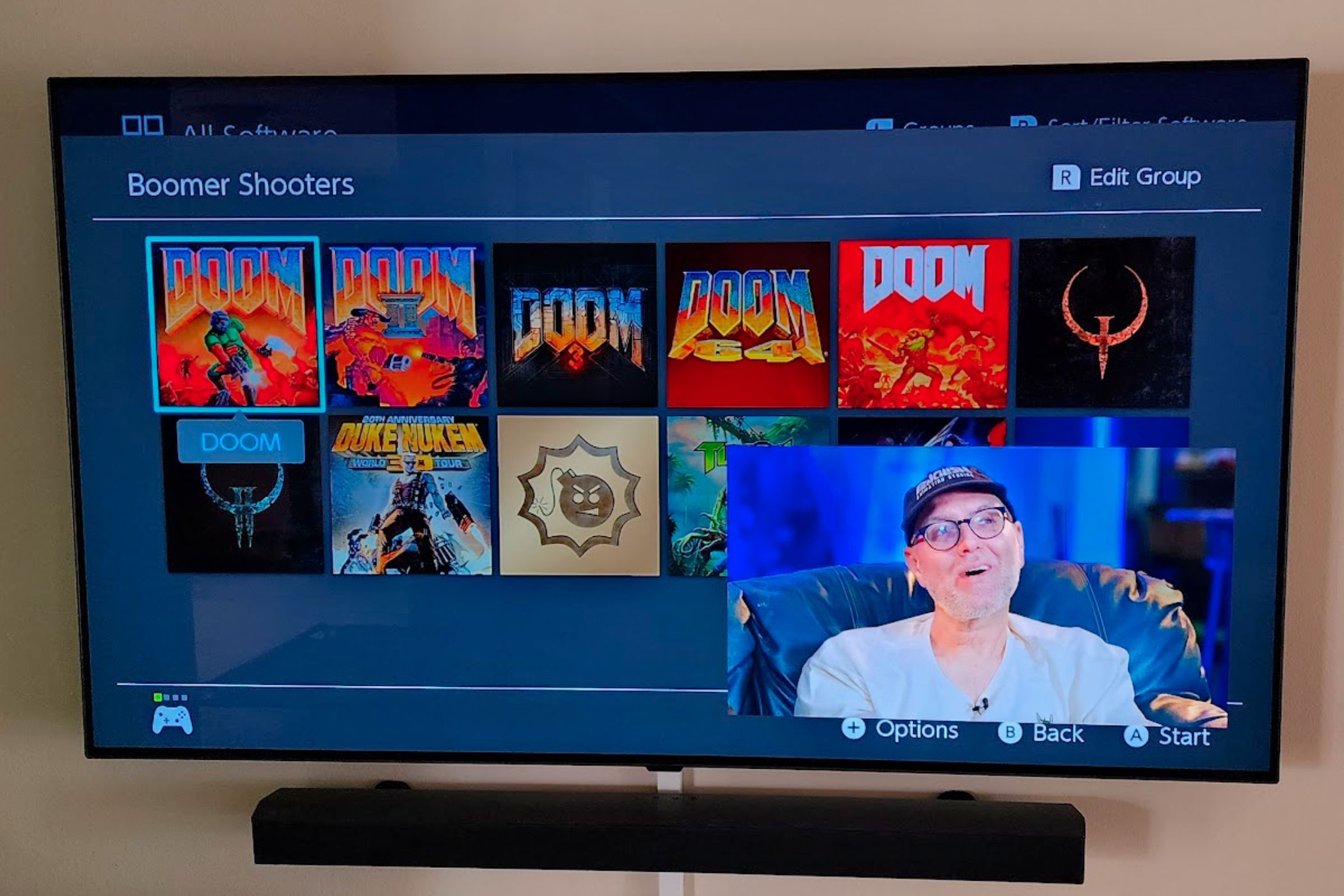
Краткое содержание
- PiP означает Picture‑in‑Picture и отвечает за показ двух или более видеопотоков на одном экране.
- Современные реализации чаще называют функцию Multi View и умеют показывать разные источники одновременно: HDMI, потоковые приложения, дублирование экрана телефона.
- Применения включают игры и стримы, просмотр спортивных событий с одновременным чатом, разделение экрана для двух игроков и отображение мобильного экрана на ТВ.
Что такое PiP и Multi View
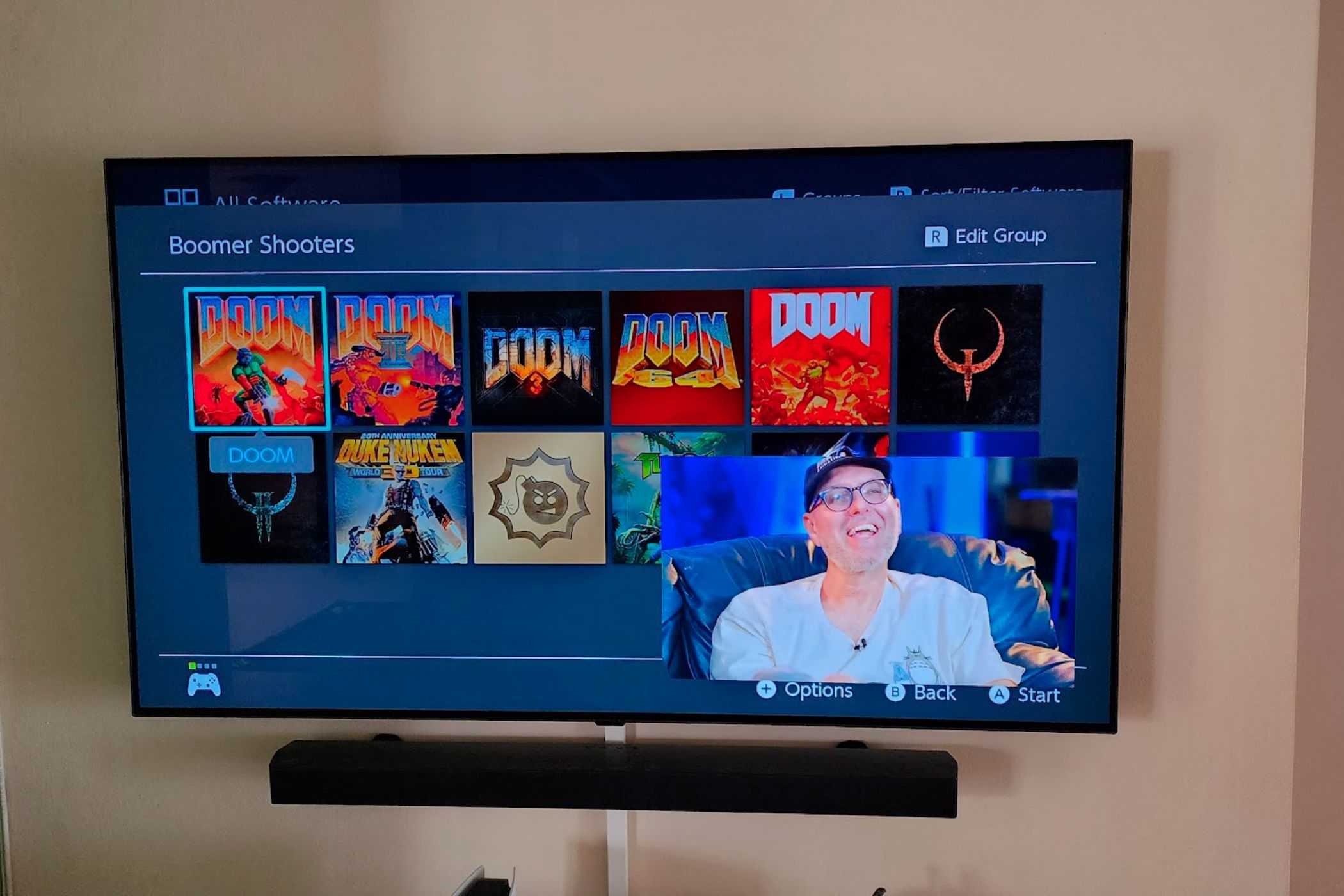
PiP, или Picture‑in‑Picture, это режим, при котором основной видеопоток занимает большую часть экрана, а дополнительный отображается в уменьшенном окне. Multi View развивает идею дальше и может показывать два или более примерно равнозначных окна бок‑о‑бок или другие комбинированные компоновки.
Кратко: PiP — это способ объединить несколько экранов в одну картинку, чтобы не переключаться между устройствами.
Почему Multi View возвращается сейчас
Причины возрождения функции простые:
- Люди постоянно используют несколько устройств параллельно. Телефон, планшет, ноутбук и телевизор сосуществуют в одной комнате.
- Стриминг и мобильный гейминг сделали мультитаскинг востребованным снова.
- Современные процессоры телевизоров и HDMI 2.1 дают достаточную полосу и мощность для одновременного декодирования нескольких потоков.
Важно: не все телевизоры поддерживают Multi View, и реализация сильно варьируется у разных производителей.
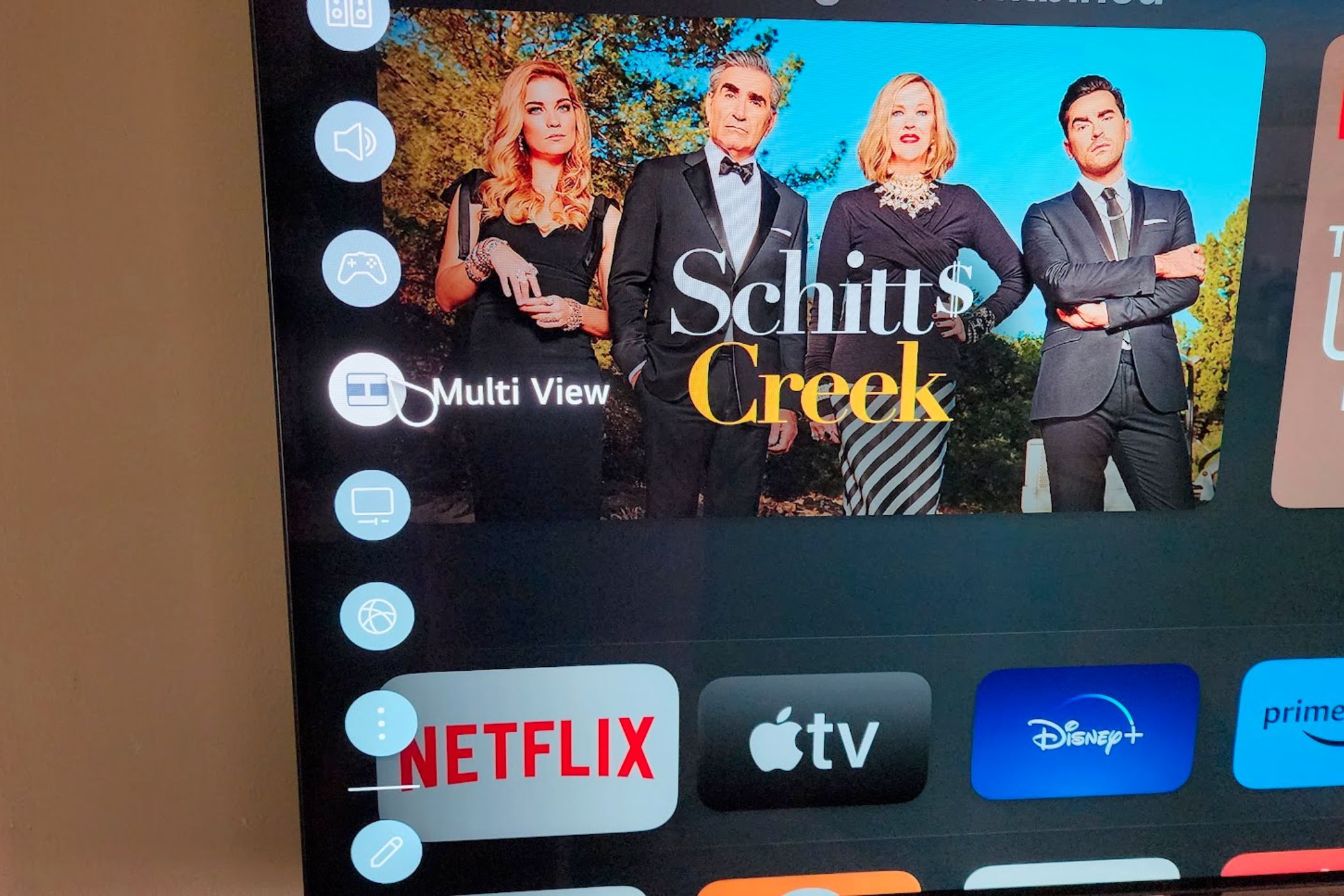
Как включить Multi View на примере LG webOS
Процедура включения зависит от марки и модели телевизора, но общий алгоритм похож:
- Уточните в инструкции или в меню, поддерживает ли модель Multi View, PiP или аналогичный режим.
- Подключите источники, которые собираетесь использовать: HDMI‑плеер, консоль, мобильное устройство по Wi‑Fi‑cast или Miracast.
- На пульте откройте главное меню настроек.
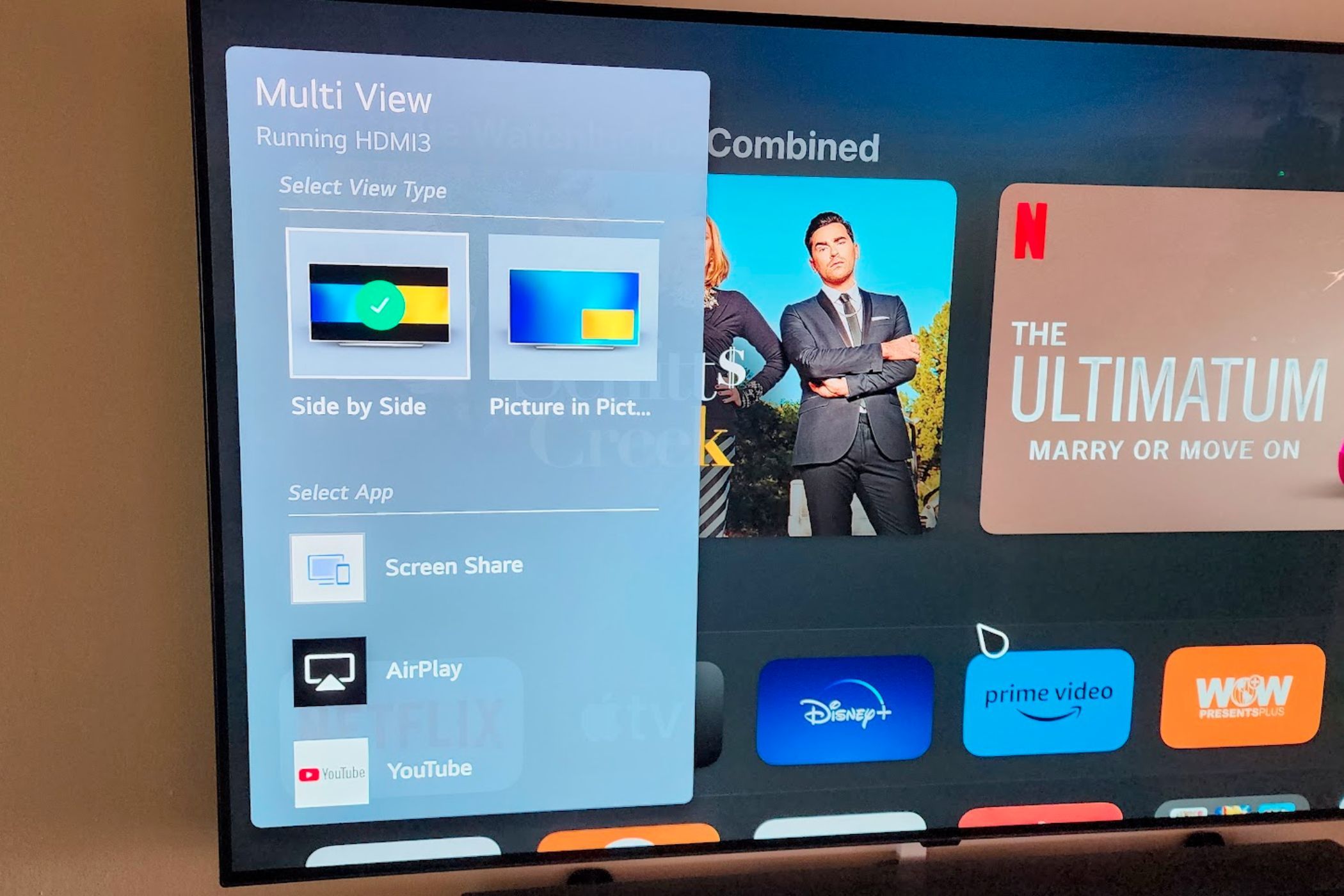
- Найдите пункт Multi‑View или Picture‑in‑Picture и выберите его.
- Выберите, какие источники показывать в основном и вспомогательном окне.
- Настройте положение и размер вспомогательного окна при наличии такой опции.
Пример: на LG 2023 CS достаточно нажать кнопку шестерёнки на Magic Remote, затем выбрать Multi‑View и указать источники.
Sydney Butler / How‑To Geek
Sydney Butler / How‑To Geek
Sydney Butler / How‑To Geek
Практические сценарии использования
- Одновременное наблюдение за спортивным матчем и просмотр статистики или трансляции в мини‑окне.
- Игра на консоли при включённом чате или стриме в отдельном окне.
- Совместный просмотр и использование телефона на большом экране для переписок, покупок или навигации по контенту.
- Два человека смотрят разные программы на одном телевизоре в бок‑о‑бок режиме.
Когда PiP не подойдёт или не сработает
- Старые модели телевизоров и бюджетные смарт‑ТВ часто не поддерживают PiP.
- Некоторые потоковые приложения блокируют одновременный вывод за пределы их интерфейса; таков полис некоторых стриминговых сервисов.
- Ограничения по производительности: если оба потока в 4K HDR, телевизор может не справиться и понизит качество или отключит один из потоков.
- Если вы хотите независимое аудио для каждого окна, большинство бытовых телевизоров этого не поддерживают — звук обычно идёт с основного окна.
Альтернативы Multi View
- Использовать дублирование экрана с телефона на отдельном устройстве типа ТВ‑бокс или стриминговой приставки.
- Подключить второй монитор или телевизор для полноценного разделения контента.
- Применять режимы Picture‑by‑Picture на некоторых премиальных моделях с двумя HDMI‑входами.
- Воспользоваться мобильными приложениями с одновременным просмотром и чатом на телефоне, пока телевизор показывает только видео.
Чек‑лист по ролям
Для домашнего пользователя
- Убедиться, что телевизор и источники подключены и обновлены.
- Проверить в меню наличие Multi View или PiP.
- Попробовать простой сценарий: эфир + дублирование телефона.
Для геймера
- Оценить задержку ввода в режиме разделённого экрана.
- Настроить приоритет изображения на консоли если важна отзывчивость.
- Проверить, не режет ли телевизор частоту кадров у игрового окна.
Для стримера или ведущего
- Убедиться, что стриминговая платформа и приложение позволяют вывод на второе окно.
- Протестировать качество и синхронизацию до прямого эфира.
Для родителя
- Отработать способ быстро закрыть мини‑окно при необходимости приватности.
- Проверить возрастные ограничения и авторизации для приложений в мини‑окне.
Критерии приёмки
- Телевизор отображает минимум два независимых видеопотока одновременно.
- Можно сменить основной и вспомогательный источник без перезагрузки ТВ.
- Положение и размер мини‑окна регулируются или доступны преднастройки.
- Звук переключается на ожидаемый источник или управляется явно в меню.
Советы по безопасности и приватности
- При зеркалировании экрана телефона на телевизор отключайте приложения с личными данными или уведомлениями, пока активировано отображение.
- Будьте внимательны при вводе паролей: клавиатура на большом экране видна всем в комнате.
- Обновляйте прошивку телевизора и используемые приложения для закрытия известных уязвимостей.
Важно: зеркалирование экрана может отправлять данные через локальную сеть, следите за тем, чтобы роутер был защищён паролем и использовал актуальный стандарт шифрования.
Тестовые сценарии и приёмка
- Подключите консоль по HDMI и включите поток с телефона через cast. Проверка: оба окна показываются одновременно, переключение источников работает.
- Запустите два потоковых приложения в бок‑о‑бок режиме. Проверка: оба видео воспроизводятся без критической потери качества.
- Измерьте задержку в игровом окне в режиме Multi View и сравните с одиночным режимом. Проверка: задержка не превышает допустимого для данного типа игры.
Глоссарий
- PiP — Picture‑in‑Picture, режим мини‑окна поверх основного видео.
- Multi View — расширенная версия PiP с несколькими источниками и компоновками.
- Miracast / Cast — протоколы дублирования экрана с мобильных устройств.
Советы по совместимости и миграции
- Проверьте список поддерживаемых функций на сайте производителя телевизора перед покупкой.
- Если телевизор старый, иногда можно добавить функциональность через внешнюю приставку с поддержкой многопоточной выдачи или HDMI‑коммутатор с PIP.
- Обратите внимание на версии HDMI и пропускную способность; HDMI 2.1 лучше подходит для параллельного вывода высокого разрешения.
Короткое резюме
PiP и Multi View возвращаются как практичное решение для современных сценариев просмотра и игр. Если ваш телевизор поддерживает эту функцию, потратьте 5–10 минут на эксперимент с разными источниками — возможно, вы найдёте новый способ комфортно использовать домашний экран.
Ключевые выводы:
- Попробуйте Multi View вместо постоянной смены устройств.
- Тестируйте производительность если играете в чувствительные к задержке игры.
- Следите за приватностью при зеркалировании телефона.
Спасибо за внимание. Попробуйте включить Multi View и оцените, насколько он улучшит вашу повседневную работу с контентом.

Похожие материалы

Несколько аккаунтов Skype: Multi Skype Launcher

Журнал для работы: повысить продуктивность

Персональные звуки уведомлений на Android

Скачивание шоу Hulu для офлайн‑просмотра

Microsoft Start: персонализированная новостная лента
