
Photoshop Smart Portrait — руководство и практические советы
Что такое Smart Portrait
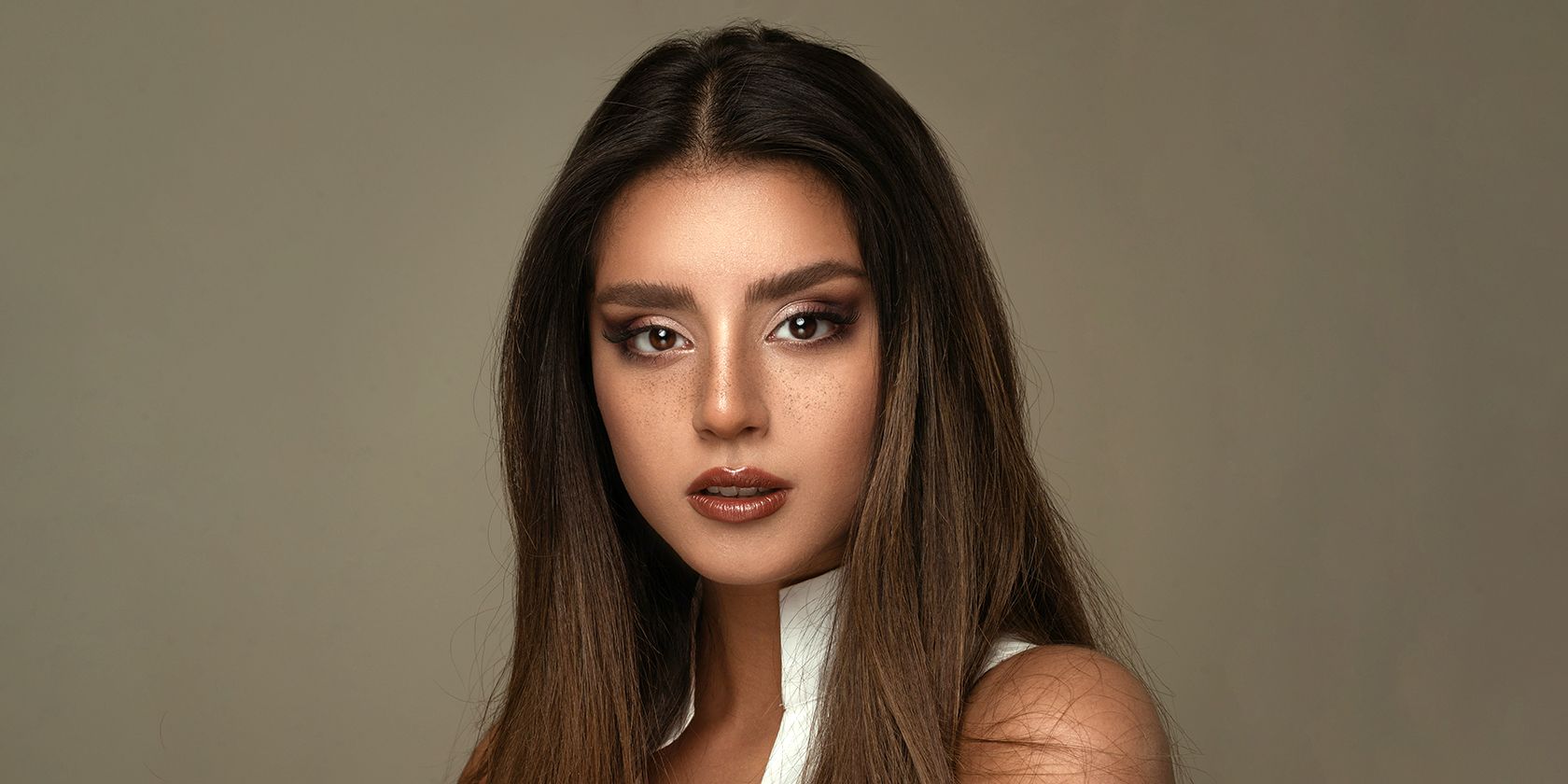
Smart Portrait — это бета-опция в наборе Neural Filters (Нейронные фильтры) Photoshop. Она использует нейросетевые модели для генерации изменений в портретах: выражений, направления головы, толщины волос, возраста и направления света. Это генеративный инструмент, ориентированный на добавление новых деталей и быстрые визуальные правки, а не на аккуратную профессиональную ретушь.
Кратко: инструмент экспериментальный. Он может экономить время при создании концептуальных образов, но обычно требует последующей коррекции вручную.
Кому пригодится Smart Portrait
- Фотографам для быстрых превью вариантов образа.
- Художникам и дизайнерам для творчества и драматизации портретов.
- Тем, кто хочет изучить возможности нейросетей в Photoshop.
Не рекомендуется для финальной коммерческой ретуши без доработки, особенно при портретах, где важны естественные черты и высокое разрешение.
Ограничения и главные проблемы
- Артефакты при крайних значениях слайдеров: размытие, замена зубов, лишние линии на коже.
- Непоследовательное смешение эффектов: отдельные области головы/волос остаются без обработки.
- Низкая детализированность при «омоложении»: чаще меняются детали волос и тени, а не структура кожи.
- Зависимость от исходного выражения: чем сильнее исходное выражение совпадает с целевым, тем лучше результат.
Важно: бета-метки означают, что поведение может измениться в будущих сборках Photoshop.
Альтернативы и когда их выбирать
- PortraitPro (Anthropics) — ориентирован на портретную ретушь; много настроек, точные корректировки кожи и лица.
- Luminar (Skylum) — удобные AI-инструменты для света, настроек тона и творческой коррекции.
- Liquify (Photoshop) — ручной контроль формы головы и объёма волос без генерации внешних данных.
Когда выбирать альтернативу: если нужен чистый, контролируемый результат без генеративных артефактов, используйте традиционные инструменты (Healing Brush, Clone Stamp, Liquify) или специализированное ПО.
Подготовка рабочего файла — пошагово
- Откройте изображение и сохраните копию файла (File > Save As) с припиской «working» или «smart-portrait». Всегда работайте не на оригинале.
- Добавьте корректирующий слой «Кривые» (Curves) для базового отбеливания/контраста.
- Удерживая Alt, кликните по кнопке «Авто» в окне «Кривые», выберите «Улучшить монохромный контраст» (Enhance Monochromatic Contrast), затем OK.
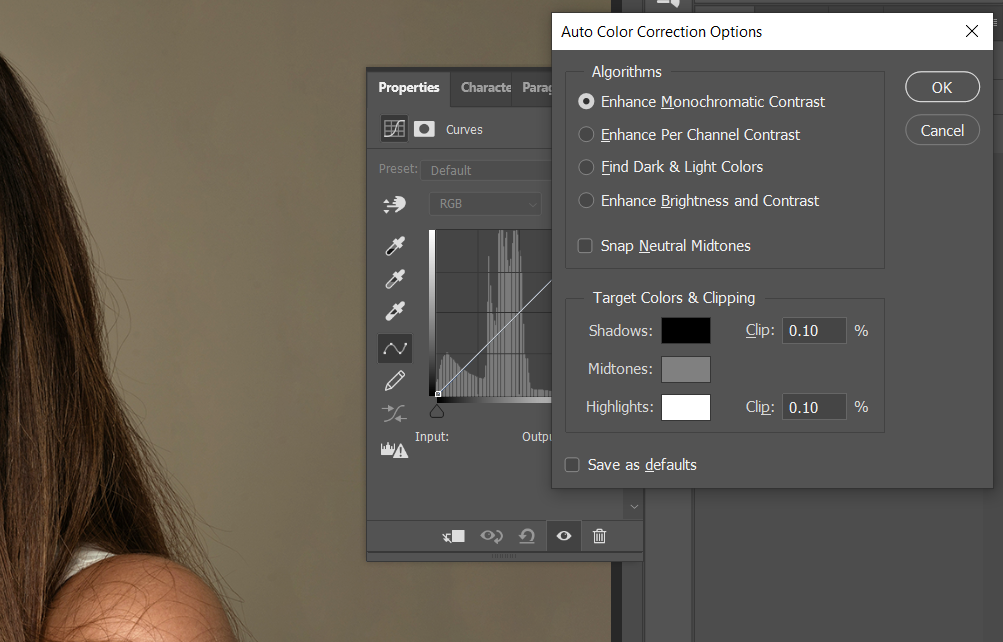
- Выберите слой Background (Фон) — на нём работают Нейронные фильтры при простом рабочем сценарии.
- Откройте Фильтр > Нейронные фильтры (Filter > Neural Filters).
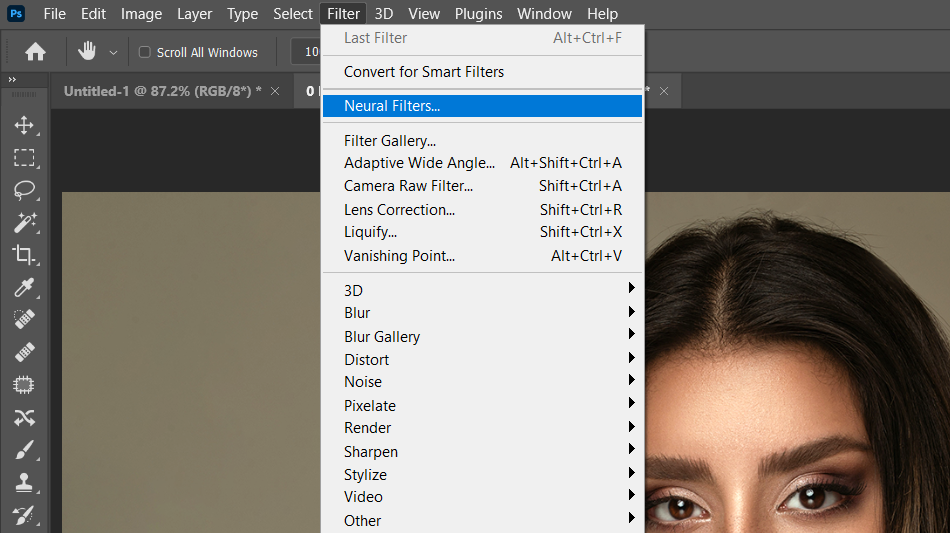
- Нажмите иконку бета-фильтров (флакон) в верхней части панели.
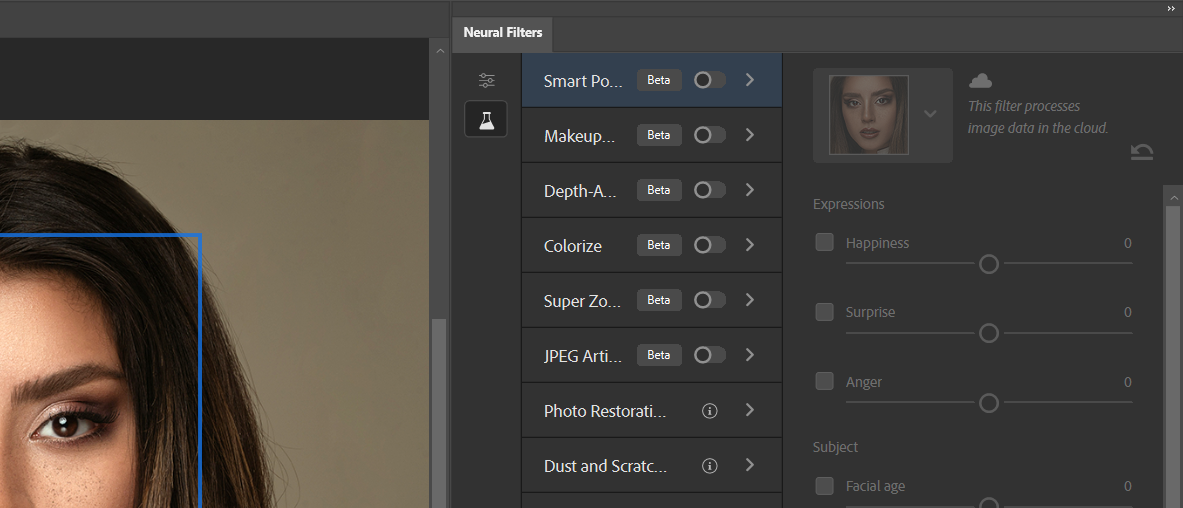
- Выберите Smart Portrait в списке бета-фильтров.
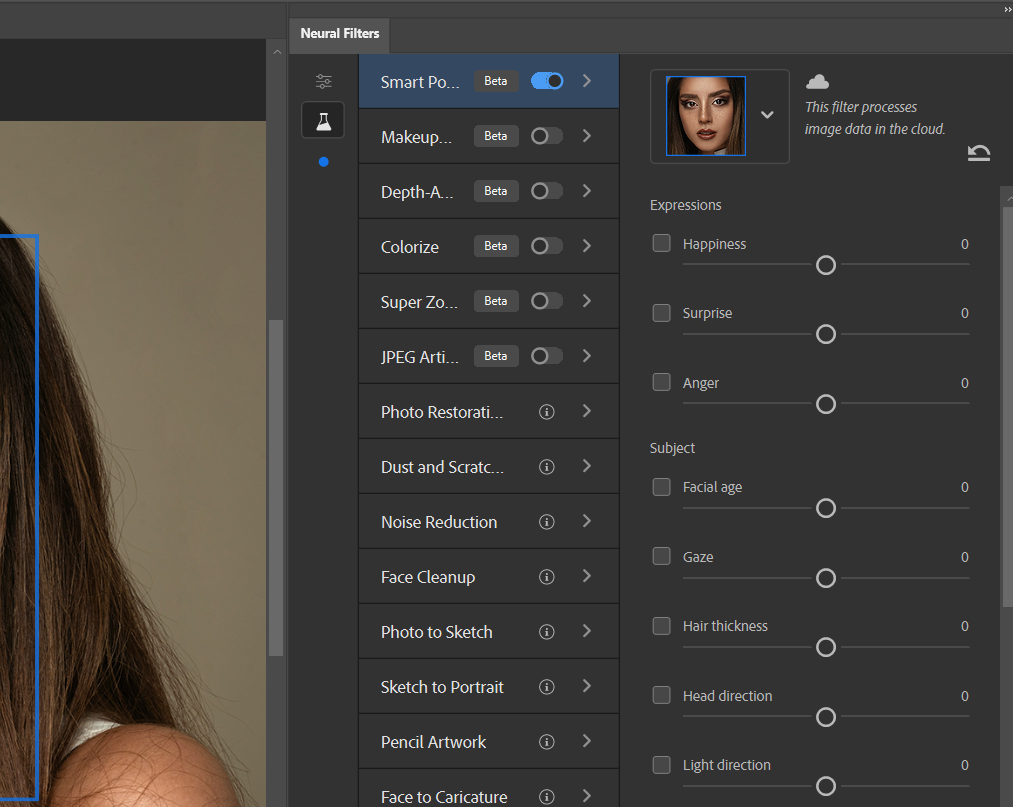
- Откройте меню Smart Portrait справа: для каждой настройки доступен слайдер от −50 до +50 и чекбокс для включения/отключения эффекта.
Совет: работайте небольшими шагами (+/−10–25) и часто переключайте чекбокс, чтобы сравнить до/после.
Разбор эффектов Expressions (выражения)
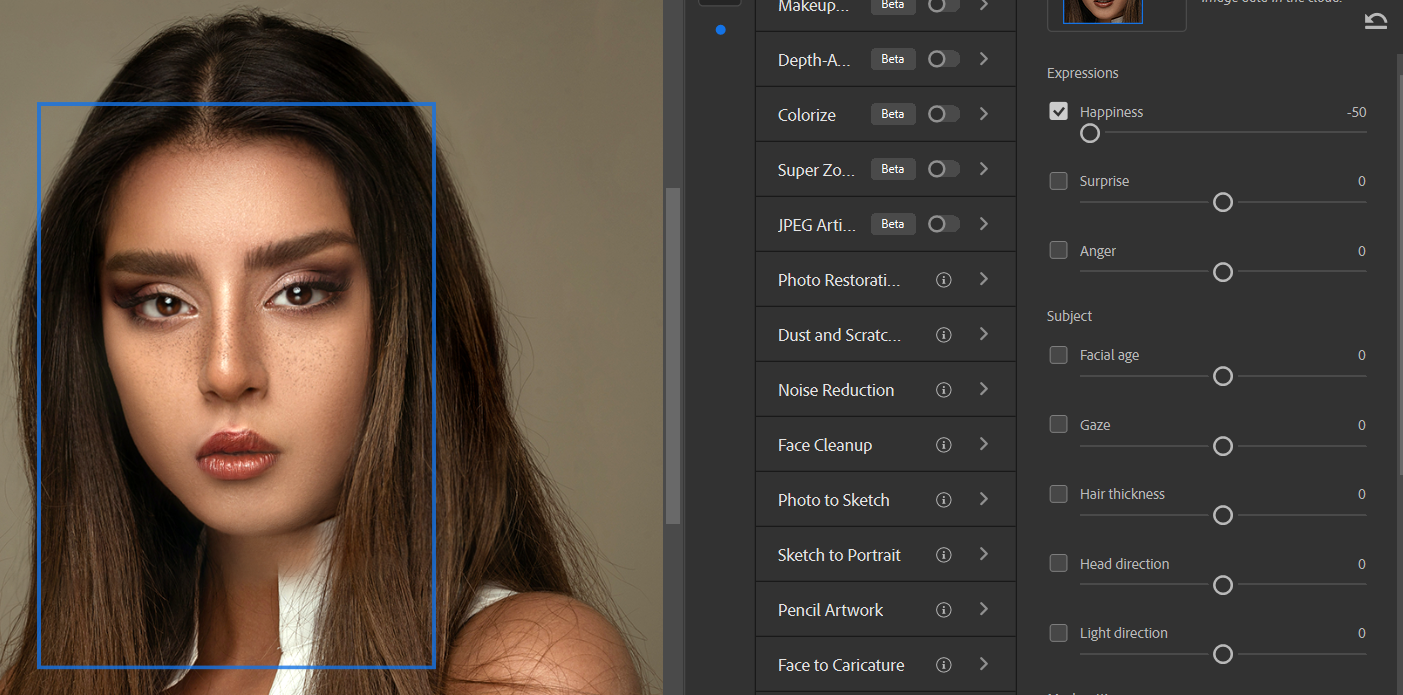
Ниже — практические наблюдения по каждому ползунку. Показаны крайние значения, потому что они лучше выявляют характер артефактов.
Happiness
- При −50 результат сглаживает улыбку, лицо становится более нейтральным.
- При +50 Photoshop часто заменяет зубы «штампами» из внутренней базы — заметно уже при +1…+10.
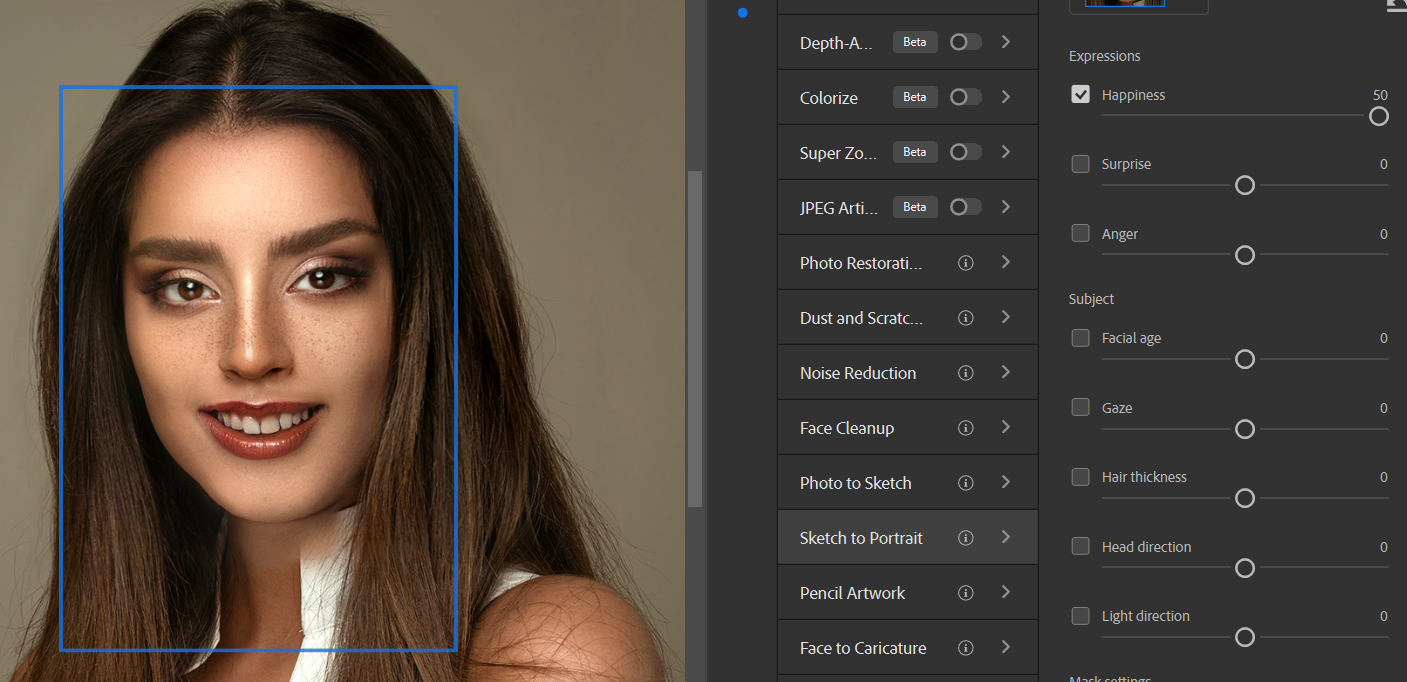
Практика: для естественного результата держите Happiness в диапазоне +5…+20 и вручную подправляйте зубы и губы кистями/масками.
Surprise
- При крайних значениях (+50) эффект может размывать лицо и искажать форму глаз.
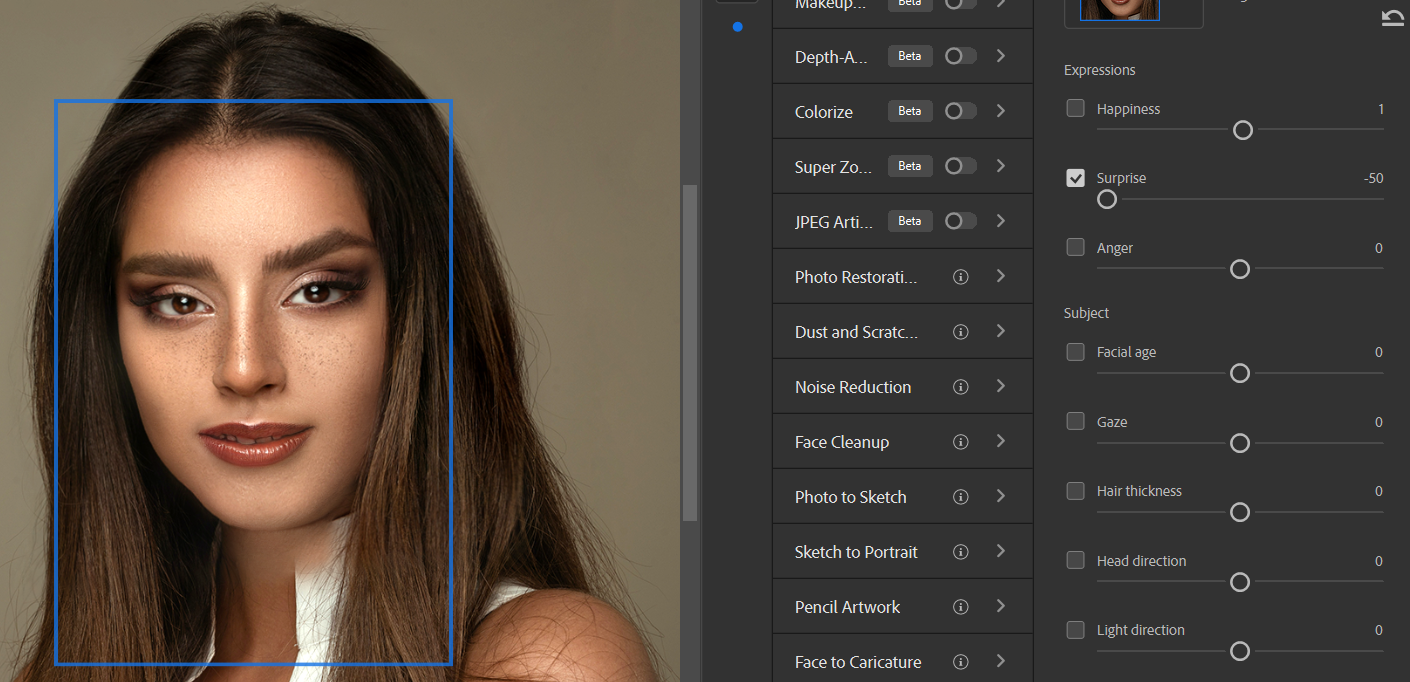
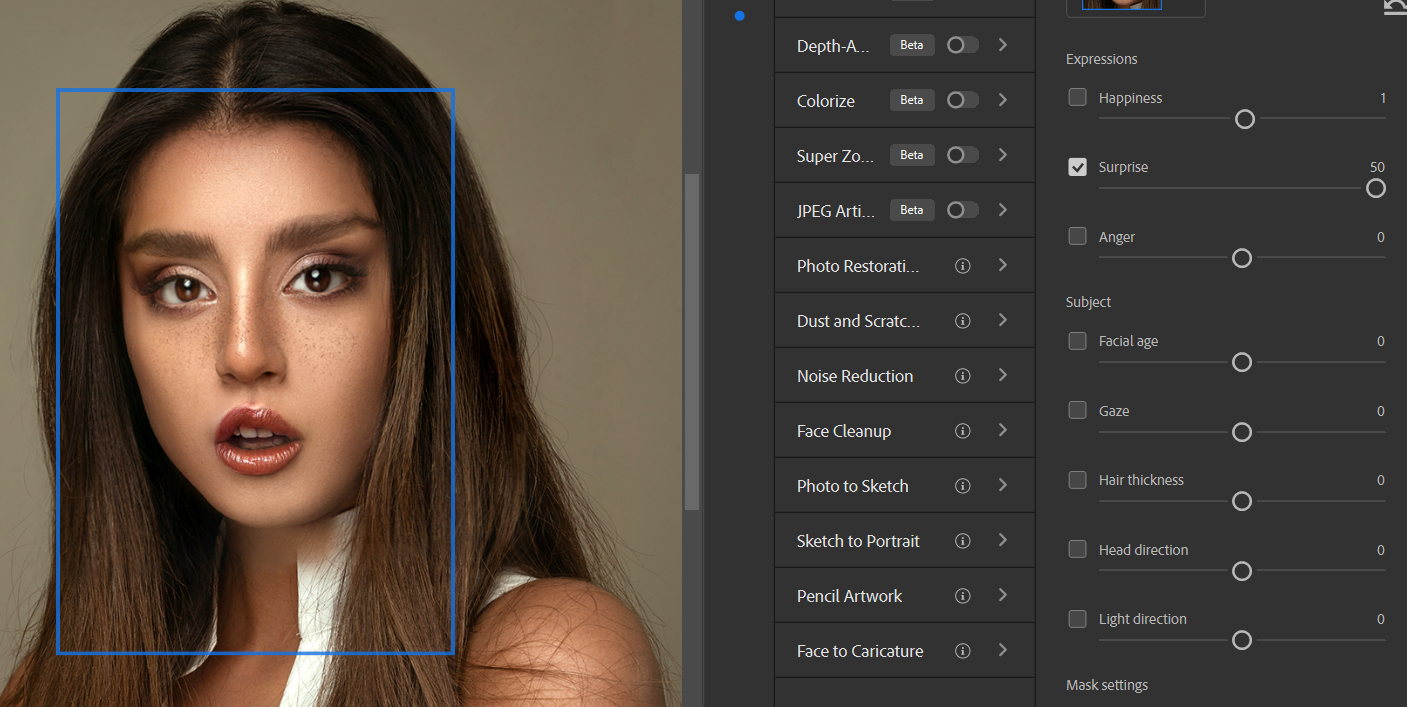
Практика: используйте тонкие положительные значения, если хотите слегка открыть глаза; для серьёзной коррекции лучше применять ручные трансформации век и Dodge/Burn.
Anger
- На +50 инструмент часто поднимает правую бровь и вносит локальное размытие справа.
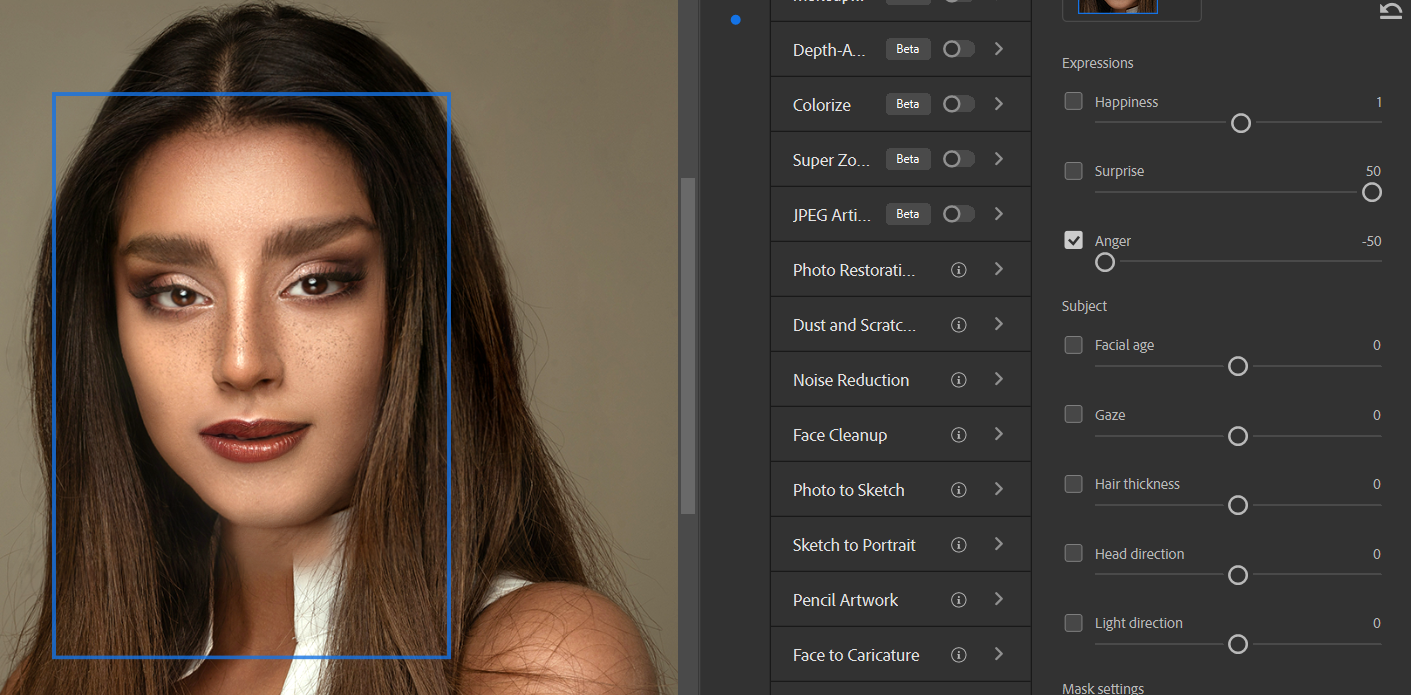
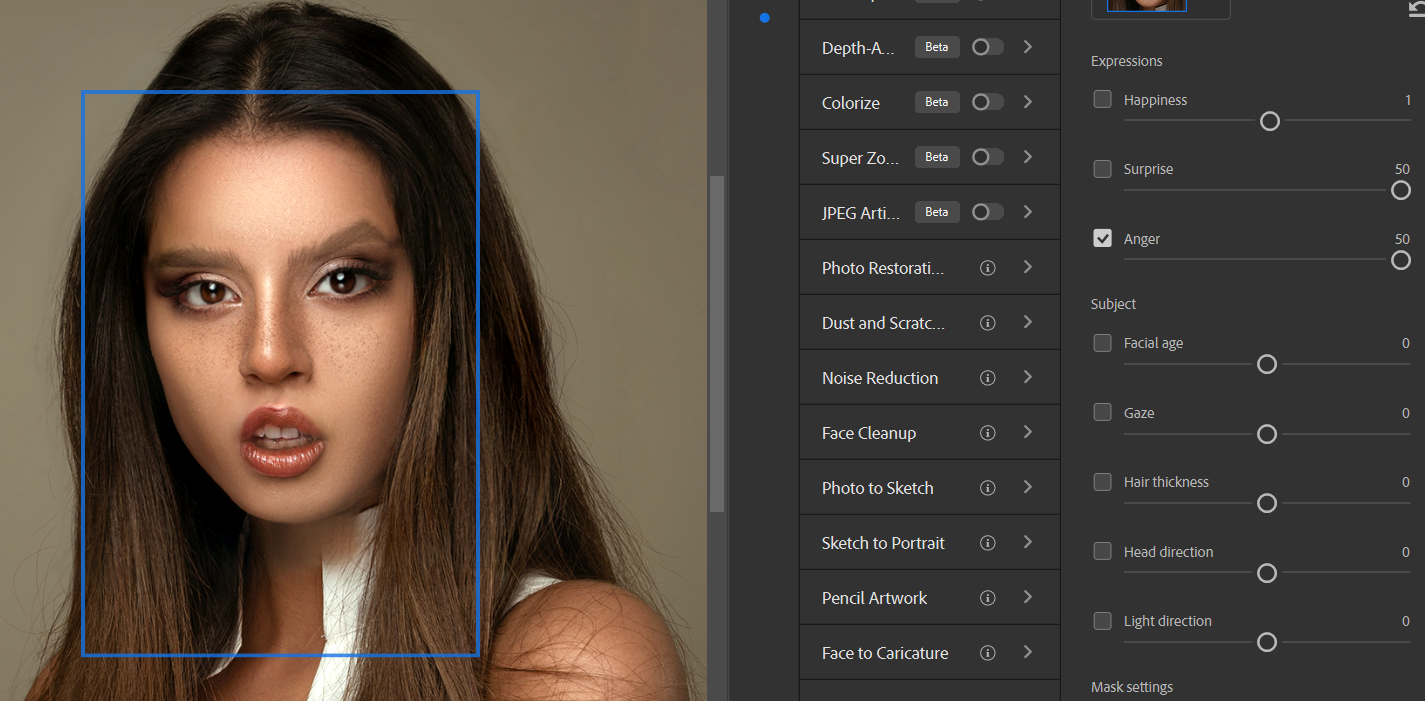
Практика: если заметны искажения, уменьшите до +15…+30 и маскируйте проблемные участки на отдельном слое.
Разбор эффектов Subject (параметры субъекта)
Эти регулировки более экспериментальны; часто видны резкие границы обработанного и исходного изображения.
Facial Age
- При −50 программа смягчает контуры, «сглаживает» волосы и периферию лица, но не делает полноценного омоложения кожи.
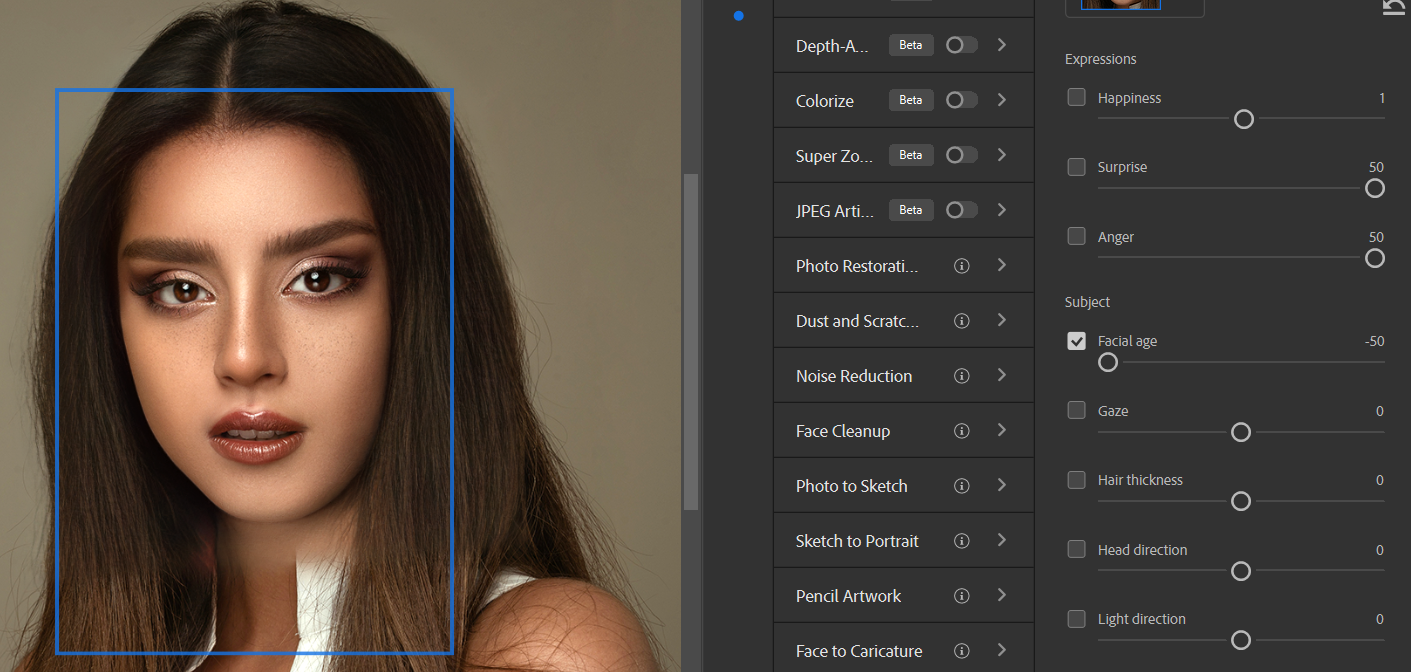
- При +50 добавляются светлые пряди и случайные морщины; граница эффекта иногда заметна на подбородке и шее.
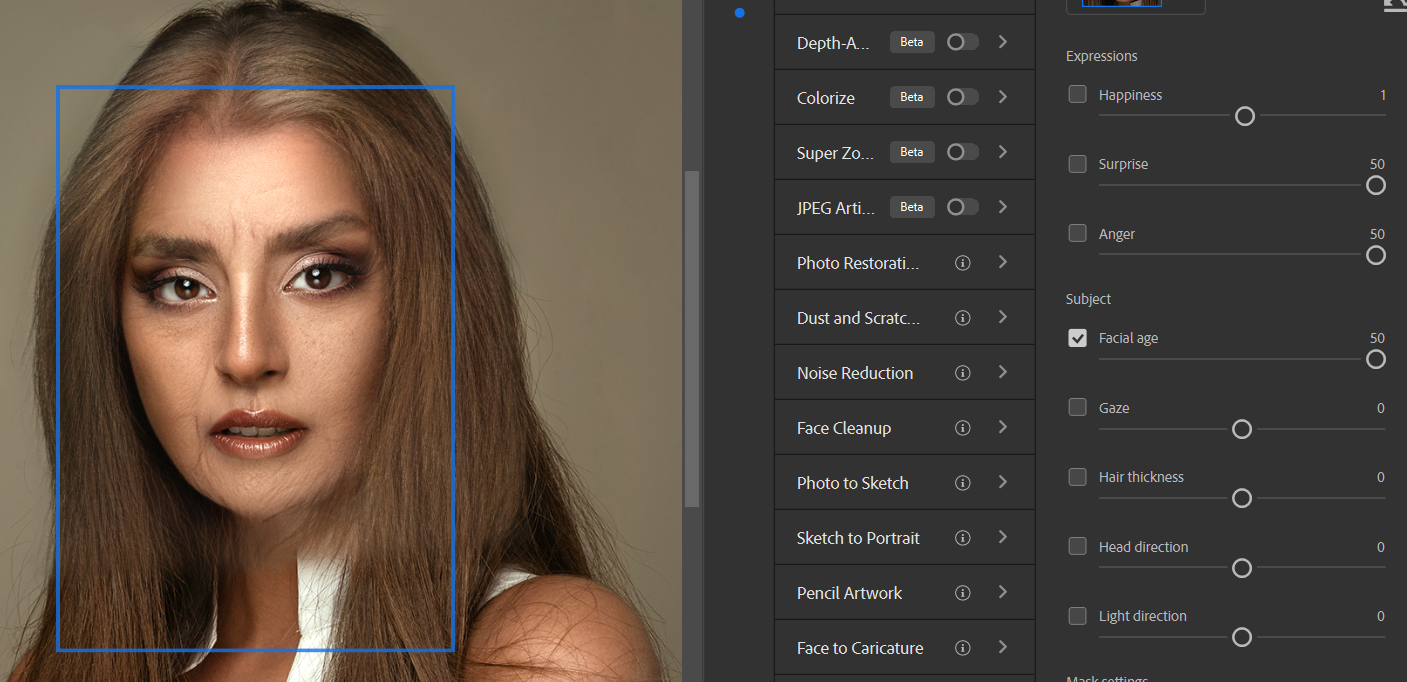
Практика: для реалистичного «старения» лучше сочетать Smart Portrait с ручной работой: текстуры кожи, Dodge & Burn, и аккуратные кисти с низкой непрозрачностью.
Gaze
- Сдвигает взгляд влево/вправо. Для многих снимков работает корректно, но требует проверки на симметрию глаз.
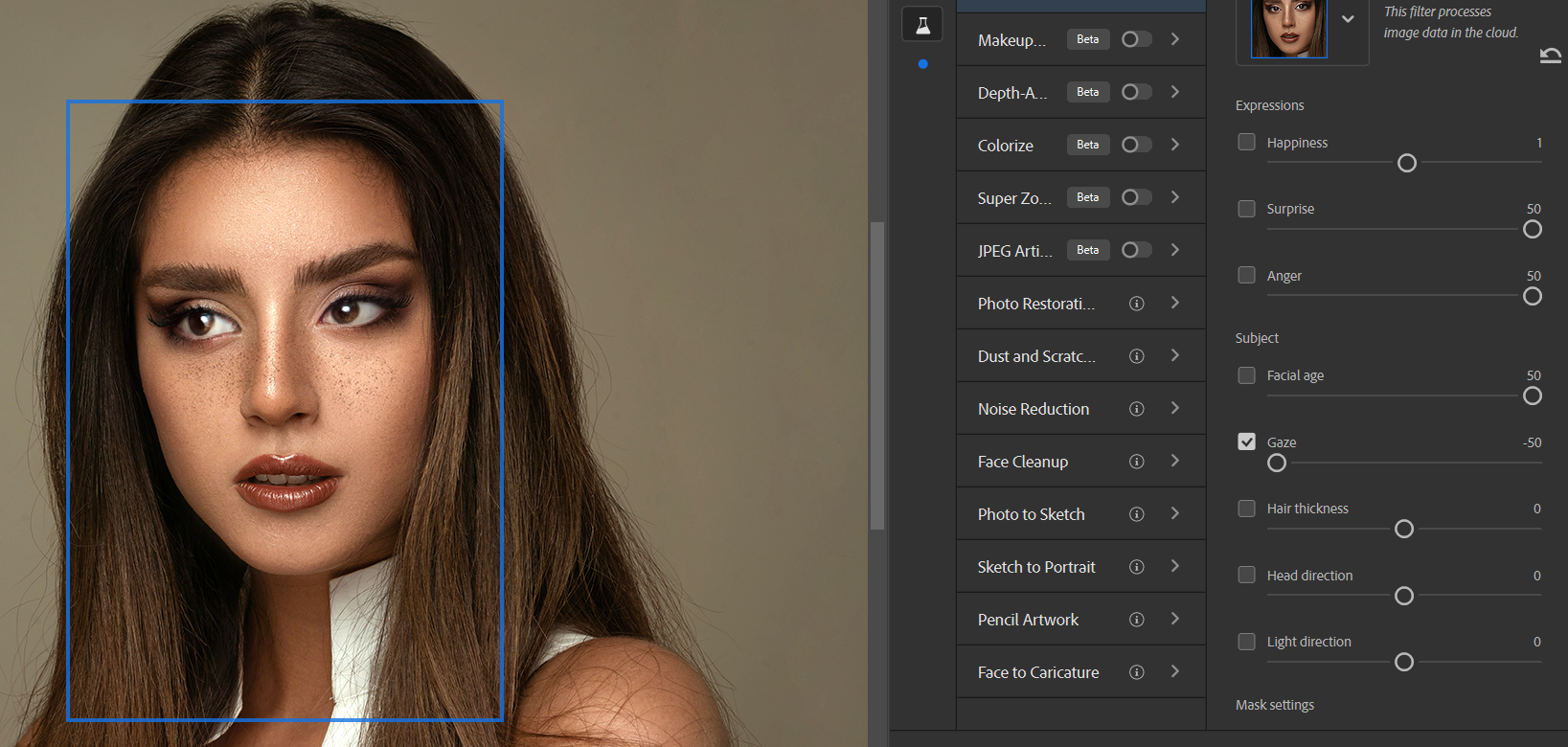
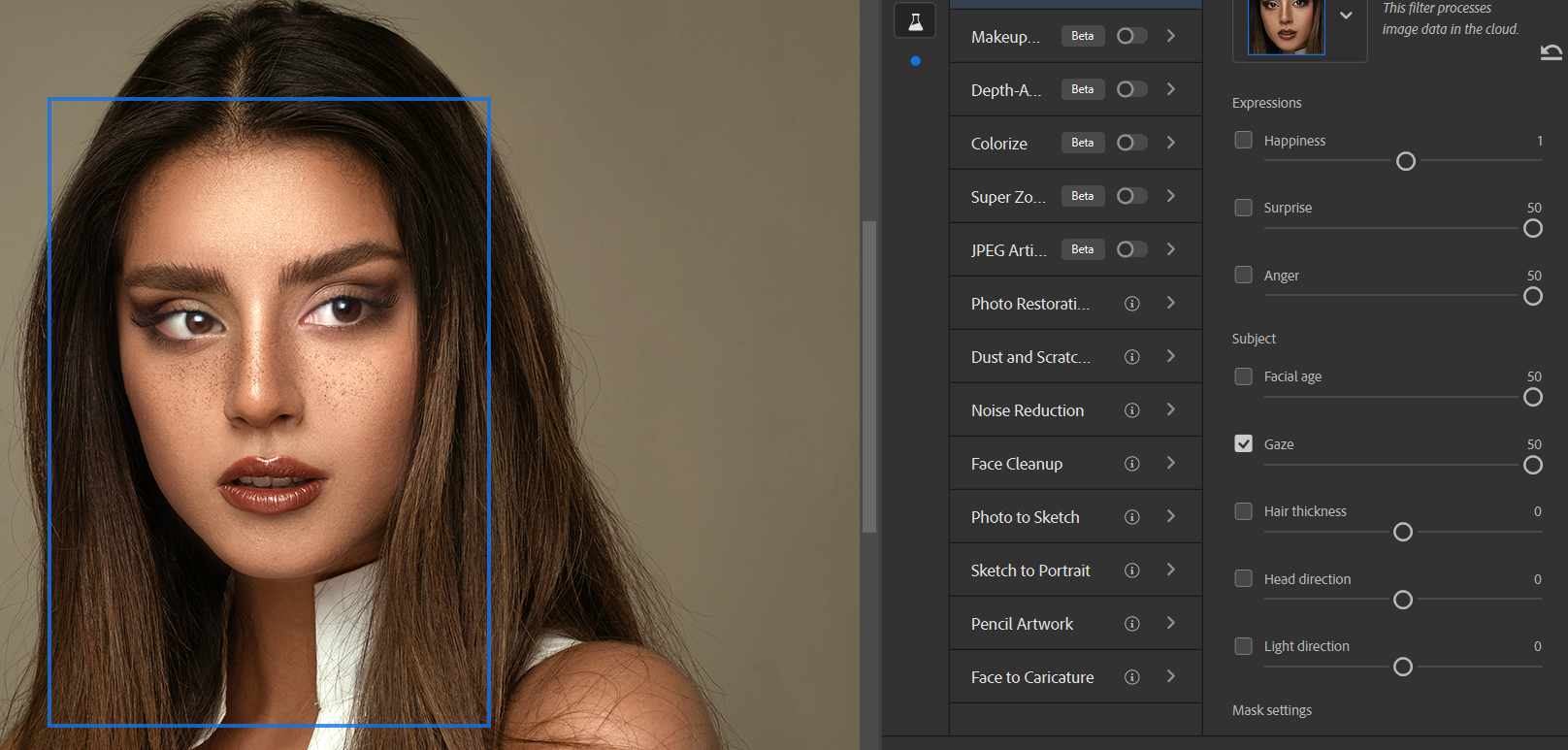
Практика: проверяйте зрачки и отражения — они должны логично соответствовать направлению света.
Hair Thickness
- Часто оставляет «проплешины» сверху головы или создаёт неестественные заломы.
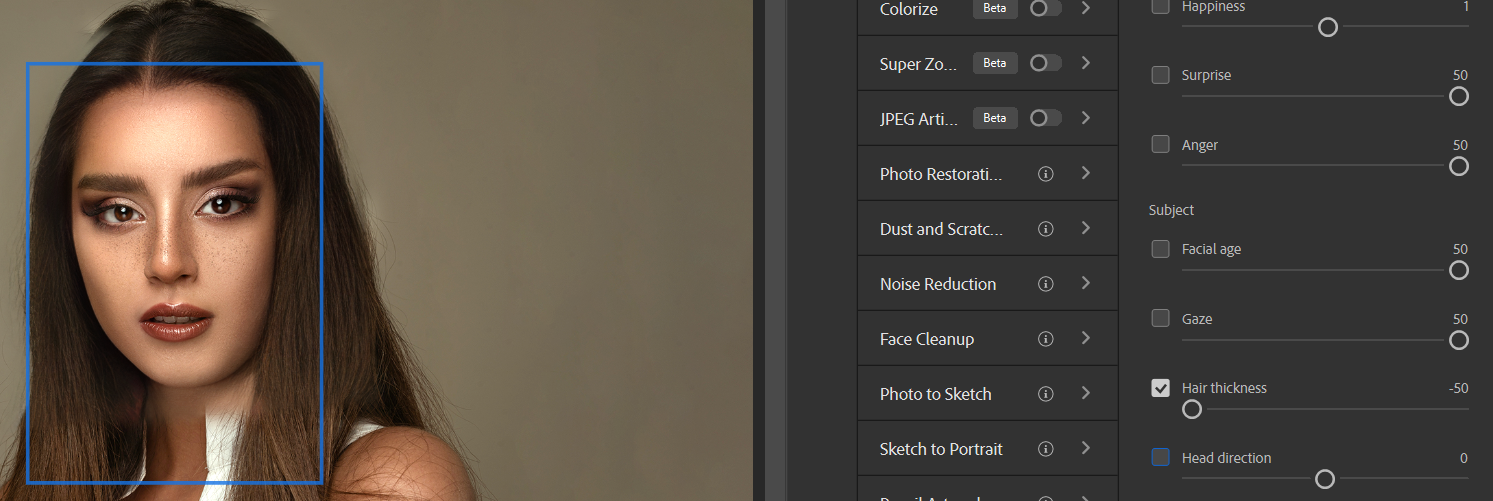
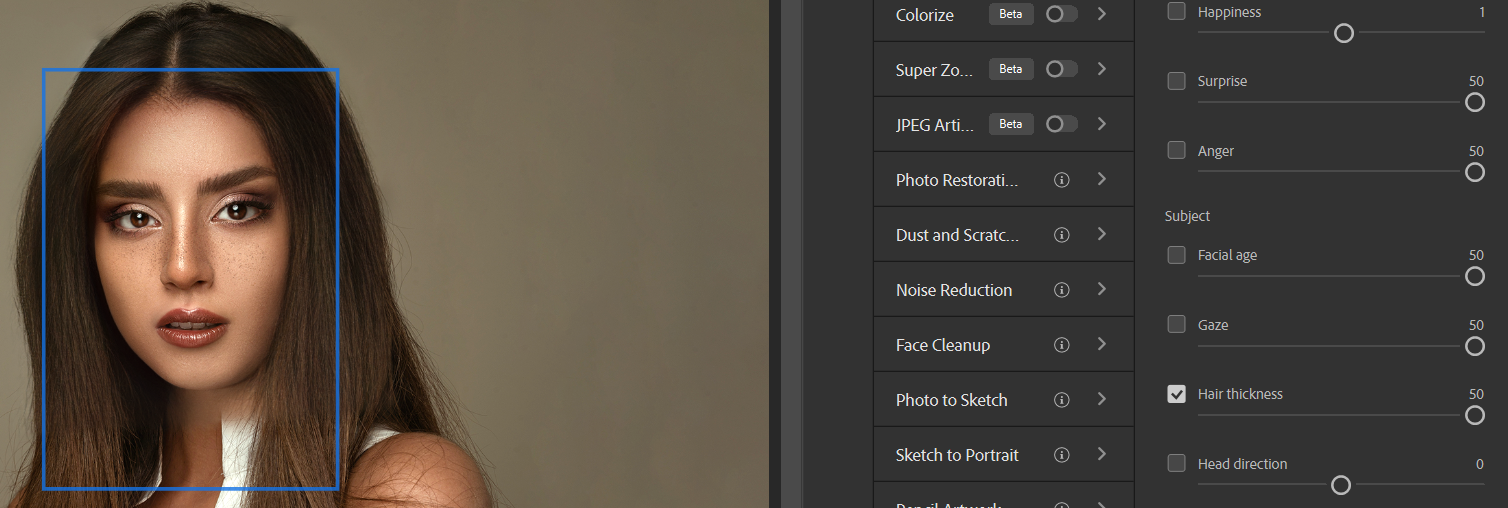
Практика: Liquify или рисование волос кистью и клонирование дают более надёжный результат.
Head Direction
- Часто даёт нелогичные искажения формы головы; полезен разве что для микрокоррекций угла.
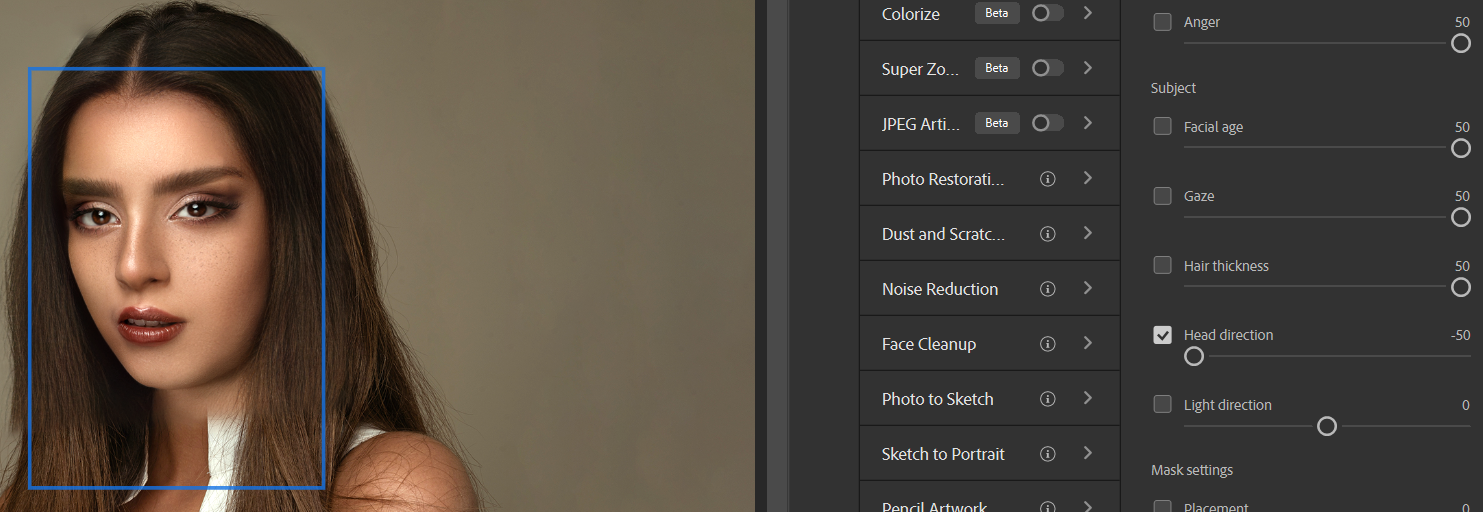
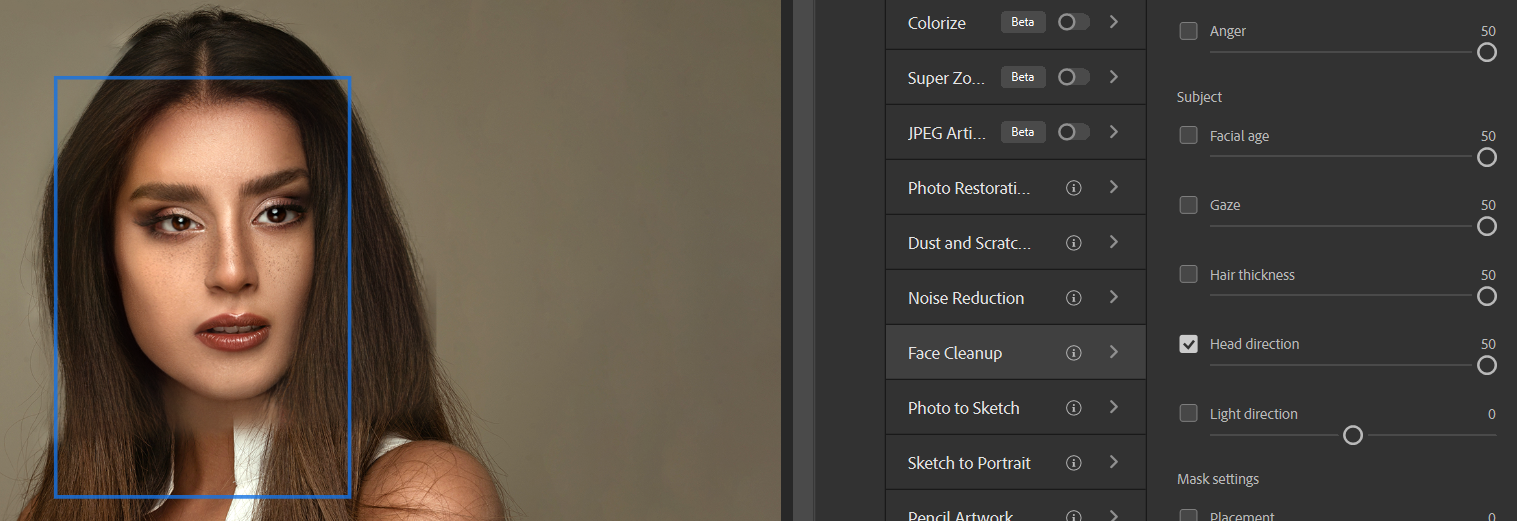
Практика: для крупных поворотов головы используйте трансформации и 3D-подходы.
Light Direction
- Может корректно менять ощущение света, но другие инструменты (Luminar, ручный Dodge & Burn) дают более предсказуемые результаты.
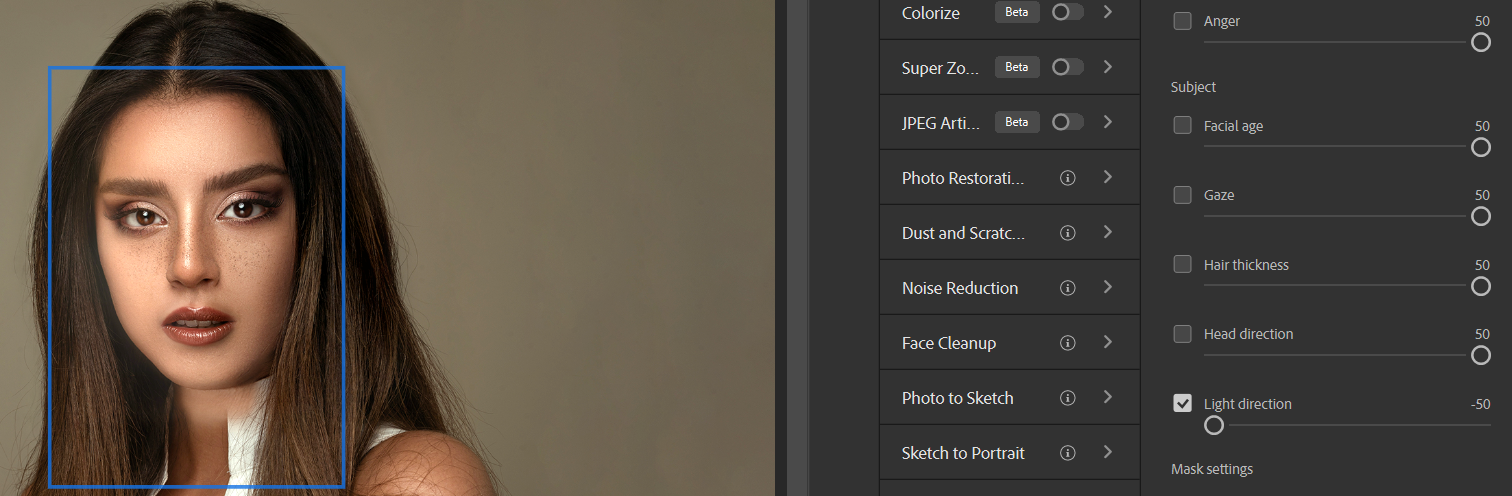
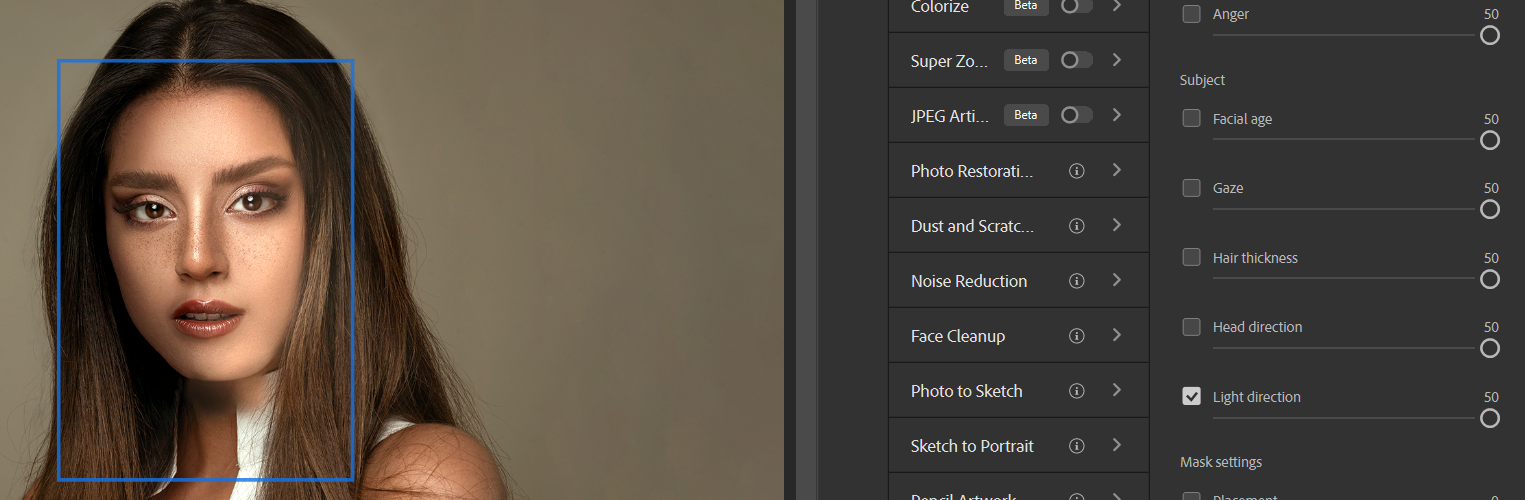
Практика: комбинируйте с корректирующими слоями «Кривые» и «Уровни», а также с градиентными масками для контроля переходов.
Эксперименты с несколькими ползунками
Если включить одновременно несколько параметров, можно получить драматические и неожиданные вариации — полезно для концепт-артов и абстрактных портретов, но это редко подходит для реалистичной ретуши.
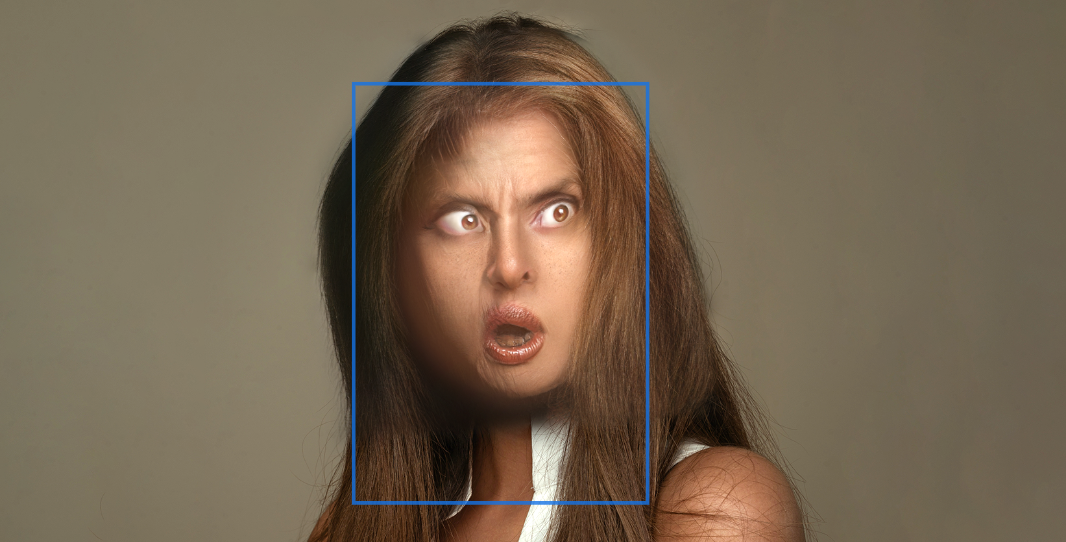
Важно: при сочетании эффектов возрастает риск появления явных границ и искажений. Всегда работайте с масками и переходами.
Практическое SOP: рабочий процесс с Smart Portrait (шаги)
- Дублируйте исходный слой (Ctrl/Cmd+J).
- Сохраните копию файла.
- Выполните базовую цветокоррекцию и удалите заметные дефекты (Healing, Clone) до запуска Smart Portrait.
- Откройте Neural Filters → Smart Portrait.
- Включите только один параметр для теста; двигайте слайдер малыми шагами и отмечайте каждую версию (Layer comps or snapshot history).
- Примените изменения на отдельном слое (Apply to new layer when possible) или используйте Smart Filters.
- Маскируйте проблемные зоны с помощью тех же корректирующих слоёв и инструментов ретуши.
- Сравните финал с исходником при 100% масштабе.
Критерии приёмки
- Лицо не содержит явных разрывов текстуры кожи.
- Границы обработки (подбородок, волосы, шея) плавно смешаны.
- Зубы и зубной ряд выглядят реалистично (при необходимости — ручная коррекция).
- Разрешение остаётся пригодным для целевого вывода (печать/онлайн).
Тест-кейсы и методика проверки
Мини-методология для тестирования Smart Portrait на ваших снимках:
- Создайте контрольный набор из 5–10 портретов с разным освещением и выражениями.
- Для каждого снимка примените набор тестов: Happiness ±25, Surprise ±25, Facial Age ±25, Head Direction ±20, Light Direction ±25.
- Сравните: наличие артефактов, видимые границы, изменение деталей волос, изменение зубов.
- Оцените результат по шкале 1–5 для арен: реалистичность, однородность, пригодность для финальной публикации.
Эти тесты помогут понять, где Smart Portrait полезен для вашей специфики работ.
Риски и способы их снижения
- Риск: генерация узнаваемых черт (замена зубов и др.). Митигирование: маскирование области рта и ручная коррекция.
- Риск: потеря мелких деталей (шрамы, родинки). Митигирование: локальное клонирование и восстановление деталей после применения фильтра.
- Риск: проблемы приватности при обработке лиц. Митигирование: обрабатывать локально, не загружать исходники в сторонние сервисы без согласия субъекта.
Ментальные модели и эвристики
- Малые изменения работают лучше: представьте Smart Portrait как «тонкого помощника», а не «волшебную кнопку».
- «Микро-экстремизация»: крайние значения выявляют ограничения модели и помогают определить, где она сильна/слабa.
- Разделяй и властвуй: применяйте один эффект за раз и комбинируйте с масками, а не с множеством включённых ползунков одновременно.
Роль‑базированные чек‑листы
Фотограф:
- Снимок в RAW, базовая коррекция в Camera Raw.
- Минимальная ретушь (удаление пятен) до Smart Portrait.
- Создание дубликата слоя перед применением фильтров.
Ретушёр:
- Тестирование эффектов в небольших шагах.
- Маскирование проблемных зон.
- Финишная корректировка кожи и зубов вручную.
Дизайнер/Артист:
- Эксперимент с крайними значениями для создания драматического образа.
- Сочетание Smart Portrait с творческими фильтрами и стилями.
Совместимость и миграция рабочего процесса
- Smart Portrait доступен только в версиях Photoshop с поддержкой Neural Filters (обычно новее 2020–2021). Если у вас старая версия — обновите через Adobe Creative Cloud.
- Рекомендуется сохранять результат в PSD с отдельными слоями/комплектами слоёв, чтобы можно было откатить и доработать вручную.
Безопасность и конфиденциальность
- Работайте с изображениями людей только при наличии прав и согласия.
- Если используете cloud-функции Photoshop, убедитесь, что политика хранения данных и конфиденциальности Adobe соответствует вашим требованиям.
Когда использовать Smart Portrait — решение (диаграмма)
flowchart TD
  A[Нужна быстрая правка/эксперимент?] -->|Да| B{Ищете реализм?}
  A -->|Нет| Z[Используйте традиционные инструменты]
  B -->|Да| C[Используйте маленькие значения '+/−10…25' и ручную доработку]
  B -->|Нет — творческий эффект| D[Экспериментируйте с экстремальными значениями]
  C --> E[Проверить на 100% масштабе]
  D --> E
  E --> F{Артефакты обнаружены?}
  F -->|Да| G[Маскируйте и ретушируйте вручную]
  F -->|Нет| H[Окончательное сохранение и экспорт]
Быстрые советы и хитрости (чиз‑шит)
- Всегда сравнивайте чекбоксом до/после; это самый быстрый способ заметить артефакты.
- Для зубов и губ используйте слой-копию и ручную коррекцию Clone/Heal.
- Если видны резкие границы на челюсти/шее, создайте мягкую градиентную маску и сгладьте переход.
- Для волос применяйте Liquify после Smart Portrait, если нужно изменить объём, или используйте кисти для дорисовки отдельных прядей.
Примеры неудачных сценариев (когда не использовать)
- Официальные портреты сотрудников, документы, пасспортные фото.
- Коммерческие съёмки, где требуется полная репрезентация субъекта без генерации новых черт.
- Снимки с тонкой, детализированной текстурой кожи, где потеря деталей недопустима.
Заключение
Smart Portrait — интересный экспериментальный инструмент, который открывает новые творческие возможности, но ещё далёк от замены профессиональной ручной ретуши. Для лучших результатов используйте его как вспомогательное средство: делайте тонкие правки, проверяйте изображение при 100% увеличении и комбинируйте с традиционными инструментами Photoshop.
Важно: сохраняйте рабочие копии и всегда проверяйте на наличие артефактов перед публикацией.
Итоговые советы:
- Начинайте с малых изменений; избегайте крайних значений.
- Используйте маски и ручную ретушь для исправления артефактов.
- Для комплексной портретной работы комбинируйте Smart Portrait с Liquify, Clone/Heal и Dodge & Burn.
Image Credit: Majid Akbari/ Unsplash.com

Похожие материалы

Несколько аккаунтов Skype: Multi Skype Launcher

Журнал для работы: повысить продуктивность

Персональные звуки уведомлений на Android

Скачивание шоу Hulu для офлайн‑просмотра

Microsoft Start: персонализированная новостная лента
