
Создание смешного лица в Photoshop с помощью Neural Filters
TL;DR
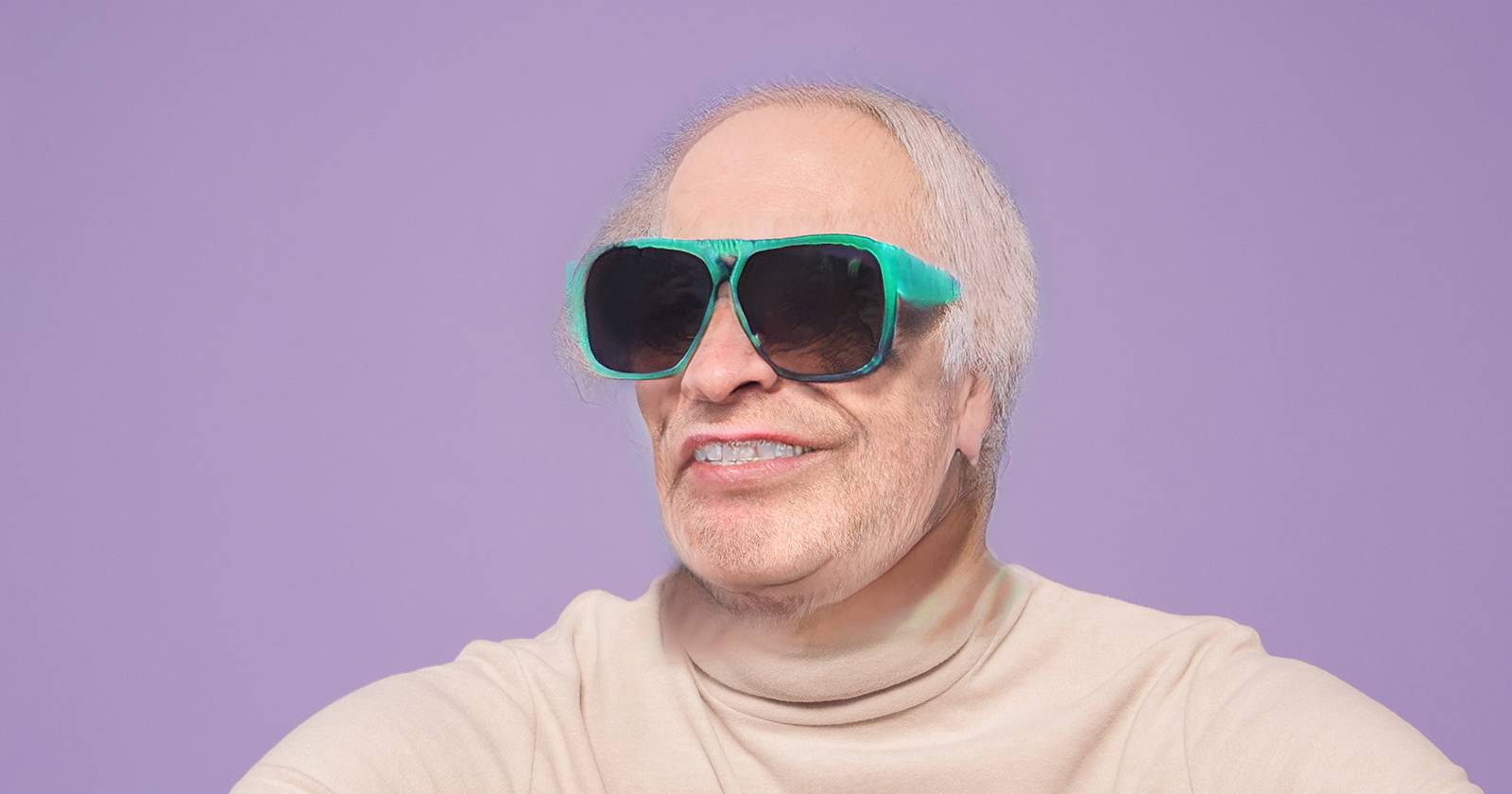
Кратко: в Photoshop есть Neural Filters (вкладка Smart Portrait), которые позволяют быстро и ненадолго деформировать портрет для создания комичного лица. Дублируйте слой, преобразуйте его в смарт-объект, откройте Filter > Neural Filters, выберите Smart Portrait и подтяните ползунки (в примере — по 50). Дальше можно маскировать эффект и комбинировать с другими инструментами для более естественного или более абсурдного результата.

Photoshop содержит набор инструментов, называемых Neural Filters, которые используют возможности искусственного интеллекта Adobe Sensei. Эти фильтры управляются ползунками и позволяют быстро менять выражение лица, возраст, взгляд и другие параметры — часто в комичную сторону при крайних положениях.
В этом пошаговом руководстве показано, как с помощью меню Smart Portrait создать смешное лицо. Если потянуть ползунки в крайние положения, эффект часто оказывается резким и забавным — попробуйте сами.
Что нужно знать перед началом
- Neural Filters — это набор нейросетевых эффектов в Photoshop. Кратко: преобразуют пиксели на основе обученной модели.
- Smart Portrait — бета-фильтр, входящий в Neural Filters, ориентирован на портреты.
- Работайте на дубликате и в смарт-объекте, чтобы изменения были недеструктивными.
Важно: Neural Filters требуют подключения к интернету при скачивании бета-пакетов и могут давать неожиданные артефакты на нестандартных фотографиях.
Пошаговое руководство
Откройте изображение в Photoshop. Можно использовать любое фото портрета или скачать изображение с Pexels для практики.
Нажмите Ctrl + J (Cmd + J на macOS), чтобы создать дублированный слой.
- Выделите дублированный слой, щёлкните правой кнопкой и выберите Convert to Smart Object.
- В меню выберите Filter > Neural Filters.
- Нажмите на иконку Beta Filters, выберите Smart Portrait и откройте регулятор эффектов.
- В примере измените значения ползунков так: Happiness: 50, Surprise: 50, Anger: 50, Facial Age: 50, Gaze: 50, Hair Thickness: 50. Затем нажмите OK.
- Оцените результат. При необходимости уменьшите непрозрачность слоя, добавьте маску или вручную доработайте участки с артефактами.
Исходное фото:
Результат после применения Smart Portrait:
Советы и приёмы для лучшего результата
- Сохраняйте оригинал: всегда работайте на дубликате и в смарт-объекте, чтобы можно было вернуться к исходному изображению.
- Маскируйте эффект: используйте маску слоя, чтобы вернуть части лица в исходное состояние (глаза, зубы, чёткие края), если нейросеть исказила важные детали.
- Комбинируйте: после Neural Filters используйте Liquify, Clone Stamp и Dodge/Burn для тонкой доработки.
- Контролируйте экстремальность: ползунки от 40 до 60 дают заметный, но управляемый эффект; 80–100 часто создают карикатурные искажения.
Важно: при сильных искажениях может нарушиться текстура кожи и пропорции, что не подойдёт для профессиональной ретуши.
Когда это не сработает или не рекомендуется
- Плотно закрытые или сильно повернутые головы вызывают артефакты.
- Портреты низкого разрешения или сильный шум — Neural Filters могут искажать детали.
- Для коммерческой или конкурсной съёмки полагаться на нейросеть без ручной корректировки рискованно.
Альтернативные подходы
- Liquify (Жидкая трансформация): вручную деформируйте черты для более предсказуемого результата.
- Puppet Warp: гибкая деформация отдельных участков изображения.
- Плагины и внешние инструменты: Nik Collection, плагины для художественных эффектов — для других стилей преобразования.
Мини‑методология: быстрый рабочий цикл
- Дублировать слой → 2. Преобразовать в Smart Object → 3. Применить Smart Portrait → 4. Снизить непрозрачность/маска → 5. Локальная ручная доработка → 6. Сохранить версию с метаданными.
Контроль качества и критерии приёмки
- Лицо без видимых разрывов текстуры кожи.
- Глаза и зубы не должны содержать артефактов.
- Эффект настроен так, чтобы соответствовать задумке (комично vs. естественно).
Роль‑ориентированные чек‑листы
- Фотограф:
- сохранить оригинал; экспорт JPG/RAW;
- сделать дубликат слоя перед правками.
- Ретушёр:
- применить Neural Filters в смарт-объекте;
- проверить края и добавить маску при необходимости;
- провести локальную коррекцию после фильтра.
- Контент‑крейтор для соцсетей:
- выбрать экстремальные ползунки для вирусности;
- проверить композицию и кроп под формат сети.
Краткая справка (1‑строчная глоссарий)
- Neural Filters — набор нейронных фильтров в Photoshop для редактирования лиц и изображений.
- Smart Portrait — бета‑модуль Neural Filters для изменения эмоций, взгляда, возраста и пр.
- Smart Object — недеструктивный контейнер слоя; позволяет возвращаться к исходным данным.
- Ползунок (Slider) — UI‑элемент для установки степени эффекта.
Короткое объявление (100–200 слов)
Хотите создать забавные портреты за пару кликов? Используйте Neural Filters в Photoshop: функция Smart Portrait позволяет менять выражение, возраст, взгляд и другие параметры с помощью простых ползунков. Для безопасной работы дублируйте слой и преобразуйте его в смарт‑объект. Пробуйте умеренные изменения для естественных результатов или ставьте ползунки на максимум для карикатур. После применения маскируйте проблемные участки и дорабатывайте детали инструментами вроде Liquify. Это быстрый и творческий способ разнообразить контент для соцсетей или просто поэкспериментировать с портретной фотографией.
Image Credit: Alex Green / Pexels

Похожие материалы

Несколько аккаунтов Skype: Multi Skype Launcher

Журнал для работы: повысить продуктивность

Персональные звуки уведомлений на Android

Скачивание шоу Hulu для офлайн‑просмотра

Microsoft Start: персонализированная новостная лента
