
Анимировать слои Photoshop в After Effects

Важное: сохраняйте файл в формате .PSD и проверьте совпадение разрешения холста и выходного видео (например, 1920×1080 для Full HD).
Зачем объединять Photoshop и After Effects
After Effects лучше для анимации, а Photoshop — для детальной правки растровых изображений. Совместный рабочий процесс позволяет:
- Подготовить сложные композиции в знакомой среде Photoshop.
- Сохранить структуру слоёв для точной анимации в After Effects.
- Быстро править графику в Photoshop и обновлять композицию в After Effects.
Кратко: редактируйте изображение, экспортируйте как PSD, импортируйте как композицию и анимируйте слои.
Ключевые термины
- PSD — файл Photoshop, сохраняет слои.
- Композиция — контейнер в After Effects, где вы анимируете слои.
- Null-объект — невидимый контроллер для группового управления слоями.
Подготовка изображений в Photoshop
- Подберите исходные фотографии. Подойдут стоковые библиотеки типа Pexels или собственные снимки.
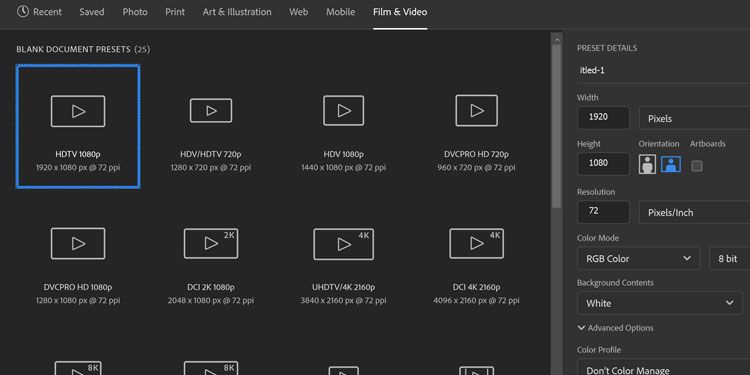
- Создайте новый документ. Совпадение размера холста с выходным видео критично. Для Full HD используйте 1920×1080 пикселей.
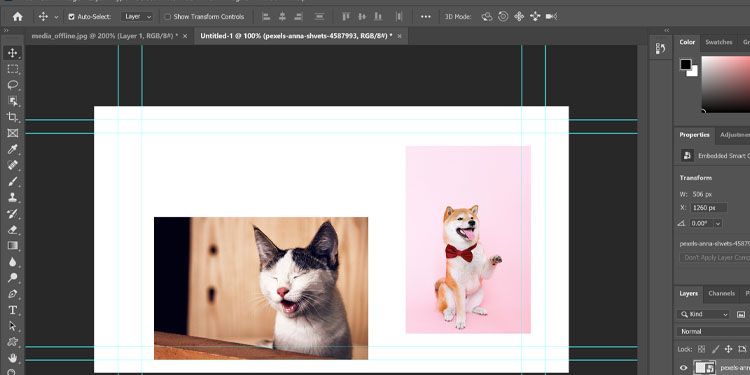
- Импортируйте изображения на отдельные слои. Убедитесь, что каждый элемент, который предполагается анимировать, находится на отдельном слое.
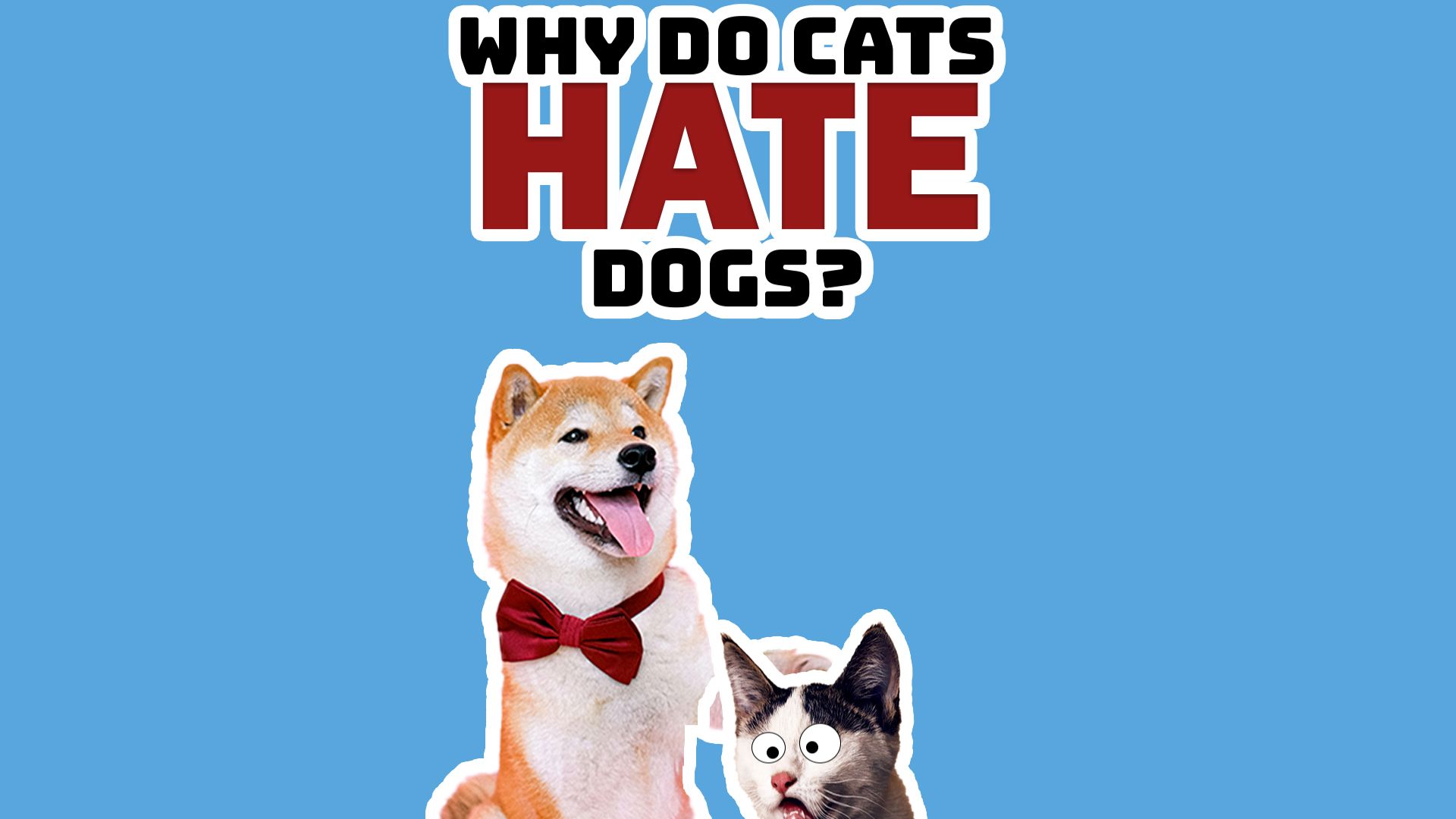
- Вырежьте и подготовьте объекты. Для примера: отделите лапу собаки, чтобы её вращение выглядело естественно.
- Добавьте реквизит и текст, отретушируйте края, при необходимости используйте маски.
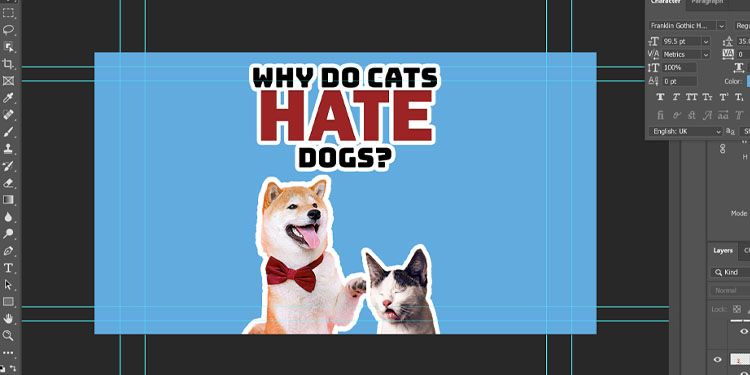
Совет: работайте на копии слоя, если собираетесь делать радикальные правки.
Правильная организация слоёв
Хорошая организация экономит время в After Effects.
- Назовите слои ясно: Dog_Paw, Dog_Body, Cat_Normal, Cat_Bonked, Title.
- Создавайте дубликаты для состояний «до/после» (в нашем примере: Cat_Normal и Cat_Bonked).
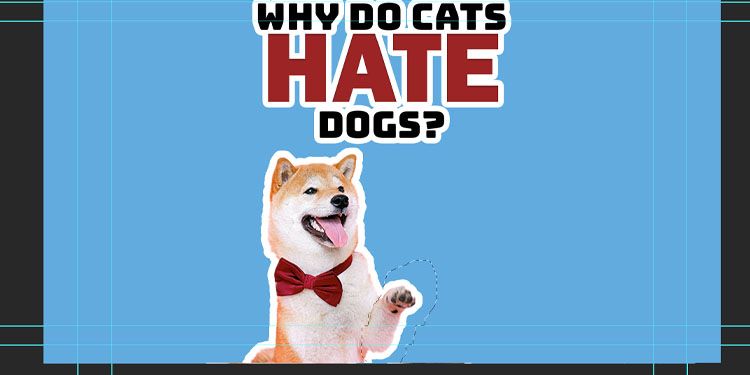
- Выделите область (например, лапу), затем используйте команду Layer Via Cut (Слой через вырез) или Layer Via Copy (Слой через копирование), чтобы получить новый слой с элементом.
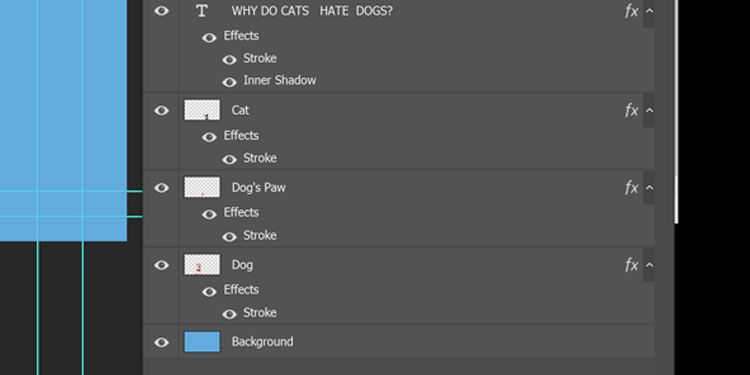
- Убедитесь, что у вас есть слои с готовыми состояниями для «переходов» (например, смешивание Cat_Normal → Cat_Bonked).
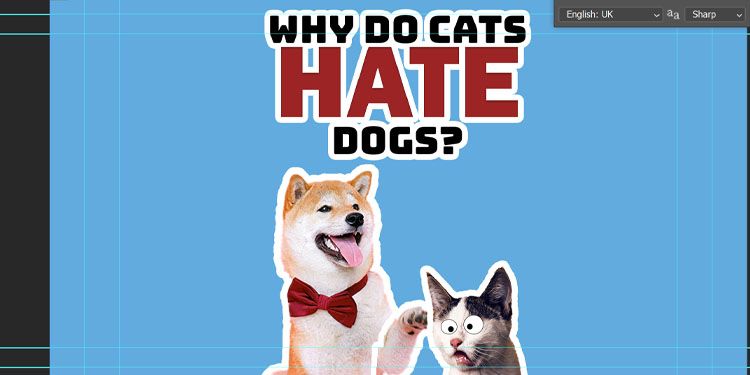
Important: сохраняйте исходную структуру слоёв. Не сливайте слои, если предполагаете их анимировать.
Сохранение PSD и импорт в After Effects
- Сохраните файл: Файл > Сохранить как. Выберите формат .PSD. Назовите, например, Dog_Cat_Animation.PSD.
- Откройте After Effects.
- Файл > Импорт > Файл и выберите ваш PSD.
- В диалоге «Import Kind» (Тип импорта) выберите Composition - Retain Layer Sizes. Это создаст композицию с каждым слоем в отдельности и сохранит их размеры.
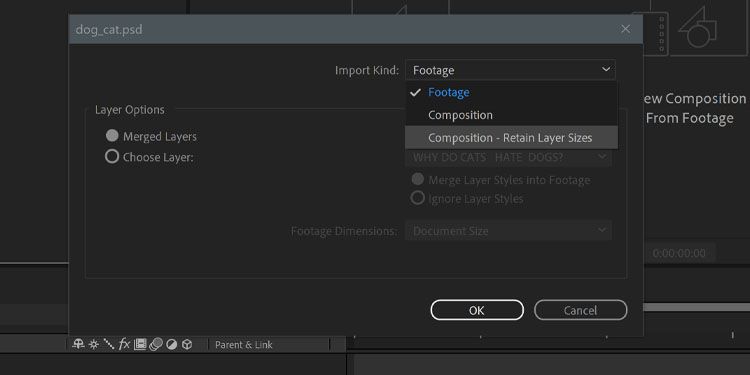
- Откройте импортированную композицию. Все ваши слои из Photoshop появятся на таймлайне как отдельные слои.
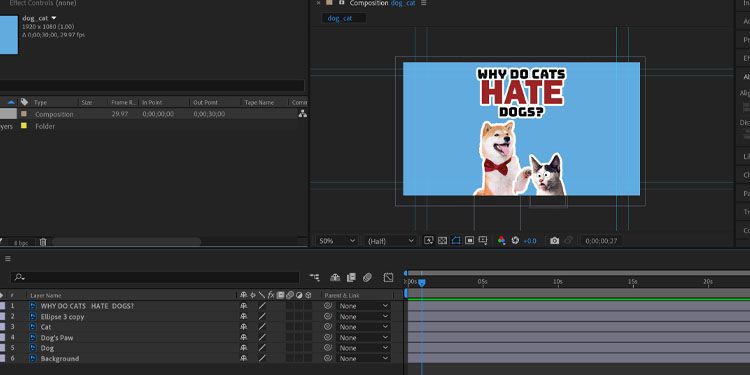
Совет: если в Photoshop вы вносите правки и сохраняете PSD, After Effects предложит обновить слои при следующем открытии проекта.
Базовая анимация: группировка и движение
- Переместите элементы вне кадра для «входа» в сцену: например, текст сверху, персонажи снизу.
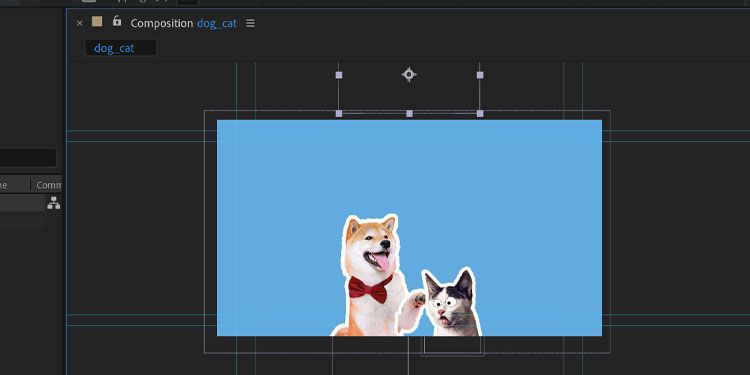
- Создайте Null-объект: Слой > Новый > Null Object.
- Запарентьте (Parent) Dog, Dog_Paw, Cat_Normal и Cat_Bonked в Null. Теперь одно движение Null-а переместит всю группу.
- Установите ключевой кадр (keyframe) в начале и на пять секунд позже для плавного подъёма композиции.
Краткая эвристика по таймингу: для естественного вхождения используйте ускорение (Easy Ease) и интервалы 0,6–1,5 сек для мелких элементов.
Анимация лапы и реакции кошки
- Установите Anchor Point у слоя лапы в том месте, где должен происходить поворот (сустав). Для этого используйте инструмент «Пипетка опорной точки» или вручную переместите Anchor Point.
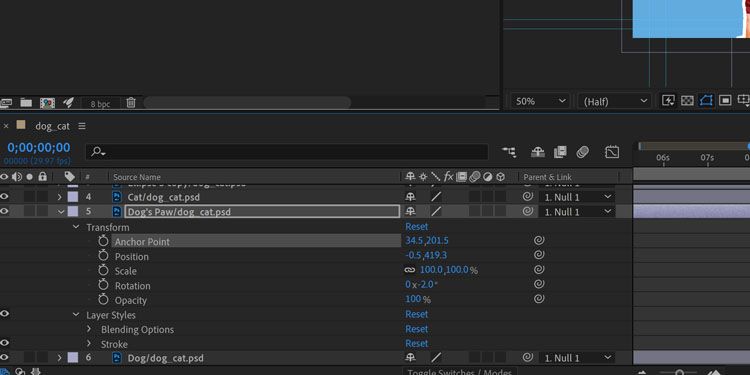
- Анимируйте Rotation с ключевыми кадрами. Используйте графический редактор графов (Graph Editor) для натуралистичного движения.
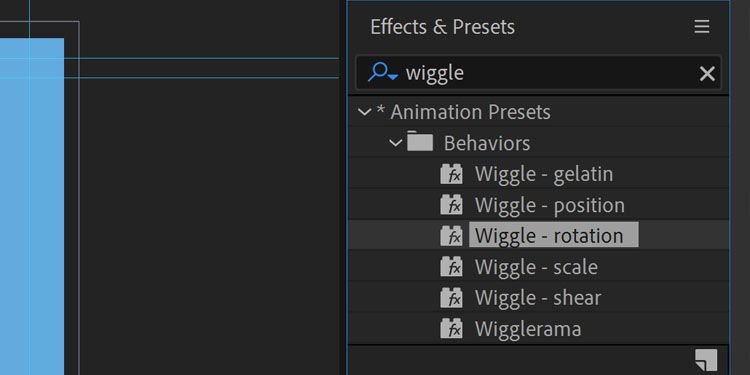
- Для мелких хаотичных движений применяйте выражение wiggle или эффект Wiggle - Rotation.
- Для реакции кошки быстро переключите видимый слой с Cat_Normal на Cat_Bonked в момент удара. Можно использовать короткий переход (cut) или добавлять ударный смарт-шейк (camera shake) и звуковой эффект.
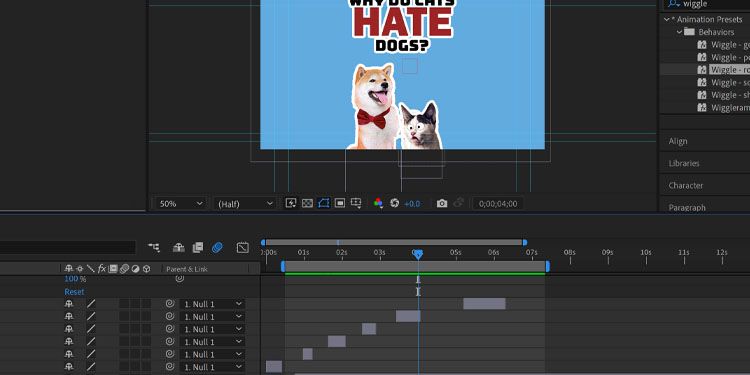
- Отрегулируйте тайминг удара: задержка 0–3 кадров перед сменой состояния делает реакцию более «бодрой».
Эффекты, выражения и оптимизация
- Для автоматических повторов движения используйте expression loopOut(“cycle”) или loopOut(“pingpong”).
- Для физики движения можно добавить эффекты типа CC Force Motion Blur или использовать выражения для простого «инерционного» отката.
- Оптимизируйте проект: отключайте видимость слоёв, которые не используются, и работайте с прокси при тяжёлых PSD.
Отладка и типичные проблемы
- Если слои появляются в неправильных местах: проверьте, что при импорте выбран Retain Layer Sizes, и что холст PSD совпадает с композицией.
- Если After Effects не обновляет PSD: перезапустите проект или вручную правой кнопкой мыши выберите Reload Footage.
- Потеря прозрачности: убедитесь, что слой не имеет фонового слоя, или при импорте включена поддержка прозрачности.
Notes: большие PSD с множеством слоёв увеличивают размер проекта и замедляют предпросмотр. Используйте прокси и уменьшайте разрешение просмотра (Resolution) при работе.
Альтернативные подходы
- Dynamic Link: для прямой работы между Premiere Pro и After Effects.
- Экспорт в SVG/AI для векторной анимации в After Effects (если объекты векторные).
- Экспорт отдельных PNG/sequence и ручной импорт, если PSD вызывает проблемы.
Когда этот способ не подходит
- Когда исходный материал полностью в векторе и требуется масштабируемая графика — лучше работать с Illustrator и Shape Layers в After Effects.
- Для сложной 3D-анимации лучше подготовить элементы в 3D-пакете и импортировать их в AE через плагины.
Мини-методология для рабочего процесса (SOP)
- Подготовка: собрать референсы и исходники.
- Photoshop: вырезать объекты, назвать слои, создать состояния (до/после).
- Сохранить PSD в нужном разрешении.
- After Effects: импорт как Composition - Retain Layer Sizes.
- Группировка, анимация, добавление эффектов, оптимизация.
- Финальная отрисовка и экспорт (Render Queue / Media Encoder).
Роль‑сценарии: кто за что отвечает
- Дизайнер: подготовка PSD, слоями и графикой.
- Моушн-дизайнер: импорт в AE, анимация, эффекты, экспорт.
- Редактор/продюсер: проверка таймингов и соответствия сценарию.
Критерии приёмки
- Все ключевые объекты анимируются как отдельные элементы.
- При ударе заметна смена состояния Cat_Normal → Cat_Bonked без артефактов.
- Композиция в After Effects соответствует разрешению конечного видео.
- Производительность предпросмотра достаточна для проверки таймингов.
Короткий глоссарий
- Anchor Point — точка, вокруг которой происходит трансформация слоя.
- Keyframe — ключевой кадр для анимируемого параметра.
- Null Object — контроллер для привязки нескольких слоёв.
Совместимость и советы по миграции
- Если вы работаете в команде с разными локалями, согласуйте единый набор имён слоёв.
- При переносе между машинами убедитесь, что пути к активам и шрифтам доступны всему проекту.
Краткое резюме
- Правильная организация слоёв в Photoshop делает анимацию в After Effects проще.
- Импортируйте как Composition - Retain Layer Sizes, используйте Null-объекты и Anchor Points для точной анимации.
- Используйте выражения и эффекты для экономии времени, и не забывайте оптимизировать большие PSD.
Summary:
- Подготовьте слои и названия в Photoshop.
- Сохраните как PSD и импортируйте в After Effects как композицию.
- Анимируйте, сгруппировав элементы, и используйте выражения для повторов.
Подсказка для соцсетей: короткое превью видео с ударом лапы и эффектом «bonk» легко привлекает внимание и поднимает вовлечённость.

Похожие материалы

Несколько аккаунтов Skype: Multi Skype Launcher

Журнал для работы: повысить продуктивность

Персональные звуки уведомлений на Android

Скачивание шоу Hulu для офлайн‑просмотра

Microsoft Start: персонализированная новостная лента
