
Face Unblur и Photo Unblur: как оживить размытые фото на Pixel
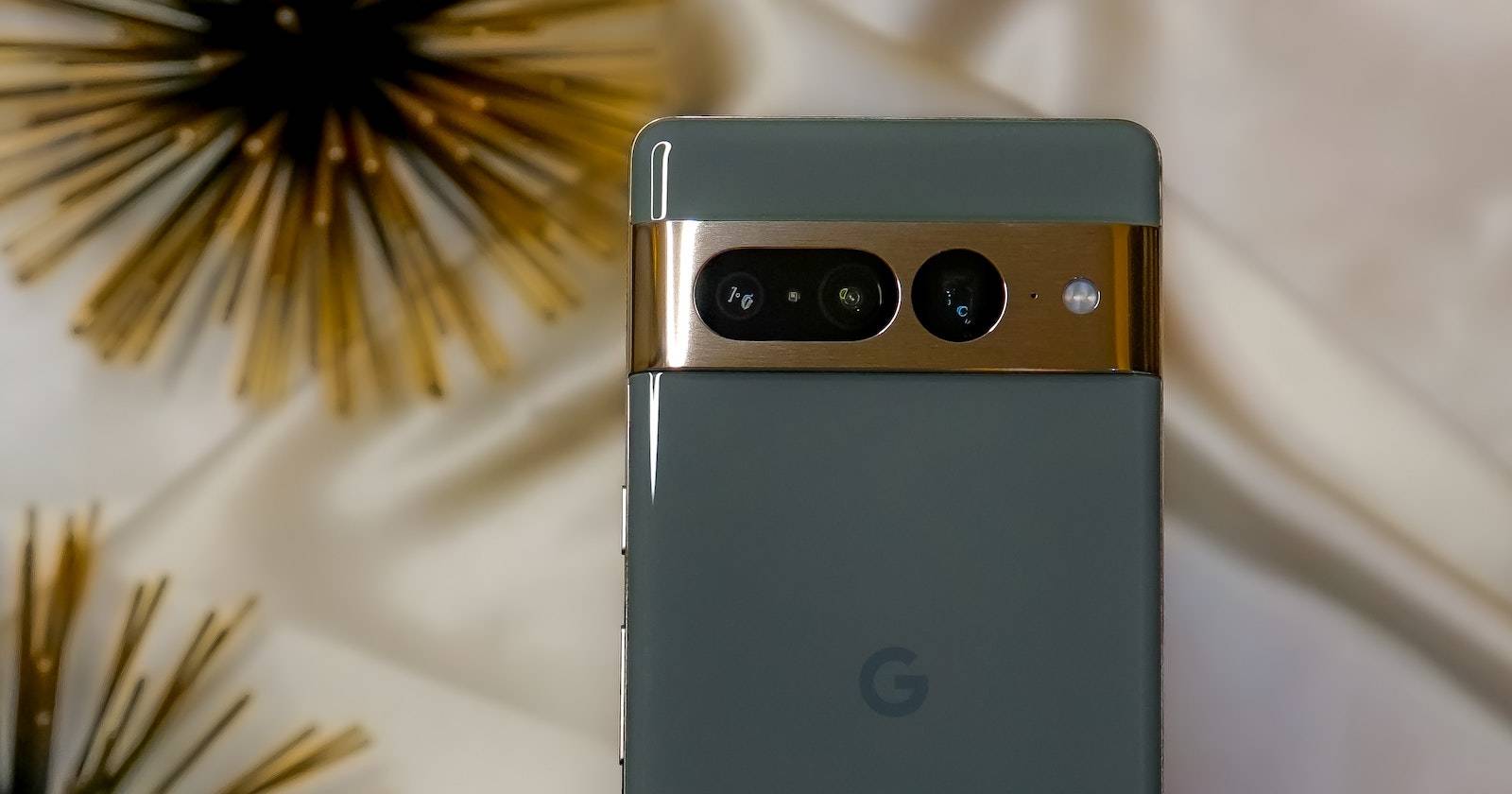

Коротко о Face Unblur и Photo Unblur
Face Unblur и Photo Unblur — это две технологии Google, предназначенные для исправления размытия на фотографиях. Обе используют вычислительные возможности чипов Tensor и алгоритмы машинного обучения, но применяются в разных сценариях:
- Face Unblur: автоматически срабатывает во время съёмки на Pixel 6 и 7, фокусируясь на лицах и комбинируя кадры с разных камер.
- Photo Unblur: доступен на Pixel 7 и Pixel 7 Pro, работает постфактум в редакторе Google Photos и исправляет размытие по всей картинке.
Важно: Photo Unblur доступен только на устройствах с Tensor G2 и выполняется в приложении Google Photos.
Как работает Face Unblur
Face Unblur запускается автоматически в момент съёмки. Краткое объяснение алгоритма в одной строке: камера снимает серию кадров с основного и ультраширокого модулей, затем алгоритм выбирает участки с резкими глазами/лицами и подставляет их в итоговый снимок.
Преимущества:
- Работает автоматически, не требует действий от пользователя.
- Ориентирован на лица — часто спасает групповые и портретные снимки.
Ограничения:
- Нельзя применить к уже сделанным снимкам — Face Unblur действует только во время съёмки.
- Если кадр сильно смазан или лицо скрыто, эффект будет слабым.
Как работает Photo Unblur
Photo Unblur — более общий инструмент для восстановления резкости по всей фотографии. Он анализирует изображение, предсказывает, где теряются детали, и локально повышает резкость и яркость, сохраняя естественный вид. Важная деталь: Photo Unblur выполняется в редакторе и не заменяет оригинал — изменения сохраняются как копия.
Когда применять Photo Unblur:
- Снимки с лёгким или средним движением объекта.
- Нехватка света и недостаточная выдержка.
- Старые фотографии с общим мягким размытием.
Когда Photo Unblur не поможет:
- Очень сильное движение (смазывание на уровне длинного шлейфа).
- Дефокус (когда объект находится вне зоны фокуса) — детали восстановить невозможно.
- Экстремальное шумоподавление в исходном файле, где детали уже потеряны.
Пошаговая инструкция: как использовать Photo Unblur на Pixel 7
- Откройте приложение Google Photos на Pixel 7 или 7 Pro.
- Найдите и откройте размытое фото в библиотеке.
- Нажмите Редактировать в нижней панели.
- В редакторе выберите Инструменты.
- Выберите инструмент Убрать размытие.
- Подождите, пока Google Photos проанализирует изображение.
- Передвиньте ползунок интенсивности внизу, чтобы настроить эффект по вкусу.
- Оцените результат на экране — при необходимости откатите ползунок.
- Нажмите Готово.
- Чтобы сохранить изменения, выберите Сохранить копию — оригинал останется нетронутым.
Важно: Photo Unblur работает только с неподвижными изображениями — на видео этот инструмент не применяется.
Практические советы по использованию
- Держите ползунок интенсивности в нейтральной зоне: слишком высокая резкость создаёт артефакты.
- Если лицо остаётся мягким, попробуйте кадрированную версию: увеличение фрагмента до области лица иногда даёт лучший результат.
- Сначала попробуйте стандартные настройки HDR/Авто в Google Photos, затем переходите к Unblur.
Альтернативы и дополнительные приёмы
- Magic Eraser — убирает лишние объекты и отвлекающие детали, но не восстанавливает резкость.
- Сторонние приложения (Snapseed, Lightroom) дают мануальный контроль резкости и масок, полезно при тонкой доработке.
- В серьёзных случаях восстановления используйте десктопные инструменты с нейросетями (например, специализированные плагины), но они требуют экспорта исходников и навыков редактирования.
Когда не стоит полагаться на машинное восстановление
- Исторические или сильно повреждённые снимки, где пиксельная информация утрачена.
- Снимки с сильным движением, где контуры растянуты — алгоритм попытается «угадывать» детали и может добавить артефакты.
Быстрый чеклист для съёмки и последующей обработки
- Перед съёмкой: по возможности стабилизируйте телефон и увеличьте свет.
- Если нужно снимать движущийся объект: включите режим серийной съёмки.
- После съёмки: сначала примените Face Unblur (если оно сработало автоматически), затем — Photo Unblur на Pixel 7.
- Всегда сохраняйте копию, чтобы вернуться к оригиналу.
Небольшая методология выбора инструмента
- Проверьте, применилось ли Face Unblur автоматически (иконка в Google Photos). Если да — оцените результат.
- Если снимок всё ещё мягкий и у вас Pixel 7 — откройте Photo Unblur.
- Если Photo Unblur не даёт удовлетворительного результата — экспортируйте фото в сторонний редактор для ручной доработки.
Критерии приёмки
- Лицо или главный объект стали визуально резче без заметных артефактов.
- Детали не выглядят «пластиковыми» или чрезмерно контрастными.
- Изменения сохранены в копии — оригинал остаётся нетронутым.
Глоссарий в одну строку
- Face Unblur — автоматическое улучшение лиц при съёмке на Pixel 6/7.
- Photo Unblur — постобработка резкости по всей фотографии в Google Photos на Pixel 7.
- Magic Eraser — инструмент удаления объектов из кадра.
Итог
Face Unblur и Photo Unblur значительно повышают шанс спасти хороший кадр, особенно при съёмке в сложных условиях освещения или при лёгком движении. Face Unblur работает автоматически и ориентирован на лица; Photo Unblur на Pixel 7 даёт контроль уже после съёмки и может восстановить общую резкость изображения. Всегда сохраняйте копию и комбинируйте методы: автоулучшения Google часто дают быстрый и естественный результат, а при необходимости переходите к ручной доработке.
Важно: никакой алгоритм не вернёт детали, полностью утраченные в исходном файле — качественный исход остаётся главным ресурсом для хорошей фотографии.

Похожие материалы

Несколько аккаунтов Skype: Multi Skype Launcher

Журнал для работы: повысить продуктивность

Персональные звуки уведомлений на Android

Скачивание шоу Hulu для офлайн‑просмотра

Microsoft Start: персонализированная новостная лента
