
Как использовать pfSense для балансировки нагрузки веб‑серверов
Кратко
Кроваво просто: настроить pfSense 2.0 как балансировщик HTTP‑трафика между двумя и более Apache‑серверами. В статье показаны требования, пошаговая настройка мониторинга, пула серверов и виртуального IP, тесты приёмки, сценарии отказа и рекомендации по отказоустойчивости.
Введение
В этой инструкции описано, как настроить pfSense 2.0 для распределения входящего веб‑трафика между несколькими Apache‑серверыми. Предполагается, что у вас уже есть рабочий pfSense и минимум два Apache (виртуальные или физические), а также базовое понимание интерфейса pfSense.
Краткое определение: балансировщик нагрузки — сетевой компонент, который распределяет входящие запросы между несколькими серверами, уменьшая нагрузку на отдельные узлы и повышая доступность приложения.
Требования
- Один сервер/коробка с pfSense 2.0 (если это ваш пограничный файрвол, рекомендуется физическая машина).
- Минимум два Apache2‑сервера (можно виртуальные).
- Механизм синхронизации файлов веб‑сайта между серверами (rsync, shared storage, репликация). Это важно для того, чтобы все узлы обслуживали одинаковый контент.
Важно: IP‑адреса, используемые для виртуального сервера (VIP), должны быть свободны в вашей сети и рутиться/доступны клиентам.
Основная идея и модель рассуждения
Модель: pfSense получает входящий запрос на виртуальный IP и порт (обычно 80 для HTTP) и по правилам пула выбирает один из реальных серверов (backend) для обработки запроса. pfSense периодически опрашивает реальные серверы с помощью конфигурируемого монитора (health check) и исключает недоступные узлы.
Правило большого пальца: всегда проверяйте монитор и синхронизацию контента — чаще всего проблемы связаны с неконсистентностью данных или неверными проверками здоровья.
Пошаговая настройка pfSense
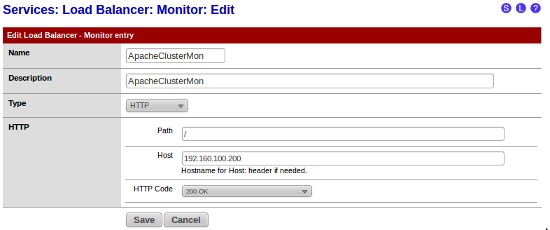
1. Создаём монитор (Monitor)
- В веб‑GUI pfSense перейдите Services → Load Balancers → Monitor.
- Нажмите кнопку «+» (Добавить). Заполните поля:
- Name (Имя): ApacheClusterMon
- Description (Описание): Монитор для Apache‑кластера
- Type (Тип): HTTP
- Host (Хост): укажите свободный IP (виртуальный IP, который позже будет использоваться для проверки и привязки)
- HTTP Code (HTTP‑код): оставьте 200 OK
- Сохраните изменения и примените конфигурацию.
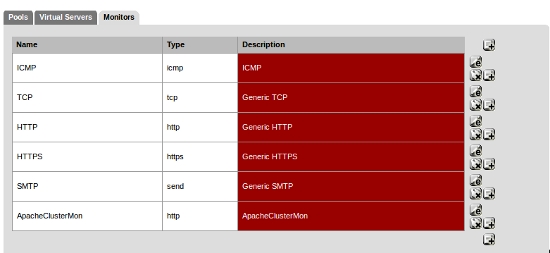
Примечание: при типе «HTTP» pfSense делает GET‑запрос и ожидает указанный код ответа. Убедитесь, что на серверах нет перенаправлений, меняющих код ответа.
2. Создаём пул серверов (Pools)
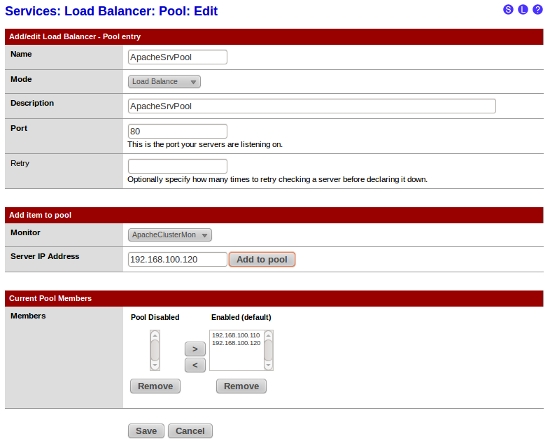
- Перейдите Pools → нажмите «+».
- Заполните:
- Name (Имя): ApacheSrvPool
- Mode (Режим): Load Balance
- Port (Порт): 80 (или другой порт вашего приложения)
- Monitor: выберите ApacheClusterMon
- Добавьте IP‑адреса всех реальных серверов (backend) с их портами.
- Сохраните и примените.
Совет: для HTTPS используйте соответствующие проверки (HTTPS/SSL) и убедитесь, что сертификаты на реальных серверах настроены корректно или выполняйте SSL‑терминацию на pfSense/другом балансировщике.
3. Создаём виртуальный сервер (Virtual Server)
- Перейдите Virtual Servers → нажмите «+».
- Заполните:
- Name (Имя) и Description (Описание)
- IP Address (IP‑адрес): используйте заранее избранный свободный IP (VIP)
- Port (Порт): 80
- Virtual Server Pool: ApacheSrvPool (пул, созданный ранее)
- Сохраните и примените изменения.
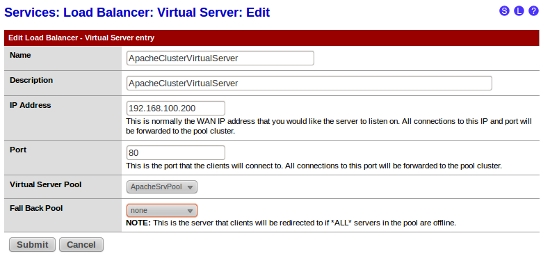
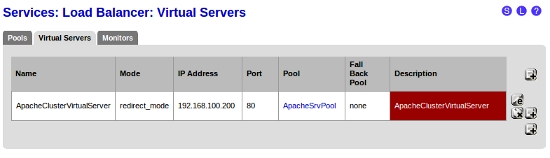
После этого pfSense начнёт принимать запросы на VIP и распределять их между реальными серверами согласно выбранной политике.
Тестирование и критерии приёмки
Критерии приёмки:
- Клиент может получить страницу по VIP на порту 80.
- Запросы распределяются между реальными серверами (проверяется логами Apache или заголовками ответа).
- При отключении одного из реальных серверов pfSense исключает его из пула и трафик перенаправляется на оставшиеся узлы.
- Если все реальные серверы недоступны, VIP либо возвращает ошибку (в зависимости от конфигурации), либо трафик не обслуживается — это ожидаемое поведение.
Тест‑кейсы:
- Простая проверка: curl http://
/ — получить 200 и содержимое. - Нагрузочный тест: прогоните последовательные запросы (ab или wrk) и наблюдайте распределение.
- Отказ одного бэкенда: остановите Apache на одном сервере и проверьте, что он помечается как Down в списке пула.
Когда это не сработает / ограничений и подводные камни
- Монитор настроен неправильно: если на сервере используется редирект (301/302) или другой код, монитор не увидит 200 и посчитает сервер недоступным.
- Несинхронизированный контент: если на узлах разные версии сайта, пользователи будут получать разные ответы.
- Сессии: при использовании сессионного stateful‑хранения без общего хранилища (sticky sessions) пользoватели могут потерять сессию при переключении между узлами.
Рекомендация: используйте механизм sticky‑сессий (если нужно) или выносите сессии в централизованное хранилище (Redis, Memcached, БД).
Альтернативные подходы
- DNS Round Robin — просто, но не учитывает состояние серверов.
- HAProxy на отдельной машине или пакете pfSense (плагин) — более гибкий балансировщик с поддержкой SSL, проксирования и расширенных health checks.
- LVS (Linux Virtual Server) — для высокопроизводительных сетевых балансировок на уровне ядра.
Выбор зависит от требований к функционалу (SSL, sticky, Layer 7), производительности и управляемости.
Рекомендации по отказоустойчивости и план отката
Рекомендации:
- Настройте репликацию/синхронизацию контента (rsync, shared NFS, репликация БД).
- Настройте мониторинг pfSense и уведомления при падении реального сервера.
- Рассмотрите кластеризацию pfSense (CARP) для обеспечения доступности VIP при отказе pfSense.
План отката (Rollback):
- Если новая конфигурация вызывает ошибки, верните предыдущую конфигурацию через Backup → Restore в GUI pfSense.
- Если VIP не работает, временно переключите DNS на один работоспособный backend или включите запись A на реальный сервер.
- Проведите анализ логов и исправьте конфигурацию монитора/пула.
Контроль безопасности и приватности
- Ограничьте доступ к интерфейсу администрирования pfSense по IP и используйте HTTPS для доступа к GUI.
- Закрывайте ненужные порты на реальных серверах и ограничьте доступ к административным сервисам.
- Если передаётся чувствительная информация, используйте HTTPS и корректно управляйте сертификатами.
Быстрый чек‑лист для развертывания (роль‑ориентированный)
- Сетевой администратор:
- Проверить маршрутизацию VIP и доступность IP из внешней сети.
- Настроить правила firewall, разрешающие трафик на VIP порты.
- Системный администратор (backend):
- Убедиться, что Apache возвращает 200 для корневого URL.
- Настроить синхронизацию файлов и сессий.
- Операции/DevOps:
- Настроить мониторинг и алерты на недоступность бэкенда.
- Прогнать нагрузочные тесты и измерить поведение.
Короткое резюме
Вы настроили монитор, пул и виртуальный сервер в pfSense, чтобы распределять HTTP‑запросы между несколькими Apache‑серверными. Проверьте монитор, синхронизацию контента и протестируйте поведение на отказ. Для продвинутых сценариев рассмотрите HAProxy или CARP для высокой доступности.
Важно: если ваши backend‑серверы не возвращают 200 OK при проверке здоровья, pfSense пометит их как недоступные, и пул будет частично или полностью недоступен. Настройте корректный health check и синхронизацию контента.
Дополнительные материалы и примеры команд
- Протестировать VIP с клиента: curl -I http://
- Проверить статус пула в GUI pfSense: Services → Load Balancers → Pools
- Быстрый запуск rsync (пример): rsync -avz –delete /var/www/html/ user@backend:/var/www/html/
Ссылки для дальнейшего изучения: официальная документация pfSense, руководство по HAProxy и примеры CARP‑конфигураций.
Ключевые шаги: настроить монитор, создать пул с реальными серверами, создать виртуальный сервер и протестировать поведение при отказе. Учитывайте синхронизацию контента и стратегию сессий.

Похожие материалы

Несколько аккаунтов Skype: Multi Skype Launcher

Журнал для работы: повысить продуктивность

Персональные звуки уведомлений на Android

Скачивание шоу Hulu для офлайн‑просмотра

Microsoft Start: персонализированная новостная лента
