
Практический гид по Wallet на iPhone
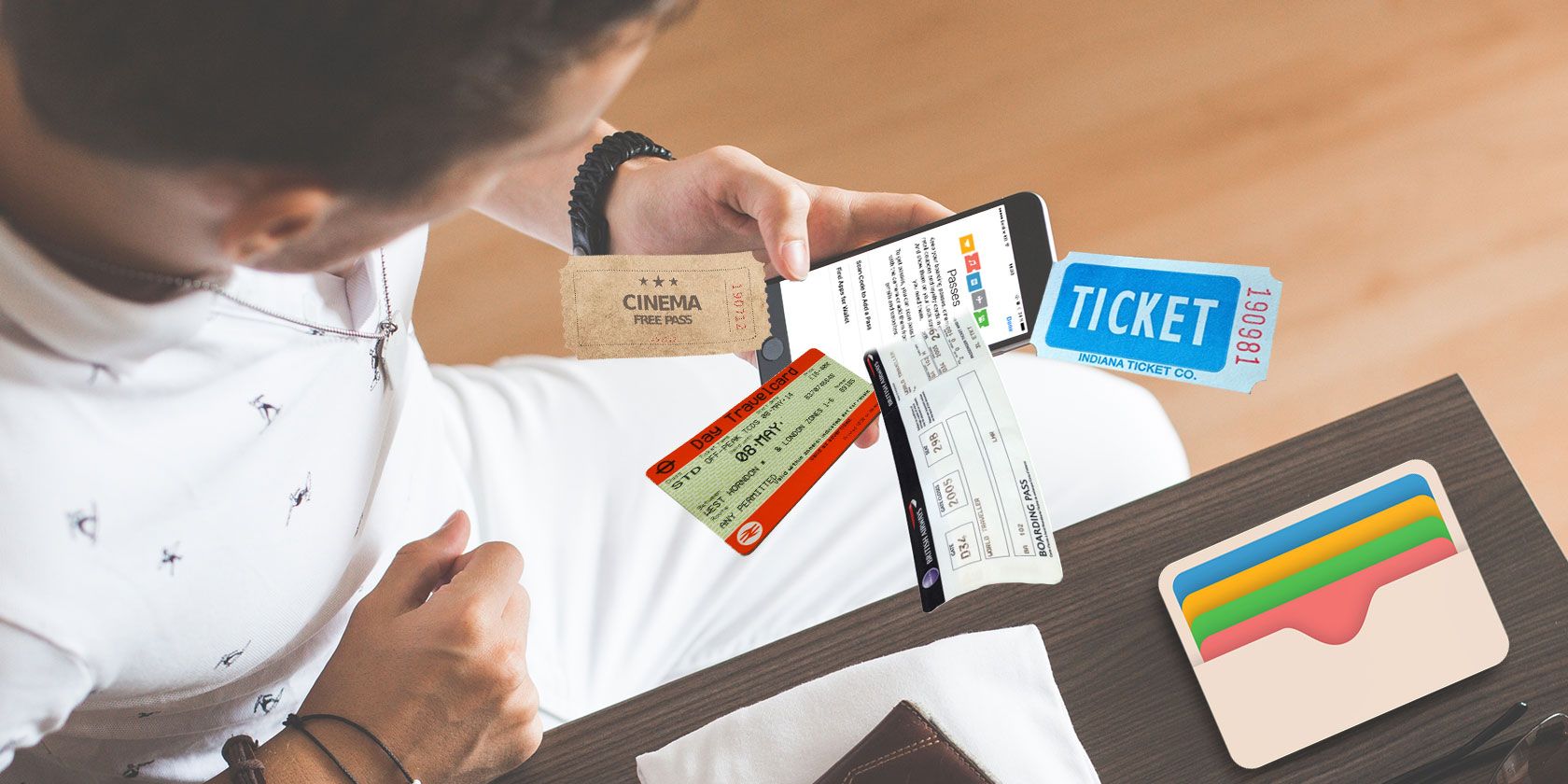
Что такое Wallet и зачем он нужен
Wallet (ранее Passbook) — это приложение, которое хранит электронные пропуска. Под «пропусками» понимаются посадочные талоны, билеты на мероприятия, купоны и карты лояльности. Оно упрощает доступ к этим данным: вы показываете экран — и кассир или инспектор видит нужную информацию. Это особенно удобно в поездках и на мероприятиях.
Ключевая идея: вместо печатной бумаги или скриншотов держите актуальные версии пропусков в одном месте. Wallet показывает обновления и, при необходимости, предлагает нужный пропуск в нужный момент.
Подпись: Скриншот использования Wallet на iPhone — демонстрация списка пропусков.
Основные варианты добавления пропуска в Wallet
Ниже — три базовых способа добавить пропуск. Каждый подходит под разные сценарии.
1. Сканирование кода
Wallet умеет распознавать некоторые штрихкоды и QR-коды. Откройте Wallet и нажмите ссылку «Scan Code» на приветственном экране, чтобы начать. Ограничение: приложение распознаёт не все коды — только те, которые поддерживаются конкретными брендами и сервисами.
Если ваш код не распознаётся, используйте приложение Pass2U Wallet (бесплатно). Сначала отсканируйте код в Pass2U, затем экспортируйте или сохраните его в Wallet. Это простой способ импортировать неподдерживаемые форматы.
Подпись: Значок Wallet — узнаваемая иконка приложения.
2. Через поддерживаемое приложение
Многие приложения предлагают кнопку «Добавить в Wallet». На приветственном экране Wallet можно нажать «Find Apps for Wallet», чтобы перейти в список приложений с поддержкой. Установите нужное приложение и найдите внутри него опцию добавления пропуска.
Важно: в каждом приложении эта кнопка может называться по-разному и находиться в разном месте. Ищите фразы «Add to Wallet», «Добавить в Wallet», «Сохранить билет» или иконку пропуска.
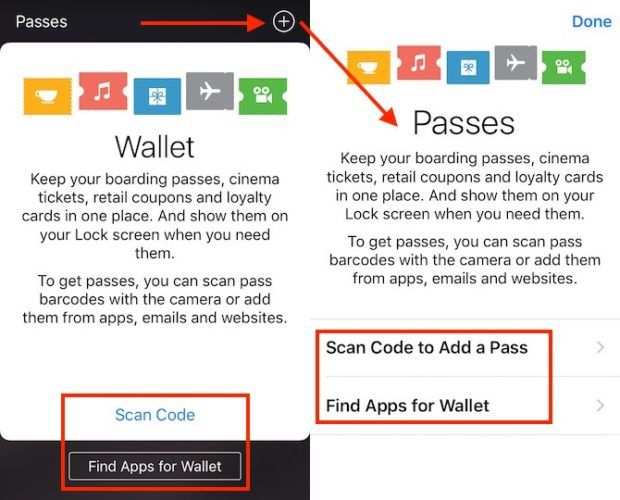
Подпись: Варианты добавления пропуска через приложения — список рекомендуемых приложений.
3. Через файл .pkpass
Если в подтверждении брони (в письме) есть вложение с расширением .PKPASS, откройте его на iPhone — вы увидите превью и кнопку Добавить. Нажмите Добавить, чтобы сохранить пропуск в Wallet.
Файлы .pkpass можно просматривать и на Android — через сторонние приложения для passbook.
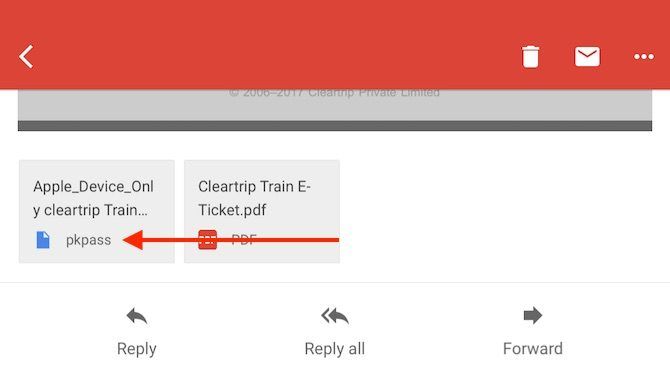
Подпись: Превью .PKPASS — пример электронного билета перед добавлением в Wallet.
Упорядочивание пропусков
Пропуска в Wallet складываются стопкой: самый свежий оказывается сверху. Вы можете перетаскивать их пальцем, чтобы поменять порядок. Нажмите на пропуск, удерживайте несколько секунд, затем перетащите в нужное место.
Если у вас несколько пропусков для одной брони (например, на семью), они могут быть сгруппированы в пакет. Свайпайте влево и вправо, чтобы просматривать связанные пропуска по очереди.
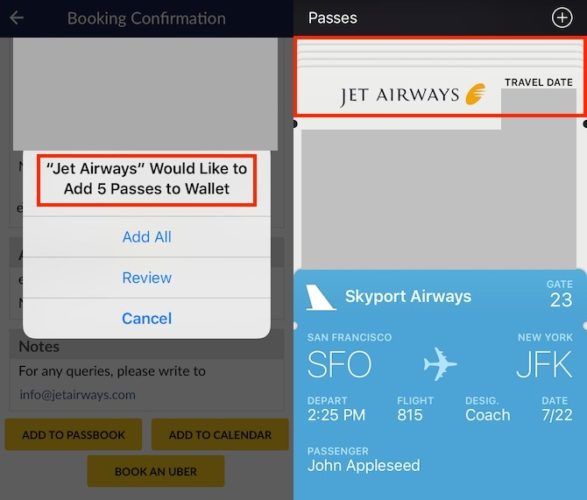
Подпись: Пропуска, сгруппированные по брони — удобный просмотр для семейных билетов.
Просмотр, обмен и удаление пропуска
Тапните на пропуск, чтобы открыть детальный вид. Там отображаются ключевые данные: для авиабилетов — номер рейса, дата и время, имя пассажира, место и т. д.
Обратите внимание на иконку «i» (информация) внизу справа. Она раскрывает дополнительные параметры: номер места, условия, кнопки для обмена или удаления. В некоторых пропусках есть переключатель «Automatic Updates» — при включённом переключателе Wallet автоматически подтягивает обновления (например, изменения времени рейса).
Рекомендуется вручную обновлять временные пропуска при просмотре: потяните вниз в информационной секции, чтобы принудительно синхронизировать данные.
Через меню «Share Pass» вы можете отправить пропуск другому человеку стандартными средствами iOS, а «Remove Pass» удаляет пропуск из Wallet. Удаление не автоматизировано после истечения срока — удалять нужно вручную, по одному.
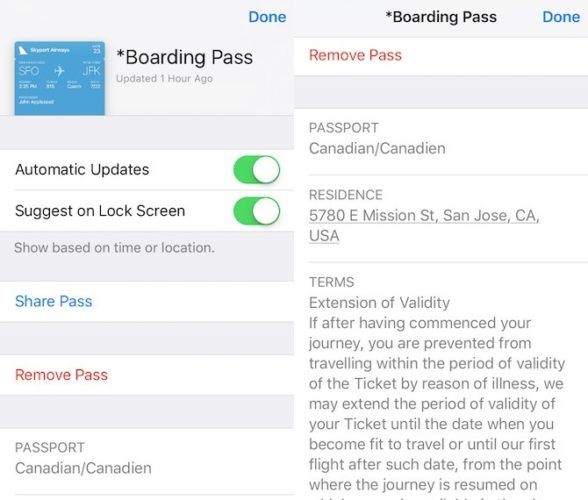
Подпись: Экран информации пропуска с кнопками «Поделиться» и «Удалить».
Подсказки на экране блокировки и конфиденциальность
Некоторые пропуска предлагают опцию «Suggest on Lock Screen». Включив её, вы разрешаете Wallet показывать пропуск на экране блокировки в подходящий момент — по времени или по геолокации. Это удобно, но может быть рискованно: на экране блокировки данные доступны без разблокировки телефона.
Если вы не хотите подсказок по местоположению, отключите доступ к геолокации для Wallet: «Настройки > Конфиденциальность > Службы геолокации > Wallet» — выбрать «Никогда». Также для приложений с чувствительными данными можно отключить их уведомления на экране блокировки: «Настройки > Уведомления» — отключить «Показывать на экране блокировки».
Важно помнить: пропуски на экране блокировки видны любому пользователю устройства. Оценивайте, какие именно пропуска безопасно показывать без аутентификации.
Быстрый доступ к Wallet
Чтобы открыть Wallet быстро, можно настроить быстрый доступ через двойное нажатие кнопки «Домой». Проверьте: «Настройки > Wallet & Apple Pay» — должен быть включён переключатель «Double-Click Home Button». На некоторых iPhone этот параметр находится в «Настройки > Touch ID и пароль > Разрешить доступ при блокировке» — опция называется «Wallet».
Если двойной клик не работает, убедитесь, что вы нажимаете кнопку быстро два раза и что устройство поддерживает эту функцию. Также можно открыть Wallet свайпом по пропуску на экране блокировки.
Если вы используете Wallet для оплаты с Apple Pay, при поднесении телефона к терминалу Wallet/Apple Pay появляется автоматически и предлагает пройти аутентификацию через Touch ID или Face ID.
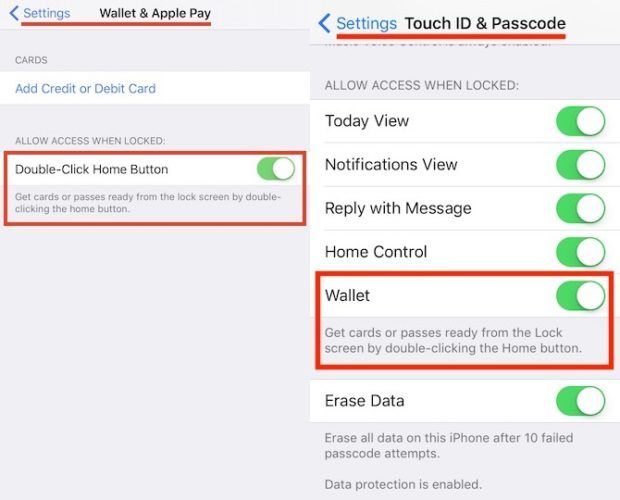
Подпись: Настройки двойного нажатия кнопки «Домой» для быстрого доступа к Wallet.
Wallet для Android — альтернативы
Для владельцев Android существуют приложения-заменители формата passbook: Wallet, WalletPasses и PassAndroid Passbook Viewer. Среди них Wallet чаще всего наиболее похож по функциональности на iOS-версию, но ни одно не связано с Apple. Если вам присылают .pkpass, откройте его в одном из таких приложений.
Отличия Android-версий:
- Разные уровни интеграции с системой — уведомления и подсказки могут работать иначе.
- Поддержка .pkpass зависит от конкретной программы.
- Могут быть дополнительные опции конвертации форматов.
Особенности в разных странах и регионах
Некоторые функции Wallet зависят от региона. В местах, где Apple Pay недоступен, раздел «Wallet & Apple Pay» может отсутствовать в настройках или отображаться иначе. Также список доступных сервисов и партнёров для «Добавить в Wallet» варьируется по странам.
Даже если у вас нет Apple Pay, Wallet остаётся полезным для хранения билетов и купонов.
Когда Wallet не подходит: случаи и ограничения
- Пропуск не поддерживает автоматическое обновление. Тогда вы не получите изменения времени рейса автоматически.
- Код или формат не распознаётся Wallet. Решение: импорт через Pass2U или сторонние приложения.
- Нужен массовый импорт большого объёма пропусков. Wallet не имеет инструментов для пакетного удаления или массового импорта из пользовательского интерфейса.
- Чувствительные данные. Если пропуск содержит конфиденциальную информацию (номера документов, персональные идентификаторы), не показывайте его на экране блокировки и отключите совместный доступ.
Альтернативные подходы и когда их использовать
- PDF-файлы в Почте: если выпускатель не поддерживает .pkpass, сохраните билет как PDF и откройте на устройстве при необходимости. Подходит как запасной вариант.
- Сторонние приложения passbook на Android: если у вас Android-устройства, используйте WalletPasses или PassAndroid.
- Синхронизация через почту: сохраните подтверждение брони в облачном хранилище и при необходимости откройте скриншот или PDF.
Методика управления пропусками: мини-процесс
- Получение: добавьте пропуск в Wallet одним из трёх способов (скан, приложение, .pkpass).
- Проверка: откройте «i» и прочитайте условия, проверьте дату/время.
- Упорядочивание: перетащите наиболее важные пропуска в верх стека.
- Обновление: перед поездкой вручную обновите временные пропуска (потянув вниз).
- Безопасность: отключите подсказки на блокировке для конфиденциальных билетов.
- Удаление: после использования удалите устаревшие пропуска.
Эта методика помогает избежать ошибок в поездках и на мероприятиях.
Ролевые чек-листы
Чек-лист для путешественника:
- Добавить все посадочные талоны в Wallet.
- Проверить данные рейса и имена пассажиров в разделе «i».
- Включить автоматические обновления для авиабилетов, если доступны.
- Упорядочить билеты в порядке использования.
- Отключить подсказки на блокировке для документов с персональными данными.
Чек-лист для организатора мероприятия:
- Убедиться, что билеты в .pkpass корректно генерируются.
- Протестировать кнопку «Добавить в Wallet» в мобильном приложении и на веб-странице.
- Предоставить инструкции покупателю по добавлению билета в Wallet.
- Обеспечить поддержку в случаях несрабатывания QR/штрихкодов.
Чек-лист для разработчика интеграции:
- Проверить корректность структуры .pkpass (JSON, сертификаты).
- Обеспечить подпись пропуска корректным сертификатом Apple.
- Реализовать проверку и обновление полей для «push» обновлений баланса/времени.
- Тестировать на разных версиях iOS и на Android-альтернативах.
Критерии приёмки для добавления пропуска
- Пропуск открывается в Wallet и отображает ключевые поля (название события, дата, место).
- Штрихкод/QR читается стандартным сканером терминала.
- При изменении времени/места обновление корректно приходит в Wallet (если поддерживается).
- Кнопка «Добавить в Wallet» доступна в приложении/ссылке и работает в основных сценариях.
Тестовые случаи и приёмочные критерии
Сценарий: Добавление .pkpass из письма
- Шаги: Открыть письмо → Нажать на вложение → Нажать «Добавить»
- Ожидаемый результат: Пропуск появляется в Wallet, все поля видны.
Сценарий: Сканирование неподдерживаемого QR
- Шаги: Открыть Wallet → Scan Code → Сканировать код
- Ожидаемый результат: Wallet распознал код или предложил сохранить через Pass2U.
Сценарий: Уведомление на экране блокировки
- Шаги: Включить Suggest on Lock Screen → Наступить время события
- Ожидаемый результат: Пропуск появляется на экране блокировки в нужный момент.
Сценарий: Удаление пропуска
- Шаги: Открыть пропуск → Нажать «Remove Pass»
- Ожидаемый результат: Пропуск удалён и не доступен в списке.
Безопасность и рекомендации по усилению защиты
- Не показывайте конфиденциальные пропуска на экране блокировки. Отключите «Suggest on Lock Screen» для таких пропусков.
- Отключите геолокацию для Wallet, если не хотите, чтобы подсказки появлялись по местоположению.
- Используйте блокировку устройства (пароль, Face ID, Touch ID). Wallet не добавляет дополнительную аутентификацию поверх системной блокировки.
- Для приложений-эмитентов реализуйте минимизацию данных в пропусках — не включайте лишние персональные идентификаторы в поле, видимое на экране блокировки.
Конфиденциальность и соответствие правилам (GDPR) — заметки
- Wallet сам по себе не передаёт персональные данные внешним сервисам без вашего разрешения. Однако эмитенты пропусков могут включать персональные данные в содержимое .pkpass.
- Если вы управляете сервисом, выпускающим пропуска, минимизируйте персональные данные в видимой части пропуска. Для чувствительных данных используйте ссылки на защищённые страницы, которые требуют аутентификации.
- Пользователям в зоне GDPR: при необходимости запрашивайте у эмитента информацию о том, какие данные включены в пропуск и как они хранятся.
Устранение неполадок: чек-лист быстрого решения проблем
Проблема: пропуск не добавляется
- Проверьте интернет-соединение.
- Убедитесь, что файл .pkpass не повреждён.
- Попробуйте импортировать через Pass2U или другое приложение.
Проблема: штрихкод не сканируется на входе
- Увеличьте яркость экрана.
- Убедитесь, что штрихкод не частично скрыт (нижняя часть экрана).
- Попробуйте открыть пропуск в полноэкранном режиме.
Проблема: не приходят автоматические обновления
- Проверьте, включён ли переключатель «Automatic Updates» в информации пропуска.
- Убедитесь, что у устройства есть доступ в интернет и включены фоновые обновления.
Шаблон страницы эмитента билетов: рекомендации для разработчиков
- Кнопка «Добавить в Wallet» должна быть видна на странице подтверждения и в письме.
- В письме приложите .pkpass как вложение и ссылку «Добавить в Wallet» для мобильных устройств.
- Предоставьте краткую инструкцию: «Откройте письмо на iPhone → Нажмите вложение → Нажмите Добавить».
Примеры, когда Wallet не решает задачу и альтернативы
- Необходимо хранить большое количество документов с конфиденциальными данными — используйте специализированное приложение для документов.
- Нужен централизованный контроль пропусков для группы — рассмотрите корпоративные решения и мобильные билеты, интегрированные с бэкэндом.
Краткая справка: термины в одну строчку
- Пропуск: электронный билет, купон или карта лояльности в Wallet.
- .pkpass: формат файла пропуска для Wallet.
- Push-обновление: механизм, когда эмитент отправляет изменения в содержимое пропуска.
Социальные и анонсовые тексты
Социальный превью (OG): Wallet на iPhone хранит билеты и купоны, предлагает быстрый доступ и автоматические обновления. Узнайте, как управлять пропусками и настраивать безопасность.
Короткое объявление (100–200 слов): Wallet — незаметный помощник на вашем iPhone. Он собирает в одном месте посадочные талоны, билеты на мероприятия и карты лояльности, позволяя быстро показывать нужный пропуск на экране. В этой статье — практические шаги: три способа добавить пропуск, как упорядочить и делиться ими, где искать автоматические обновления и как настроить быстрый доступ. Также разбор проблем: что делать, если код не сканируется, и как обезопасить данные на экране блокировки. Подходит и владельцам Android: есть сторонние приложения для .pkpass. Читайте руководство, чтобы не терять время на входе и всегда иметь под рукой актуальные билеты.
Итог и рекомендации
- Wallet удобен для путешествий и посещения мероприятий.
- Добавляйте пропуска через скан, поддерживаемые приложения или .pkpass.
- Обновляйте временные пропуска вручную перед поездкой.
- Отключайте подсказки на блокировке для конфиденциальных данных.
- Для Android используйте альтернативные приложения.
Завершение: Wallet — простой инструмент, который экономит время, если его настроить и регулярно поддерживать. Попробуйте добавить ближайший билет и пройти весь сценарий: добавление, обновление, показ на контроле и удаление после использования.
А вы используете Wallet регулярно или он всё ещё припадает пылью в папке с предустановленными приложениями? Поделитесь опытом.

Похожие материалы

Несколько аккаунтов Skype: Multi Skype Launcher

Журнал для работы: повысить продуктивность

Персональные звуки уведомлений на Android

Скачивание шоу Hulu для офлайн‑просмотра

Microsoft Start: персонализированная новостная лента
