
Родительский контроль и детские профили на Amazon Fire
Быстрые ссылки
- Родительский контроль vs. детские профили
- Включение родительского контроля
- Создание детских профилей
- Мониторинг и управление
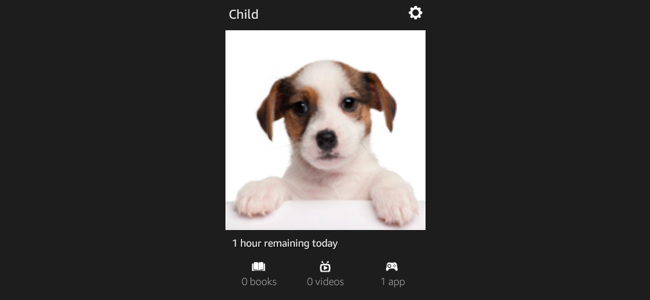
Amazon Fire — один из самых продвинутых планшетов по части встроенных детских функций. Он сочетает в себе простую «замочную» модель для мгновенной блокировки и продвинутую систему профилей (Kindle FreeTime), которая даёт тонкую настройку доступа к контенту и времени использования.
Родительский контроль и детские профили — в чём разница
Определения в одну строку:
- Kindle FreeTime (FreeTime): встроенная функция Amazon для создания детских и подростковых профилей с ограничениями и отчётами.
Есть два принципиально разных подхода:
- Родительский контроль: ограничение возможностей текущего аккаунта одним паролем. Быстро и широко блокирует доступ к приложениям, покупкам и системным настройкам.
- Детские профили: отдельные учётные записи внутри устройства (до четырёх), настроенные через Kindle FreeTime. Позволяют назначать наборы приложений, книги и медиа, задавать расписание и дневные лимиты.
Они дополняют друг друга: родительский контроль полезен, если нужно мгновенно «запереть» планшет, детские профили — когда дети регулярно пользуются устройством и требуется гибкая политика.
Важно: Kindle FreeTime использует семейную библиотеку Amazon, поэтому часть контента зависит от того, какие покупки и подписки доступны в вашей семье.
Когда выбрать что
- Нужна быстрая защита перед тем, как дать планшет ребёнку? — Используйте родительский контроль.
- Планируете длительное и индивидуальное управление для нескольких детей? — Создайте детские профили.
- Хотите получать подробные отчёты об активности и задавать «учебное время» перед играми? — FreeTime.
Включение родительского контроля
- Откройте приложение “Настройки” — потяните шторку уведомлений сверху и нажмите “Настройки”.
- В разделе «Личные данные» (Personal) выберите опцию “Родительский контроль”.
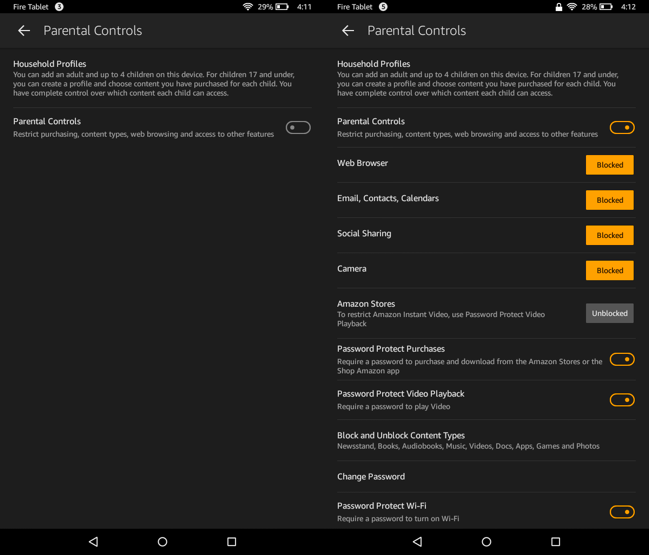
- Активируйте ползунок “Родительский контроль” и создайте пароль родителя. Этот пароль потребуется для изменения настроек или отключения контроля.
- В списке опций выберите, что блокировать: браузер, почту, контакты, календари, социальный обмен, камеру, магазины Amazon, покупки, воспроизведение видео, типы контента, настройки Wi‑Fi и службы геолокации.
Пока родительский контроль включён, в строке состояния появится значок замка. Чтобы временно отключить контроль, потяните шторку уведомлений и нажмите “Родительский контроль включён”, затем введите пароль.
Что конкретно блокируется
- Встроенный веб‑браузер и сторонние браузеры (в зависимости от настройки).
- Магазины Amazon и совершение покупок в приложениях.
- Доступ к контактам, почте и календарю.
- Камера и возможности социального обмена.
- Настройки Wi‑Fi и службы локации.
Совет: оставляйте родительский контроль включённым, но временно отключайте его своим паролем при необходимости — так вы быстро возвращаете доступ, не меняя постоянные настройки.
Создание детских профилей
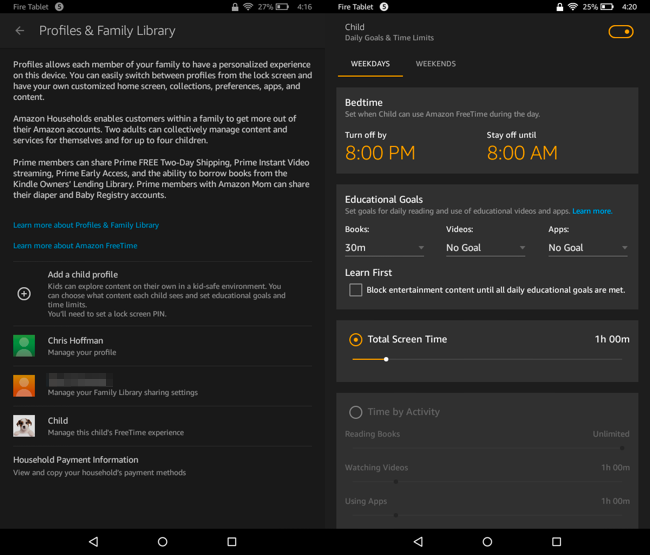
- В «Настройках» откройте раздел “Профили и семейная библиотека” (Profiles & Family Library).
- Нажмите “Добавить детский профиль”.
- Выберите тип профиля: “Ребёнок” (упрощённый интерфейс) или “Подросток” (стандартный интерфейс Fire).
- Назначьте имя, фотографию профиля и выберите, какой контент (приложения, книги, видео) вы хотите сделать доступным.
- При необходимости настройте расписание (например, “сон”), дневные лимиты по категориям и правила доступа к приложениям.
Настройки времени и приоритет контента
- Время сна: укажите период, в который профиль автоматически блокируется.
- Дневные лимиты: задайте общее время и раздельные лимиты для игр, чтения и обучения.
- Обязательное обучение: можно требовать выполнения образовательного контента перед доступом к играм.
Управление профилями и переключение пользователей
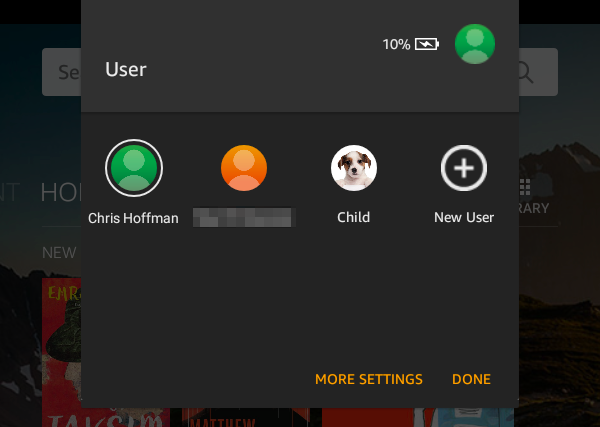
Со экрана блокировки или из быстрой панели можно выбирать активный профиль — коснитесь изображения профиля в правом верхнем углу и переключитесь.
Мониторинг и отчёты
Откройте приложение “FreeTime” или раздел управления профилями, чтобы просмотреть:
- Сводку ежедневной активности.
- Какие приложения и книги использовал ребёнок.
- Сколько времени потрачено в каждой категории.
Эти данные помогают корректировать лимиты и выявлять нежелательные паттерны — например, слишком много видеопросмотров вечером.
Когда встроенная система может не подойти
- Если вам нужен контроль вне экосистемы Amazon (на уровне маршрутизатора или для всех устройств в доме), встроенных функций Fire может быть недостаточно.
- Для корпоративного или преподавательского контроля с централизованным управлением многих устройств лучше подходят MDM‑решения.
- Если нужен детальный фильтр веб‑контента по категориям и рейтингу страниц, имеет смысл рассмотреть сторонние приложения или DNS‑фильтры.
Альтернативные подходы и сочетания
- Маршрутизатор с родительскими фильтрами: фильтрует весь трафик в домашней сети (подходит для Wi‑Fi, но не для мобильных сетей).
- Google Family Link: хорош для Android/Chromebook, но не интегрируется с Amazon аккаунтами Fire.
- Сторонние приложения для мониторинга: могут предложить более тонкие отчёты, но требуют установки и допуска администратора.
Комбинация систем даёт лучший результат: встроенные профили для локальной политики + фильтр на домашнем роутере для контроля сети.
Проверочный чек‑лист перед выдачей планшета ребёнку
Родителям/опекунам выполните этот набор шагов:
- Включён ли родительский контроль и задан надёжный пароль?
- Создан ли отдельный детский профиль для каждого ребёнка?
- Назначен ли допустимый контент и скрыты ли покупки?
- Установлены ли дневные лимиты и «сон» для каждого профиля?
- Настроена ли семейная библиотека для совместного доступа к книгам?
- Проверьте отчёты в FreeTime через 1–2 дня и корректируйте лимиты.
Критерии приёмки
Планшет считается готовым для ребёнка, если выполнены все пункты чек‑листа и хотя бы одна из следующих условий соблюдена:
- Родительский контроль активирован и требует пароля для смены настроек.
- Для каждого ребёнка создан профиль с назначенным ограниченным набором приложений и ежедневными лимитами.
- Покупки в магазине Amazon заблокированы или требуют пароля.
Руководство для экстренных ситуаций
Если ребёнок обходит ограничение или вводит неправильный пароль многократно:
- Не вытаскивайте батарею — просто перезагрузите устройство.
- Войдите в свой Amazon‑аккаунт на другой машине и проверьте семейные настройки и историю покупок.
- При подозрении на компрометацию пароля смените пароль аккаунта и пароль родительского контроля.
Матрица рисков и смягчения
- Риск: несанкционированные покупки. Смягчение: отключите покупки в настройках и включите подтверждение пароля.
- Риск: просмотр небезопасного контента. Смягчение: ограничьте браузер и включите фильтры в приложениях, используйте FreeTime.
- Риск: чрезмерное время перед экраном. Смягчение: установите жёсткие дневные лимиты и «сон».
Практические советы и методика
- Начинайте с «мягких» лимитов и наблюдайте: сначала позвольте ребёнку пользоваться 30–60 минут в день, затем корректируйте.
- Объясните правила использования: дети лучше соблюдают ограничения, когда понимают причину.
- Пересматривайте набор приложений раз в месяц: удаляйте ненужные или заменяйте на образовательные.
Совместные семейные практики
- Создайте семейную медиатеку и выделите список рекомендованных книг и приложений.
- Введите правило: перед играми обязательная образовательная сессия (можно автоматизировать через FreeTime).
- Используйте планшет как инструмент обучения, а не только развлечения.
Краткое резюме
Amazon Fire сочетает в себе быстрый системный родительский контроль и мощные детские профили на базе Kindle FreeTime. Родительский контроль удобен для моментальной блокировки, а детские профили дают тонкую настройку контента, расписание и отчёты. Для большинства семей оптимальна комбинация встроенных функций Fire и дополнительных сетевых фильтров на маршрутизаторе.
Важно: регулярно проверяйте отчёты и обновляйте пароли. Технология — полезный инструмент, но правила и коммуникация с ребёнком остаются ключевыми.
Если нужно, подготовлю краткое объявление о правилах использования планшета для семьи (100–200 слов) и шаблон еженедельного отчёта по использованию для родителей.

Похожие материалы

Несколько аккаунтов Skype: Multi Skype Launcher

Журнал для работы: повысить продуктивность

Персональные звуки уведомлений на Android

Скачивание шоу Hulu для офлайн‑просмотра

Microsoft Start: персонализированная новостная лента
