
Как использовать Pandora как будильник или таймер сна

Кратко
Pandora можно настроить как будильник и как таймер сна на iOS и Android. Выберите станцию, время, громкость и при необходимости повторы — при срабатывании приложение должно оставаться открытым и устройство должно быть подключено к питанию.
Важно: чтобы будильник сработал, Pandora должна быть включена на экране и устройство должно быть подключено к зарядке.
Зачем использовать Pandora вместо стандартного будильника
- Пробуждение под любимую музыку или радиостанцию делает подъем приятнее и естественнее.
- Можно сочетать таймер сна и будильник: уснуть под музыку, проснуться под неё же через заданное время.
- Для тех, кто любит менять музыку, Pandora даёт гибкость выбора станции вместо однотонного сигнала.
Пошаговая настройка будильника
Общие шаги
- Откройте приложение Pandora на смартфоне или планшете.
- Перейдите в настройки приложения.
- Выберите функцию будильника.
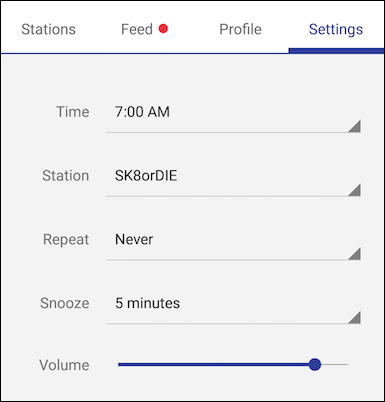
- Установите время, станцию, громкость и опцию повтора (если нужно).
На Android
- Нажмите значок настроек в правом верхнем углу.
- Внутри настроек выберите «Alarm Clock» или соответствующий пункт.

На iOS
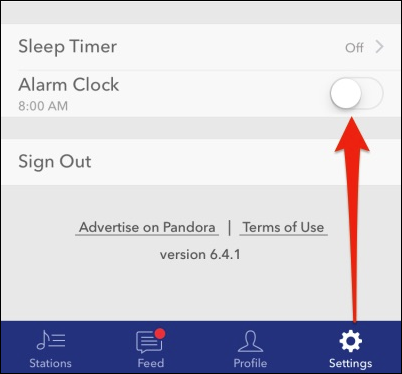
- Откройте настройки через иконку в правом нижнем углу.
- Настройте время, станцию и громкость. По умолчанию доступна функция «Snooze» (повтор), которая ставится на 5 минут.

Опция повтора на Android
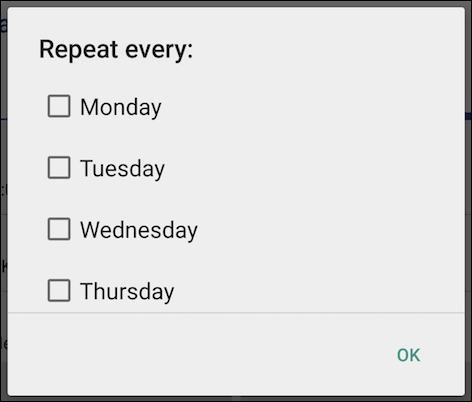
На Android доступна дополнительная настройка — выбор дней повторения будильника. Это удобно для рабочих дней или гибкого графика.
Как включить будильник и важные нюансы
- Активируйте будильник в приложении после настройки.
- Подключите устройство к зарядке.
- Оставьте Pandora открытой на экране — многие системы не позволят приложению запускать звук будильника, если оно полностью закрыто или выгружено системой.
При срабатывании экран Pandora переходит в затемнённый режим, чтобы не мешать в темноте.
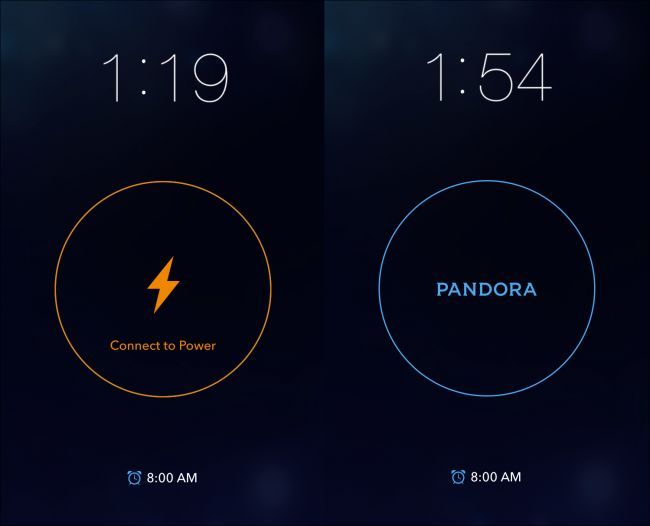
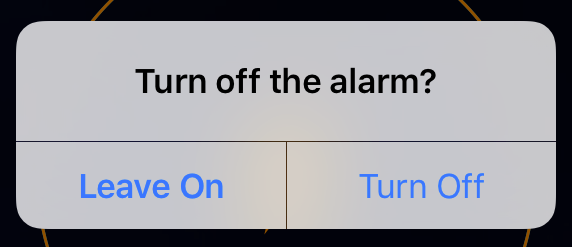
Чтобы отключить будильник, просто коснитесь экрана — появится соответствующая опция.
Как использовать таймер сна
- Откройте настройки и выберите таймер сна.
- Выберите длительность: таймер работает до 60 минут с шагом 15 минут.

После истечения времени Pandora автоматически отключится. Таймер сна можно использовать вместе с будильником: музыка может выключиться перед тем, как вы уснёте, а будильник при этом сработает утром.
Факты и числа
- Таймер сна: до 60 минут, шаг 15 минут.
- Время повтора по умолчанию (Snooze): 5 минут.
- Требование: приложение Pandora должно оставаться открытым и устройство подключено к зарядке.
Контрольные списки по ролям
Для тех, кто плохо просыпается
- Выберите энергичную станцию или плейлист.
- Подключите устройство к внешней акустике через Bluetooth.
- Включите повторы и повторение по дням.
Для тех, кто засыпает под музыку
- Установите таймер сна на удобную длительность (15/30/45/60 мин).
- Выберите спокойную станцию.
- Проверьте, что громкость комфортна и плавно уменьшается.
Для совместного использования с партнёром
- Поставьте устройство на зарядку далеко от кровати, чтобы звук был громче.
- Используйте Bluetooth-колонку в другой комнате, если хотите разбудить только себя.
Критерии приёмки
- Будильник срабатывает в выбранное время.
- Приложение Pandora было открыто и устройство было подключено к зарядке во время срабатывания.
- Громкость и выбранная станция соответствуют ожиданиям пользователя.
Решение при неполадках
- Убедитесь, что Pandora запущена и экран не заблокирован.
- Проверьте подключение устройства к зарядке.
- В настройках телефона проверьте разрешения для Pandora (воспроизведение звука в фоне, автозапуск).
- Отключите режим энергосбережения для Pandora.
- Перезапустите приложение и проверьте будильник в тестовом режиме.
- При необходимости переустановите приложение.
Когда это не подойдёт
- Если устройство часто закрывает фоновые процессы, будильник может не сработать.
- Если вы полагаетесь на физиологические сигналы (например, световой будильник), музыкальный будильник может быть менее эффективен.
Быстрый алгоритм выбора между будильником и таймером
flowchart TD
  A[Нужно проснуться?] -->|Да| B[Настроить будильник]
  A -->|Нет, нужно уснуть| C[Настроить таймер сна]
  B --> D{Нужны повторы?}
  D -->|Да| E[Выбрать дни и повторы]
  D -->|Нет| F[Сохранить]
  C --> G{Хотите, чтобы музыка выключилась?}
  G -->|Да| H[Установить длительность до 60 мин]
  G -->|Нет| F
Тестовые сценарии и чек-лист при настройке
- Создать будильник на ближайшее время и протестировать его с подключением к зарядке.
- Проверить отключение будильника через касание экрана.
- Тестировать таймер сна на 15 и 60 минут и убедиться в выключении плеера.
Однострочный глоссарий
- Станция — радиотема в Pandora, формируемая по жанру или артисту.
- Таймер сна — автоматическое выключение воспроизведения через заданное время.
- Snooze (повтор) — отложенное срабатывание будильника через заданный интервал.
Краткое объявление (для соцсетей или рассылки)
Pandora теперь можно использовать как будильник и таймер сна на iOS и Android. Настройте время, станцию и громкость, выберите дни повторения и используйте таймер сна до 60 минут. Помните: приложение должно оставаться открытым, а устройство подключено к зарядке, чтобы будильник сработал корректно.
FAQ
Будет ли будильник работать, если приложение свернуто?
Чаще всего нет. Для надёжной работы Pandora должна оставаться открытой на экране и не подвергаться ограничениям фоновой активности.
Можно ли разбудить себя через Bluetooth-колонку?
Да. Вы можете вывести звук на внешнюю акустику через Bluetooth — это поможет лучше проснуться.
Можно ли поставить несколько будильников?
В приложении реализована настройка нескольких будильников и повторов по дням (особенно удобно на Android).
Что делать, если будильник не сработал?
Проверьте зарядку, фоновые разрешения и режим энергосбережения. Если всё настроено верно, перезапустите приложение и повторно протестируйте будильник.
Итог
Pandora — удобный вариант для пробуждения и засыпания под музыку. Настройка проста, но требует, чтобы приложение оставалось открытым и устройство было подключено к питанию. Используйте таймер сна и повторы по дням, чтобы адаптировать поведение будильника под свой режим.

Похожие материалы

Несколько аккаунтов Skype: Multi Skype Launcher

Журнал для работы: повысить продуктивность

Персональные звуки уведомлений на Android

Скачивание шоу Hulu для офлайн‑просмотра

Microsoft Start: персонализированная новостная лента
