
Мои шаблоны в Microsoft Outlook: как открыть и пользоваться
«Мои шаблоны» в Microsoft Outlook позволяют вставлять часто используемые фразы одним кликом. Откройте панель в настольном клиенте через «Просмотр шаблонов», а в веб-версии — через меню с тремя точками; шаблоны синхронизируются между клиентом и веб‑почтой при использовании Exchange.
Быстрые ссылки
- Как открыть «Мои шаблоны» в настольном клиенте Outlook
- Как открыть «Мои шаблоны» в веб‑приложении Outlook
- Как использовать «Мои шаблоны» в Microsoft Outlook
Почти каждый, кто использует рабочую почту, регулярно набирает одни и те же фразы. «Мои шаблоны» — это простой и быстрый способ сохранить часто используемые фразы и вставлять их в письмо одним кликом. Надстройка устанавливается автоматически в настольном клиенте и в веб‑версии Outlook, если учётная запись подключена к серверу Microsoft Exchange. Это относится к Outlook.com и подпискам Microsoft 365/O365.
Текст, добавленный в «Мои шаблоны», синхронизируется автоматически между клиентом и веб‑версиями Outlook. Интерфейс и поведение одинаковы, хотя путь открытия панели в клиенте и в веб‑приложении немного отличается.
Как открыть «Мои шаблоны» в настольном клиенте Outlook
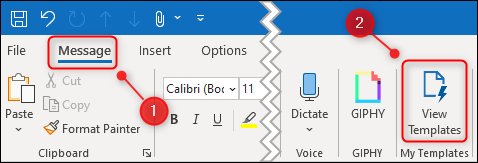
Откройте новое письмо в Microsoft Outlook (или ответьте / пересылайте существующее сообщение). На вкладке Сообщение нажмите «Просмотр шаблонов».
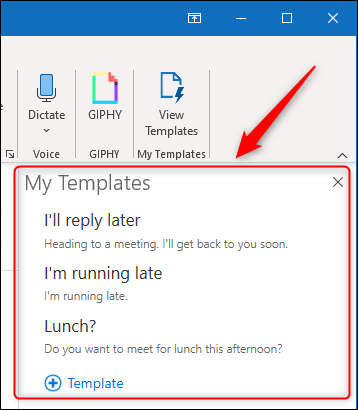
Панель «Мои шаблоны» откроется справа от области письма.
Как открыть «Мои шаблоны» в веб‑приложении Outlook
Откройте новое письмо в веб‑версии Outlook (или ответьте / пересылайте сообщение). Нажмите значок меню с тремя точками внизу окна письма и выберите «Мои шаблоны».
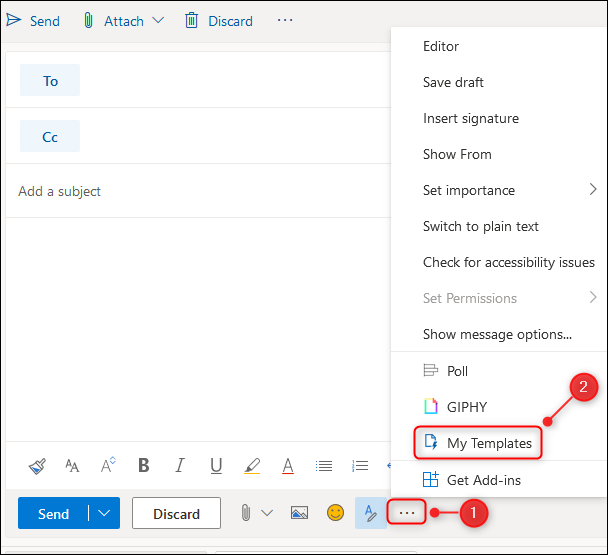
Панель откроется справа от письма, как и в настольном клиенте.
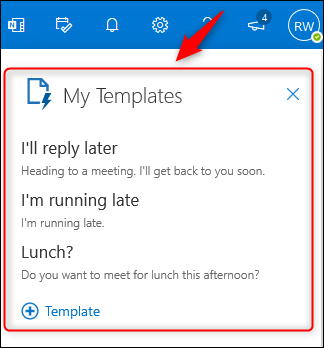
Как пользоваться «Моими шаблонами» в Outlook
Дальше в инструкции мы покажем пример в настольном клиенте — в веб‑версии всё работает идентично.
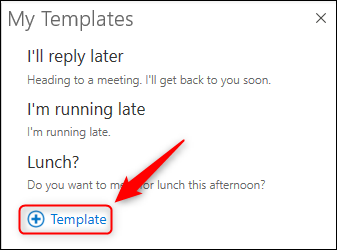
«Мои шаблоны» содержат несколько готовых фраз. Чтобы добавить свою, нажмите «Шаблон» (Template).
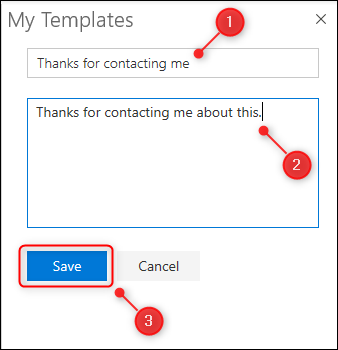
Введите заголовок шаблона, сам текст фразы и нажмите «Сохранить».
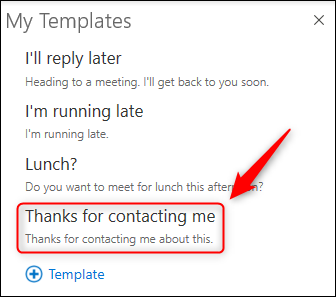
Сохранённый шаблон появится в списке и станет доступен сразу.
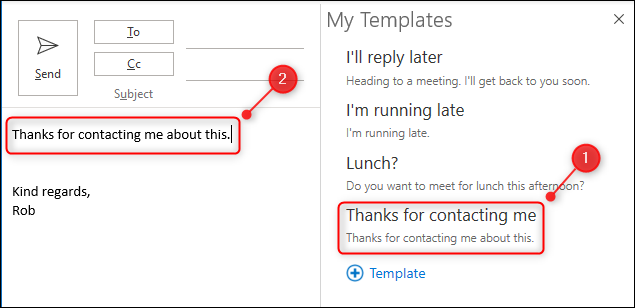
Чтобы вставить шаблон, поместите курсор в тело письма и щёлкните нужную фразу — текст автоматически вставится в письмо.
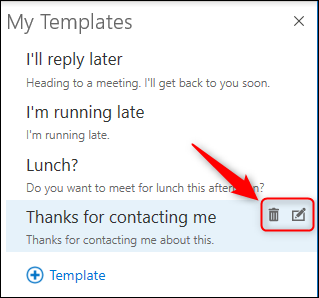
Для редактирования или удаления наведите курсор на шаблон — появятся опции «Изменить» и «Удалить».
Обратите внимание: «Мои шаблоны» поддерживают минимальное форматирование. Можно использовать Ctrl+B (Cmd+B на Mac) для полужирного, Ctrl+I (Cmd+I) для курсива и Ctrl+U (Cmd+U) для подчёркивания. Нельзя менять шрифт, цвет текста или вставлять гиперссылки в сам шаблон. Если вам требуется богатое форматирование, используйте полноценные шаблоны сообщений (Quick Parts) или подписи.
Когда «Мои шаблоны» удобны и когда нет
- Удобно: короткие стандартные ответы, подтверждения приёма, инструкции или подписи сотрудников. Экономит время при частых однотипных сообщениях.
- Не подходит: сложные письма с форматированием, таблицами, вложенными изображениями или переменными данными (например, имя клиента или номер заказа). Для этого лучше использовать подписи, быстрые части (Quick Parts) или шаблоны Office с полями.
Важно: синхронизация и доступность зависят от использования Exchange. Если у вашей учётной записи нет подключения к Exchange, надстройка может отсутствовать.
Альтернативные подходы
- Подписи Outlook (Signature) — подходят для постоянных блоков с форматированием и ссылками.
- Quick Parts — сохраняют форматированный текст и блоки с таблицами.
- Шаблоны Outlook (.oft) — для сложных писем и массовой рассылки.
- Расширения третьих сторон — предлагают переменные, шаблоны с полями и интеграции с CRM.
Практическая методология: создать, использовать, поддерживать
- Составьте список часто используемых фраз. Определите 10–20 кандидатов.
- Создайте шаблоны с короткими заголовками (чтобы быстро находить).
- Проверяйте шаблоны каждые 3–6 месяцев и обновляйте устаревшие формулировки.
- Назначьте ответственных за единый стиль формулировок в команде.
Чек‑лист ролей
- Для рядового пользователя:
- Создать 3–5 шаблонов для ежедневных задач.
- Проверить вставку перед отправкой.
- Для руководителя команды:
- Согласовать тон и ключевые фразы.
- Убедиться, что никто не отправляет конфиденциальные данные через шаблоны.
- Для IT‑администратора:
- Проверить, что Exchange поддерживает синхронизацию.
- При необходимости развернуть альтернативные решения (Quick Parts, централизованные подписи).
Критерии приёмки
- Панель «Мои шаблоны» открывается в клиенте и в веб‑версии.
- Добавленный шаблон появляется в списке и синхронизируется между устройствами.
- Шаблон корректно вставляется в тело письма при щелчке.
- Функции «Изменить» и «Удалить» работают без ошибок.
Частые ошибки и способы их устранения
- Шаблон не синхронизируется — проверьте подключение к Exchange и синхронизацию учётной записи.
- Опции не видны — убедитесь, что вы открываете меню «Просмотр шаблонов» (в клиенте) или меню с тремя точками (в веб‑версии).
- Нужен форматированный текст — используйте Quick Parts или подписи.
Короткий глоссарий
- Exchange — сервер электронной почты Microsoft, обеспечивает синхронизацию.
- Quick Parts — инструмент Outlook для сохранения форматированных фрагментов текста.
- Подпись — стандартный блок текста/форматирования, автоматически добавляемый к письмам.
Итог и рекомендации
«Мои шаблоны» — простой инструмент для экономии времени при отправке однотипных сообщений. Настройте несколько шаблонов для повседневных задач, согласуйте стиль в команде и используйте альтернативы, если нужен форматированный контент.
Важно: если вам требуется более сложная автоматизация (переменные, условные ветвления, интеграция с CRM), рассмотрите сторонние решения или использование Quick Parts и шаблонов Outlook.
Сводка:
- «Мои шаблоны» вставляют сохранённые фразы одним кликом.
- Доступны в настольном клиенте и в веб‑версии при использовании Exchange.
- Поддерживают только базовое форматирование; для сложного форматирования используйте Quick Parts или подписи.

Похожие материалы

Несколько аккаунтов Skype: Multi Skype Launcher

Журнал для работы: повысить продуктивность

Персональные звуки уведомлений на Android

Скачивание шоу Hulu для офлайн‑просмотра

Microsoft Start: персонализированная новостная лента
