
Как использовать и отключить «Потрясти, чтобы отменить» на iPhone
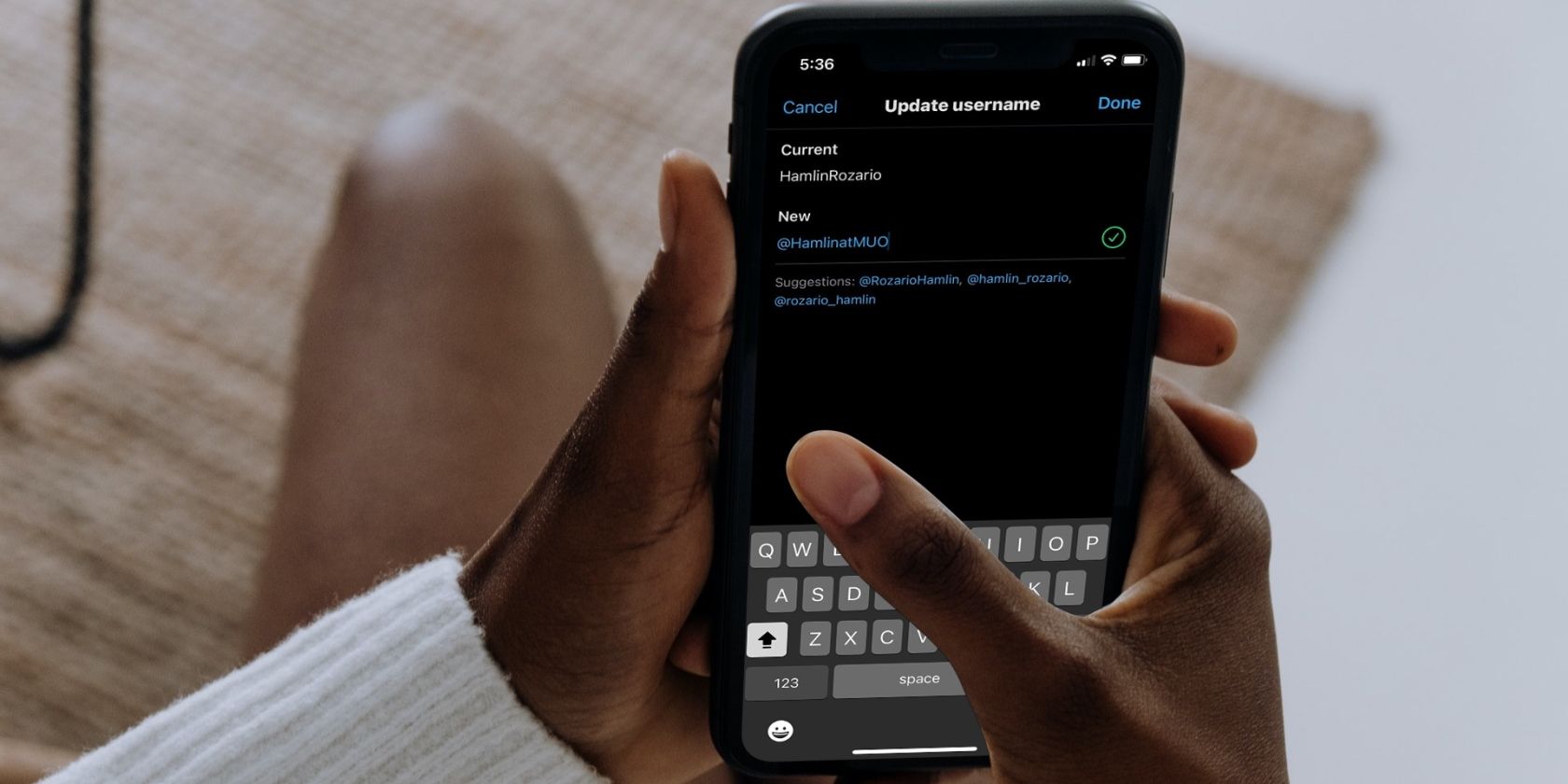
Функция «Потрясти, чтобы отменить» существует в iOS уже более десяти лет. Она удобна, когда нужно быстро вернуть предыдущую правку, но иногда срабатывает случайно — при резком движении телефона в кармане или при беговой прогулке. В этой статье мы кратко объясним, что делает функция, как её включить и выключить, и какие есть безопасные альтернативы.
Что такое «Потрясти, чтобы отменить»?
«Потрясти, чтобы отменить» выполняет простую задачу: если вы допустили ошибку при вводе текста, встряхивание iPhone вызывает системное окно с предложением отменить последнее действие. Функция работает в большинстве приложений с текстовым вводом: Сообщения, Почта, заметки, браузер и т.д. Для работы требуется, чтобы функция была включена в настройках Универсального доступа.
Короткое определение: Потрясти, чтобы отменить — системный жест, который предлагает отменить последнее изменение при физическом встряхивании устройства.
Как включить и отключить функцию
Выполните простые шаги, чтобы переключить функцию:
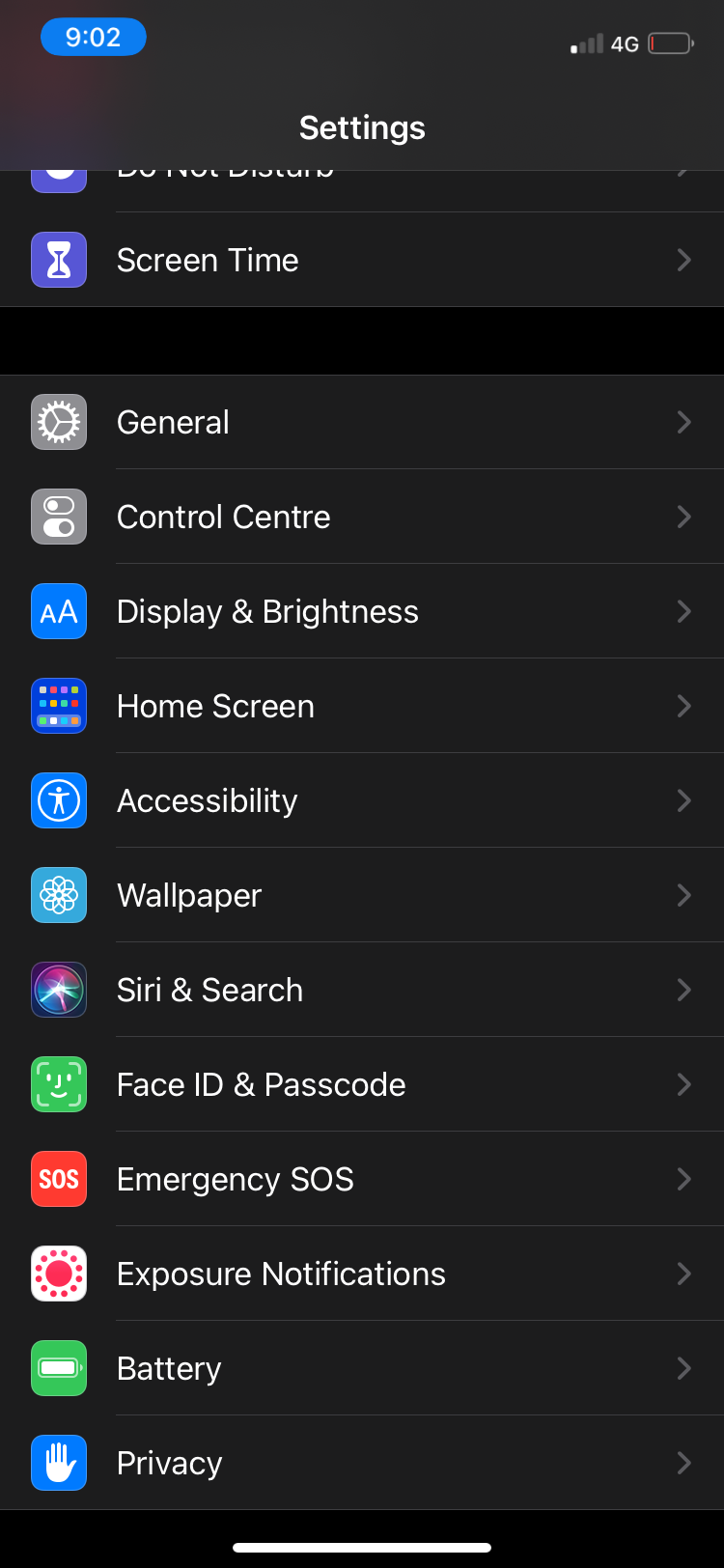
- Откройте “Настройки”.
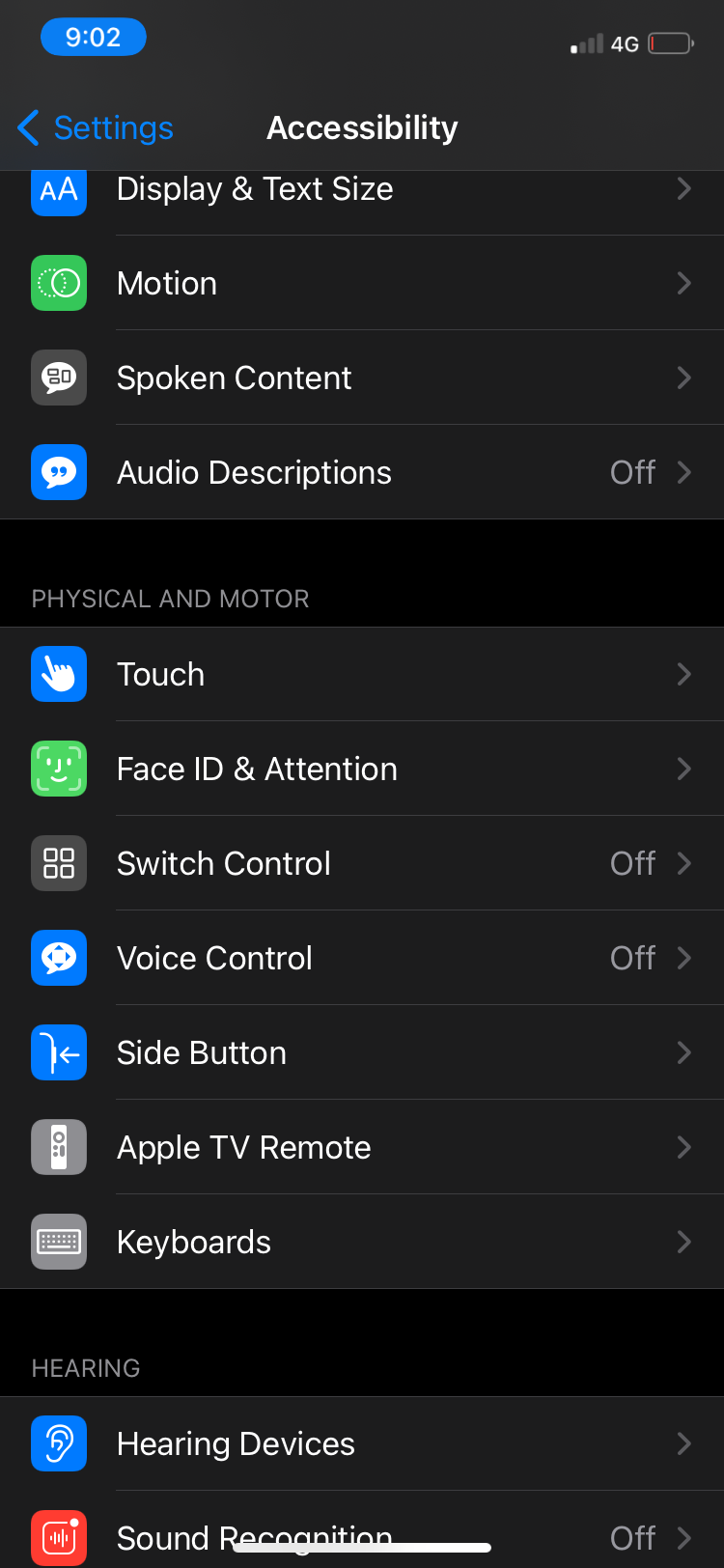
- Перейдите в раздел “Универсальный доступ”.
- В категории “Физические возможности и моторика” выберите “Кассание”.
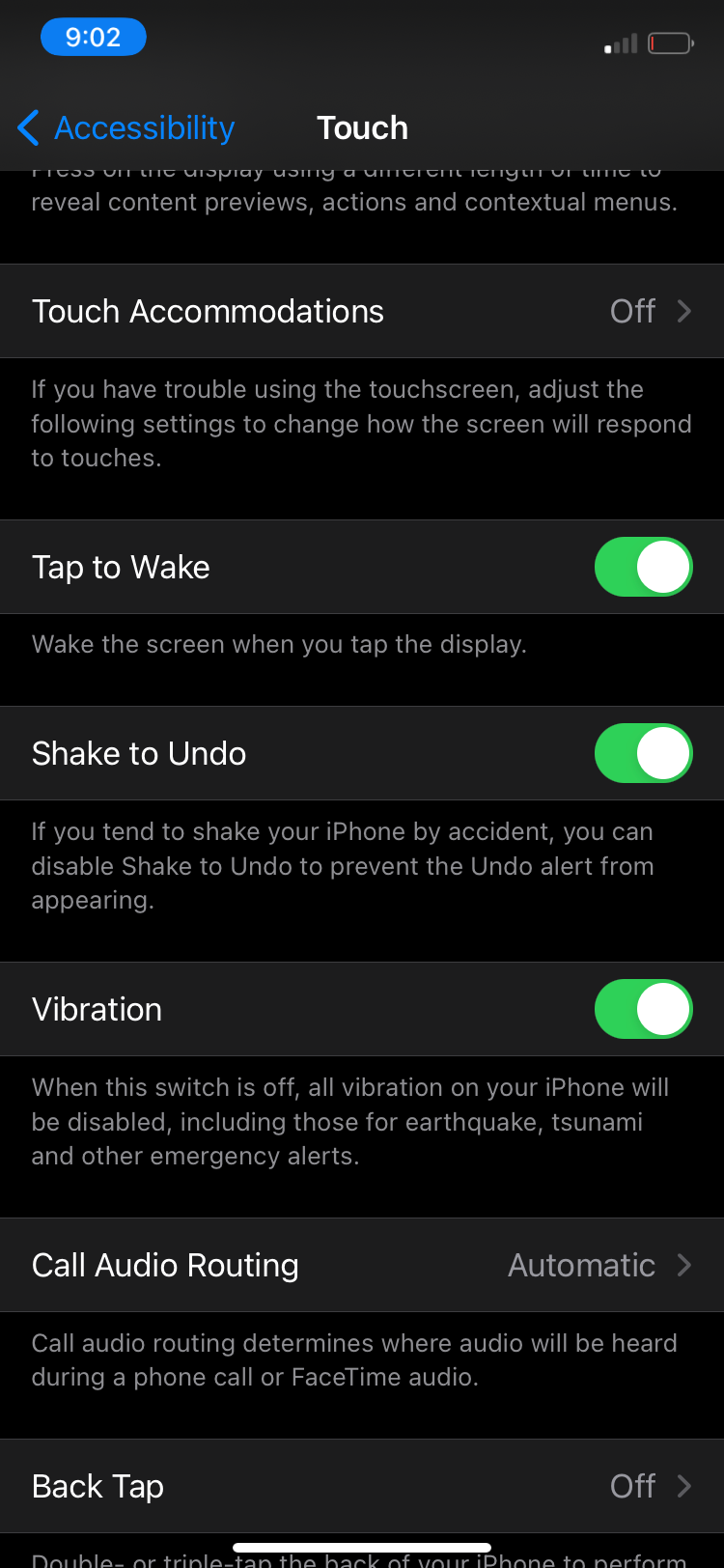
- Прокрутите вниз до пункта “Потрясти, чтобы отменить” и переключите тумблер в нужное положение.
Примечание: в разных версиях iOS формулировки меню могут немного отличаться. Если пункт не найден, убедитесь, что у вас актуальная версия iOS.
Альтернативный способ отмены ввода
Если вы отключите встряхивание, отменять ввод всё равно можно. Начиная с iOS 13 появился удобный жест: сдвиньте тремя пальцами по экрану справа налево — это мгновенно отменит последнее действие. Жест работает без дополнительной настройки.
Также доступно:
- Вернуть текст вручную кнопкой Backspace/Удалить.
- В некоторых приложениях есть кнопки “Отменить/Повторить” в панели инструментов.
Когда функция мешает: типичные сценарии и решения
Важно понимать, когда эту функцию лучше выключить:
- Частые случайные срабатывания в движении (в транспорте, при ходьбе).
- Использование держателей, где телефон часто дергается.
- Работа с приложениями, которые реагируют на движение (игры, фитнес-приложения).
Решения:
- Отключите “Потрясти, чтобы отменить” в Универсальном доступе.
- Используйте трёхпальцевый жест для отмены.
- Если часто нужны отмены, оставьте функцию включённой и привыкайте к приглашению «Отменить» на экране.
Important: если вы используете защитный чехол с неустойчивым захватом, это тоже может привести к ложным срабатываниям.
Пошаговое руководство (SOP) для поддержки и пользователей
Шаги для обычного пользователя:
- Откройте “Настройки” → “Универсальный доступ” → “Кассание”.
- Включите или выключите “Потрясти, чтобы отменить”.
- Проверьте в любом приложении с текстом (Сообщения, Заметки): сделайте правку и встряхните или выполните жест тремя пальцами.
Чеклист для ИТ-администратора/специалиста поддержки:
- Уточнить версию iOS у пользователя.
- Показать путь в настройках на устройстве пользователя.
- Рекомендовать три пальца как альтернативу.
- Зафиксировать, если проблема повторяется с определённым чехлом или креплением.
Критерии приёмки
Чтобы считать задачу выполненной (функция отключена или включена корректно), проверьте:
- При отключённой опции встряхивание не вызывает окно “Отменить”.
- При включённой опции встряхивание вызывает окно с предложением отмены.
- Жест тремя пальцами отменяет действие вне зависимости от состояния опции.
Когда функция не срабатывает
Возможные причины:
- Аппарат неисправен (датчик движения/гироскоп). В этом случае протестируйте другие приложения, которые используют гироскоп.
- Версия iOS устарела или содержит баг. Попробуйте обновление системы.
- Ограничения профиля (например в корпоративном MDM) блокируют изменения в Универсальном доступе.
Небольшой справочный блок
Факт-бокс:
- Возраст функции: более 10 лет в iOS.
- Где действует: в большинстве приложений с текстовым вводом.
- Альтернатива: жест тремя пальцами (отмена/повтор).
1-line glossary:
- Универсальный доступ — набор системных настроек для адаптации интерфейса под разные возможности пользователей.
Быстрое дерево решений
flowchart TD
  A[Нужна быстрая отмена?] --> B{Пользователь предпочитает физический жест}
  B -->|Да| C[Оставить 'Потрясти, чтобы отменить' включённым]
  B -->|Нет| D{Глючит при движении}
  D -->|Да| E[Отключить функцию]
  D -->|Нет| F[Использовать жест тремя пальцами]
Короткая сводка
«Потрясти, чтобы отменить» — удобная, но иногда навязчивая функция iPhone. Если телефон часто предлагает отменить действие без причины, отключите её в “Универсальном доступе” → “Кассание”. В качестве безопасной альтернативы используйте жест тремя пальцами для отмены и повтора.
Summary:
- Функция существует давно и полезна при редактировании текста.
- Отключается в Настройках → Универсальный доступ → Кассание.
- Альтернатива — трёхпальцевый жест для отмены и повтора.
Краткое объявление для команды поддержки: проверьте версию iOS, покажите пользователю путь в настройках и протестируйте жест тремя пальцами перед заменой оборудования.

Похожие материалы

Несколько аккаунтов Skype: Multi Skype Launcher

Журнал для работы: повысить продуктивность

Персональные звуки уведомлений на Android

Скачивание шоу Hulu для офлайн‑просмотра

Microsoft Start: персонализированная новостная лента
