
Режим «Картинка в картинке» в Android Oreo: как использовать и настроить
Быстрые ссылки
- Как пользоваться режимом «Картинка в картинке»
- Как отключить режим «Картинка в картинке» для отдельных приложений
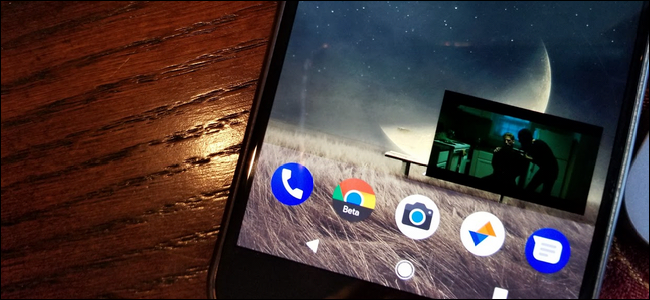
История короткая: Google впервые реализовал похожий режим в приложении YouTube, а с выпуском Android Oreo расширил поддержку так, чтобы окно PiP можно было использовать поверх любых приложений в системе. Это логичное продолжение идеи разделённого экрана — но с плавающим видео.
Как пользоваться режимом «Картинка в картинке»
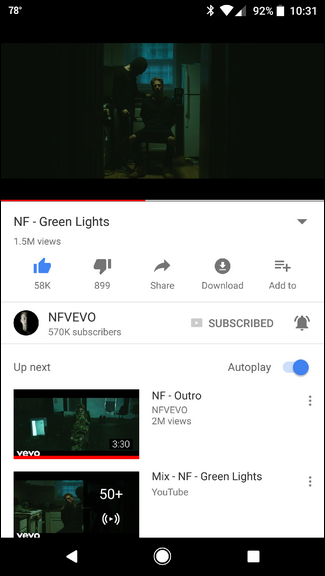
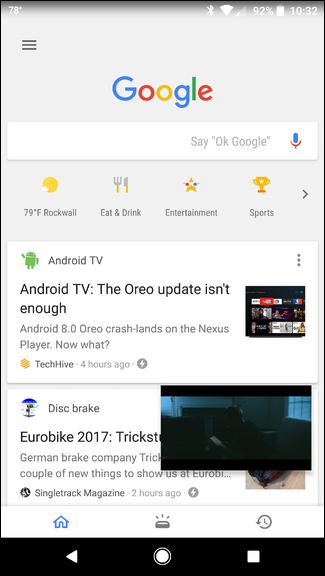
Если в приложении включено воспроизведение видео, достаточно свернуть приложение (нажать кнопку «Домой») — плеер уменьшится до маленького окна в углу экрана и останется поверх других приложений.
Пример использования:
- Смотрите музыкальное видео и параллельно листаете ленту в Google Feed.
- Смотрите навигацию в Maps и при этом проверяете чат или почту.
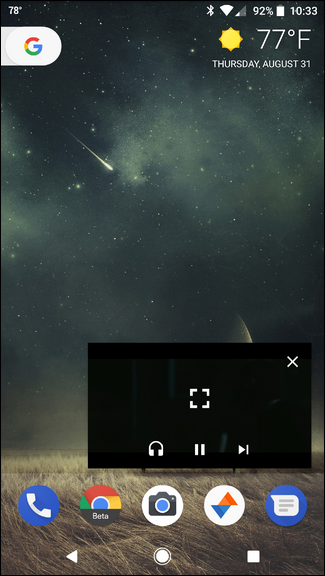
Контролы в окне PiP просты: тап по окну раскрывает элементы управления. Центральная кнопка возвращает видео в полноэкранный режим приложения. Значок наушников может переключить воспроизведение в фон (доступно для платных сервисов вроде YouTube Premium). Оставшиеся кнопки обычно работают как пауза/воспроизведение и закрытие.
Советы по управлению окном:
- Перетащите окно пальцем, чтобы изменить его положение на экране.
- Тап по окну показывает элементы управления.
- Потяните окно за край (в некоторых устройствах) для изменения размера, если это поддерживает приложение.
Поддерживаемые приложения на момент выхода Oreo (перечень неполный): Google Chrome, Duo, Play Movies, Maps и YouTube. Другие разработчики постепенно добавляют поддержку, но ключевой момент: приложение должно явно поддерживать PiP.
Как отключить режим «Картинка в картинке» для отдельных приложений
Если PiP мешает вам в конкретном приложении, вы можете выключить его для этого приложения отдельно.
Шаги:
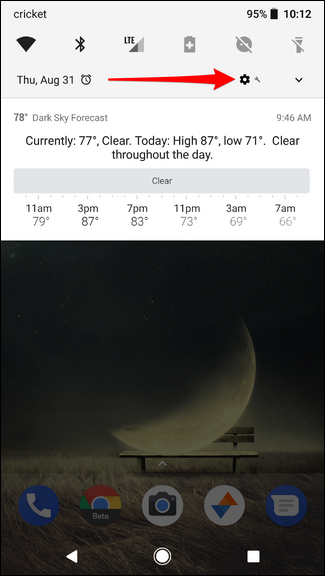
- Опустите шторку уведомлений и тапните по значку шестерёнки, чтобы открыть «Настройки».
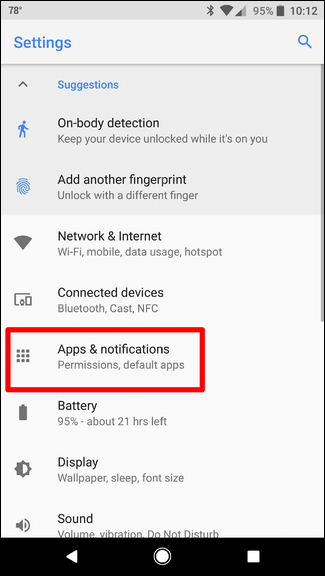
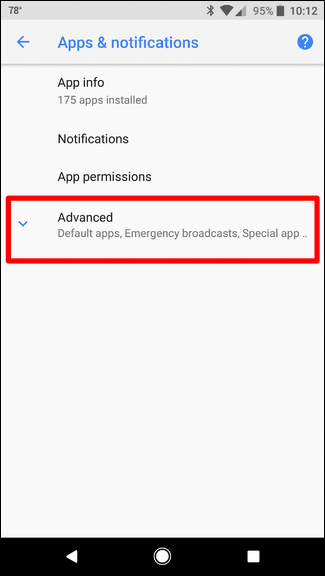
- Выберите раздел «Приложения и уведомления». Разверните меню «Дополнительно» (Advanced).
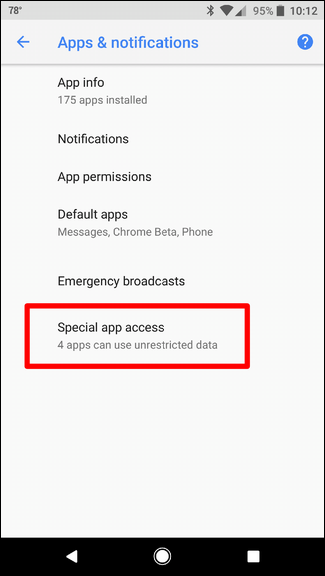
- Откройте «Специальный доступ».
- Выберите «Картинка в картинке».
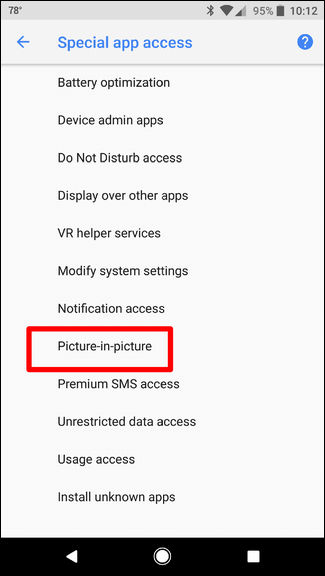
- Переключите тумблер у нужного приложения в положение «Откл.», чтобы запретить PiP для этого приложения.
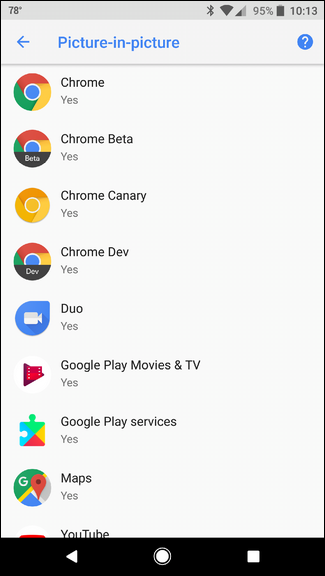
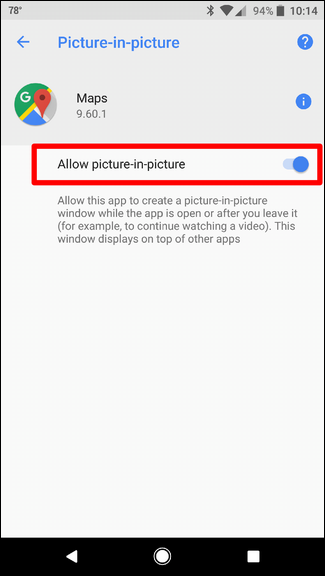
Важно: по умолчанию большинство совместимых приложений имеют PiP включённым. Отключение применится только к выбранному приложению и не повлияет на другие.
Когда PiP полезен и когда лучше избегать
Полезно:
- Многозадачность: видео или навигация при параллельной работе в других приложениях.
- Короткие справочные видео: быстро посмотреть подсказку и вернуться к задаче.
Когда избегать:
- На экранах с маленьким разрешением окно может закрывать важные элементы интерфейса.
- В играх или полноэкранных приложениях PiP может мешать взаимодействию.
Альтернативы и дополнительные подходы
- Разделённый экран (split-screen) — когда нужно видеть два полноценных окна одновременно, а не маленькое плавающее видео.
- Внешние плавающие медиаплееры (третие приложения) — если приложение не поддерживает PiP, можно использовать сторонние решения, но они потребуют дополнительных разрешений.
- Офлайн-проигрывание или фоновой режим — для аудиоконтента иногда достаточно фонового воспроизведения без видео.
Руководство по устранению проблем
Проблема: окно PiP не появляется при сворачивании приложения.
- Проверьте, поддерживает ли приложение PiP (в списке «Картинка в картинке» в настройках).
- Убедитесь, что для приложения включён доступ PiP — тумблер в позиции «Вкл.».
- Некоторые оболочки производителей могут изменять поведение PiP — проверьте документацию устройства.
Проблема: окно PiP постоянно закрывается или исчезает.
- Проверьте, нет ли фоновых ограничений батареи для приложения.
- Убедитесь, что система не принудительно завершает фоновые процессы для экономии памяти.
Критерии приёмки
- При включённой функции и поддержке приложения окно PiP появляется после нажатия «Домой» во время воспроизведения видео.
- Окно можно перетащить и взаимодействовать с элементами управления.
- При отключении PiP для приложения окно больше не появляется для этого приложения.
Полезные подсказки для разных ролей
Для обычного пользователя:
- Отключите PiP только для тех приложений, где он мешает.
- Используйте перетаскивание окна, чтобы оно не закрывало содержимое.
Для системного администратора или IT-отдела:
- Если в корпоративной среде PiP мешает работе, проконтролируйте политику обновлений и настройте инструкции для сотрудников.
Для разработчика приложения:
- Добавляйте явную поддержку PiP через API Android и протестируйте сценарии при разной ориентации и размерах экрана.
- Обрабатывайте события ввода и состояния паузы при переводе в PiP.
Совместимость и миграция
Совместимость зависит от версии Android и реализации в приложении. PiP появился в Android Oreo (8.0) и требует, чтобы разработчик объявил поддержку в манифесте и корректно обработал жизненный цикл активностей.
Советы для миграции пользователей:
- Обновите приложения до последних версий — многие добавляют поддержку PiP в обновлениях.
- Ознакомьте пользователей с инструкцией по отключению PiP в настройках.
Краткое резюме
Режим «Картинка в картинке» — удобный инструмент для многозадачности на Android Oreo. Он полезен для видео, навигации и коротких справок, при этом настраивается отдельно для каждого приложения. Если PiP мешает — его легко отключить в настройках.
Важно: поддержка зависит от приложения и версии Android. Если нужно, используйте альтернативы: разделённый экран или сторонние плавающие плееры.
Ключевые действия: проверьте поддержку приложения, используйте кнопку «Домой» для перехода в PiP и настройте разрешения через «Настройки» → «Приложения и уведомления» → «Специальный доступ» → «Картинка в картинке».

Похожие материалы

Несколько аккаунтов Skype: Multi Skype Launcher

Журнал для работы: повысить продуктивность

Персональные звуки уведомлений на Android

Скачивание шоу Hulu для офлайн‑просмотра

Microsoft Start: персонализированная новостная лента
