
Как настроить OpenPGP в Thunderbird — подробное руководство
Быстрые ссылки
- Thunderbird и OpenPGP
- Проверка версии Thunderbird
- Создание пары ключей
- Обмен публичными ключами
- Чтение зашифрованных писем
- Держите секреты при себе
- Жёсткая конфигурация и рекомендации по безопасности
- Чеклисты по ролям
- Мини-методология: быстрый план внедрения
- Факто-бокс: важные числа и понятия
- Краткий словарь терминов
- Дерево принятия решений для шифрования писем (Mermaid)
- Краткое резюме
Thunderbird и OpenPGP
Thunderbird начиная с версии 78.2.1 имеет встроенную поддержку end-to-end шифрования через OpenPGP. Это означает, что вам не нужно устанавливать внешние расширения вроде Enigmail — все нужные функции доступны в основном приложении.
OpenPGP — открытый протокол, основанный на идеях PGP (Pretty Good Privacy). Ключевая идея — использование пары ключей: публичного (можно распространять) и приватного (хранится в секрете). Сообщение фактически шифруется симметричным случайным ключом; этот случайный ключ затем шифруется публичным ключом каждого получателя. Такой подход эффективен и экономит ресурсы при отправке письма нескольким людям.
В Thunderbird вы также можете цифрово подписывать сообщения. Подпись подтверждает целостность сообщения и принадлежность отправителю.
Важно: сам протокол OpenPGP не зависит от клиента — это стандарт, а Thunderbird предоставляет удобный интерфейс и менеджер ключей.
Как работает OpenPGP — кратко
- Генерация: клиент генерирует пару ключей — публичный и приватный.
- Шифрование: для отправки сообщения создаётся случайный симметричный ключ (сеансовый ключ). Сообщение шифруется этим ключом.
- Доставка: сеансовый ключ шифруется публичным ключом каждого получателя и отправляется вместе с зашифрованным сообщением.
- Расшифровка: получатель расшифровывает сеансовый ключ своим приватным ключом и затем расшифровывает сообщение.
Преимущество: одно и то же зашифрованное сообщение может быть расшифровано любым лицом, для которого в пакет включён соответствующий зашифрованный сеансовый ключ.
Important: храните приватный ключ в защищённом месте и используйте надёжную парольную фразу (passphrase) — она критична для безопасности.
Проверка версии Thunderbird
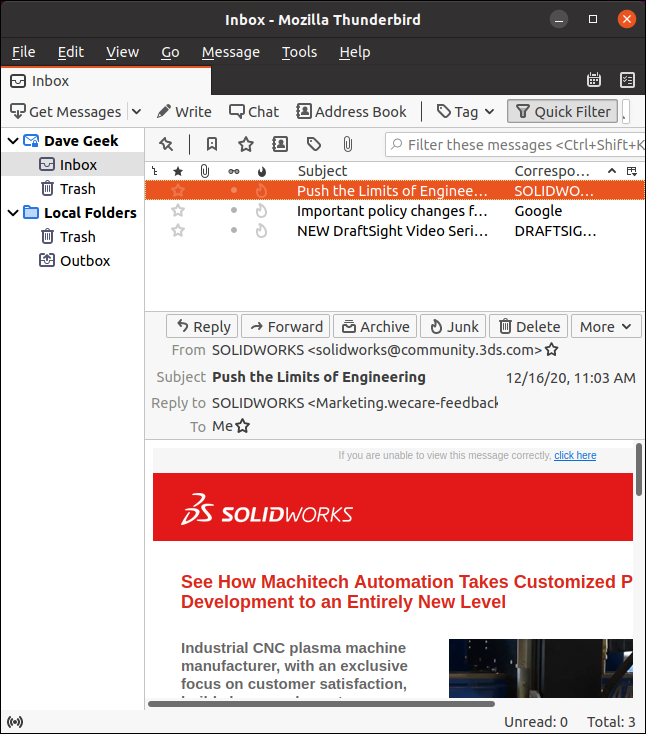
OpenPGP интегрирован начиная с версии 78.2.1. Чтобы убедиться, что у вас подходящая версия:
- Откройте Thunderbird.
- Если меню не отображается, щёлкните правой кнопкой по правой части последней вкладки и включите «Панель меню» (Menu Bar).
- Перейдите в Справка > О Thunderbird (Help > About Thunderbird).
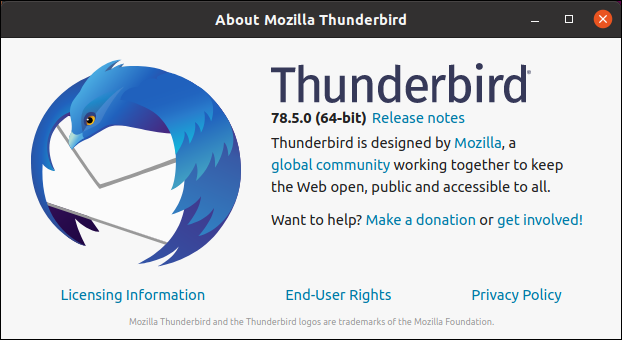
Если версия ниже 78.2.1, обновите приложение через менеджер пакетов (Linux), через встроенную проверку обновлений или скачайте актуальный инсталлятор с сайта Mozilla (Windows/macOS). Перед обновлением рекомендуется создать резервную копию профиля Thunderbird.
Важно: для настройки OpenPGP у вас должен быть рабочий почтовый аккаунт в Thunderbird.
Создание пары ключей
Чтобы создать пару ключей (публичный/приватный):
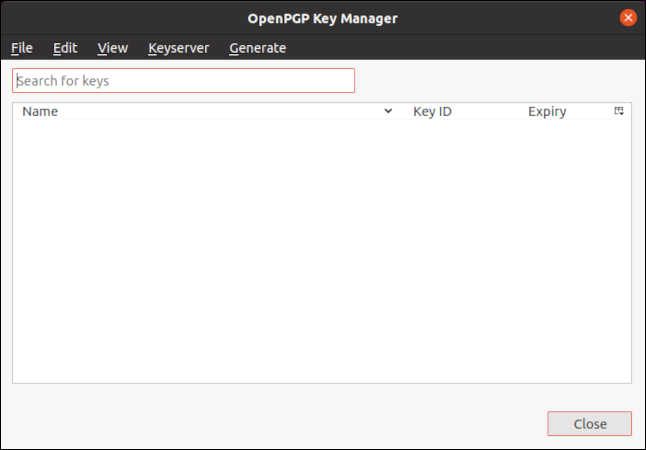
- Откройте Thunderbird, выберите «Инструменты» > «Диспетчер ключей OpenPGP» (Tools > OpenPGP Key Manager).
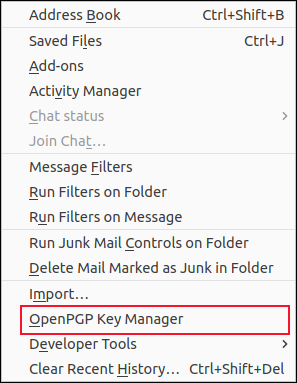
- Нажмите Generate > New Key Pair (Генерировать > Новая пара ключей).
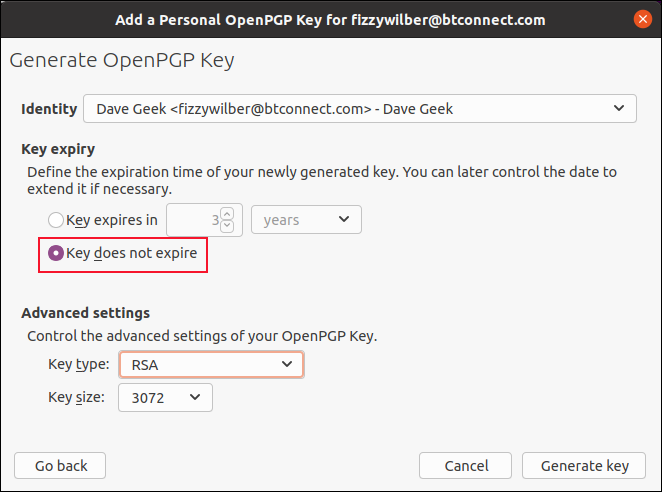
- В поле Identity выберите адрес электронной почты, для которого генерируются ключи.
- Установите срок действия ключа (Key Expiry) или выберите «Key Does Not Expire» (Ключ не истекает). Рекомендуется задавать срок и периодически менять ключи для уменьшения риска.
- В Advanced Settings можно выбрать алгоритм и размер ключа. По умолчанию параметры подходят большинству пользователей.
- Нажмите Generate (Генерировать) и подтвердите создание ключа.
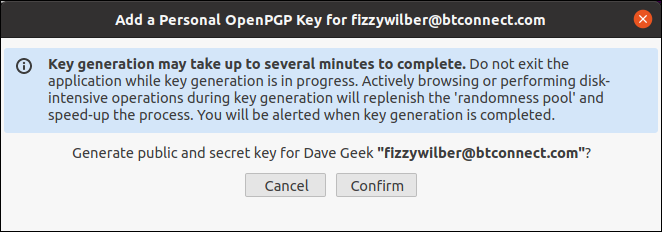
После генерации новая запись появится в диспетчере ключей.
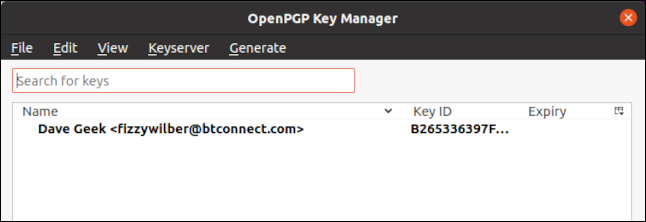
Чтобы пометить ключ как личный, выделите его, выберите View > Key Properties и отметьте «Yes, Treat This Key as a Personal Key». Это сообщает Thunderbird, что данный приватный ключ принадлежит вам и может использоваться по умолчанию для подписи и расшифровки.
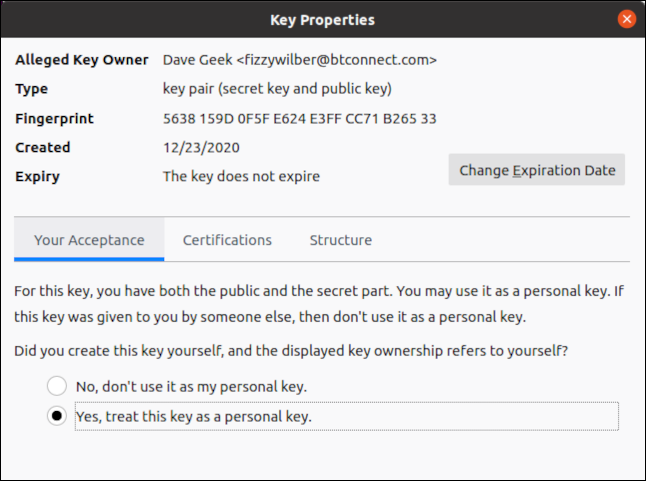
Notes: при генерации ключа выбирайте надёжную парольную фразу (passphrase) и не храните её вместе с компьютером в незашифрованном виде.
Обмен публичными ключами
Для шифрования писем вам нужно публичный ключ каждого получателя. Они должны иметь ваш публичный ключ для ответа.
Способы обмена:
- Получить публичный ключ как вложение письма и импортировать его.
- Экспортировать свой публичный ключ и отправить его как вложение.
- Опубликовать ключ в общедоступном репозитории ключей (keyserver).
- Передать отпечаток ключа (fingerprint) через другой канал (SMS, телефон) для проверки.
Когда вы получаете письмо с вложенным публичным ключом, Thunderbird показывает кнопку OpenPGP рядом с заголовком письма — нажмите её для импорта.
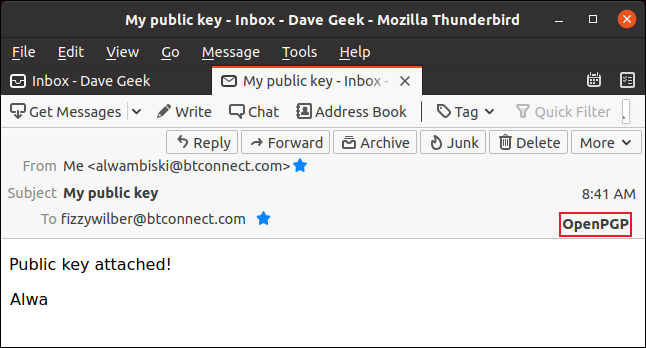
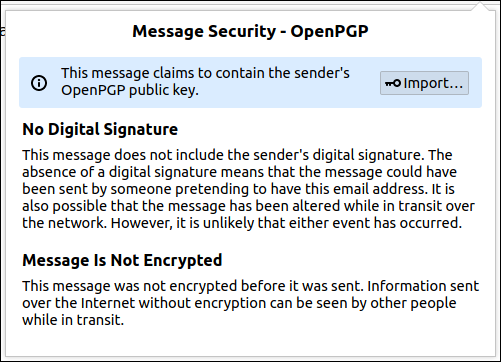
Если сообщение не подписано или не зашифровано, Thunderbird предупредит вас. Перед импортом публичного ключа убедитесь, что ключ действительно принадлежит отправителю: уточните отпечаток ключа по другому каналу.
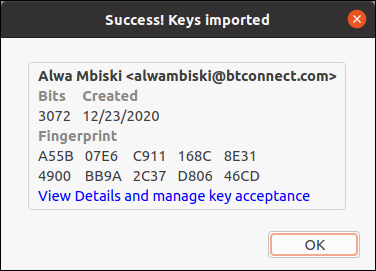
После импорта вы увидите данные ключа: владелец, ассоциированный адрес, размер ключа и дата создания. Нажмите View Details and Manage Key Acceptance, чтобы отметить, что вы проверили отпечаток ключа лично.
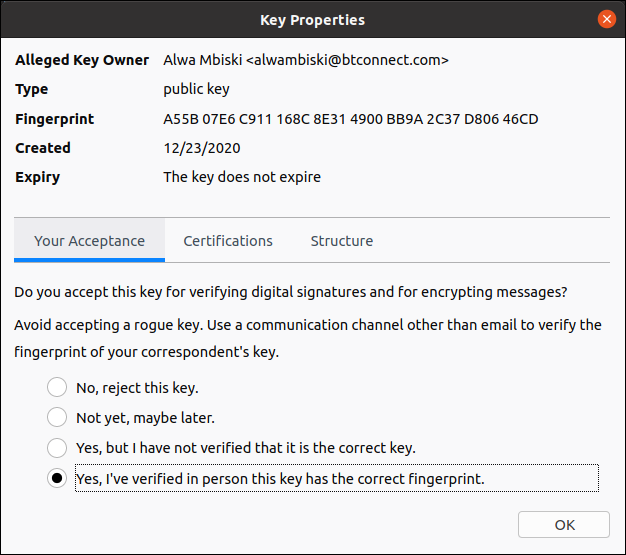
Чтобы отправить свой публичный ключ:
- Начните новое письмо адресату или ответьте на его письмо.
- В меню письма выберите Options > Attach My Public Key (Параметры > Прикрепить мой публичный ключ).
- Отправьте письмо как обычно.
В статусной строке Thunderbird отображаются индикаторы OpenPGP: если письмо зашифровано — появится значок замка, если подписано — значок шестерёнки.
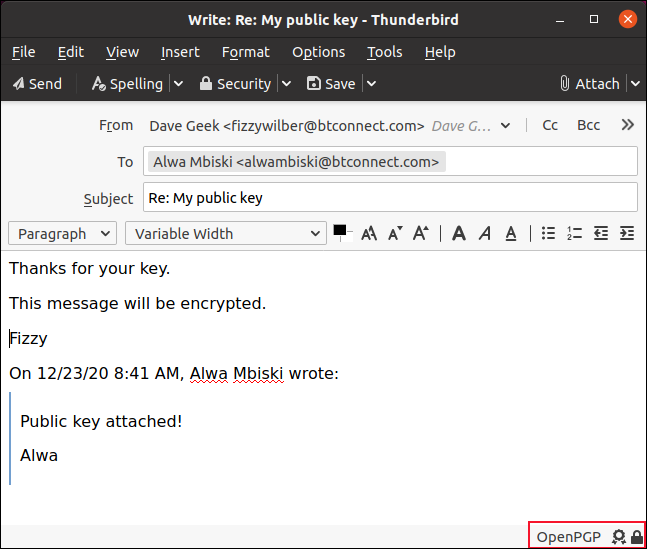
Вы также можете экспортировать ключ и загрузить его в публичный репозиторий ключей:
- Tools > OpenPGP Key Manager > выделить ключ > File > Export Public Key(s) to File.
Затем на сайте репозитория (keyserver) загрузите файл — после этого другие смогут найти ваш ключ по адресу электронной почты, ID ключа или отпечатку.
Чтобы найти ключ онлайн из Thunderbird: Tools > OpenPGP Key Manager > Keyserver > Discover Keys Online и введите адрес электронной почты.
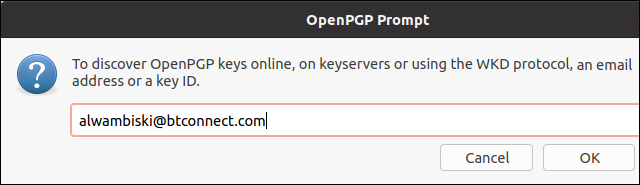
Если найдено совпадение — Thunderbird предложит импортировать ключ.
Чтение зашифрованных писем
Когда вам пришло зашифрованное письмо, ничего сложного делать не нужно: откройте письмо как обычно. Thunderbird автоматически расшифрует его, если у вас есть соответствующий приватный ключ и введена парольная фраза для него.
В заголовке письма отобразятся зелёные галочки, подтверждающие, что сообщение расшифровано и подпись подтверждена.
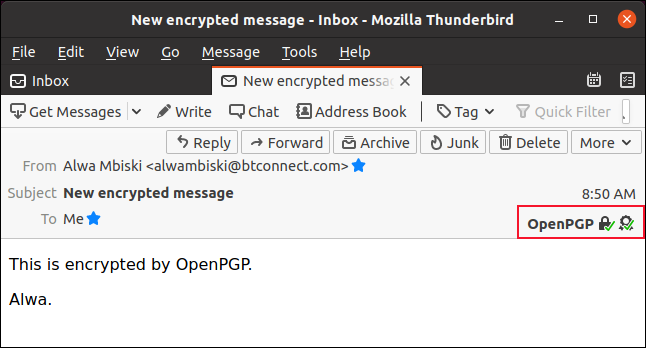
Заголовок зашифрованного письма будет показываться как многоточие (…) до открытия — это предотвращает утечку темы письма.
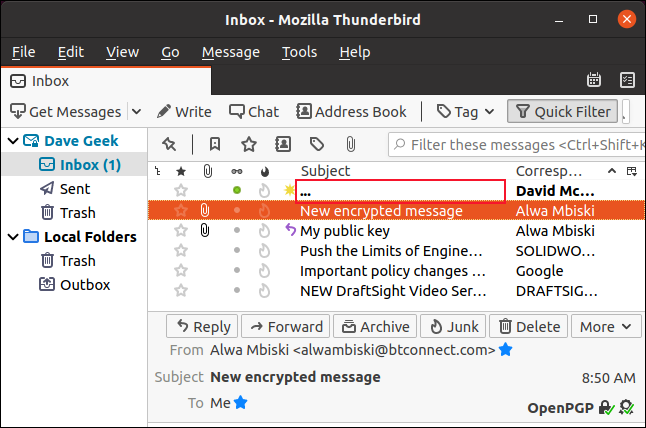
Если письмо не расшифровалось автоматически — проверьте, что:
- У вас есть приватный ключ для адреса, на который было отправлено письмо.
- Приватный ключ не защищён дополнительными аппаратными ограничениями (см. раздел про аппаратные ключи ниже).
- Вы ввели корректную парольную фразу.
Important: не открывайте вложения из зашифрованных писем, если вы не доверяете отправителю.
Держите секреты при себе
Не всякая почта нуждается в шифровании, но для журналистов, правозащитников, информаторов и других групп приватность может быть критична.
Когда использовать OpenPGP:
- Обсуждение конфиденциальной информации.
- Передача документов, которые нельзя показывать третьим лицам.
- Переписка с людьми в регионах с цензурой или наблюдением.
Когда не стоит полагаться только на OpenPGP:
- Для сокрытия метаданных: OpenPGP шифрует тело и вложения, но не полностью устраняет метаданные (заголовки SMTP, IP-адреса и т. п.). Для этого нужны дополнительные меры: использование VPN/Tor, анонимных прокси, удалённых почтовых ретрансляторов.
- Для передачи крайне чувствительной информации без дополнительных организационных мер: лучше комбинировать технические и процедурные способы защиты.
Жёсткая конфигурация и рекомендации по безопасности
Этот раздел полезен для тех, кто хочет повысить стойкость к атакам.
Рекомендации по защите приватного ключа:
- Используйте длинную уникальную парольную фразу (passphrase) — минимум 12–16 символов; фраза предпочтительнее пароля.
- Храните резервную копию приватного ключа в зашифрованном контейнере (например, LUKS, VeraCrypt) на отдельном носителе.
- При возможности используйте аппаратный токен (смарт-карту, YubiKey) для хранения приватного ключа — это предотвращает кражу ключа при компрометации ОС.
- Минимизируйте периоды, в которые приватный ключ доступен в незашифрованном виде.
Конфигурация Thunderbird и систему:
- Обновляйте Thunderbird и ОС регулярно.
- Отключайте автоматическое выполнение HTML и внешних ссылок в письмах (это стандартная настройка повышения безопасности).
- Настройте резервное копирование профиля Thunderbird, включая файлы ключей и конфигурации.
Защита каналов передачи ключей и проверки отпечатков:
- Всегда проверяйте отпечаток ключа (fingerprint) по независимому каналу (телефонный звонок, SMS, мессенджер с другим протоколом).
- Не принимайте публичный ключ, если вы не уверены в его происхождении и не сверили отпечаток.
Управление жизненным циклом ключей:
- Планируйте ротацию ключей: устанавливайте срок действия и обновляйте ключи по расписанию.
- При компрометации приватного ключа немедленно отзывайте (revocation) публичный ключ и проинформируйте контакты.
Криптографические настройки:
- Оставляйте настройки по умолчанию, если вы не эксперт: Thunderbird по умолчанию выбирает проверенные параметры. Продвинутые пользователи могут настроить использование определённых алгоритмов и размеров ключей через «Advanced Settings» при генерации.
Privacy note: OpenPGP защищает содержимое сообщений и вложений, но провайдеры почты и сторонние сервера всё ещё видят метаданные доставки.
Чеклисты по ролям
Ниже — практические шаги, которые можно распечатать и использовать в роли. Каждый чеклист короткий и ориентирован на конкретную задачу.
Обычный пользователь — первый запуск
- Проверить версию Thunderbird (должна быть >= 78.2.1).
- Настроить рабочий почтовый аккаунт в Thunderbird.
- Сгенерировать пару OpenPGP-ключей для основного адреса.
- Экспортировать публичный ключ и отправить ближайшим контактам.
- Попросить ключи контактов и импортировать их. Сверить отпечатки через другой канал.
- Отправить тестовое зашифрованное письмо и проверить расшифровку.
Продвинутый пользователь / журналист
- Использовать аппаратный токен для приватного ключа.
- Хранить резервную копию приватного ключа в зашифрованном хранилище.
- Регулярно менять парольную фразу и ротор ключей.
- Проверять отпечатки ключей лично или по голосовой связи.
- Использовать Tor/VPN для уменьшения утечки метаданных при необходимости.
Системный администратор
- Документировать процедуру генерации и резервного копирования ключей в SOP.
- Настроить политику ротации ключей и процедуру отзыва.
- Обеспечить безопасное хранение резервов (HSM/Vault) для корпоративных ключей.
- Обучить сотрудников базовым практикам безопасного использования почты.
Мини-методология: быстрый план внедрения OpenPGP для команды из 5–50 человек
- Подготовка: убедиться, что у всех в команде есть Thunderbird 78.2.1+; создать инструкцию по установке.
- Генерация ключей: каждому участнику сгенерировать пару ключей и экспортировать публичный ключ.
- Централизация: собрать публичные ключи и загрузить на внутренний репозиторий ключей (или распределить список с отпечатками).
- Проверка: организовать верификацию отпечатков по голосовой связи или личной встрече.
- Тестирование: отправить тестовые зашифрованные и подписанные письма, подтвердить чтение и подпись.
- Обучение: провести краткий тренинг по безопасности и процедурам при компрометации.
- Поддержка: настроить регулярную ротацию ключей и процесс отзыва.
Этот план минимизирует человеческие ошибки и даёт воспроизводимую процедуру для любой небольшой организации.
Факто-бокс: важные числа и понятия
- Минимально необходимая версия Thunderbird для встроенного OpenPGP: 78.2.1.
- Типичные ключи: RSA 2048–4096 бит, либо современные алгоритмы эллиптической криптографии (ECDSA/EdDSA) — выбор зависит от требований к совместимости.
- Срок действия ключа: рекомендуется указывать срок действия (например, 1–3 года) и планировать ротацию.
- Ключевые компоненты: публичный ключ (public key), приватный/секретный ключ (private/secret key), отпечаток (fingerprint).
Замечание: конкретный выбор алгоритма и размера ключа стоит согласовать с политиками вашей организации и требованиями совместимости с партнёрами.
Краткий словарь терминов
- Публичный ключ: ключ, который можно отправлять другим для шифрования сообщений вам.
- Приватный ключ: секретный ключ, который никогда не должен покидать ваше доверенное хранилище.
- Отпечаток ключа (fingerprint): короткая уникальная последовательность для проверки принадлежности ключа.
- Подпись: криптографическое подтверждение, что сообщение отправлено автором и не изменялось.
Дерево принятия решений для шифрования писем (Mermaid)
flowchart TD
  A[Нужно отправить сообщение?] --> B{Содержит ли сообщение чувствительные данные?}
  B -- Нет --> C[Отправить обычной почтой]
  B -- Да --> D{Получатель поддерживает OpenPGP?}
  D -- Нет --> E[Запросить публичный ключ или договориться о другом канале]
  D -- Да --> F{Вы уже обменялись ключами и проверили отпечаток?}
  F -- Нет --> G[Отправить публичный ключ и сверить отпечаток]
  F -- Да --> H[Зашифровать и отправить сообщение]
  E --> I[Рассмотреть альтернативы: Signal/OTR/зашифрованный архив]
  G --> H
Этот простой поток поможет принять решение: шифровать или искать альтернативу.
Совместимость и советы по миграции
- Windows/macOS/Linux: Thunderbird с OpenPGP доступен на всех трёх платформах; пункты меню и диалоги идентичны по смыслу.
- Enigmail-пользователи: перед обновлением прочитайте инструкции по миграции на официальных страницах поддержки Mozilla и создайте резервную копию профиля.
- Аппаратные токены: при использовании YubiKey/смарт-карт проверьте совместимость с вашей версией Thunderbird и библиотеками PKCS#11 на платформе.
Notes: при переходе с внешних инструментов (GnuPG CLI, сторонние GUI) проверьте, что экспортированные ключи совместимы и корректно импортируются.
Примеры ошибок и когда OpenPGP может не помочь
- Утечка метаданных: OpenPGP не скрывает отправителя, получателя или маршрут доставки — для этого нужны другие инструменты.
- Компрометация приватного ключа: если ключ похищен и парольная фраза слабая, защититься после факта невозможно — необходимо отозвать ключ и уведомить контакты.
- Неправильная верификация: импорт ключа без проверки отпечатка позволяет атаке «man-in-the-middle» с подменой ключа.
Критерии приёмки
- Возможность создавать и экспортировать публичные ключи из Thunderbird.
- Успешная отправка зашифрованного письма между тестовыми аккаунтами и успешная расшифровка.
- Умение импортировать публичные ключи и помечать их как проверенные после сверки отпечатка.
- Наличие процедуры резервного копирования и отзыва ключей в случае компрометации.
Краткое резюме
- Thunderbird 78.2.1 и выше поддерживает OpenPGP без дополнительных расширений.
- Генерация ключей, обмен публичными ключами и чтение зашифрованных писем выполняются через встроенный OpenPGP Key Manager.
- Обязательно проверяйте отпечатки ключей, используйте надёжные парольные фразы и храните резервные копии приватных ключей в зашифрованном виде.
- Для максимальной безопасности комбинируйте OpenPGP с организационными мерами (ротирование ключей, аппаратные токены, проверка отпечатков).
Extras: если вам нужно краткое объявление для команды — подготовьте сообщение: «Мы переходим на шифрование почты через OpenPGP в Thunderbird. Инструкция и чеклисты доступны в внутреннем репозитории; просьба сгенерировать ключи и прислать публичные ключи до [дата].»
Important: Thunderbird упрощает настройку OpenPGP, но безопасность в конечном счёте зависит от процедур вокруг ключей и поведения пользователей. Следуйте чеклистам и регулярно проверяйте состояние ключей.

Похожие материалы

Несколько аккаунтов Skype: Multi Skype Launcher

Журнал для работы: повысить продуктивность

Персональные звуки уведомлений на Android

Скачивание шоу Hulu для офлайн‑просмотра

Microsoft Start: персонализированная новостная лента
