
Как использовать Open‑Shell в Windows 11
О чём это руководство
Это подробное руководство по Open‑Shell для Windows 11. Оно подходит как для обычных пользователей, так и для системных администраторов, желающих восстановить знакомое меню Пуск и гибко настраивать панель задач. Я объясню, где скачать Open‑Shell, как корректно установить и обновлять программу, какие настройки важно проверить, как безопасно тестировать изменения и что делать, если что‑то пойдёт не так.
Важно: Open‑Shell — это софт с открытым исходным кодом, унаследовавший идеи Classic Shell. Он не официально «поддерживается» Microsoft, поэтому при крупных обновлениях Windows возможны несовместимости. В разделе «Когда Open‑Shell не подходит» — рекомендации и альтернативы.
Работает ли Open‑Shell в Windows 11?
Open‑Shell — форк Classic Shell, который вернулся к активной разработке под названием «Classic Shell Reborn». Несмотря на то, что официальный репозиторий может не перечислять Windows 11 в списке «поддерживаемых систем», на практике Open‑Shell работает в большинстве установок Windows 11.
Что важно знать:
- Open‑Shell изменяет поведение оболочки Explorer; после крупных апдейтов Windows возможны временные ошибки. Часто помогает обновление Open‑Shell до последней версии.
- Программа зависит от прав пользователя: для установки и некоторых действий могут потребоваться права администратора.
- Некоторые функции (например, интеграция с конкретными визуальными темами или третьими панелями задач) могут конфликтовать с другими утилитами.
Совет: перед применением серьёзных изменений создайте точку восстановления системы и сделайте резервную копию настроек (в разделе настроек Open‑Shell есть экспорт/импорт конфигурации).
Как скачать Open‑Shell
- Откройте браузер и перейдите в репозиторий Open‑Shell на GitHub.
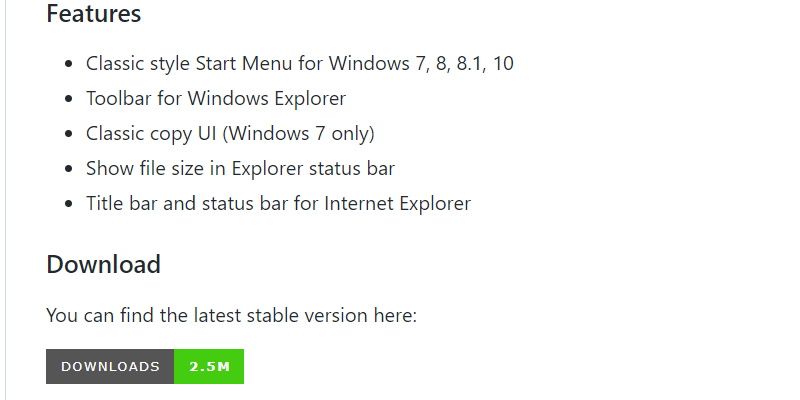
- Нажмите кнопку “Downloads” или перейдите к релизам (Releases).
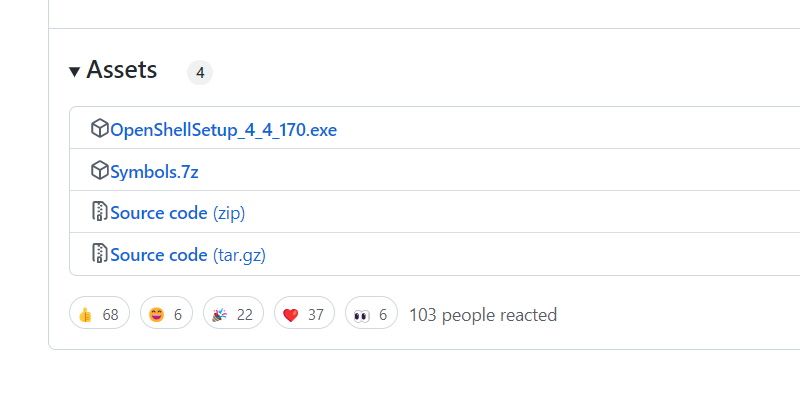
- На странице релиза прокрутите до раздела Assets и скачайте установочный файл, например OpenShellSetup_4_4_170.exe.
Советы по безопасности скачивания:
- Скачивайте только с официального репозитория проекта на GitHub.
- По возможности сверяйте цифровые подписи или контрольные суммы, если они предоставлены в релизе.
Как установить Open‑Shell
- Откройте папку, в которую скачан установщик, и дважды щёлкните по файлу .exe.
- При появлении окна мастера установки подтвердите запуск от имени администратора, если потребуется.
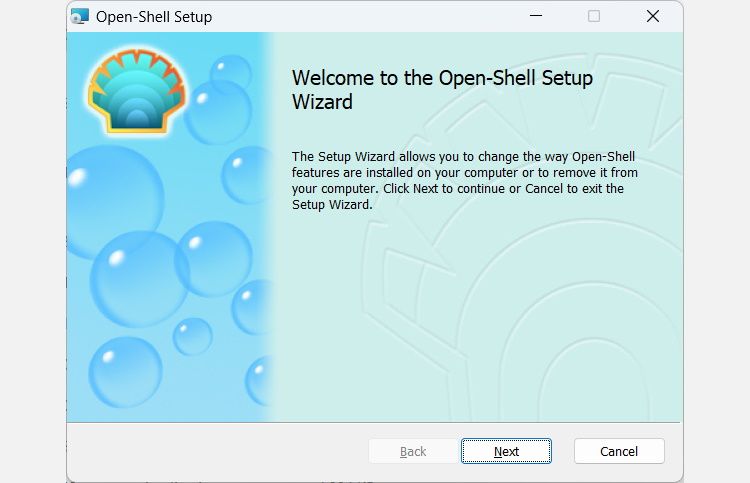
- Следуйте шагам мастера: принимайте лицензию, выберите компоненты (по умолчанию достаточно основных компонентов). Рекомендуется оставить опцию установки ярлыков и записи в автозагрузку, если вы хотите, чтобы Open‑Shell запускался автоматически.
- После завершения установки запустите Open‑Shell Settings.
Критерии приёмки после установки:
- Наличие программы Open‑Shell Settings в меню Пуск и в результах поиска.
- Возможность открыть окно настроек без ошибок.
Важно: если установка прервана антивирусом, временно отключите защиту или добавьте исключение для скачанного файла, но обязательно делайте это только для файлов из официального репозитория.
Как запустить Open‑Shell и открыть все вкладки
- Нажмите Win + S и введите open shell.
- Выберите Open‑Shell Settings в результатах поиска.
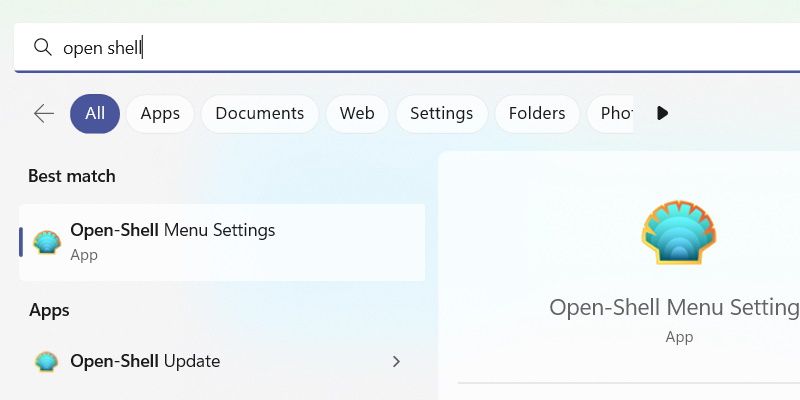
- В открывшемся окне поставьте галочку Show all settings (Показать все параметры) вверху — это откроет дополнительные вкладки и расширенные параметры.
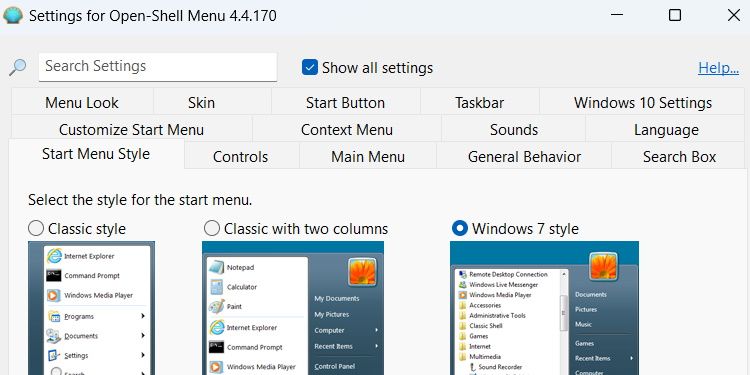
После этого вы увидите полный набор вкладок: Start Menu Style, Start Button, Taskbar, Skin, Explorer, Settings и другие.
Как настроить меню Пуск
Перейдите во вкладку Start Menu Style и выберите один из трёх стилей: Classic style, Classic with two columns или Windows 7 style.
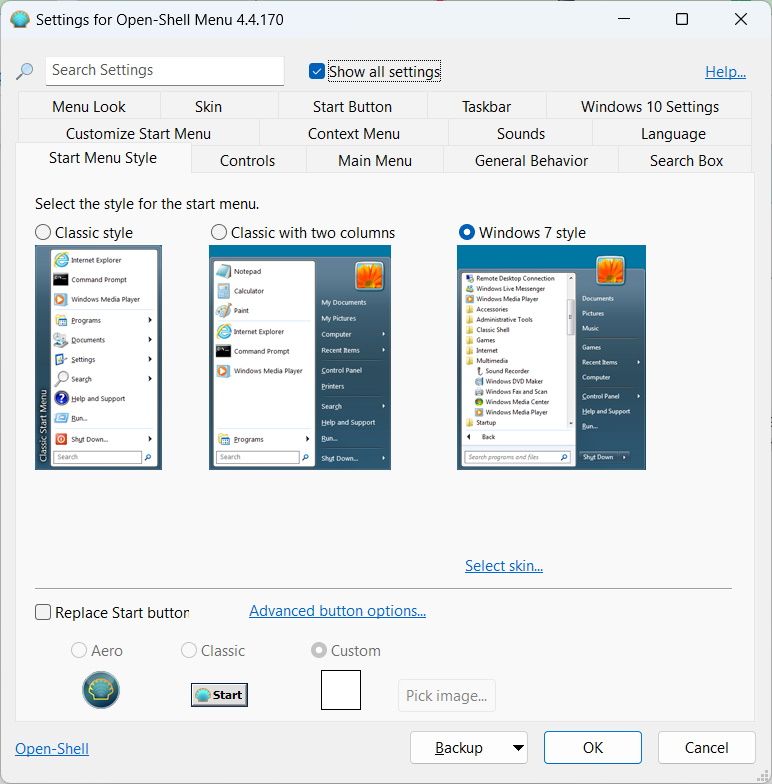
Шаги:
- Выберите предпочитаемый стиль (радиокнопка).
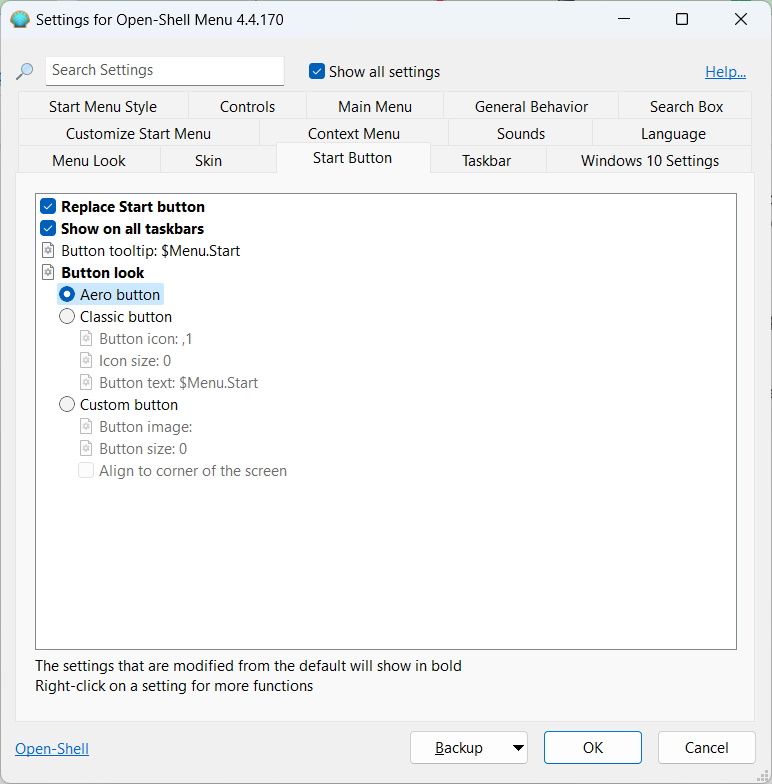
- Прокрутите вниз и включите Replace Start button, чтобы переместить кнопку Пуск влево.
- Выберите иконку для кнопки: Aero, Classic или Custom.
- Если выбрали Custom — нажмите Pick image и укажите PNG‑файл. Рекомендуемый формат — PNG с прозрачным фоном, размеры ~48×48 или 64×64 для лучших результатов.
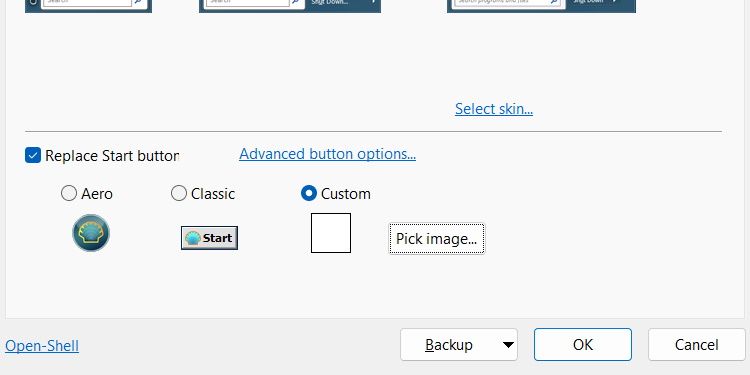
Советы по дизайну:
- Для плавного внешнего вида используйте иконку с прозрачностью и аккуратной обводкой.
- Если иконка «попадает» на виджет или другие элементы слева, можно отключить виджеты через системные настройки: правый клик по панели задач → Параметры панели задач → отключить Виджеты.
Перейдите по ссылке Advance buttons options во вкладке Start Menu Style, чтобы открыть вкладку Start Button и дополнительно настроить поведение кнопки.
Как настроить панель задач
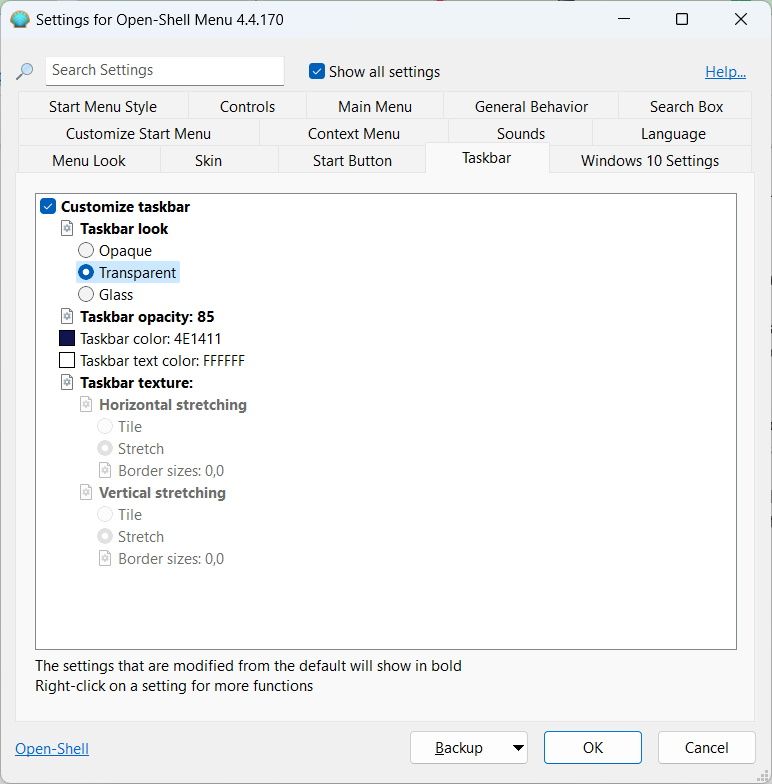
Перейдите на вкладку Taskbar и включите Customize taskbar.
Основные параметры:
- Taskbar look: Opaque, Transparent или Glass — выбирайте эффект.
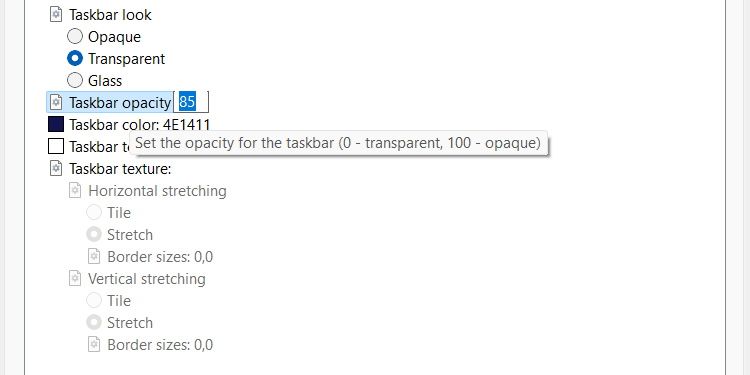
- Taskbar opacity: задаёт уровень прозрачности в процентах (0 — полностью прозрачная, 100 — полностью непрозрачная).
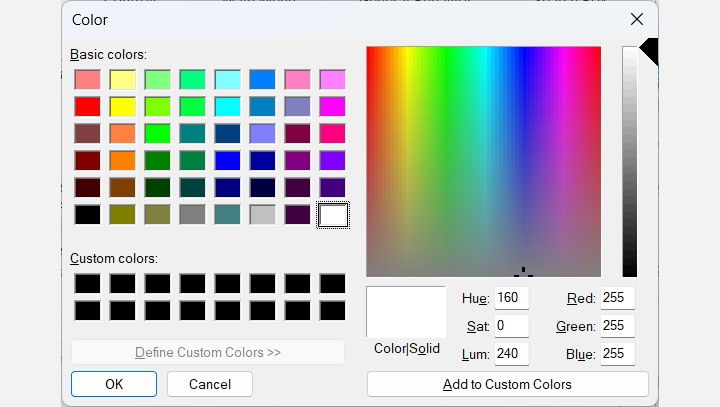
- Taskbar color и Taskbar text color: можно ввести hex‑код цвета вручную или выбрать из палитры.
- Taskbar texture: используйте изображение как фон панели задач; укажите путь к файлу и настройте Horizontal/Vertical stretching — Tile (мозаика) или Stretch (растянуть).
Практические подсказки:
- На ноутбуках с высоким DPI следите за масштабированием: некоторые текстуры и иконки могут выглядеть размытыми. Попробуйте изображения с удвоенным разрешением (2×) и включите сглаживание в теме.
- Для согласованного интерфейса используйте одинаковую палитру для панели задач и меню Пуск.
Как обновить Open‑Shell
Open‑Shell поставляется с утилитой обновления. Для проверки обновлений:
- Подключитесь к интернету.
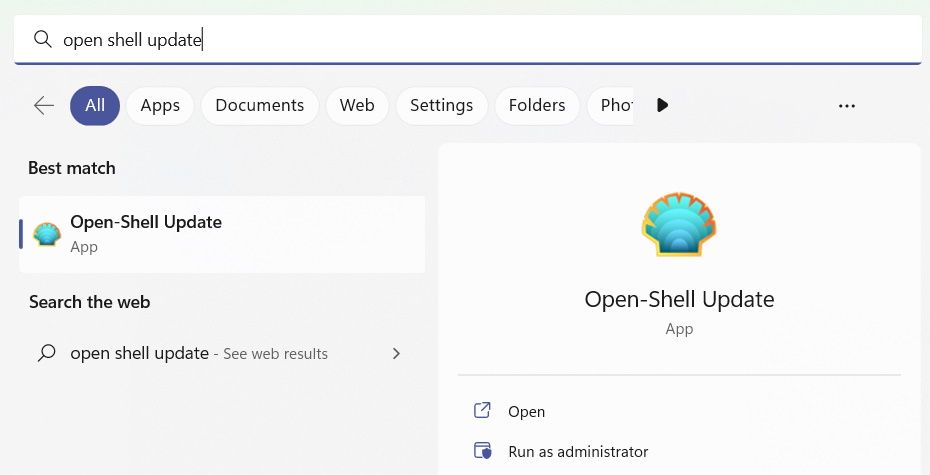
- Нажмите Win + S, введите open shell update и откройте Open‑Shell Update.
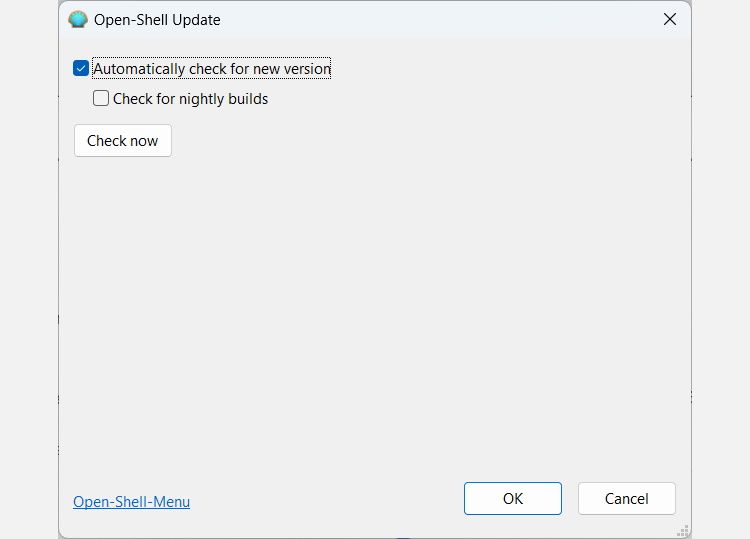
- Нажмите Check now. Утилита проверит наличие новой версии и предложит загрузить её и установить автоматически.
Если обновление недоступно или процесс не завершился успешно, скачайте новый релиз вручную с GitHub и переустановите.
Когда Open‑Shell не подходит и альтернативы
Сценарии, когда Open‑Shell может не подойти:
- Требуется официальная поддержка или гарантия совместимости с последними корпоративными сборками Windows.
- Нужны интеграции, которых Open‑Shell не предоставляет (например, специфические проприетарные функции коммерческих оболочек).
- Ваша организация запрещает установку ПО из внешних репозиториев.
Альтернативы:
- ExplorerPatcher — бесплатная утилита, восстанавливающая классическое поведение панели задач и меню в Windows 11.
- StartAllBack и StartIsBack — коммерческие решения с широкой кастомизацией (платные, но часто предлагают более гладкую интеграцию и регулярные обновления).
- Microsoft PowerToys — не восстанавливает классическое меню Пуск, но добавляет полезные инструменты для продуктивности.
Выбор зависит от приоритетов: бесплатные проекты дают гибкость, платные решения обычно обеспечивают лучшее тестирование и поддержку.
Практические чек‑листы (роль‑ориентированные)
Для домашнего пользователя:
- Скачать Open‑Shell с GitHub.
- Установить и открыть Open‑Shell Settings.
- Включить Show all settings.
- Выбрать стиль меню Пуск и иконку.
- Настроить прозрачность и цвет панели задач.
- Сделать точку восстановления (Опционально).
Для продвинутого пользователя / энтузиаста:
- Экспортировать настройки Open‑Shell после базовой настройки.
- Подготовить PNG‑иконки в нужных разрешениях.
- Настроить текстуры панели задач и проверить на разных масштабах.
- Отслеживать обновления и тестировать их на вторичной машине.
Для айти‑админа:
- Провести тестовое развёртывание в одной группе компьютеров.
- Проверить совместимость с политиками безопасности и антивирусом.
- Подготовить инструкцию по откату и автоматизированный скрипт удаления.
Мини‑методология: как безопасно тестировать изменения
- Создайте точку восстановления и экспортируйте текущие настройки Open‑Shell (если уже установлено).
- Внедряйте изменения поэтапно: сначала внешний вид меню Пуск, затем панель задач, затем текстуры.
- После каждой группы изменений проверяйте критические сценарии: запуск приложений, сворачивание/разворачивание окон, поиск по меню.
- Если возникла проблема, откатите изменения через экспорт/импорт конфигурации или удалите Open‑Shell и перезагрузите систему.
Критерии приёмки:
- Меню Пуск открывается корректно, поиск работает.
- Панель задач не вызывает задержек или сбоев explorer.exe.
- После перезагрузки настройки сохраняются.
Критические шаги при откате (инцидентный план)
- Откройте Open‑Shell Settings и восстановите экспортированную конфигурацию.
- Если доступ в настройки невозможен, загрузитесь в безопасном режиме и удалите Open‑Shell через Панель управления → Программы и компоненты.
- При необходимости восстановите систему из точки восстановления.
Краткий глоссарий
- Explorer — оболочка Windows, управляющая рабочим столом и панелью задач.
- DPI — плотность пикселей на дюйм, влияет на масштабирование интерфейса.
- PNG — растровый формат изображения; рекомендуется для иконок с прозрачностью.
Частые вопросы
Q: Совместим ли Open‑Shell с последними сборками Windows 11?
A: В большинстве случаев да, но после крупных обновлений Windows возможны несовместимости. Рекомендуется проверять обновления Open‑Shell и иметь план отката.
Q: Можно ли использовать свои иконки для кнопки Пуск?
A: Да. В разделе Start Menu Style выберите Custom и нажмите Pick image. Предпочтительный формат — PNG с прозрачным фоном.
Q: Open‑Shell графически замедляет систему?
A: Обычно нет. Однако сложные текстуры и большие изображения на панели задач могут потреблять больше ресурсов. На слабых машинах лучше использовать простые цвета.
Q: Нужно ли удалять Open‑Shell перед крупным обновлением Windows?
A: Не обязательно, но в корпоративной среде разумно протестировать обновление на тестовых устройствах; при возникновении проблем временное удаление может помочь.
Q: Как вернуть стандартное меню Пуск, если Open‑Shell не устраивает?
A: Откройте Панель управления → Программы и компоненты и удалите Open‑Shell, затем перезагрузите ПК. Также можно отключить Replace Start button в настройках Open‑Shell.
Резюме
Open‑Shell — удобный и гибкий инструмент для тех, кто хочет вернуть классическое меню Пуск и тонко настроить панель задач в Windows 11. Он бесплатен и мощен, но требует аккуратного тестирования при крупных апдейтах Windows. Перед внедрением в рабочую среду подготовьте план отката и резервные копии настроек.
Важно: если вы работаете в корпоративной среде, согласуйте установку с отделом информационной безопасности.
Замечания:
- Всегда скачивайте Open‑Shell с официального репозитория.
- Делайте экспорт настроек и точку восстановления перед значительными изменениями.

Похожие материалы

Несколько аккаунтов Skype: Multi Skype Launcher

Журнал для работы: повысить продуктивность

Персональные звуки уведомлений на Android

Скачивание шоу Hulu для офлайн‑просмотра

Microsoft Start: персонализированная новостная лента
