
Как получить доступ к файлам OneDrive с другого ПК
Быстрые ссылки
Как получить доступ к файлам OneDrive с другого ПК
Вход в OneDrive через веб‑браузер
Доступ через приложение OneDrive на Windows
Доступ через приложение OneDrive на macOS
Как получить доступ к OneDrive на Android или iOS
Краткое резюме
- Зарегистрируйтесь в Microsoft и установите приложение OneDrive, чтобы синхронизировать файлы с ПК в облако.
- Получить доступ к файлам с другого компьютера можно через веб‑интерфейс OneDrive или через настольное приложение OneDrive.
- На мобильных устройствах (Android и iOS) используйте официальные приложения OneDrive для просмотра и загрузки файлов.
Microsoft OneDrive — удобное облачное хранилище для документов, фотографий, видео и других файлов. Хранение файлов в OneDrive даёт гибкость: доступ к документам из любого устройства с выходом в интернет — смартфона, планшета, ноутбука или стационарного ПК.
Что нужно подготовить перед доступом с другого компьютера
- Аккаунт Microsoft (Outlook, Hotmail или другой связанный аккаунт). Если у вас ещё нет аккаунта, зарегистрируйтесь на accounts.microsoft.com.
- Синхронизация файлов с OneDrive на исходном компьютере — либо через приложение OneDrive, либо через загрузку в веб‑интерфейс.
- На целевом компьютере достаточно браузера и доступа в интернет; для локального синхронизированного доступа установите приложение OneDrive.
Важно: сохраните резервные копии критичных файлов отдельно перед массовыми изменениями синхронизированных папок.
Вход в OneDrive через веб‑браузер
Самый быстрый и универсальный способ получить доступ к файлам — открыть onedrive.live.com и войти под своим аккаунтом Microsoft.
Шаги:
- Откройте любой браузер на другом компьютере (Chrome, Firefox, Edge, Safari и т.д.).
- Перейдите на onedrive.live.com.
- Войдите, используя учётные данные Microsoft (электронная почта и пароль).
- В веб‑интерфейсе появятся ваши файлы и папки.
- Для просмотра кликните по файлу; для скачивания используйте правый клик и выберите «Download» или кнопку загрузки в интерфейсе.
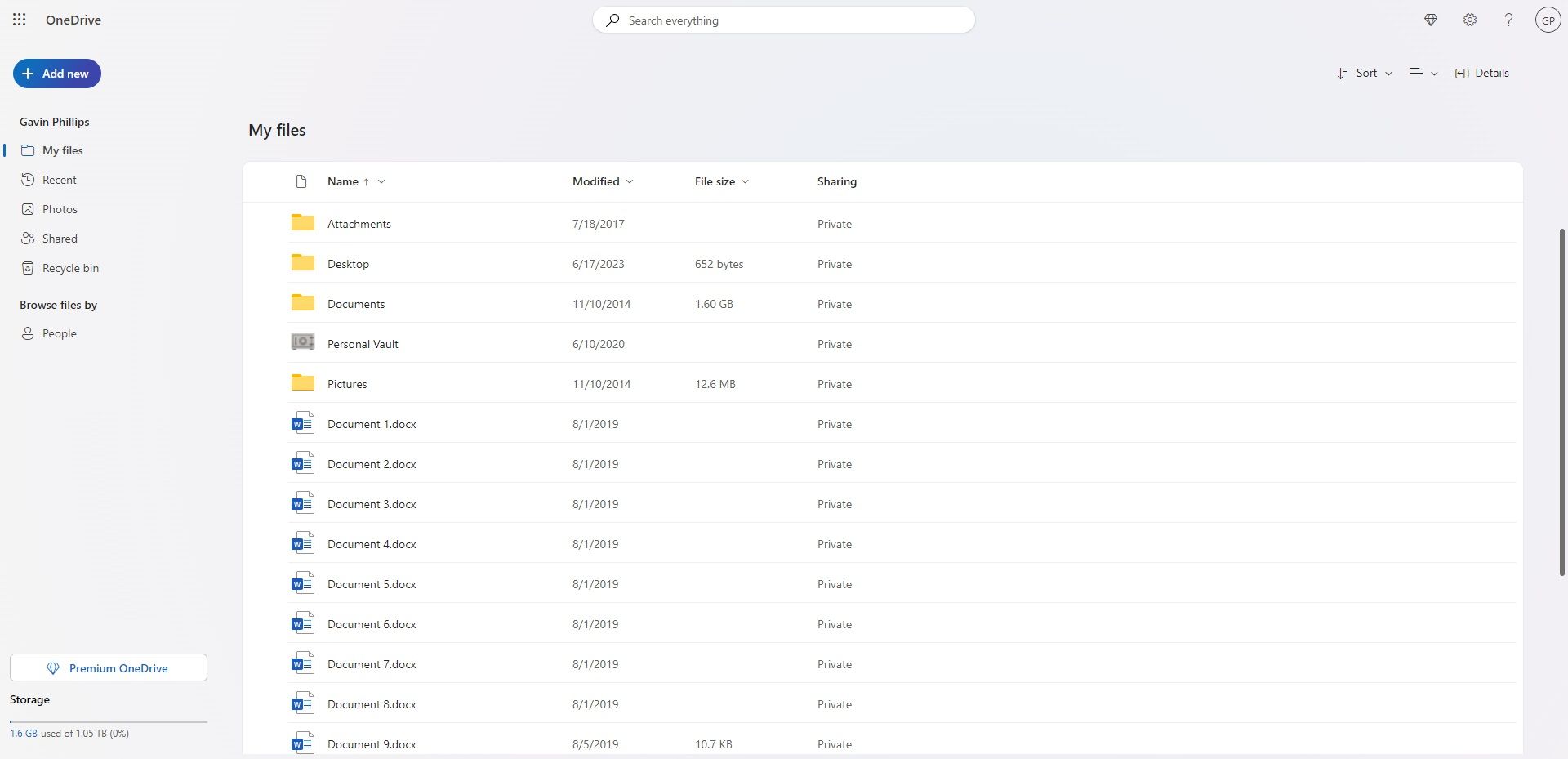
Преимущества веб‑доступа:
- Работает на Windows, macOS и Linux без установки дополнительного ПО.
- Удобно для быстрого просмотра, скачивания и общего доступа к файлам.
Ограничения:
- Для работы с большими объёмами данных или постоянной офлайн‑работы удобнее настольное приложение.
Доступ к файлам через приложение OneDrive на Windows
Настольное приложение OneDrive предоставляет «нативный» опыт: папка OneDrive отображается в Проводнике и синхронизирует изменения автоматически.
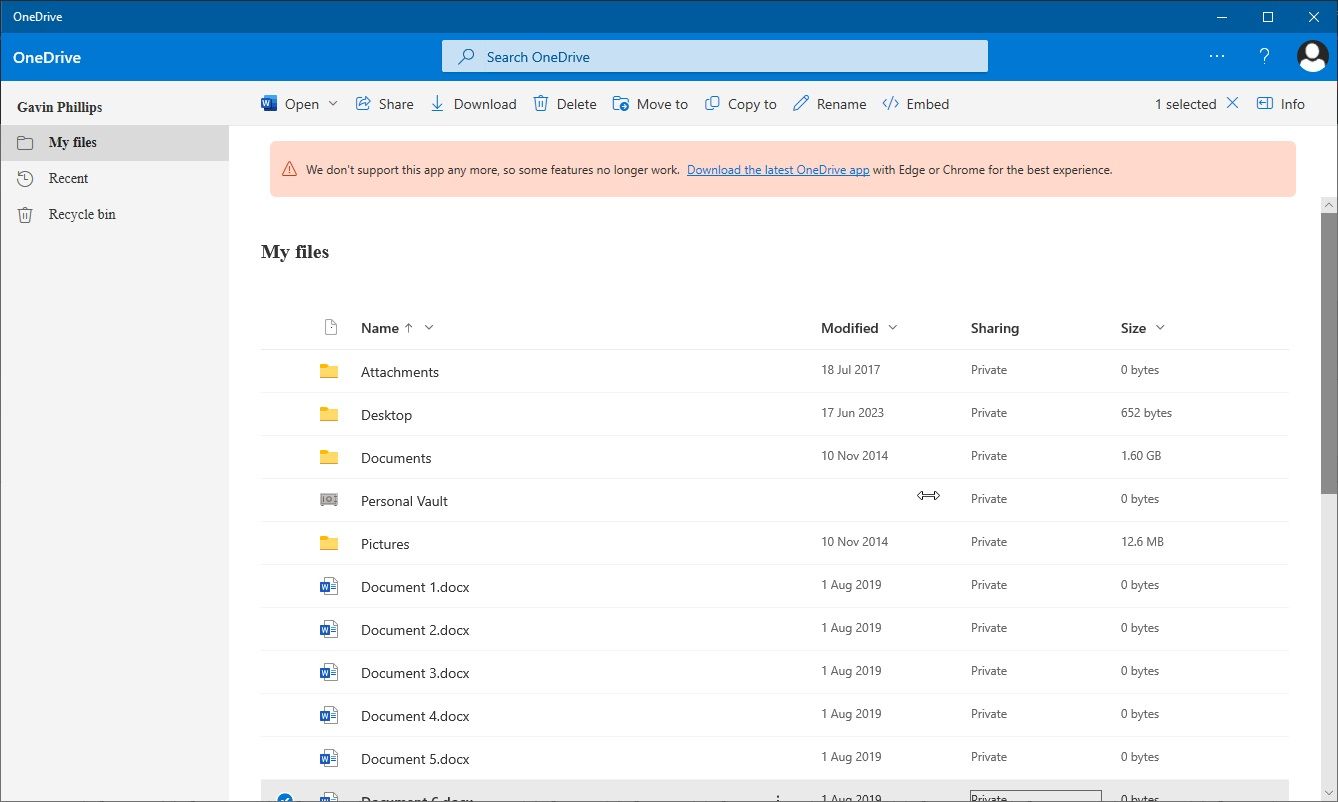
Установка и настройка:
- Установите приложение OneDrive из Microsoft Store или с сайта Microsoft.
- Запустите приложение и следуйте инструкциям мастера установки.
- Введите ту же учётную запись Microsoft, которую вы используете в веб‑версии. Это свяжет локальную папку с вашим облачным хранилищем.
- По умолчанию OneDrive начнёт синхронизацию файлов в фоне.
- Откройте Проводник — OneDrive будет отображаться как отдельная папка в списке.
- При необходимости откройте настройки через значок OneDrive в системном трее, чтобы изменить параметры синхронизации.
Примечание: Microsoft постепенно меняет модели распространения клиента; в некоторых версиях Windows поведение приложения и способ установки могут отличаться.
Критерии приёмки (как понять, что синхронизация работает):
- Файлы, добавленные в папку OneDrive на исходном компьютере, появляются в веб‑интерфейсе в течение нескольких минут.
- В Проводнике на втором ПК рядом с файлами видны значки синхронизации или облака.
Доступ к файлам через приложение OneDrive на macOS
Установка и использование на Mac очень похожи на Windows, но с особенностями для macOS.
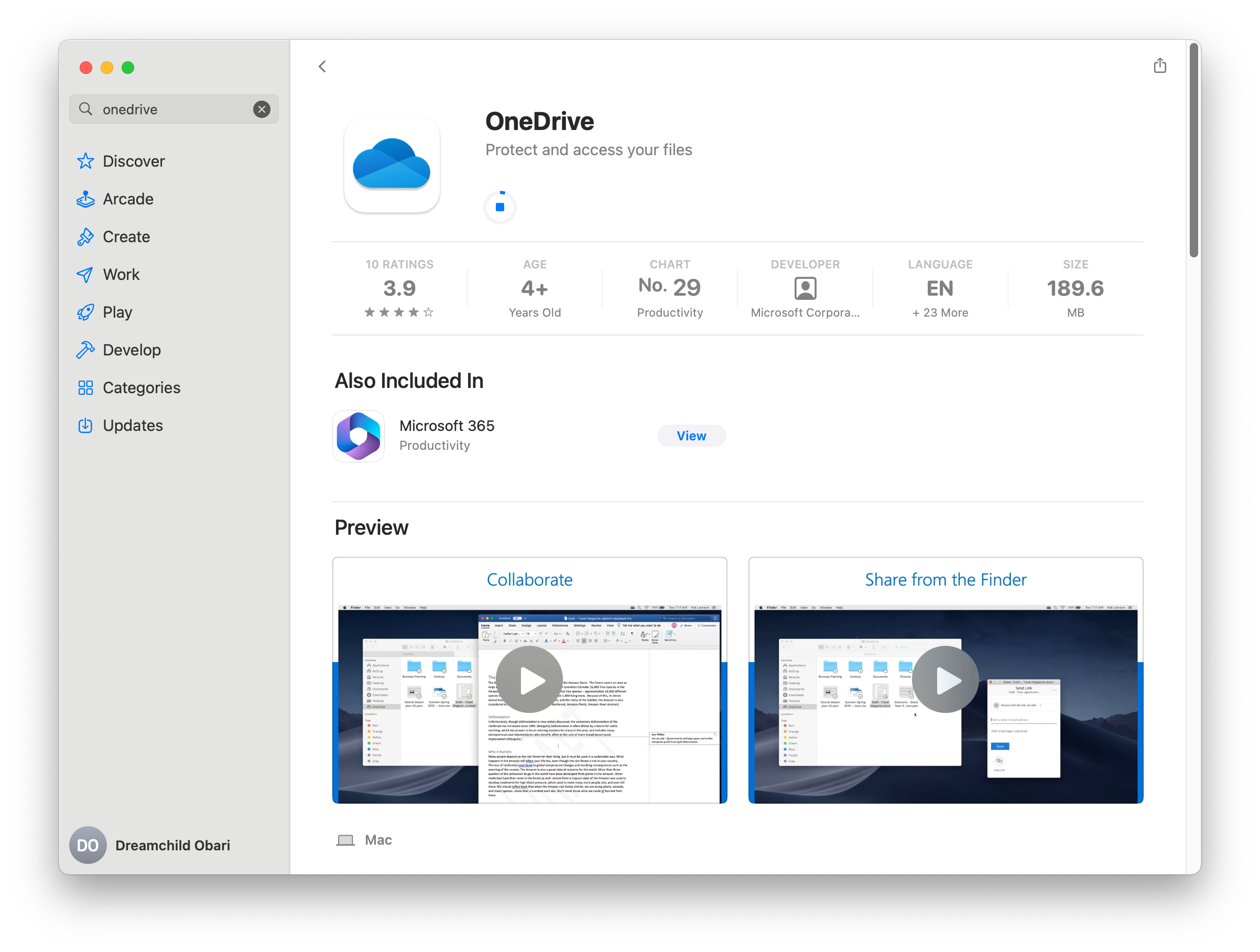
Как настроить:
- Откройте App Store и найдите OneDrive, затем нажмите «Загрузить».
- После установки запустите OneDrive из папки «Программы».
- Введите адрес электронной почты, связанный с вашим аккаунтом Microsoft, и нажмите «Sign In».
- На экране выбора папки OneDrive можно оставить расположение по умолчанию или выбрать «Change Location», чтобы указать своё.
- Продолжайте по подсказкам мастера, затем откройте Finder — ваши синхронизированные папки станут доступны.
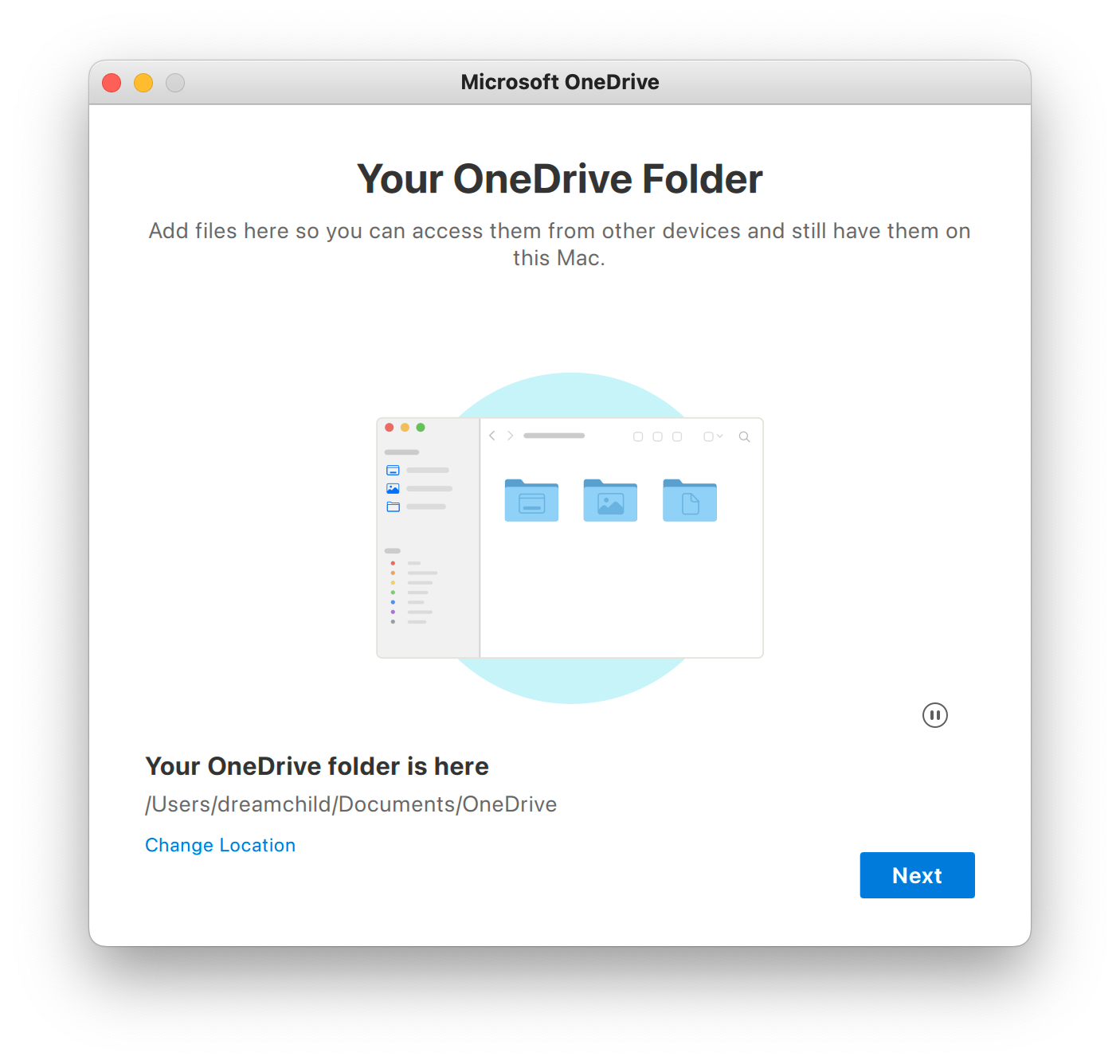
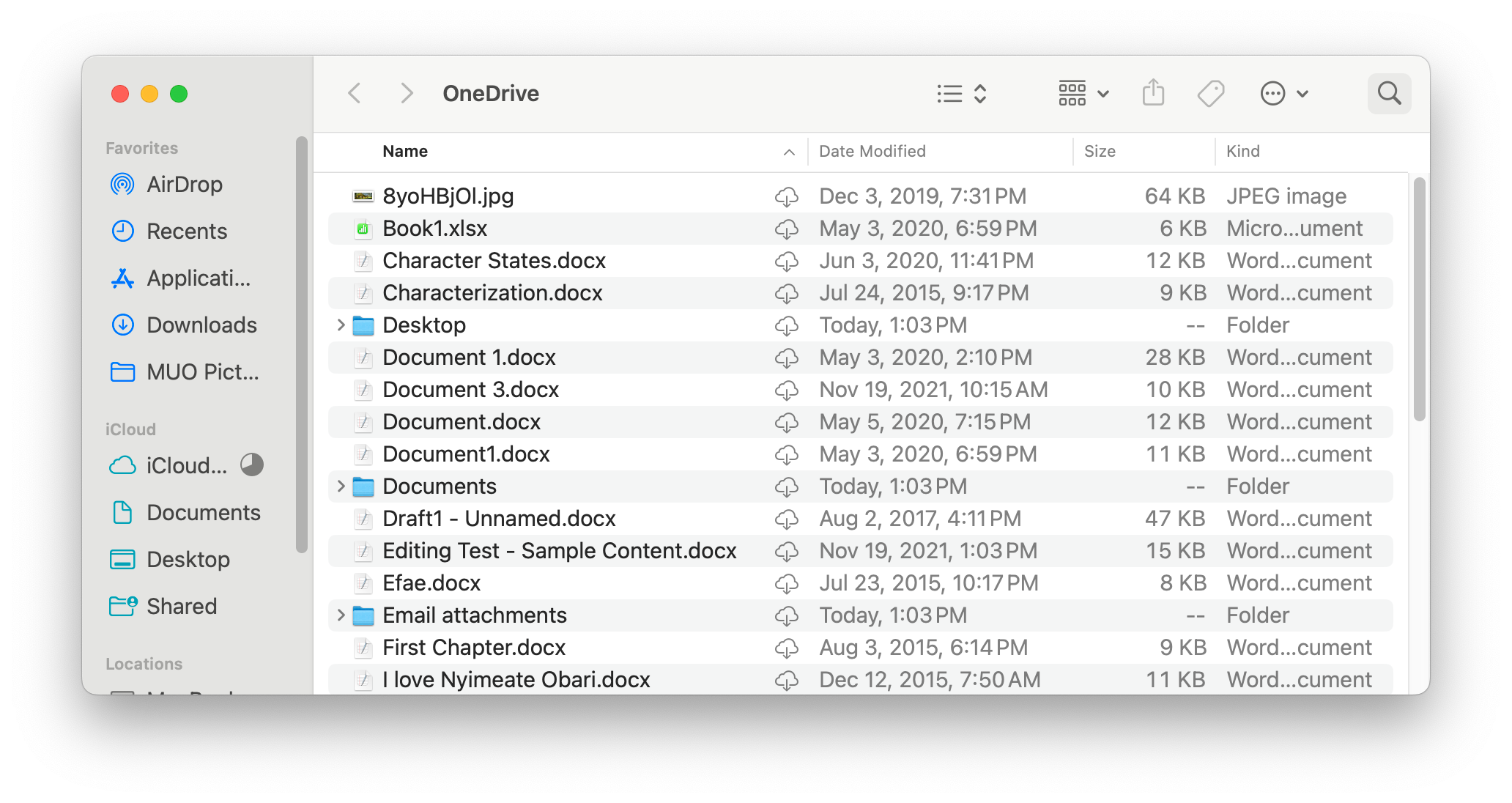
Совет: если у вас много данных, укажите для OneDrive отдельный диск или папку с достаточным свободным местом.
Linux: OneDrive официально не поддерживается на всех дистрибутивах, но вы всегда можете использовать веб‑интерфейс. Для некоторых дистрибутивов доступны сторонние клиенты для синхронизации.
Доступ через мобильные приложения (Android и iOS)
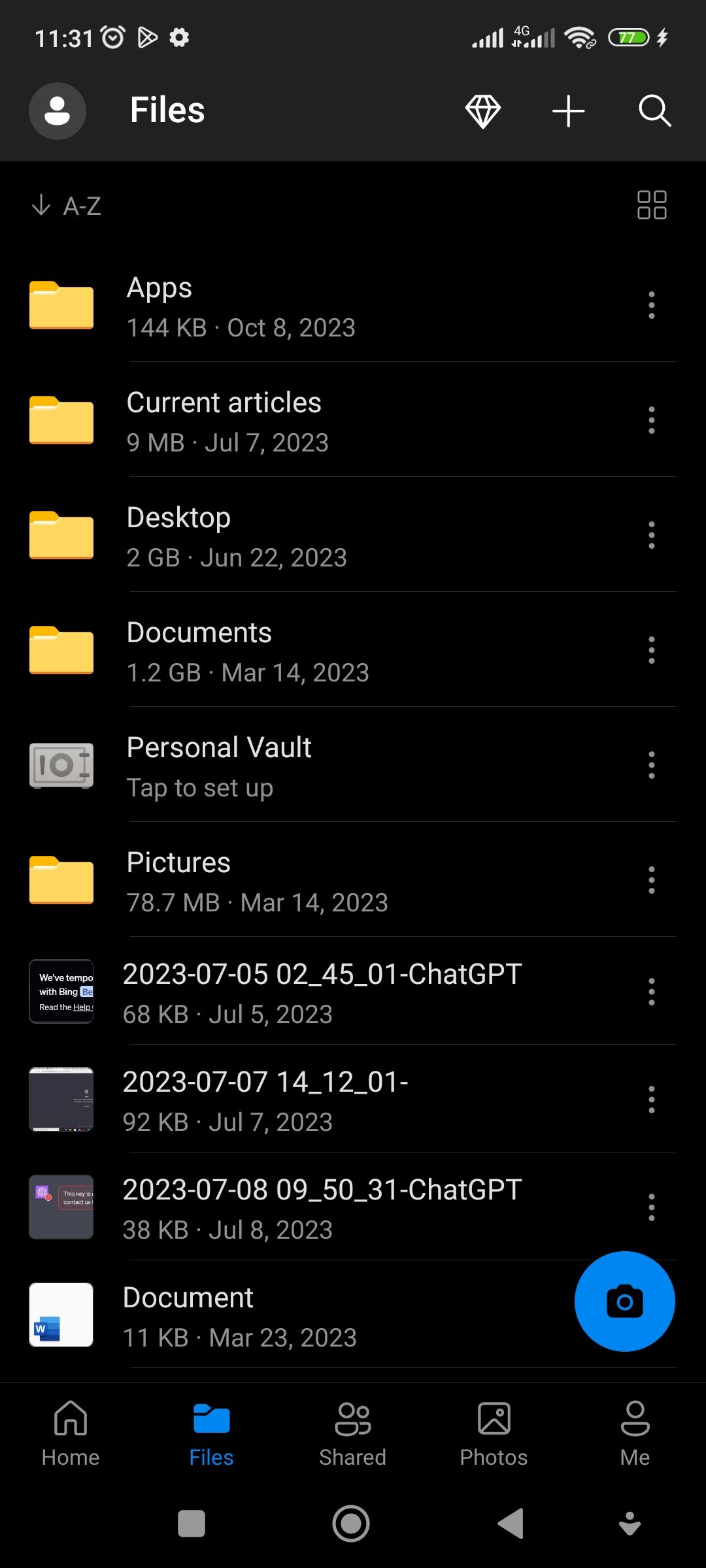
OneDrive имеет официальные приложения для мобильных платформ. Они удобны для просмотра, быстрой загрузки и обмена файлами.
Android
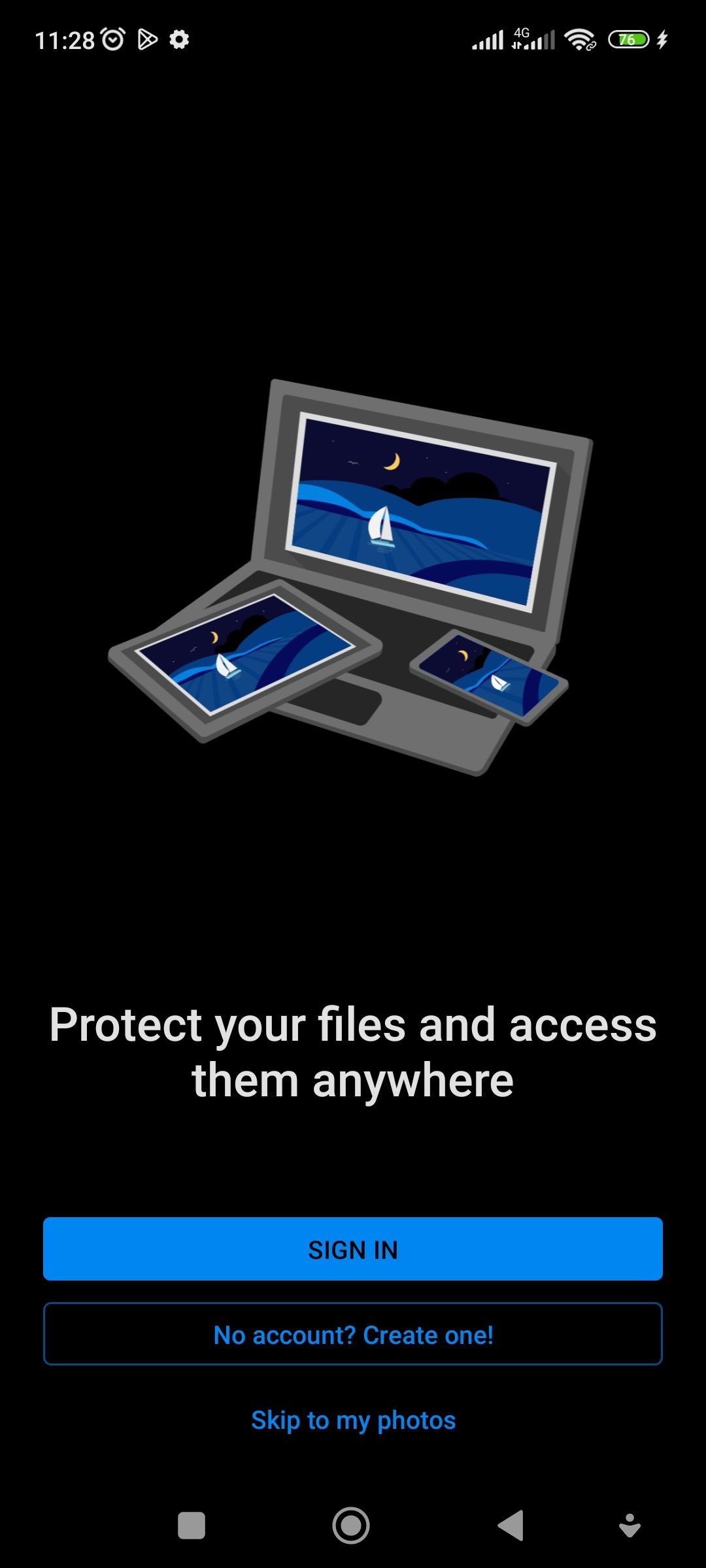
- Установите OneDrive из Google Play (бесплатно).
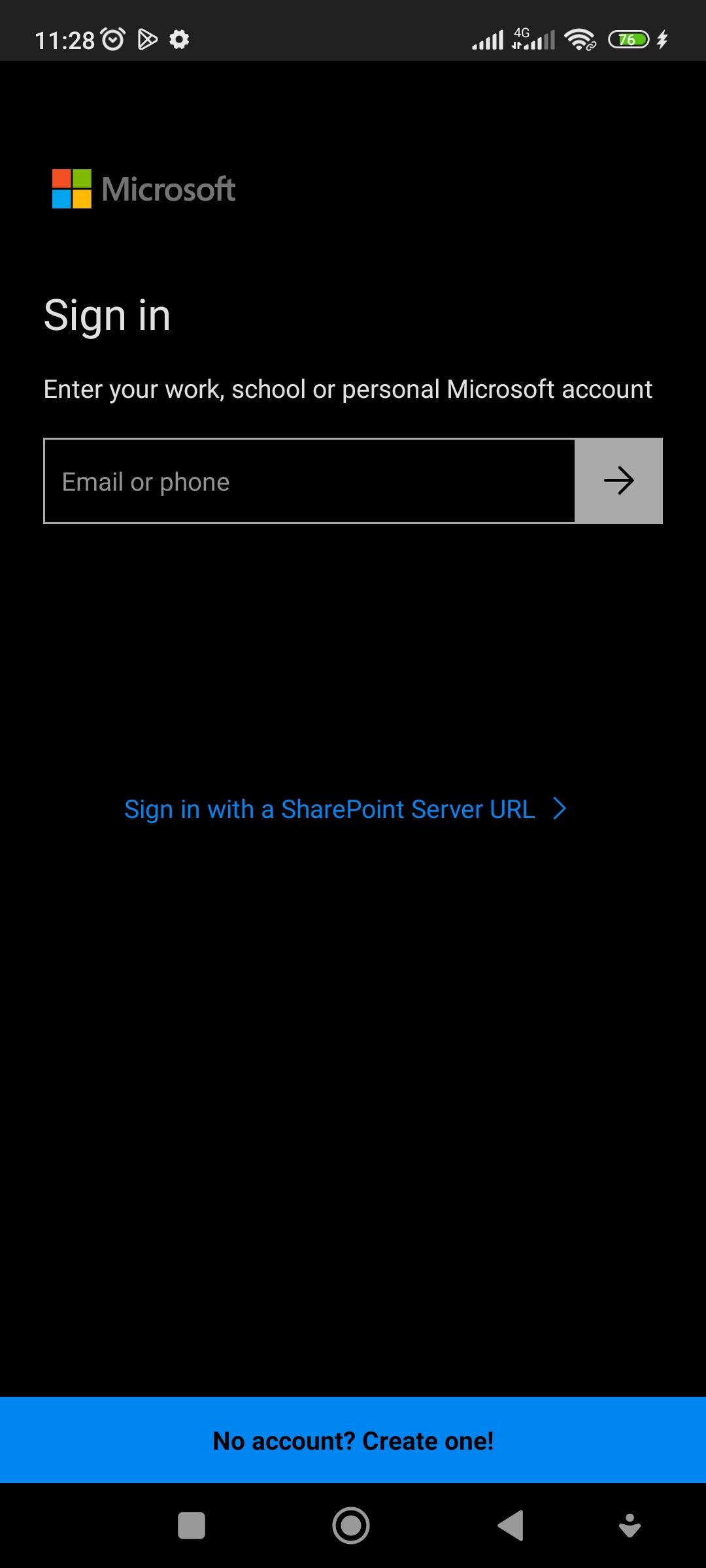
- Войдите, используя учётную запись Microsoft.
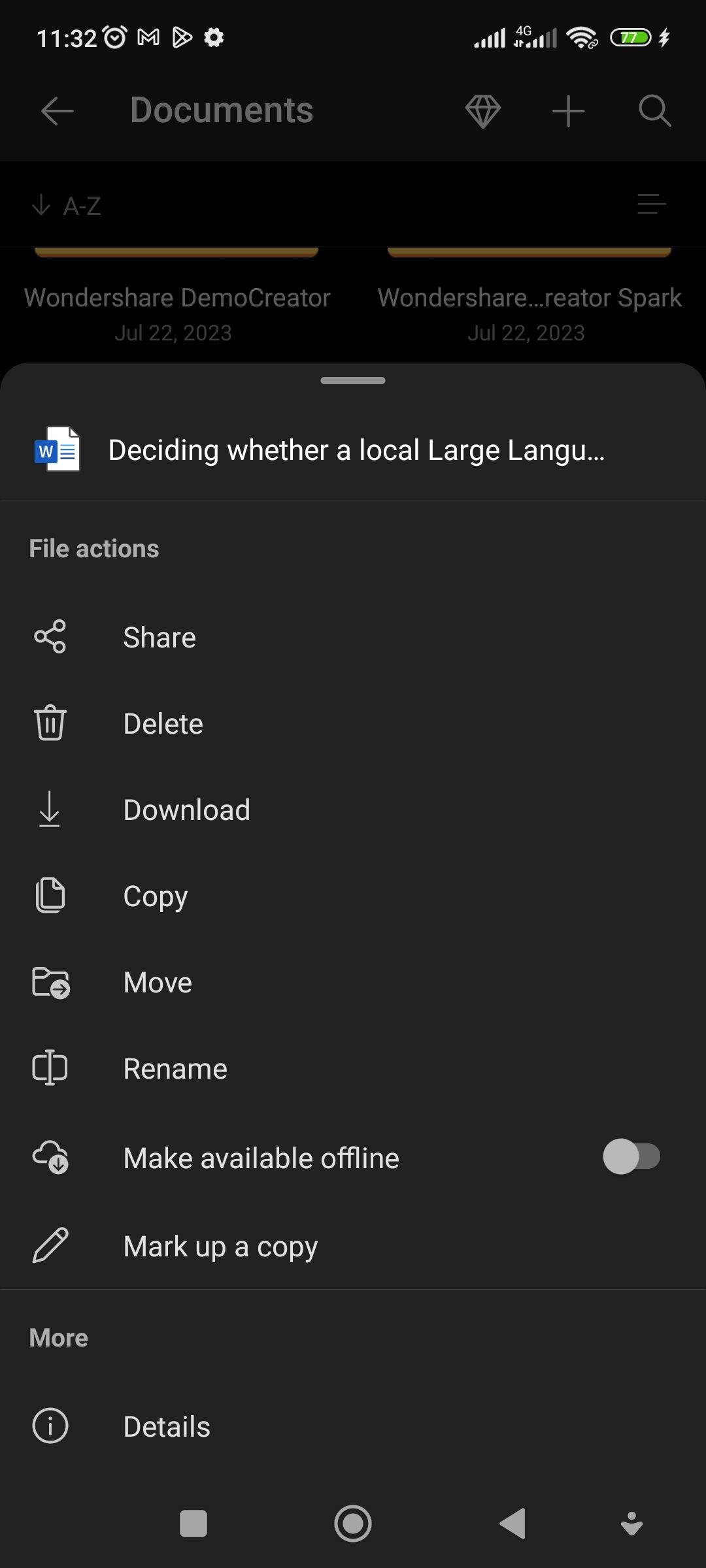
- Тапните по файлам и папкам, чтобы открыть их; через меню файла выберите «Download», чтобы сохранить локальную копию на устройстве.
iOS / iPadOS
- Установите OneDrive через App Store (бесплатно).
- Войдите под учётной записью Microsoft.
- Откройте папки и файлы; используйте больше опций в меню для загрузки или офлайн‑сохранения.
Шаги одинаковы, интерфейс может немного отличаться по расположению кнопок.
Общие сценарии использования и лучшие практики
- Быстрый доступ с другого компьютера: используйте веб‑интерфейс onedrive.live.com.
- Частая работа с файлами и офлайн‑доступ: настройте настольный клиент и выберите локальную папку OneDrive.
- Совместная работа с коллегами: используйте ссылку на общий доступ с контролем разрешений (только просмотр, редактирование и т.д.).
- Для больших переносов данных используйте синхронизацию по частям или клиент с поддержкой выборочной синхронизации.
Когда доступ может не работать — частые причины
- Проблемы с интернет‑соединением на одном из устройств.
- Неверные учётные данные Microsoft (поменяйте пароль и выполните повторный вход).
- Ограничения корпоративной сети (блокировка портов или доменов).
- Превышение квоты хранилища на аккаунте (недостаточно места для синхронизации).
- Ошибки синхронизации из‑за конфликтов версий или нестабильного клиента.
Устранение неполадок — пошаговые советы
- Проверка статуса сервиса: войдите в onedrive.live.com — если интерфейс показывает файлы, проблема локальна.
- Перезапуск клиента OneDrive: закройте приложение, выполните выход, затем снова войдите.
- Проверка свободного места: убедитесь, что на аккаунте и на локальном диске достаточно места для синхронизации.
- Проверка обновлений: обновите Windows/macOS и приложение OneDrive до последних версий.
- Сброс клиента OneDrive: на Windows выполните сброс через команду OneDrive (если доступно) или переустановку приложения.
- Конфликты файлов: при появлении конфликтов выберите одну версию или объедините изменения вручную.
Если вы управляете корпоративным аккаунтом, обратитесь к IT‑администратору для проверки политик безопасности и ограничений сети.
Безопасность и конфиденциальность
- Всегда используйте двухфакторную аутентификацию (2FA) для аккаунта Microsoft.
- Контролируйте права доступа при создании общих ссылок: отдавайте разрешения строго по необходимости (только просмотр или редактирование).
- При работе с конфиденциальными данными используйте шифрование на уровне файлов или отдельных приложений.
- Регулярно проверяйте список устройств, у которых есть доступ к вашему аккаунту, и удаляйте те, которые больше не используются.
Примечание о GDPR и конфиденциальности: если вы храните личные или чувствительные данные граждан ЕС, убедитесь, что ваша организация соблюдает требования локального законодательства и политики Microsoft о хранении данных.
Совместный доступ и права — какие есть варианты
- Ссылка с доступом для просмотра — открывает файл без права редактирования.
- Ссылка с доступом для редактирования — позволяет другим пользователям вносить изменения.
- Ограничение по сроку действия или защита паролем (зависит от типа аккаунта и политики организации).
Совет: для совместной работы в документообороте используйте интеграцию OneDrive с Office Online — совместное редактирование в реальном времени минимизирует конфликты версий.
Альтернативные подходы для доступа к файлам
- Сетевой доступ через VPN и удалённую рабочую среду, если требуется доступ к локальным ресурсам организации.
- FTP/SMB для совместного доступа в локальной сети (требует настройки сервера и не так удобно, как OneDrive).
- Другие облачные хранилища (Google Drive, Dropbox) — при миграции оцените инструменты переноса и совместимость.
Решения для корпоративных пользователей
- OneDrive for Business предоставляет дополнительные возможности управления, аудит и интеграцию с Microsoft 365.
- IT‑администраторы могут включать политики защиты данных, DLP и ограничения совместного доступа.
Методология безопасной миграции и синхронизации (мини‑руководство)
- Оцените объём данных и структуру папок.
- Очистите ненужные файлы и копии.
- Настройте выборочную синхронизацию для критичных папок.
- Выполните тестовую синхронизацию на одном устройстве.
- Мониторьте логи синхронизации и решайте конфликты по мере их появления.
- При массовой миграции используйте официальные инструменты или сервисы миграции.
Чеклисты по ролям
Чеклист для домашнего пользователя:
- Убедиться, что есть аккаунт Microsoft.
- Включить синхронизацию необходимых папок.
- Настроить мобильное приложение для доступа в дороге.
- Включить 2FA.
Чеклист для IT‑администратора:
- Настроить политики безопасности и DLP.
- Проверить квоты хранилища и распределение лицензий.
- Настроить централизованную установку клиента и инструкции для сотрудников.
- Мониторить логи синхронизации и доступы.
Ментальные модели и эвристики
- «Веб‑первый» — если нужен разовый доступ с чужого компьютера, используйте браузер.
- «Клиент‑первый» — если вы часто работаете с файлами и требуете офлайн‑доступ, используйте настольный клиент.
- «Минимальные права» — делитесь файлами с минимально необходимыми правами и временем доступа.
Факты и ориентиры
- OneDrive интегрирован с Microsoft 365 и Office Online для совместного редактирования.
- Есть мобильные приложения для Android и iOS для просмотра и загрузки файлов.
- Для постоянной работы с большими объёмами данных настольный клиент обеспечивает удобную локальную синхронизацию.
Критерии приёмки
- Файлы доступны в веб‑интерфейсе после синхронизации с исходного ПК.
- При установке клиента на втором ПК папка OneDrive появляется в Проводнике/Finder и загруженные файлы доступны.
- Мобильные приложения открывают файлы и позволяют сохранять локальные копии.
Глоссарий в одну строку
- Аккаунт Microsoft — учётная запись, нужна для доступа к OneDrive.
- Синхронизация — автоматическое копирование изменений между устройствами и облаком.
- Общая ссылка — URL, по которому другой пользователь получает доступ к файлу.
- DLP — предотвращение утечки данных, корпоративная политика защиты.
Короткое объявление (100–200 слов)
OneDrive даёт простой способ хранить и получать доступ к файлам с любого устройства. Чтобы работать с документами и фотографиями с другого компьютера, войдите в свой аккаунт Microsoft на onedrive.live.com или установите настольный клиент на втором ПК. Мобильные приложения для Android и iOS позволят просматривать и загружать файлы на ходу. Для организаций доступен OneDrive for Business с расширенными возможностями управления. Настройте двухфакторную аутентификацию и контролируйте права доступа при обмене файлами, чтобы защитить данные. Если синхронизация не работает, проверьте соединение, квоты хранилища и обновления клиента.
Итог: OneDrive остаётся удобным решением для доступа к файлам с другого компьютера — выберите веб‑доступ для быстрого просмотра или клиент для регулярной синхронизации и офлайн‑работы. Следуйте чеклистам безопасности и используйте совместный доступ с минимальными правами.

Похожие материалы

Несколько аккаунтов Skype: Multi Skype Launcher

Журнал для работы: повысить продуктивность

Персональные звуки уведомлений на Android

Скачивание шоу Hulu для офлайн‑просмотра

Microsoft Start: персонализированная новостная лента
