
NTFS не монтируется в Fedora — как исправить
Кратко
Если при подключении NTFS-диска Fedora выдаёт ошибки типа “Cannot mount volume” или “Volume is scheduled for check”, значит диск был извлечён из Windows небезопасно или в нём запланирована проверка. Решение — подключить диск к Windows, запустить проверку файловой системы (chkdsk) и корректно извлечь устройство.
Важное: если в Windows включён быстрый запуск (Fast Startup) или система была в режиме гибернации, Linux не сможет безопасно монтировать раздел — выключите быстрый запуск и не используйте гибернацию перед извлечением диска.
Причина ошибки
Когда Windows не завершила работу с NTFS-разделом корректно (например, при вынутом USB без безопасного извлечения, после гибернации или при запланированной проверке), метаданные файловой системы помечаются как «требует проверки». ntfs-3g и ядро Linux предотвращают монтирование таких разделов, чтобы не повредить данные.
Как выглядит ошибка
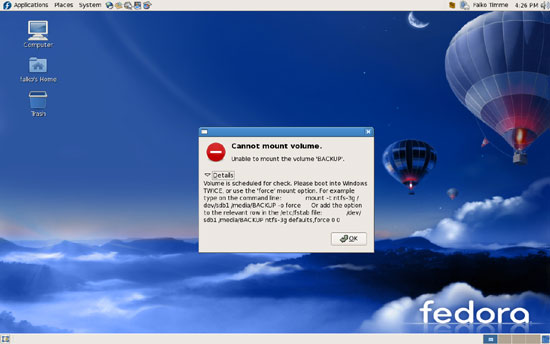
Примеры сообщений, которые вы можете увидеть в Fedora:
Cannot mount volume.Unable to mount the volume 'BACKUP'.Volume is scheduled for check. Please boot into Windows TWICE, or use the 'force' mount option. For example type on the command line:mount -t ntfs-3g /dev/sdb1 /media/BACKUP -o forceOr add the option to the relevant row in the /etc/fstab file:/dev/sdb1 /media/BACKUP ntfs-3g defaults,force 0 0Примечание: использование опции force может привести к потере данных, если файловая система действительно повреждена. Лучше сначала исправить ошибки в Windows.
Пошаговое руководство: исправляем проблему в Windows
- Подключите диск к машине с Windows.
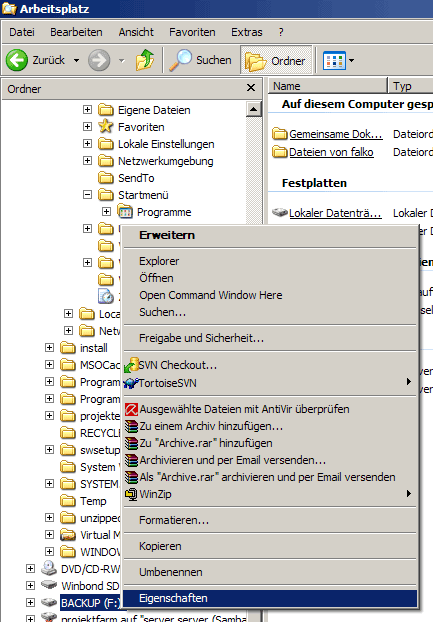
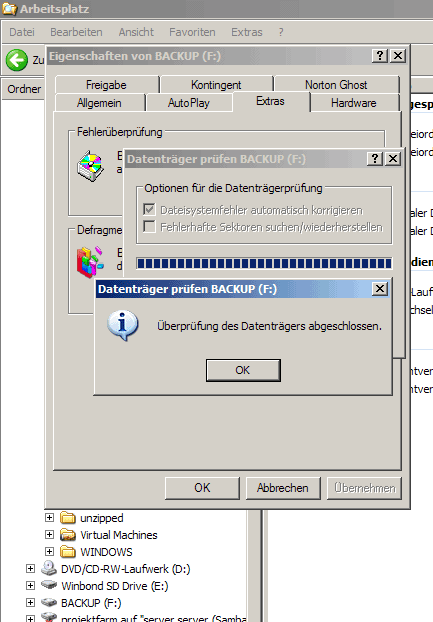
- Откройте “Проводник” и щёлкните правой кнопкой по проблемному диску, выберите “Свойства”.
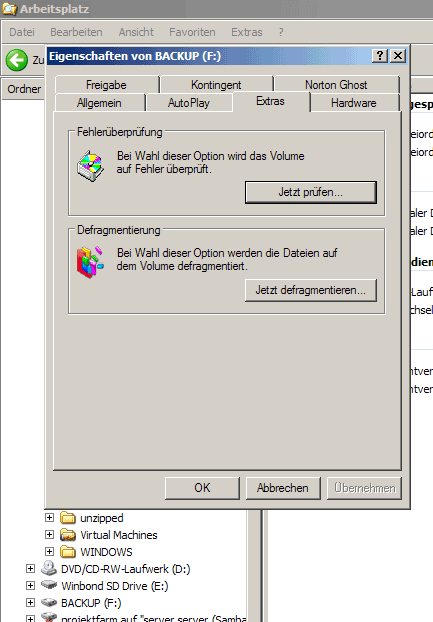
- Перейдите на вкладку “Сервис” (или “Extras” в некоторых локализациях) и нажмите на проверку диска (в немецкой Windows это кнопка “Jetzt prüfen…”).
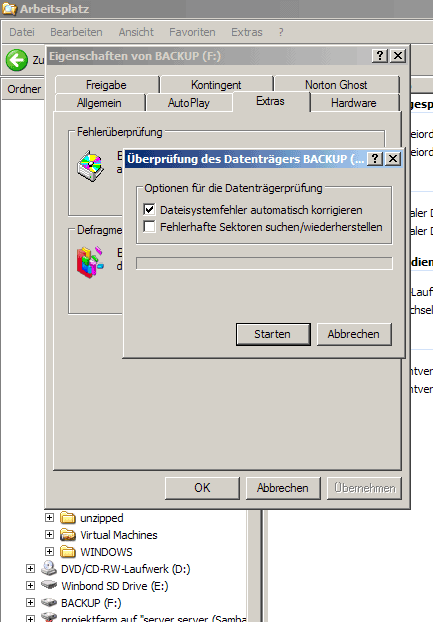
- Выберите опцию “Автоматически исправлять ошибки файловой системы” (Dateisystemfehler automatisch korrigieren) и запустите проверку.
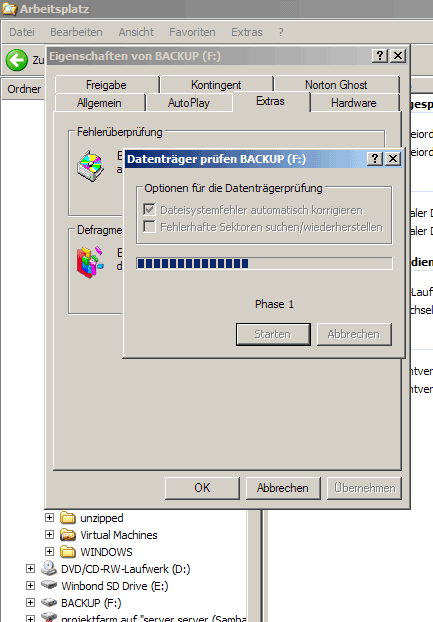
- Дождитесь завершения проверки и нажмите “OK”.
- После проверки безопасно извлеките диск через значок “Безопасное извлечение устройства” (зелёная стрелка в области уведомлений). Windows сообщит, что диск можно отключать.
- Подключите диск к Fedora — теперь он должен монтироваться нормально.
Быстрая проверка в Linux (альтернативы)
- Команда ntfsfix: в некоторых ситуациях можно запустить на Linux:
sudo ntfsfix /dev/sdb1ntfsfix не эквивалентен chkdsk: он выполняет базовую очистку и помечает раздел для проверки в Windows. Всегда пробуйте chkdsk в Windows прежде, чем полагаться на ntfsfix.
- Опция remove_hiberfile при монтировании:
sudo mount -t ntfs-3g -o remove_hiberfile /dev/sdb1 /media/BACKUPЭта опция удалит файл гибернации Windows и может привести к потере незаписанных данных — используйте только если соглашаетесь с этим риском.
Когда это не поможет
- Если диск физически повреждён, проверка файловой системы не устранит проблему.
- Если Windows по-прежнему сообщает об ошибках после chkdsk, возможно, нужна более глубокая диагностика или восстановление данных.
- Если диск зашифрован (BitLocker), доступ из Linux требует расшифровки; см. отдельные инструкции для BitLocker.
Контрольный чек‑лист перед повторным подключением к Linux
- Запустили проверку диска в Windows (chkdsk) и исправили ошибки.
- Убедились, что Windows была полностью завершена (не гибернация).
- Безопасно извлекли устройство через значок “Безопасное извлечение”.
- Только после этого подключили диск к Fedora.
Критерии приёмки
- Раздел монтируется в Fedora без ошибок.
- Можно читать и записывать файлы на диске.
- В логе нет сообщений о запланированной проверке или о зарезервированных метках “dirty”.
Короткий глоссарий
- NTFS: файловая система Windows.
- ntfs-3g: драйвер пользователя для чтения/записи NTFS в Linux.
- chkdsk: утилита Windows для проверки и исправления NTFS.
- ntfsfix: утилита в Linux для базовой правки NTFS и пометки для chkdsk.
Ссылки
- ntfs-3g: http://www.ntfs-3g.org
- Fedora: http://fedoraproject.org
Конец. Кратко: всегда корректно завершайте работу с диском в Windows и используйте безопасное извлечение — это предотвратит ошибки монтирования в Fedora.

Похожие материалы

Несколько аккаунтов Skype: Multi Skype Launcher

Журнал для работы: повысить продуктивность

Персональные звуки уведомлений на Android

Скачивание шоу Hulu для офлайн‑просмотра

Microsoft Start: персонализированная новостная лента
