
Установка ntfs-3g и монтирование внешнего NTFS USB-диска
1. Установка ntfs-3g
Установим пакет ntfs-3g. Этот драйвер позволяет безопасно читать и писать на диски в формате NTFS под Linux.
sudo apt-get install ntfs-3gВо время установки вам может быть предложено подтвердить установку и установку дополнительных пакетов. Пример диалога в терминале:
Reading package lists... Done
Building dependency tree
Reading state information... Done
The following extra packages will be installed:
fuse-utils libfuse2 libntfs-3g0
The following NEW packages will be installed:
fuse-utils libfuse2 libntfs-3g0 ntfs-3g
0 upgraded, 4 newly installed, 0 to remove and 82 not upgraded.
Need to get 226kB of archives.
After unpacking 659kB of additional disk space will be used.
Do you want to continue [Y/n]? Y
WARNING: The following packages cannot be authenticated!
libntfs-3g0 ntfs-3g
Install these packages without verification [y/N]? <-- y
Если увидите такие строки, подтвердите вводом y и нажмите Enter.
Важно: устанавливайте пакеты из проверенных репозиториев. Если система предупреждает об отсутствии подписи пакета, проверьте источник перед подтверждением.
2. Подключение внешнего NTFS USB-диска
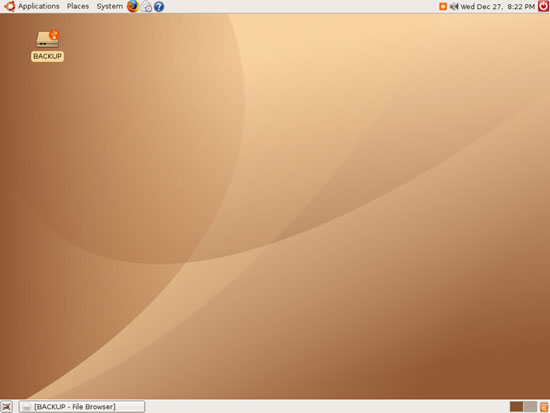
Вставьте и включите внешний USB HDD. Через несколько секунд на рабочем столе должен появиться значок диска.
Чтобы увидеть, как система смонтировала диск, выполните в терминале:
sudo mountОжидаемый пример вывода (фрагмент):
/dev/hda1 on / type ext3 (rw,errors=remount-ro)
proc on /proc type proc (rw,noexec,nosuid,nodev)
/sys on /sys type sysfs (rw,noexec,nosuid,nodev)
varrun on /var/run type tmpfs (rw,noexec,nosuid,nodev,mode=0755)
varlock on /var/lock type tmpfs (rw,noexec,nosuid,nodev,mode=1777)
procbususb on /proc/bus/usb type usbfs (rw)
udev on /dev type tmpfs (rw,mode=0755)
devshm on /dev/shm type tmpfs (rw)
devpts on /dev/pts type devpts (rw,gid=5,mode=620)
lrm on /lib/modules/2.6.17-10-generic/volatile type tmpfs (rw)
binfmt_misc on /proc/sys/fs/binfmt_misc type binfmt_misc (rw)
/dev/sda1 on /media/BACKUP type fuse (rw,nosuid,nodev,noatime,allow_other)
Если точка монтирования имеет тип fuse, значит диск смонтирован с помощью ntfs-3g и доступен для записи и чтения.
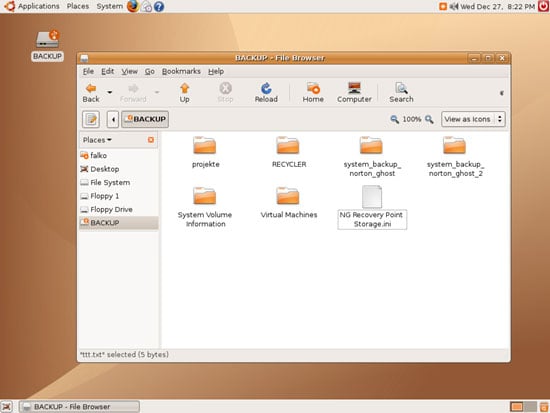
3. Проверка записи на диск
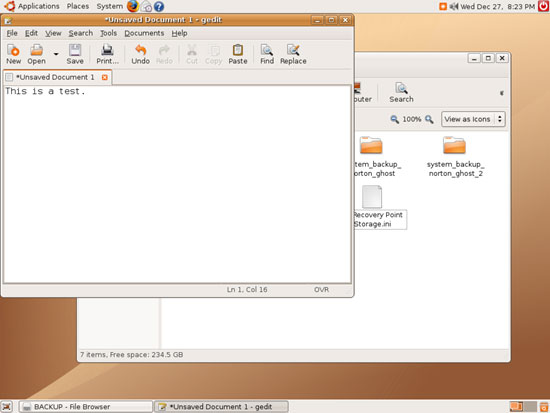
Откройте текстовый редактор (например, gedit), создайте простой файл и сохраните его на внешний диск.
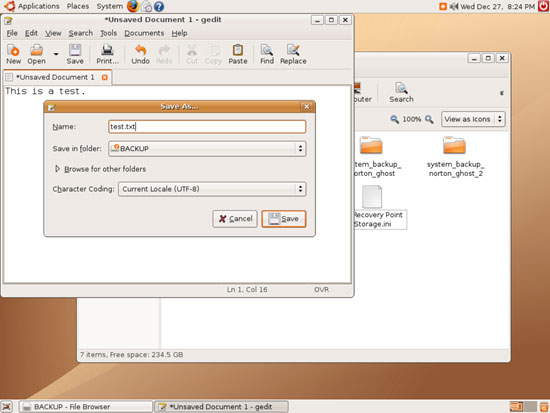
Сохраните файл на диск:
Если всё успешно, новый файл появится в корне диска или в выбранной папке:
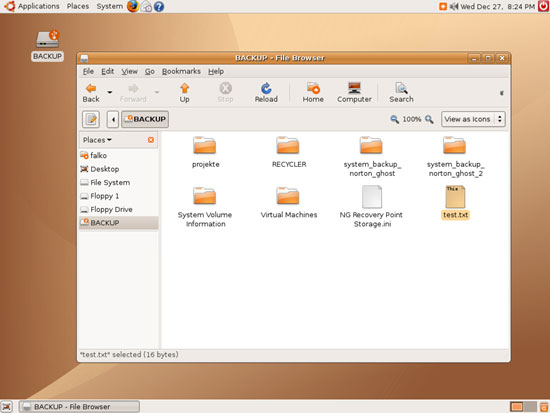
Примечание: если запись не удаётся, проверьте права доступа, опции монтирования и лог syslog/ dmesg для сообщений об ошибках.
4. Правильное извлечение диска
Перед тем как отключить диск физически, всегда извлекайте его корректно. На рабочем столе щёлкните правой кнопкой по значку диска и выберите «Извлечь» или «Eject». Закройте все приложения, которые использовали файлы на диске (файловый менеджер, текстовый редактор и т. п.). Если вы отключите диск без извлечения, возможно повреждение данных.
5. Если авто-монтирование не сработало
Если после подключения диска и включения он не появился на рабочем столе, можно смонтировать его вручную:
sudo pmount-hal /dev/sda1Замените /dev/sda1 на устройство вашего внешнего диска. Узнать имя устройства можно так:
sudo fdisk -l | grep NTFSПример строки вывода:
/dev/sda1 1 48641 390708801 7 HPFS/NTFSЕсли вы не видите строк с NTFS, проверьте вывод sudo fdisk -l без фильтра и определите разделы по размеру и метке.
6. Диагностика и альтернативные подходы
- Если монтирование завершается с ошибкой, посмотрите
dmesgи/var/log/syslogна предмет сообщений о повреждённых секторах или ошибках файловой системы. - Для ремонта файловой системы NTFS используйте Windows (chkdsk) — утилиты под Linux для исправления NTFS ограничены и могут не исправить все проблемы.
- Альтернатива ntfs-3g: использовать SMB / Samba для доступа к NTFS-диску с Windows-машины по сети.
- Для автоматического монтирования при загрузке можно прописать запись в /etc/fstab с опцией user, но будьте осторожны: неверные параметры в fstab могут препятствовать загрузке системы.
7. Быстрый чек-лист перед отключением
Для обычного пользователя:
- Закройте все файлы и приложения, работающие с диском.
- Щёлкните правой кнопкой по значку диска и выберите «Извлечь».
- Убедитесь, что индикатор активности диска погас.
Для администратора:
- Проверьте активные процессами, держащими файлы:
lsof /media/BACKUP. - Если нужно форсированно размонтировать:
sudo umount /media/BACKUP. - Проверьте логи при ошибках и выполните fsck / chkdsk на Windows при необходимости.
8. Критерии приёмки
- Диск монтируется и отображается в выводе
mountкак type fuse. - Можно создать и сохранить файл на диск с помощью графического редактора и увидеть его в файловом менеджере.
- Диск корректно извлекается через интерфейс «Извлечь» и после этого физическое отключение безопасно.
9. Краткая методология восстановления при проблемах
- Определите устройство:
sudo fdisk -l. - Попробуйте вручную смонтировать:
sudo pmount-hal /dev/sda1илиsudo mount -t ntfs-3g /dev/sda1 /mnt. - Проверьте журналы:
dmesg | tailи/var/log/syslog. - Если есть подозрение на повреждение NTFS, подключите диск к Windows и выполните
chkdsk /f.
10. Глоссарий
- ntfs-3g — пользовательский драйвер для чтения/записи NTFS в Linux.
- fuse — подсистема Linux, позволяющая монтировать файловые системы в пространстве пользователя.
- pmount-hal — утилита для монтирования внешних устройств с помощью HAL (или совместимых слоёв).
- fdisk — утилита для работы с таблицей разделов диска.
Подведём итог: установка ntfs-3g даёт полноценный доступ к NTFS-дискам. Если авто-монтирование не работает, используйте pmount-hal и проверяйте device с помощью fdisk. Всегда корректно извлекайте носитель перед отключением.
Важно: при работе с повреждёнными NTFS-разделами предпочтительнее использовать инструменты Windows для ремонта, чтобы избежать потери данных.

Похожие материалы

Несколько аккаунтов Skype: Multi Skype Launcher

Журнал для работы: повысить продуктивность

Персональные звуки уведомлений на Android

Скачивание шоу Hulu для офлайн‑просмотра

Microsoft Start: персонализированная новостная лента
