
Как использовать разделы и диски NTFS в Ubuntu Edgy Eft
Версия 1.1
Автор: Falko Timme
Важно: описанный способ — один из возможных. Перед изменениями сделайте резервные копии важных данных.
О чём эта инструкция
Этот материал показывает, как установить ntfs-3g — свободный NTFS-драйвер с поддержкой чтения и записи — и настроить автоматическое подключение внешнего NTFS‑жёсткого диска через pmount в Ubuntu Edgy Eft. Будут рассмотрены и внешние USB-диски, и внутренние разделы (например, в системе с двойной загрузкой).
Краткое пояснение терминов
- ntfs-3g: драйвер для работы с NTFS в режиме чтения и записи.
- pmount: утилита для автоматического подключения сменных устройств без записи в /etc/fstab.
1 Важное замечание
Я тестировал этот процесс на Ubuntu Edgy Eft с архитектурой i386. Для AMD64 могут потребоваться иные пакеты — см. обсуждения на форумах Ubuntu. Я не даю гарантий, что всё заработает в вашей конфигурации.
2 Внешний NTFS USB‑жёсткий диск
Ниже показано, как подключать и настраивать ntfs-3g для внешних USB-дисков.
2.1 Текущее состояние
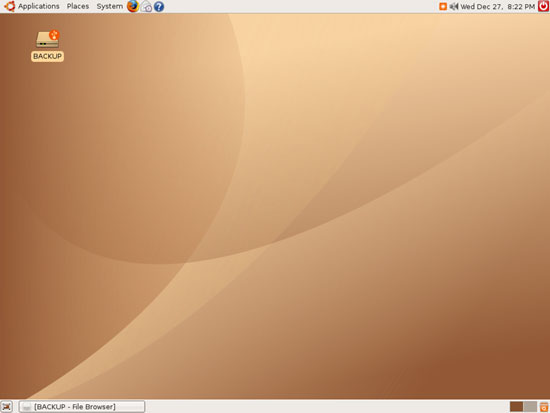
Подключите внешний NTFS‑диск и включите его. По умолчанию Ubuntu Edgy Eft может автоматически смонтировать устройство; на рабочем столе появится новый значок (в примере диск называется BACKUP):
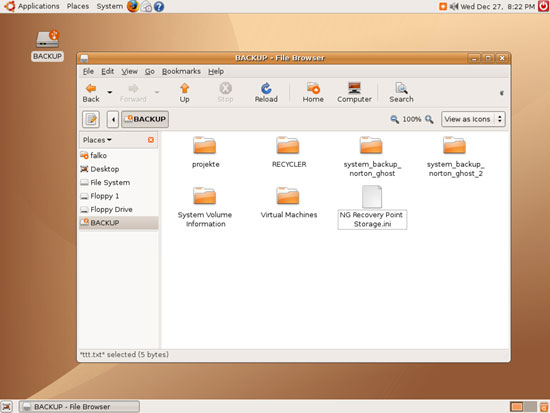
В файловом менеджере вы увидите содержимое внешнего HDD:
Откройте терминал и выполните:
sudo mountВ выходных данных вы увидите строку вроде этой в конце (пример):
/dev/sda1 on /media/BACKUP type ntfs (rw,nosuid,nodev,uid=1000,gid=1000,umask=077,iocharset=utf8)Если файловая система смонтирована только для чтения, попытка записи приведёт к ошибке. Перед отключением диска всегда выбирайте «Извлечь» в меню системного менеджера (правый клик по иконке) и дождитесь исчезновения иконки. Закрывайте приложения, которые используют диск (например, файловый менеджер), иначе команда «Извлечь» может не выполниться.
2.2 Изменение /etc/apt/sources.list
Пакеты ntfs-3g и обновлённый pmount находятся в стороннем репозитории (http://flomertens.keo.in/ubuntu/). Добавьте в /etc/apt/sources.list следующую строку:
sudo vi /etc/apt/sources.listДобавьте строку:
deb http://flomertens.keo.in/ubuntu/ edgy main main-allПосле сохранения обновите список пакетов:
sudo apt-get update2.3 Обновление pmount
pmount отвечает за автоматическое подключение USB‑устройств. По умолчанию он использует системный ntfs‑модуль только для чтения. Нам нужно, чтобы pmount использовал ntfs-3g.
Установите pmount из добавленного репозитория (в процессе будет обновлён пакет pmount):
sudo apt-get install pmountПри появлении запроса на подтверждение введите y:
Reading package lists... Done
Building dependency tree
Reading state information... Done
Suggested packages:
cryptsetup
The following packages will be upgraded:
pmount
1 upgraded, 0 newly installed, 0 to remove and 84 not upgraded.
Need to get 74.0kB of archives.
After unpacking 20.5kB of additional disk space will be used.
WARNING: The following packages cannot be authenticated!
pmount
Install these packages without verification [y/N]? <-- y
После установки проверьте, что pmount использует ntfs-3g. Иногда требуется обновить конфигурацию или перекомпилировать правила udev — см. раздел «Отладка».
Краткое руководство по установке (шаг за шагом)
- Подключите внешний USB‑диск и убедитесь, что система видит устройство.
- Добавьте репозиторий: deb http://flomertens.keo.in/ubuntu/ edgy main main-all в /etc/apt/sources.list.
- Запустите sudo apt-get update.
- Установите/обновите pmount: sudo apt-get install pmount.
- Установите ntfs-3g (если он не установлен): sudo apt-get install ntfs-3g.
- Отключите и снова подключите USB‑диск, затем проверьте sudo mount и попытайтесь записать файл.
Отладка и распространённые ошибки
Проблема: диск монтируется только в режиме чтения.
Решение: проверьте, установлен ли ntfs-3g и не мешает ли системный модуль ntfs. Попробуйте вручную смонтировать с ntfs-3g: sudo umount /media/BACKUP && sudo ntfs-3g /dev/sda1 /media/BACKUPПроблема: pmount всё ещё использует старый драйвер.
Решение: убедитесь, что в системе в PATH доступен бинарник ntfs-3g и что пакет pmount обновлён из правильного репозитория. Проверьте /usr/bin/pmount и его конфигурацию. При необходимости просмотрите /etc/pmount/ или правила udev.Проблема: «device is busy» при попытке отключения.
Решение: закройте все приложения, которые могут обращаться к диску, выполните lsof /media/BACKUP или fuser -m /media/BACKUP, затем повторите umount или используйте графическое «Извлечь».
Альтернативные подходы
- Использовать FUSE‑реализацию ntfs-3g напрямую для ручного монтирования (ntfs-3g /dev/sdXN /mnt/point).
- Настроить запись в /etc/fstab для постоянного монтирования NTFS-разделов с нужными опциями.
- Применить Samba/SMB для обмена файлами между системами вместо прямого монтирования NTFS.
Когда это может не подойти
- Старые или сильно повреждённые NTFS-разделы: ntfs-3g может не восстановить структуру, потребуется chkdsk в Windows.
- Смешанные права доступа и ACL: при монтировании NTFS в Linux возможны ограничения моделей прав, сравнимые с Windows ACL.
Чеклист для администратора перед внедрением
- Сделана резервная копия важных данных.
- Добавлен репозиторий и выполнено sudo apt-get update.
- Установлены ntfs-3g и обновлён pmount.
- Протестировано ручное монтирование через ntfs-3g.
- Проверены сценарии отключения/подключения и отработаны сообщения об ошибках.
Быстрая шпаргалка (команды)
- Просмотреть монтированные файловые системы: sudo mount
- Ручное монтирование с ntfs-3g: sudo ntfs-3g /dev/sdXN /mnt/point
- Просмотр открытых дескрипторов: lsof /media/BACKUP
- Принудительное завершение процессов: fuser -k /media/BACKUP
Диаграмма принятия решения (Mermaid)
flowchart TD
  A[Подключен диск?] -->|Нет| B[Подключите диск]
  A -->|Да| C[Определить раздел '/dev/sdXN']
  C --> D{Смонтирован автоматически?}
  D -->|Да| E[Проверить, rw или ro]
  D -->|Нет| F[Попробовать sudo ntfs-3g]
  E -->|rw| G[Работает — проверено]
  E -->|ro| H[Установить ntfs-3g и обновить pmount]
  H --> I[Отключить и подключить снова]
  I --> G
Подсказки по безопасности и приватности
- NTFS не интегрирует Linux-права и Windows-ACL одинаково; будьте осторожны при совместном использовании диска между пользователями разных ОС.
- Не храните на общем NTFS-диске секреты без шифрования — NTFS сам по себе не предоставляет сквозного шифрования.
Резюме
- ntfs-3g даёт полноценную поддержку чтения и записи NTFS в Linux.
- Для автоматического монтирования USB‑дисков используйте pmount, обновлённый из соответствующего репозитория.
- Всегда корректно извлекайте диск перед отключением и проверяйте сообщения об ошибках.
Ключевые шаги: добавить репозиторий, обновить пакеты, установить ntfs-3g/pmount, протестировать запись и отработать ошибки.
Критерии приёмки
- При подключении внешнего NTFS-диска он автоматически монтируется и разрешает запись.
- Попытка записи в файловый каталог на диске завершается успешно без ошибок разрешений.
- Отключение диска через «Извлечь» проходит без сообщений о занятости.
Контакты и ресурсы
- Репозиторий пакетов: http://flomertens.keo.in/ubuntu/
- Форумы Ubuntu (поиск по «ntfs-3g pmount edgy» для AMD64).
Notes: перед любыми изменениями системы делайте резервные копии. Если раздел повреждён, сначала восстановите его средствами Windows (chkdsk).

Похожие материалы

Несколько аккаунтов Skype: Multi Skype Launcher

Журнал для работы: повысить продуктивность

Персональные звуки уведомлений на Android

Скачивание шоу Hulu для офлайн‑просмотра

Microsoft Start: персонализированная новостная лента
