
Notion Web Clipper: сохраняйте страницы в Notion

Notion — популярное приложение для организации рабочих процессов и планирования проектов. Помимо отдельного приложения и веб‑версии, для удобного сбора материалов существует Notion Web Clipper. Это расширение и встроенная функция на мобильных устройствах помогают сохранять полезные статьи, заметки и ресурсы в одном месте.
В этом полном руководстве вы найдёте понятные инструкции по установке и использованию Notion Web Clipper, рекомендации по рабочим процессам и подсказки по безопасности и совместимости.
Что такое Notion Web Clipper
Notion Web Clipper — это инструмент, который позволяет «выкладывать» содержимое веб‑страницы в Notion: текст, изображения, ссылки и встроенные медиа. На мобильных устройствах функция встроена в приложение и вызывается через стандартную кнопку «Поделиться». На настольных компьютерах используется расширение для браузера (Chrome, Safari, Firefox).
Ключевые моменты:
- Требуется подключение к интернету, чтобы отправить страницу в облако Notion.
- Сохранённые страницы становятся подпроектами/подстраницами в выбранном рабочем пространстве Notion.
- На мобильных устройствах ничего дополнительно скачивать не нужно — функция уже входит в приложение.
Важно: офлайн‑возможности Notion ограничены по сравнению с некоторыми другими приложениями: чтобы просмотреть недавно сохранённые страницы на другом устройстве, возможно, потребуется подключение к сети.
Какие возможности даёт Web Clipper внутри Notion
Когда вы сохраняете страницу через клиппер, в Notion создаётся новая подстраница. Обычно на ней автоматически появляется:
- основной текст статьи в читаемом виде;
- изображения, вставленные в статью;
- ссылка на оригинал;
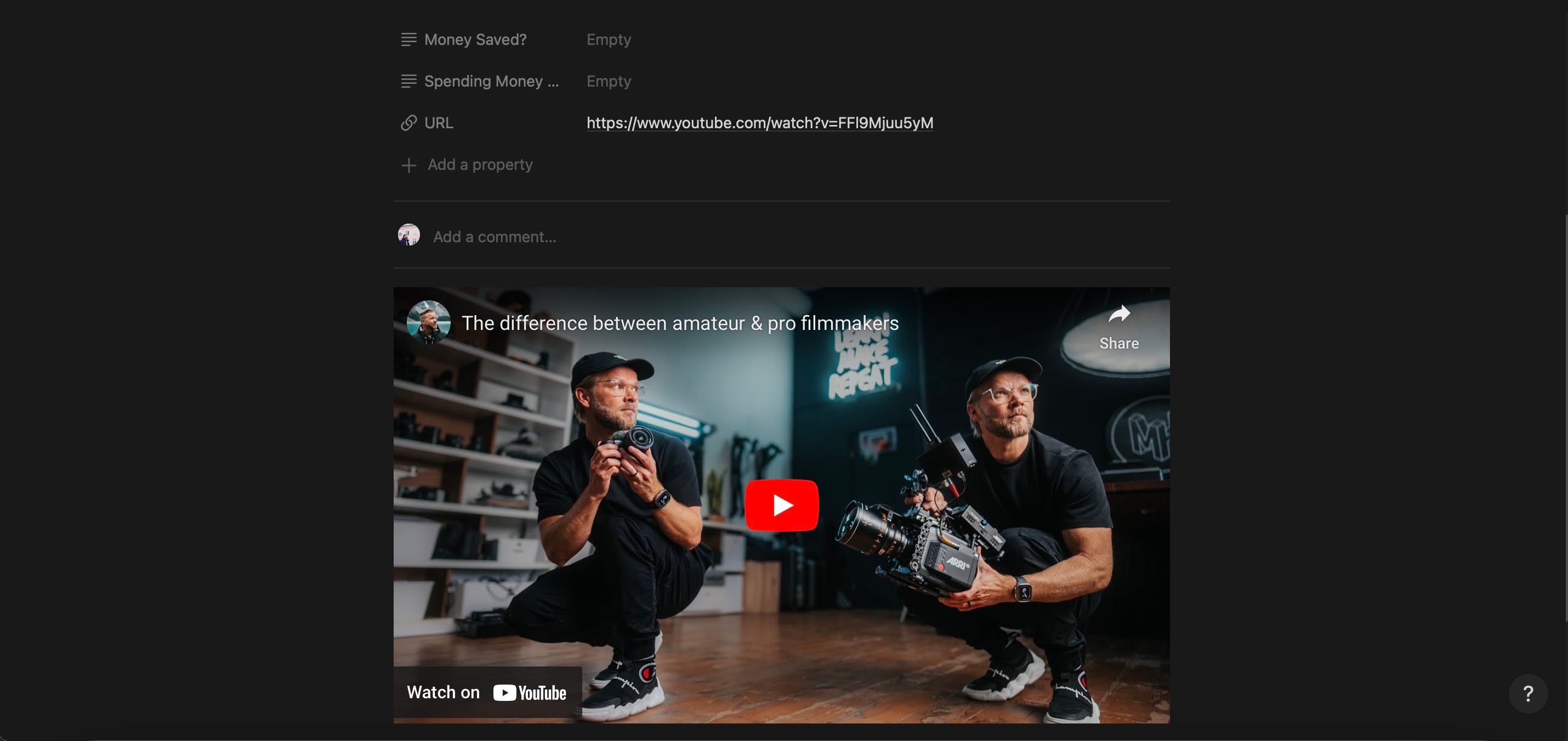
- встроенные медиа (например, видео YouTube) — как embed.
Вы можете сразу выбрать рабочее пространство и место сохранения, а затем отредактировать содержимое, добавить теги, свойства базы данных и т. д. Сохранённые страницы синхронизируются и доступны с любого устройства, где вы вошли в Notion.
Стоимость
Notion Web Clipper как функция бесплатен: расширение и встроенная возможность не требуют отдельной оплаты. Однако набор функций в Notion может отличаться в зависимости от типа платной подписки: некоторые продвинутые функции баз данных, администрирования и истории версий доступны только в платных планах.
Как установить и пользоваться Notion Web Clipper
Ниже — пошаговые инструкции с пояснениями и скриншотами для самых распространённых сценариев: расширение в браузере (настольные ПК) и встроенная функция на мобильных устройствах.
1. Установка расширения в браузере на компьютере
- Перейдите на страницу загрузки Notion Web Clipper на официальном сайте Notion.
- В верхней части страницы выберите ссылку на расширение для вашего браузера (Chrome, Safari или Firefox).
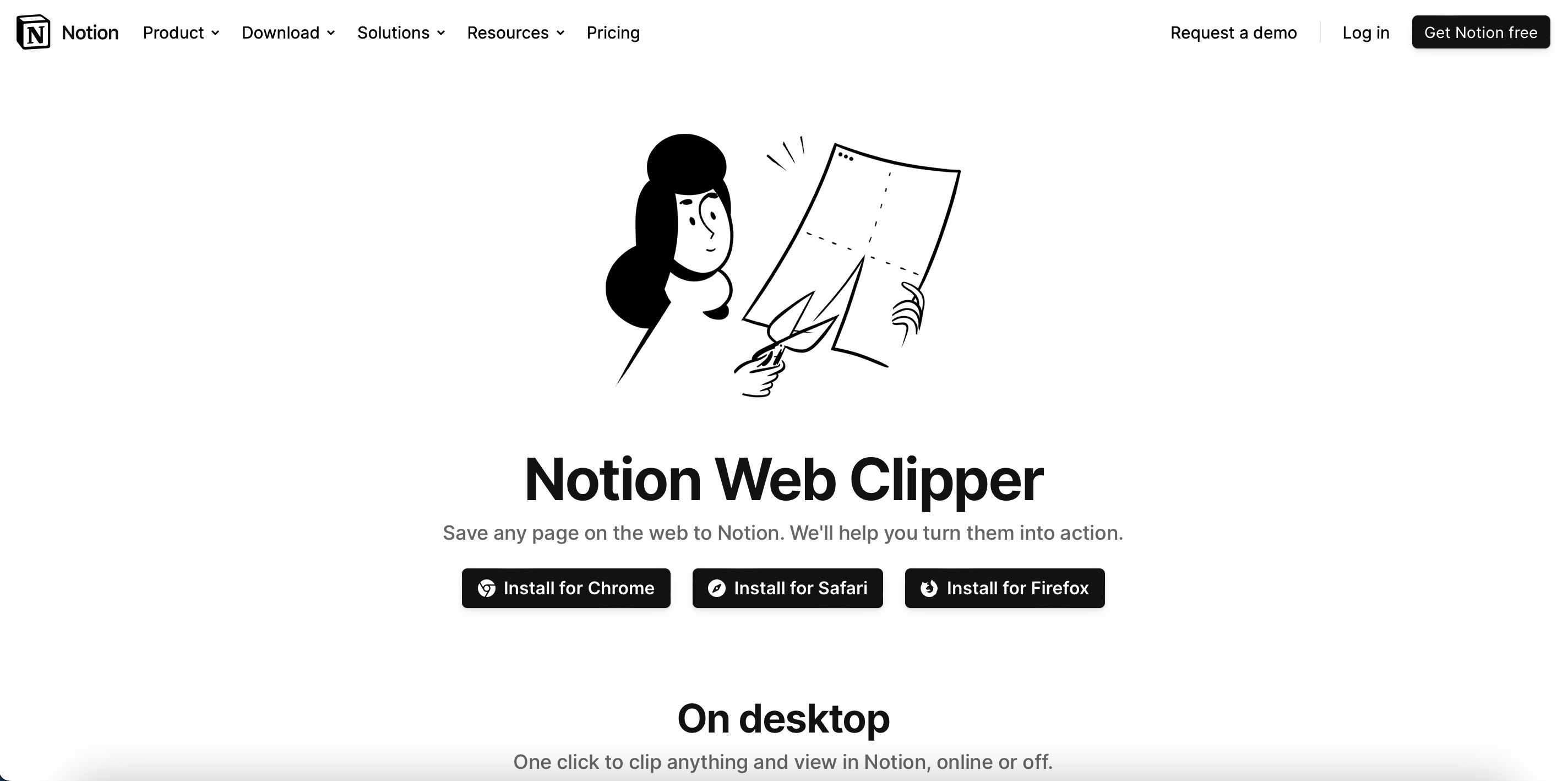
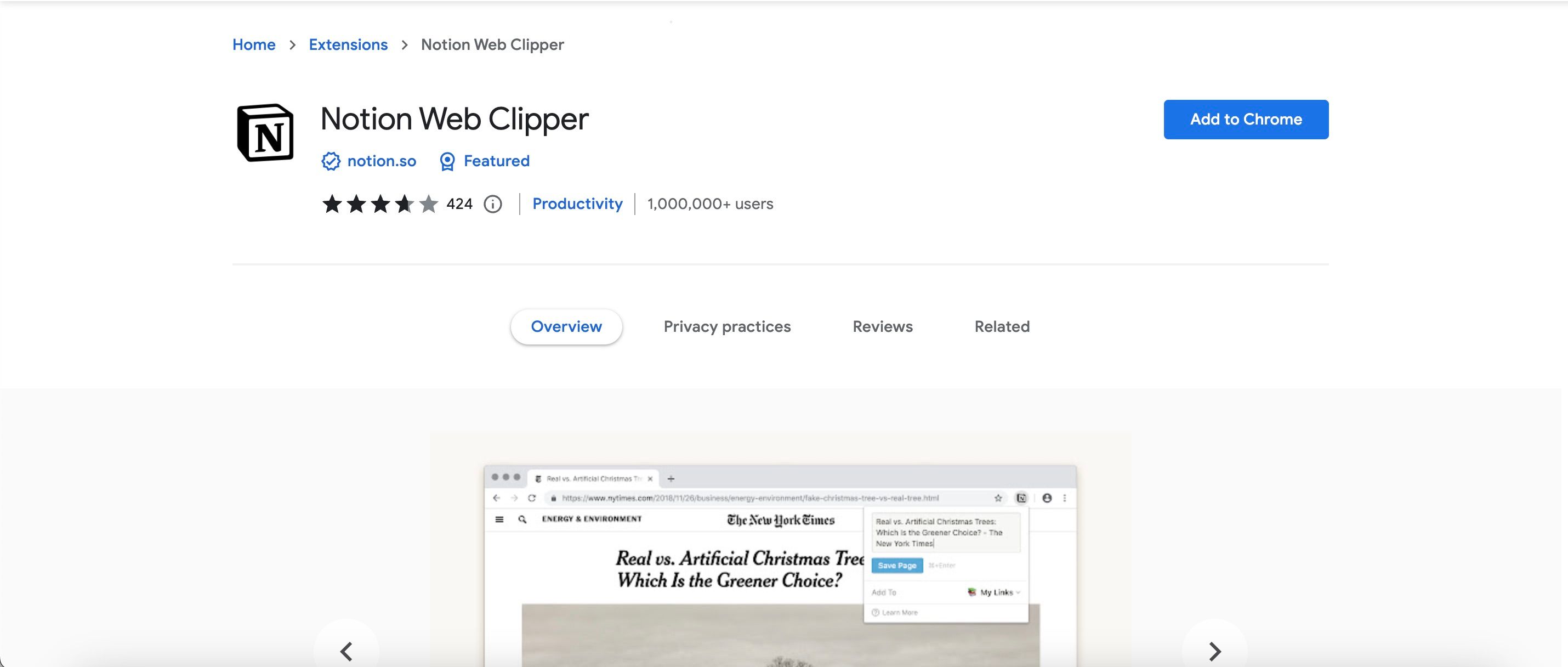
- Подтвердите установку расширения в окне браузера, нажав Add to Chrome / Установить (в зависимости от браузера).
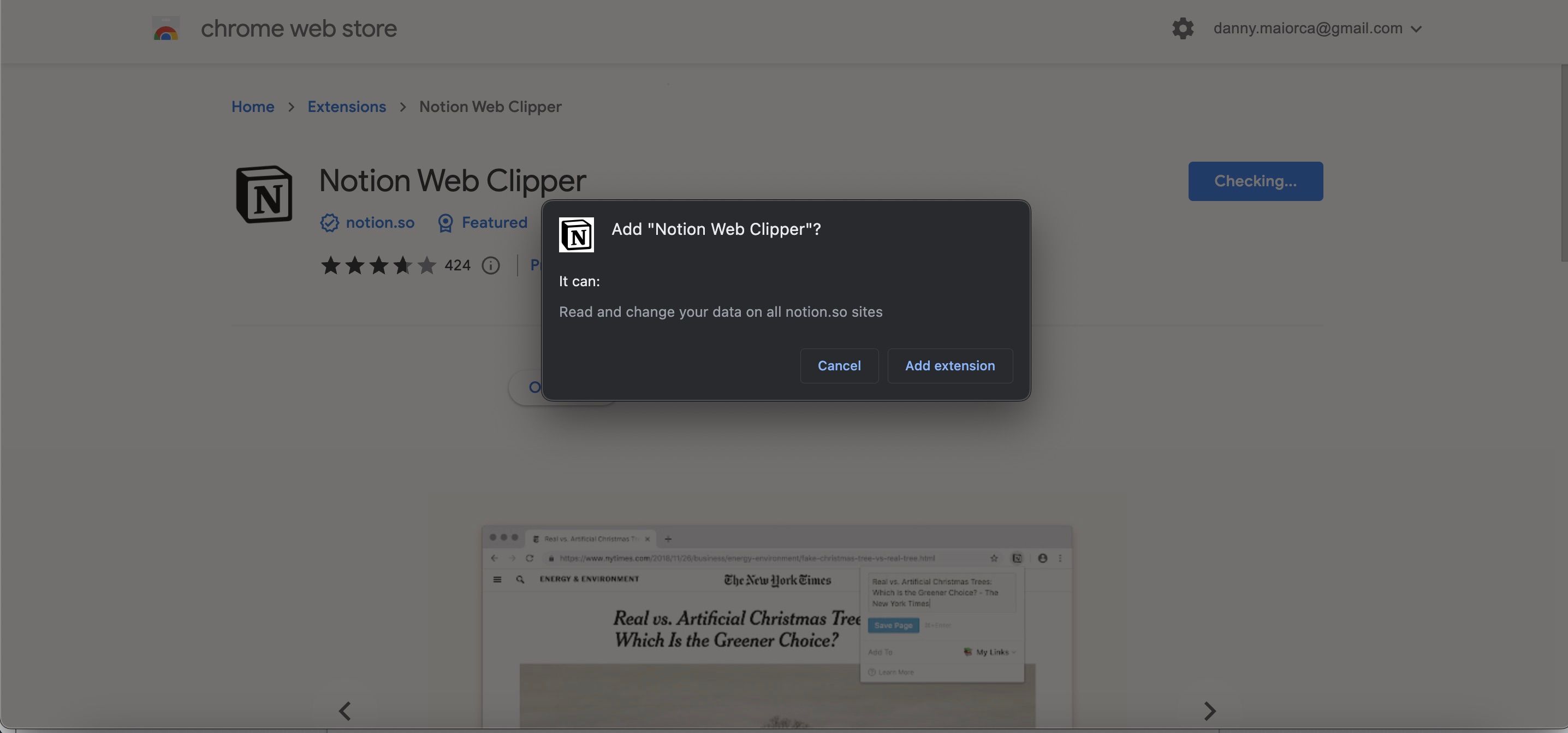
- При необходимости согласитесь с всплывающим диалогом.
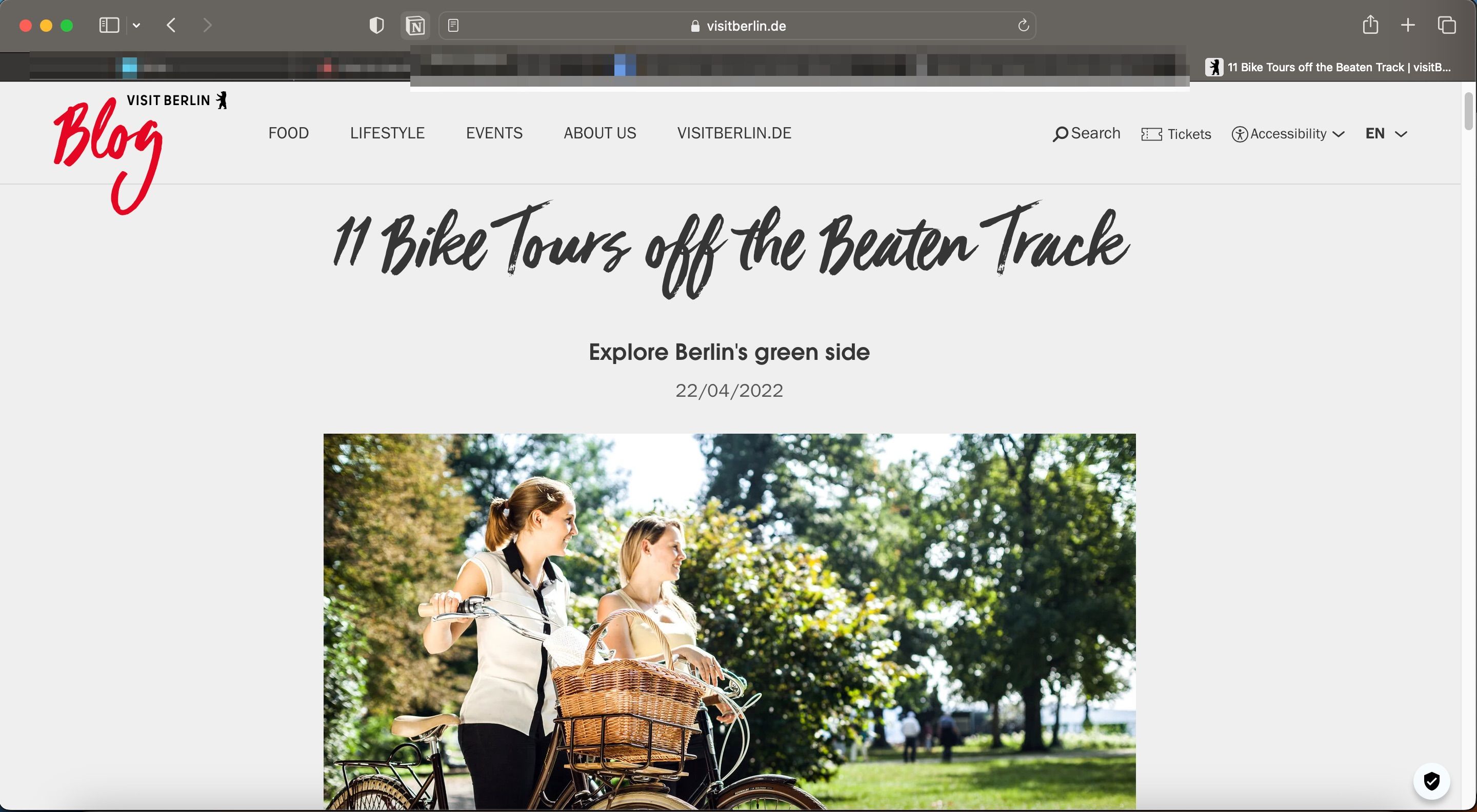
Через несколько секунд в панели расширений вашего браузера появится значок Notion Web Clipper. Если иконка не видна, перезапустите браузер или закрепите расширение в панели инструментов.
2. Сохранение страницы с компьютера
- Откройте страницу, которую хотите сохранить.
- Нажмите на значок Notion рядом с адресной строкой.
- В появившемся окне выберите рабочее пространство и место сохранения (страница/база).
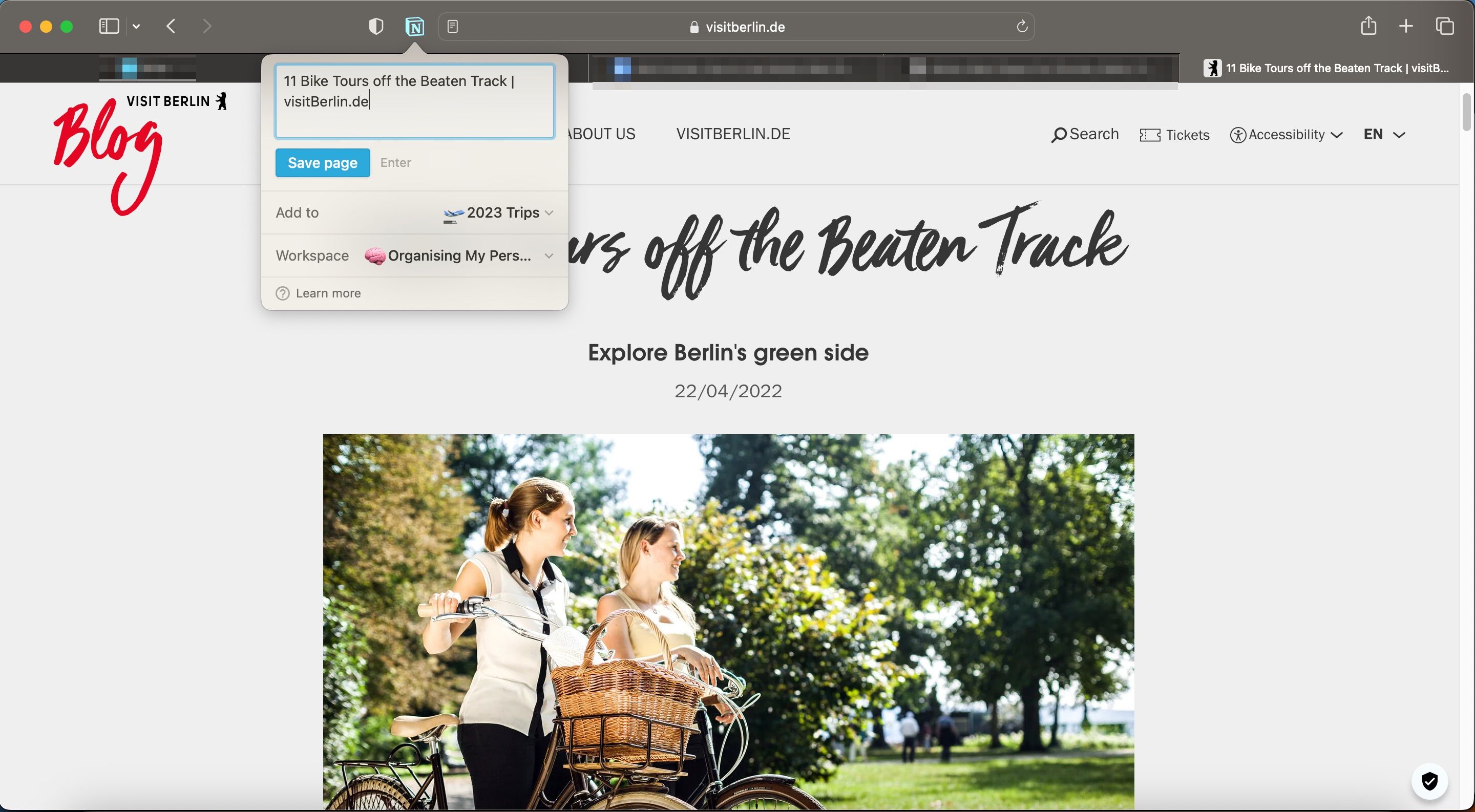
- Нажмите Enter или кнопку «Save page» / «Сохранить страницу».
После сохранения откройте Notion — новая подстраница будет создана в указанном месте.
3. Сохранение страницы с мобильного устройства (iOS/Android)
- Откройте нужную страницу в мобильном браузере.
- Нажмите кнопку «Поделиться» (Share) в браузере.
- В списке приложений выберите Notion.
- Укажите рабочее пространство и, если нужно, измените название страницы.
- Нажмите «Save» / «Сохранить».
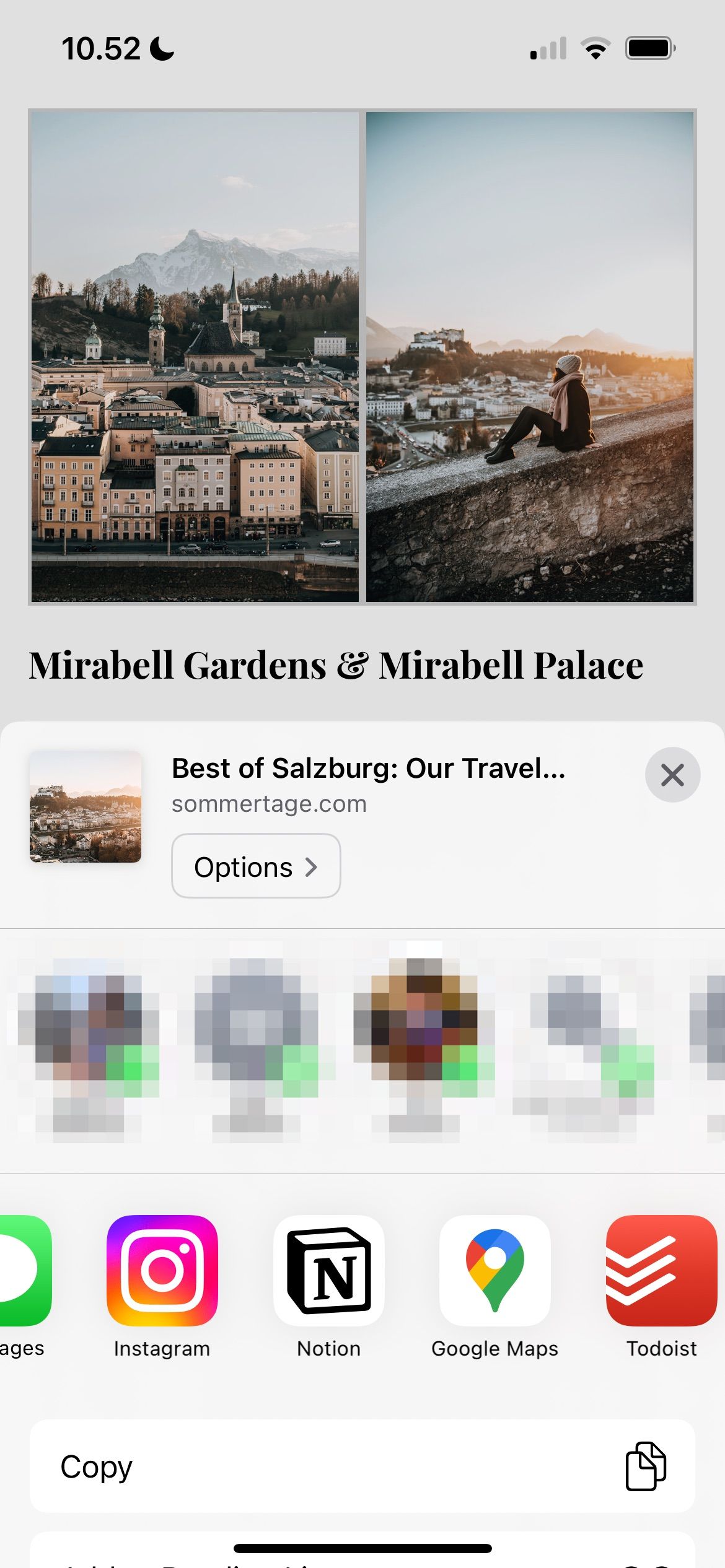
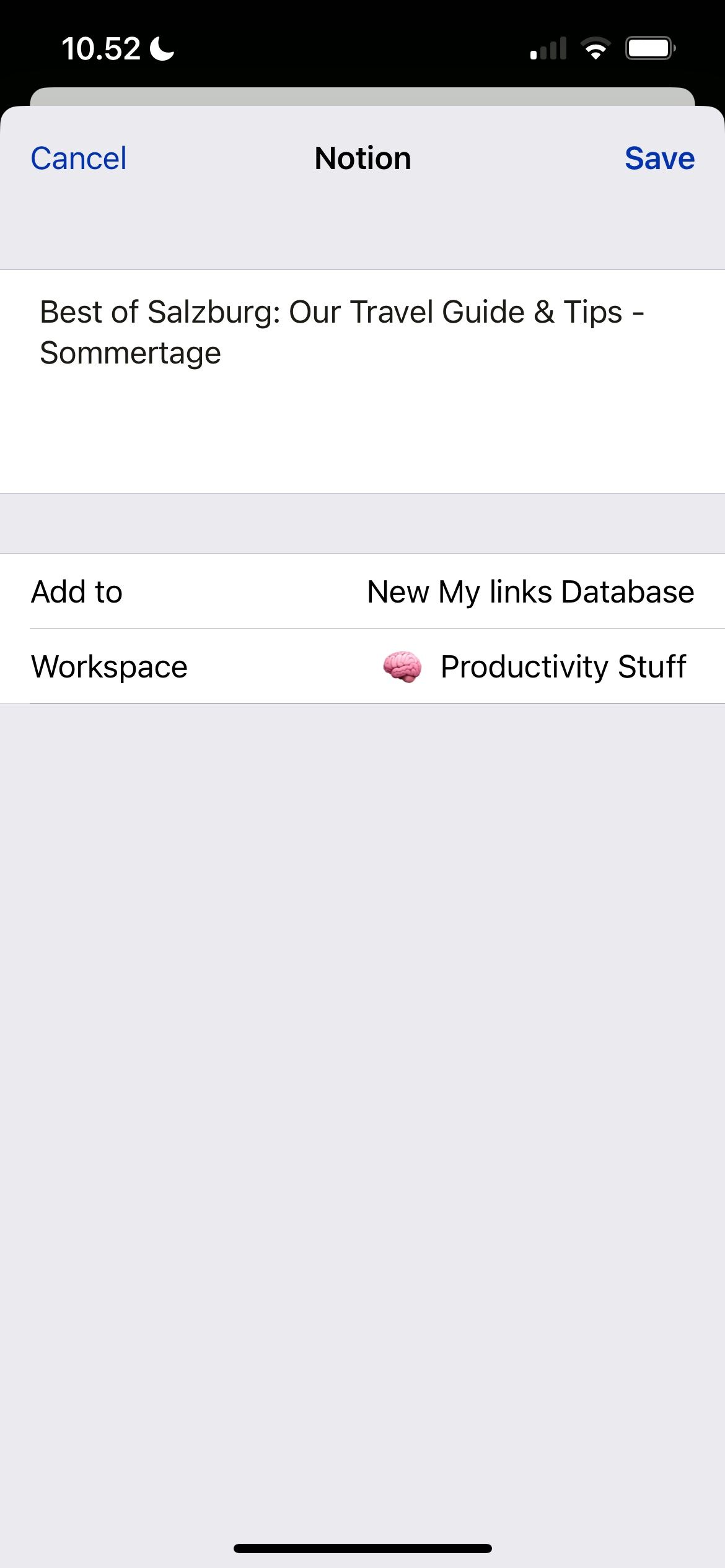
Если Notion не отображается в списке приложений для обмена, проверьте, добавлено ли приложение в системный список «Поделиться» или используйте опцию копировать‑вставить ссылки в приложении Notion.
4. Как открыть сохранённую страницу в Notion
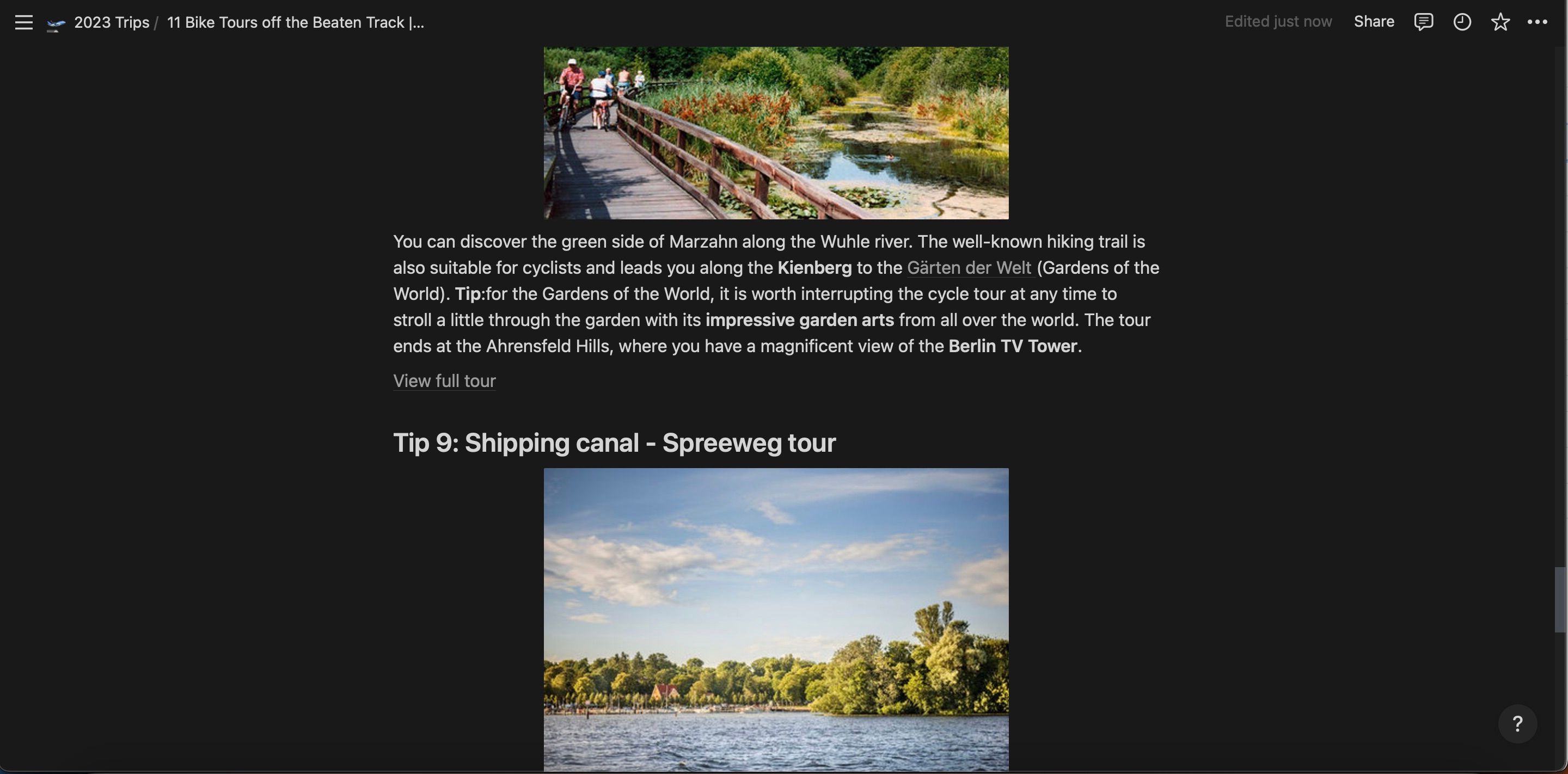
После клика по сохранённой подстранице вы увидите содержимое в зависимости от типа: полностью распарсенный текст статьи с изображениями или встраиваемый медиаплеер для видео. Вверху страницы также будет ссылка на оригинал.
Настройка и редактирование сохранённого контента
После импорта страницы вы можете редактировать текст и оформление так же, как на любой другой странице Notion:
- выделять и форматировать текст (жирный, курсив, заголовки);
- добавлять callout, списки, таблицы и теги;
- переносить страницу в базу данных и добавлять свойства;
- удалять лишние блоки и корректировать изображения.
Пример: выделите текст и выберите действие из всплывающего меню, чтобы добавить callout или изменить цвет.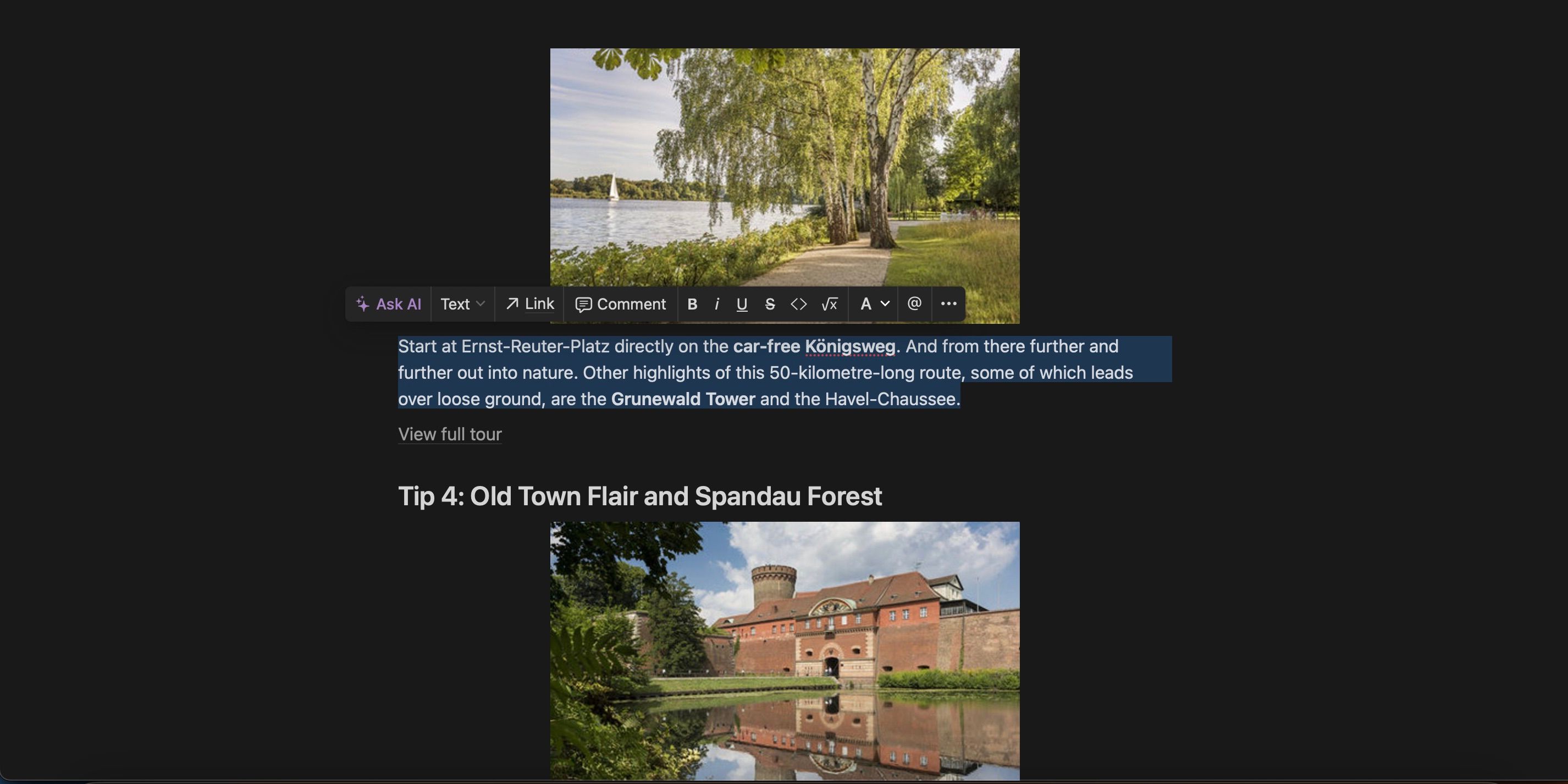
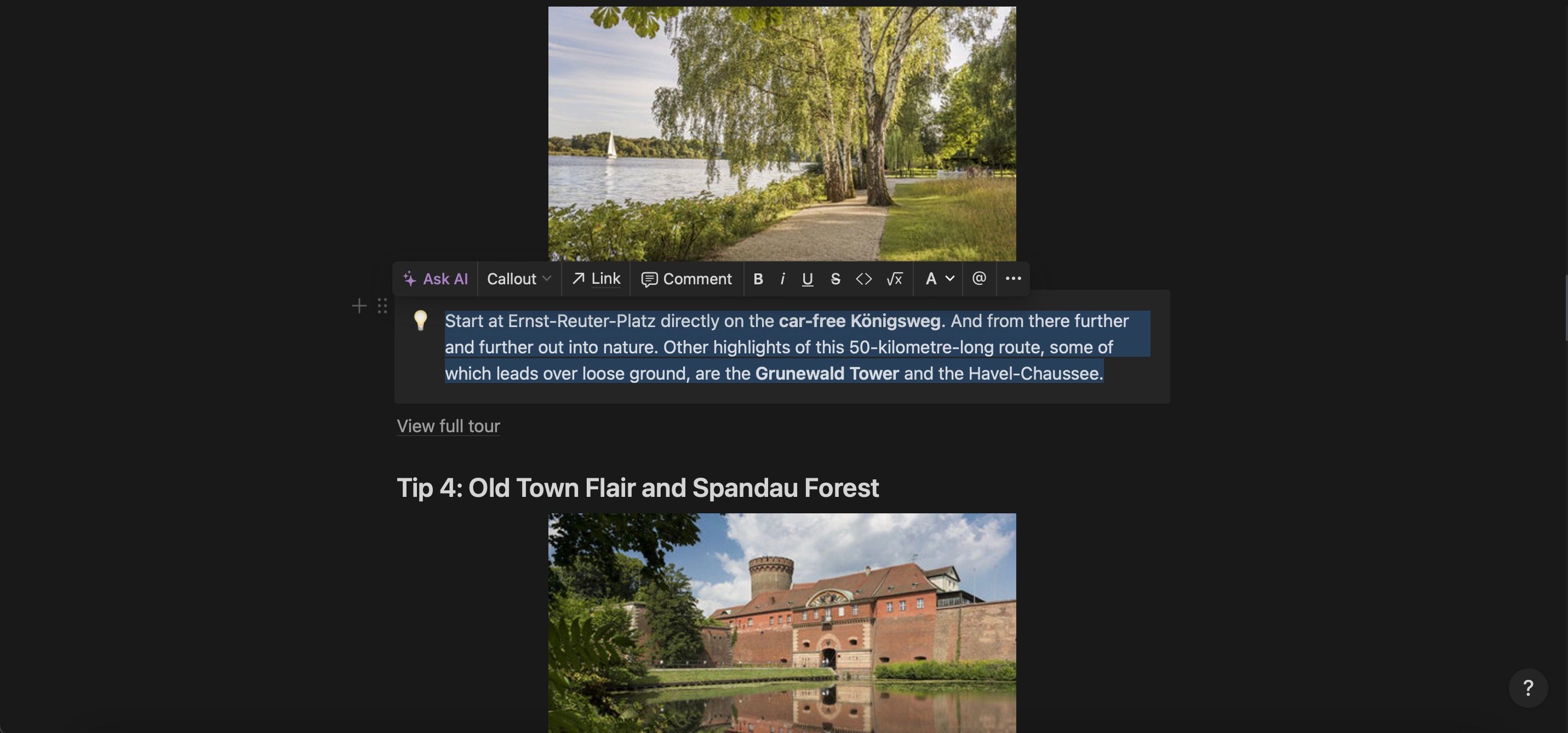
Изменения применяются мгновенно — это позволяет быстро подготовить материалы для заметок, учебы или команды.
Когда Notion Web Clipper может не подойти
- Если нужно офлайн‑сохранение большей части сайта с последующим расширенным индексированием — другие инструменты вроде Pocket или Instapaper могут быть удобнее.
- Для сложных научных статей с множеством формул и нестандартной разметкой Notion иногда теряет часть форматирования.
- Если вы используете нестандартные расширения приватности или блокировщики скриптов, расширение может не работать корректно.
Альтернативы и совместное использование инструментов
- Pocket / Instapaper — для «отложенного чтения» и офлайн‑чтения с удобной навигацией.
- Readwise — для сбора и синхронизации выделений с возможностью отправлять заметки в Notion.
- Расширения для браузера, такие как Evernote Web Clipper, для пользователей, привыкших к другим экосистемам.
Комбинация Readwise + Notion часто используется теми, кто хочет автоматически импортировать выделения из Kindle/Instapaper в Notion.
Рекомендации для рабочих процессов (mini‑methodology)
Ниже — простой метод управления входящими веб‑ресурсами с помощью Notion Web Clipper:
- Соберите: при исследовании сохраняйте все релевантные страницы в одну общую «inbox» страницу/базу данных Notion.
- Пометьте: сразу ставьте теги/свойства (тема, приоритет, дата исследования).
- Обработайте: раз в день/неделю просматривайте «inbox» и распределяйте страницы по проектам, удаляйте мусор.
- Синтезируйте: из важных страниц создавайте краткие заметки, резюме или чек‑листы.
- Архивируйте: переведите старые, но потенциально полезные записи в архивную базу.
Эта методология помогает избежать захламления и ускоряет поиск нужной информации.
Ролевые чек‑листы: что сохранить и как организовать
Студент:
- Сохраняйте статьи и источники в папку «Курсы»;
- Добавляйте ссылку на оригинал и указание цитирования;
- Делайте краткие конспекты и отмечайте важные цитаты.
Исследователь / аналитик:
- Сохраняйте первоисточники и отчёты в базу данных с полями «Автор», «Дата», «Доверие»;
- Добавляйте метки по темам и связывайте с рабочими проектами;
- Импортируйте ключевые выделения в центральный документ обзора.
Путешественник / планировщик:
- Собирайте статьи и руководства для маршрута в одну страницу «Путешествие»;
- Используйте галерею для фото и карты ссылок;
- Добавляйте чек‑лист бронирований и контактов.
Пример шаблона базы данных для сбора страниц
Создайте базу данных с колонками:
- Название страницы
- Источник (URL)
- Теги/темы
- Статус (inbox / в работе / завершено)
- Приоритет
- Примечания (краткое резюме)
Такой шаблон позволяет сортировать и фильтровать сохранённые материалы по любому из критериев.
Совместимость и версия браузера
Notion Web Clipper поддерживается в основных браузерах: Google Chrome, Safari и Firefox. Убедитесь, что ваш браузер обновлён до актуальной версии, иначе расширение может некорректно устанавливаться.
Важно проверить системные настройки приватности и блокировщики контента — они иногда мешают работе расширения.
Безопасность и конфиденциальность
- Сохранённые страницы попадают в ваш аккаунт Notion — доступ к ним имеет кто угодно, у кого есть права в рабочем пространстве.
- Для приватных материалов используйте личное рабочее пространство или ограничьте права доступа.
- При работе с конфиденциальными данными избегайте автоматического сохранения логинов/паролей или персональных сведений из форм.
Примечание по GDPR и персональным данным: если вы сохраняете страницы, содержащие персональные данные граждан ЕС, убедитесь, что хранение и обработка данных соответствуют политике вашей организации и законам о защите данных.
Устранение неисправностей
Если расширение не работает:
- Перезапустите браузер;
- Проверьте, отображается ли значок расширения и активирована ли синхронизация аккаунта Notion;
- Отключите временно блокировщики скриптов и проверьте снова;
- Попробуйте удалить и заново установить расширение.
Если мобильное «Поделиться» не показывает Notion:
- Добавьте Notion в системный список действий «Поделиться» (на iOS через кнопку «Ещё»);
- Проверьте, установлена ли последняя версия приложения Notion.
Решение: сохранить или не сохранять (decision flow)
flowchart TD
  A[Найдена полезная веб‑страница] --> B{Нужна ли страница для проекта?}
  B -- Да --> C[Сохранить в Notion в проектную базу]
  B -- Не уверены --> D[Сохранить в Inbox Notion]
  B -- Нет --> E[Не сохранять]
  D --> F[Просмотреть Inbox раз в неделю]
  C --> G[Добавить теги и свойства]
  G --> H[Использовать в работе]
  F --> I{Полезно ли дальше?}
  I -- Да --> C
  I -- Нет --> E
Часто встречающиеся вопросы и тест‑кейсы (коротко)
Тест‑кейс 1: Сохранение статьи с большим количеством изображений — ожидается: все основные изображения и текст импортируются.
Тест‑кейс 2: Сохранение страницы с встраиваемым видео — ожидается: видео появляется как встроенный плеер с ссылкой на оригинал.
Тест‑кейс 3: Сохранение страницы при включенном блокировщике — ожидается: возможны ошибки, нужно временно отключить блокировщик.
Сводка и рекомендации
- Notion Web Clipper — удобный способ централизованного сохранения веб‑ресурсов в Notion как с рабочего стола, так и с мобильных устройств.
- Используйте единый рабочий процесс: Inbox → маркировка → распределение по проектам → синтез.
- Обратите внимание на права доступа и избегайте хранения чувствительных данных в общих рабочих пространствах.
Краткие рекомендации: установите расширение для настольного браузера, добавьте Notion в действия «Поделиться» на телефоне и заведите простую базу данных «Inbox» для сбора материалов.
Полезные ссылки и следующий шаг
- Загрузить Notion Web Clipper: официальный сайт Notion (страница расширений).
- Полезно: руководство «Как работать с базами данных в Notion» и «Как делать заметки и резюме».
Спасибо за чтение. Если нужно, могу подготовить шаблон базы данных Notion для сбора ссылок или чек‑лист настроек для команды.
Факт‑бокс:
- Инструмент бесплатен для установки и использования как расширение или встроенная мобильная функция.
- Поддерживается в Chrome, Safari и Firefox.
Глоссарий (одна строка):
- Web Clipper — расширение или функция, которая сохраняет содержимое веб‑страниц в приложение для заметок.

Похожие материалы

Несколько аккаунтов Skype: Multi Skype Launcher

Журнал для работы: повысить продуктивность

Персональные звуки уведомлений на Android

Скачивание шоу Hulu для офлайн‑просмотра

Microsoft Start: персонализированная новостная лента
