
Notion Web Clipper: как сохранять страницы из браузера в Notion
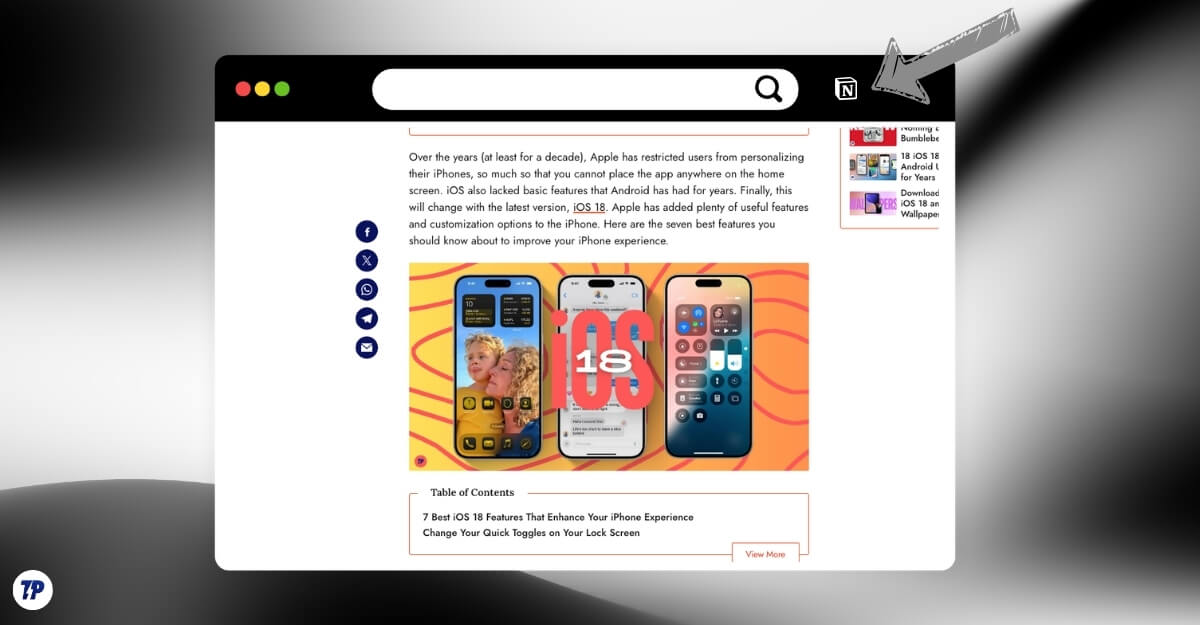
Notion Web Clipper позволяет быстро сохранять веб-страницы в рабочее пространство Notion с сохранением заголовка, содержимого и ссылки. На десктопе это расширение для браузера, на мобильных — встроенная функция в приложении. В статье приведены пошаговые инструкции для desktop и mobile, практические сценарии использования, чек-листы, альтернативы и рекомендации по конфиденциальности.
Что такое Notion Web Clipper
Notion Web Clipper — это инструмент, который сохраняет любую веб‑страницу в рабочее пространство Notion. На десктопе это бесплатное расширение для браузеров Chrome, Firefox, Brave и Safari. На мобильных устройствах функция встроена в приложение Notion и доступна через меню «Поделиться» в браузере.
Краткое определение
- Web Clipper сохраняет ссылку, заголовок и фрагмент содержимого страницы в выбранную страницу или базу данных Notion.
Важно
- Web Clipper не заменяет полноценную интеграцию с API. Это инструмент для быстрого захвата контента.
Основные возможности и ограничения
Что можно сохранять
- Текстовые статьи и блоги
- Страницы Википедии и новостные статьи
- Изображения и встроенные медиаресурсы
- PDF-файлы и другие вложения (в зависимости от сайта)
Ограничения и когда Web Clipper не подходит
- Не всегда сохраняет интерактивный контент, динамические виджеты или данные, требующие входа на сайт
- Некоторый контент может быть обрезан или сохранён в виде ссылки без полного текста
- Для массового импорта больших объёмов структурированных данных лучше использовать экспорт/импорт или API
Быстрый обзор совместимости
Web Clipper работает с большинством публичных сайтов. Частые примеры: Википедия, новостные издания, социальные сети. Для закрытого контента (за платным доступом) сначала убедитесь, что вы вошли в сайт и у вас есть право сохранять страницы.
ALT: Снимок экрана с примером работы Notion Web Clipper при сохранении веб‑страницы
Как пользоваться Notion Web Clipper на компьютере
Перед началом
- Установите расширение Notion Web Clipper для вашего браузера.
Ссылки на расширения
- Доступно для Chrome, Safari и Firefox
Пошаговая инструкция
- Откройте Notion в браузере и войдите в аккаунт.
- Перейдите на страницу, которую хотите сохранить.
- Нажмите на иконку расширения Notion рядом со строкой адреса.
- При необходимости измените заголовок в поле Title.
- Выберите Рабочее пространство и затем страницу или базу данных, куда сохранить ссылку.
- Нажмите Save или Сохранить страницу, чтобы завершить сохранение.
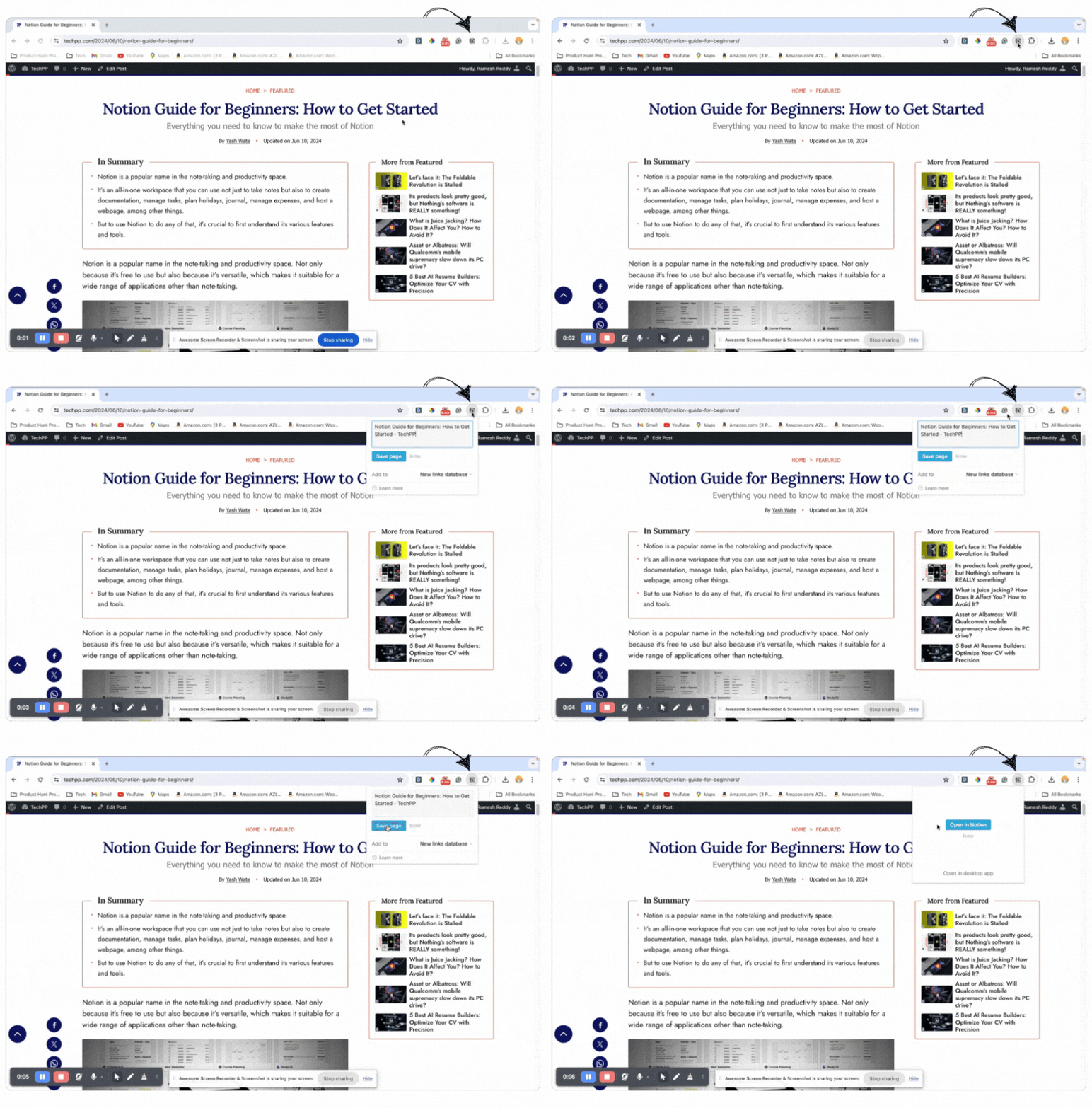
ALT: Анимированное изображение демонстрирует клик по расширению Notion и выбор места сохранения
Советы по десктопу
- Перед сохранением откройте мобильную или текстовую версию статьи, если вам нужен только основной текст без рекламы.
- Используйте сочетания клавиш браузера для быстрого доступа к расширению.
Как пользоваться Notion Web Clipper на мобильном устройстве
На мобильных устройствах Notion интегрирован в меню «Поделиться», поэтому дополнительное расширение не требуется.
Шаги для Android и iOS
- Откройте приложение Notion и войдите в аккаунт.
- В мобильном браузере откройте страницу, которую хотите сохранить.
- Нажмите кнопку «Поделиться» и выберите Notion из списка приложений.
- Отредактируйте заголовок в поле Title при необходимости.
- Выберите Рабочее пространство и место сохранения в разделе Add to.
- Нажмите Save.
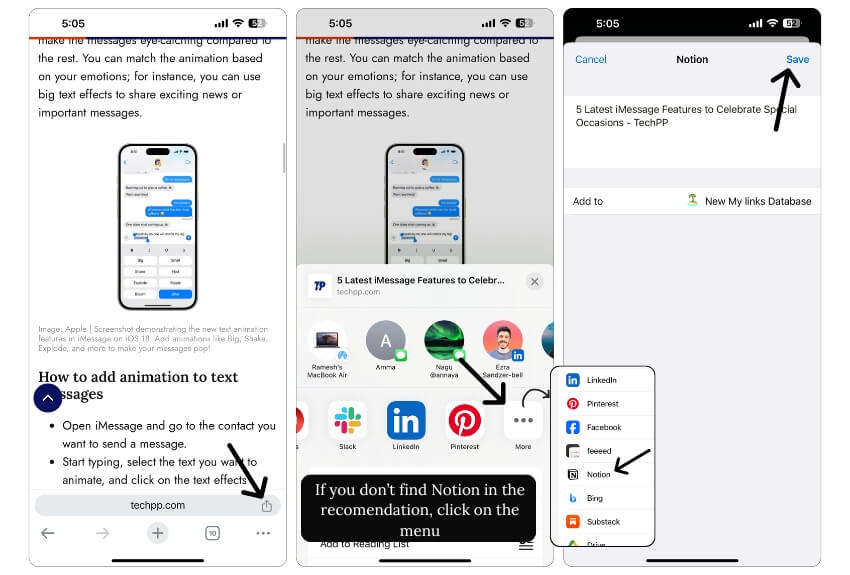
ALT: Экран мобильного телефона с меню Поделиться и опцией Notion для сохранения ссылки
Практические советы для мобильных
- Если Notion не отображается в меню Поделиться, добавьте приложение в список действий через настройки iOS/Android.
- На iOS используйте сокращения или автоматизацию для массовой отправки ссылок в Notion.
Что делать с клиппингами дальше
Не просто сохраняйте ссылки. Превратите их в действия и полезные объекты в вашей базе знаний.
Варианты использования
- Чтение позже: создайте страницу «Список для чтения» и сохраняйте туда статьи, отмечая статус (прочитано/не прочитано).
- Исследование: сохраняйте источники в базу данных с метками, датой и кратким резюме.
- Задачи: превращайте сохранённые ссылки в задания, назначайте исполнителей и сроки.
- Шаблоны: используйте шаблоны Notion, чтобы стандартизировать формат захвата и метаданных.
Пример рабочего процесса
- Клиппинг отправляется в базу данных «Источники». 2. Автоматическое поле меток заполняется вручную. 3. Через представление Kanban переводите статью в статус «Анализируется» или «В работе».
Важно
- Добавляйте краткие заметки к каждому клиппингу сразу после сохранения, чтобы не терять контекст.
Мини‑методология: как встроить Web Clipper в рабочий процесс за 5 шагов
- Определите одну базу данных для входящих клиппингов.
- Настройте поля: заголовок, источник, теги, приоритет, ответственный, дата захвата.
- После сохранения добавляйте 1–2 строки контекста: зачем это нужно.
- Планируйте периодический обзор входящих клиппингов (еженедельно или ежемесячно).
- Автоматизируйте перенос в рабочие проекты через шаблоны и представления.
Ключевое правило
- Захват должен быть быстрым. Обработка может идти позже по расписанию.
Шаблон: чек‑лист для захвата веб‑страницы
Используйте этот чек‑лист каждый раз, когда сохраняете страницу:
- Заголовок осмыслен и краток
- Источник указан (URL)
- Добавлены теги/темы
- Короткая заметка с контекстом (1–2 предложения)
- Назначен ответственный или пометка «сам/я»
- Присвоен приоритет или статус
Ролевые рекомендации
Для одиночного пользователя
- Создайте простую «Входящую» базу и просматривайте её раз в неделю.
Для малой команды
- Используйте теги и назначенных исполнителей. Создайте рабочие представления для каждого проекта.
Для исследователей и журналистов
- Добавляйте поля для цитирования, даты доступа и лицензии использования контента.
Когда Notion Web Clipper не лучший выбор и альтернативы
Когда не подходит
- Требуется импорт большого количества структурированных данных
- Нужно сохранять динамический контент/API-ответы
- Нужна интеграция с внешними аналитическими инструментами
Альтернативы
- Сохранение в Pocket или Instapaper для чтения позже с оффлайн‑доступом
- Сервисы типа Evernote для OCR‑поиска по изображениям
- Использование API Notion или сторонних ETL‑инструментов для массового импорта
Конфиденциальность и безопасность
- Web Clipper сохраняет контент, доступный вам в браузере. Не сохраняйте страницы с конфиденциальной информацией без необходимости.
- Проверьте настройки доступа в рабочем пространстве Notion, чтобы ограничить видимость сохранённых материалов.
- Для особо чувствительных материалов используйте зашифрованные хранилища или локальные заметки.
Важно
- Если сайт требует авторизации, убедитесь, что политика использования контента позволяет его сохранение и распространение.
Критерии приёмки для сохраняемой страницы
Страница считается корректно сохранённой, если выполнены все пункты:
- Наличие рабочего заголовка в Notion
- URL привязан и кликабелен
- Добавлены хотя бы один тег или категория
- В поле заметки есть контекст (1–2 предложения)
Практические приёмы и лайфхаки
- Используйте отдельную базу данных «Inbox» для всех клиппингов и фильтры для распределения по проектам.
- Превращайте часто используемые шаблоны в быстрые команды для копирования при сохранении.
- На десктопе сначала переключитесь на «чистую» версию статьи (reader mode), чтобы сохранить минимальный текст без рекламы.
- На мобильных добавьте Notion в избранные приложения меню «Поделиться».
Короткий список преимуществ и недостатков
Преимущества
- Быстрый захват контента из браузера
- Интеграция с базами данных и шаблонами Notion
- Удобно для личных и командных рабочих процессов
Недостатки
- Ограничения при сохранении динамических и защищённых страниц
- Иногда требуется ручная дороботка метаданных
Резюме
Notion Web Clipper — простой и гибкий инструмент для захвата веб‑контента в Notion. Он экономит время и помогает централизовать источники и заметки. Для максимальной пользы комбинируйте быстрый захват с регулярной обработкой сохранённых материалов и стандартизированными шаблонами.
Ключевые рекомендации
- Настройте одну входящую базу для всех клиппингов
- Добавляйте контекст сразу после сохранения
- Используйте представления и теги для маршрутизации материалов
Дополнительные ресурсы
- Официальная справка Notion
- Обучающие шаблоны для чтения и исследования

Похожие материалы

Несколько аккаунтов Skype: Multi Skype Launcher

Журнал для работы: повысить продуктивность

Персональные звуки уведомлений на Android

Скачивание шоу Hulu для офлайн‑просмотра

Microsoft Start: персонализированная новостная лента
