
Как встраивать любой контент в Notion: полный практический гид
Что такое встраиваемый контент в Notion
Встраиваемый контент (embed) — это внешний ресурс или сервис, отображаемый как интерактивный блок внутри страницы Notion. Часто это iframe или предпросмотр по ссылке: видео, документ, карта, аудио, твит и т. п. Под «встраиванием» понимают не копирование файла в базу, а показ содержимого, хранящегося во внешнем сервисе.
Важно: встраивание не всегда даёт возможность редактировать исходный файл прямо в Notion — это зависит от сервиса и прав доступа.
Быстрый чек‑лист перед встраиванием
- Убедитесь, что ссылка на контент общедоступна или у вас есть права доступа (особенно для Google Drive/Docs).
- Решите, нужен ли пользователям прямой доступ к источнику (кнопка «Открыть») или только предпросмотр.
- Подумайте о размере блока: для презентаций и карт чаще нужен широкий режим.
- Проверьте политику приватности и лицензии контента (особенно для аудио/видео).
- Тестируйте встраивание в режиме просмотра и в мобильном интерфейсе.
Общее правило встраивания: три шага
- Скопируйте URL или код для встраивания (share link или iframe).
- Вставьте ссылку в пустой блок Notion или введите команду, например
/video,/embed,/Google Drive. - Настройте размер и режим просмотра; при необходимости проверьте права доступа.
Совет: команды пишутся с косой чертой перед словом (слэш): /video, /tweet, /audio, /Google Drive.
Встраивание видео в Notion
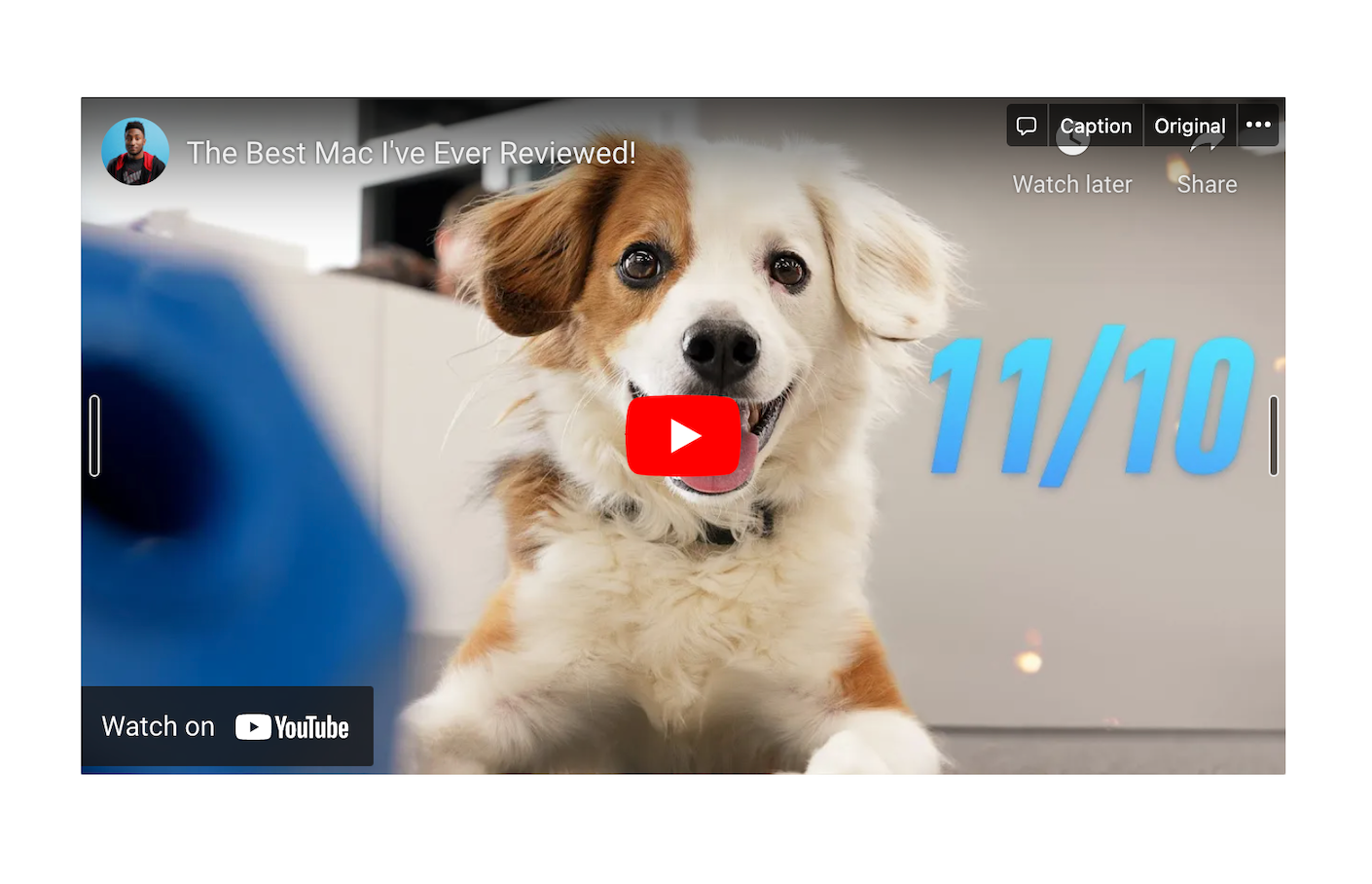
Для лекций, инструкций и ориентаций удобно вставлять видео. Поддерживаются прямые ссылки на YouTube, Vimeo и файлы .mp4.
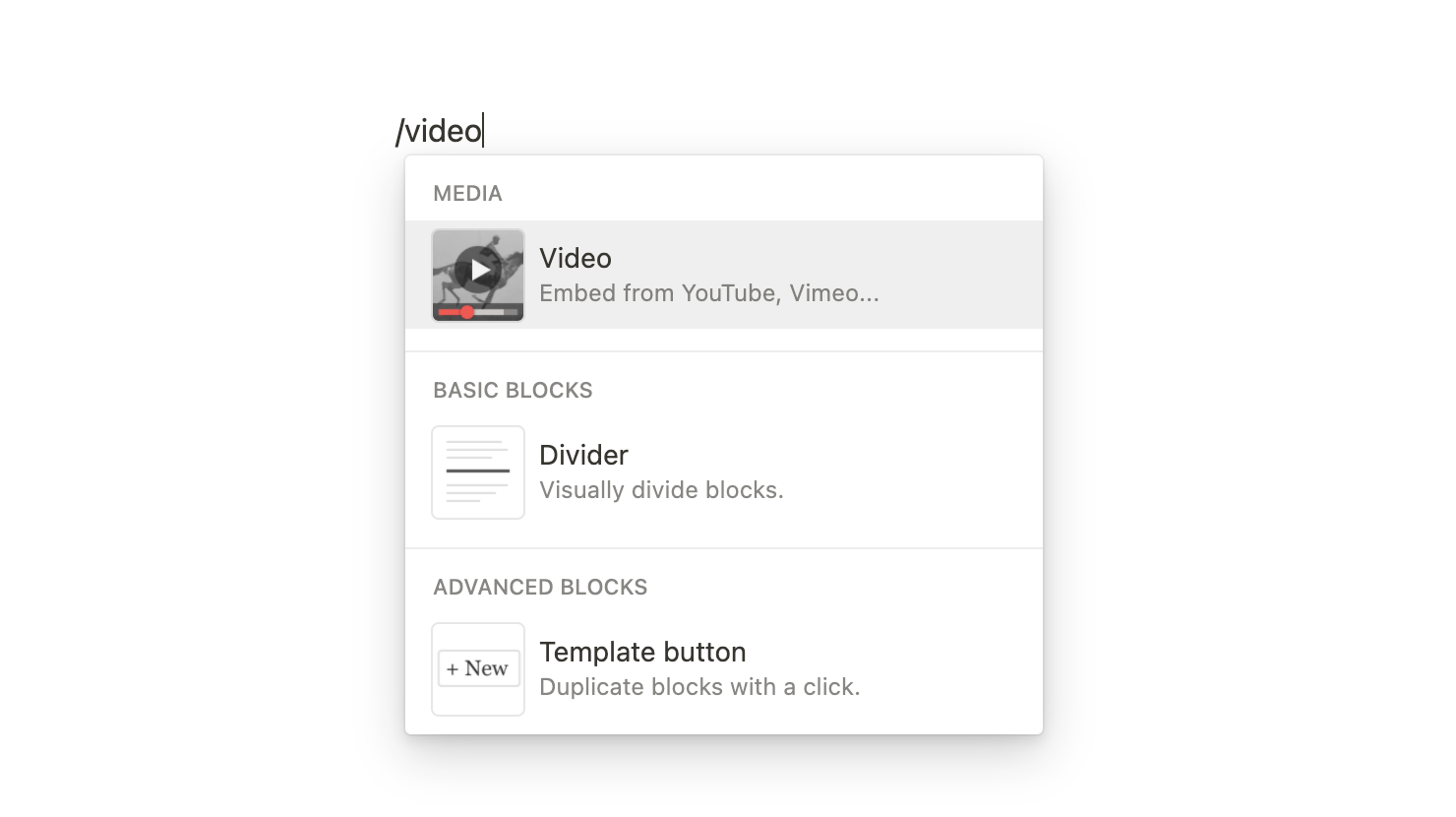
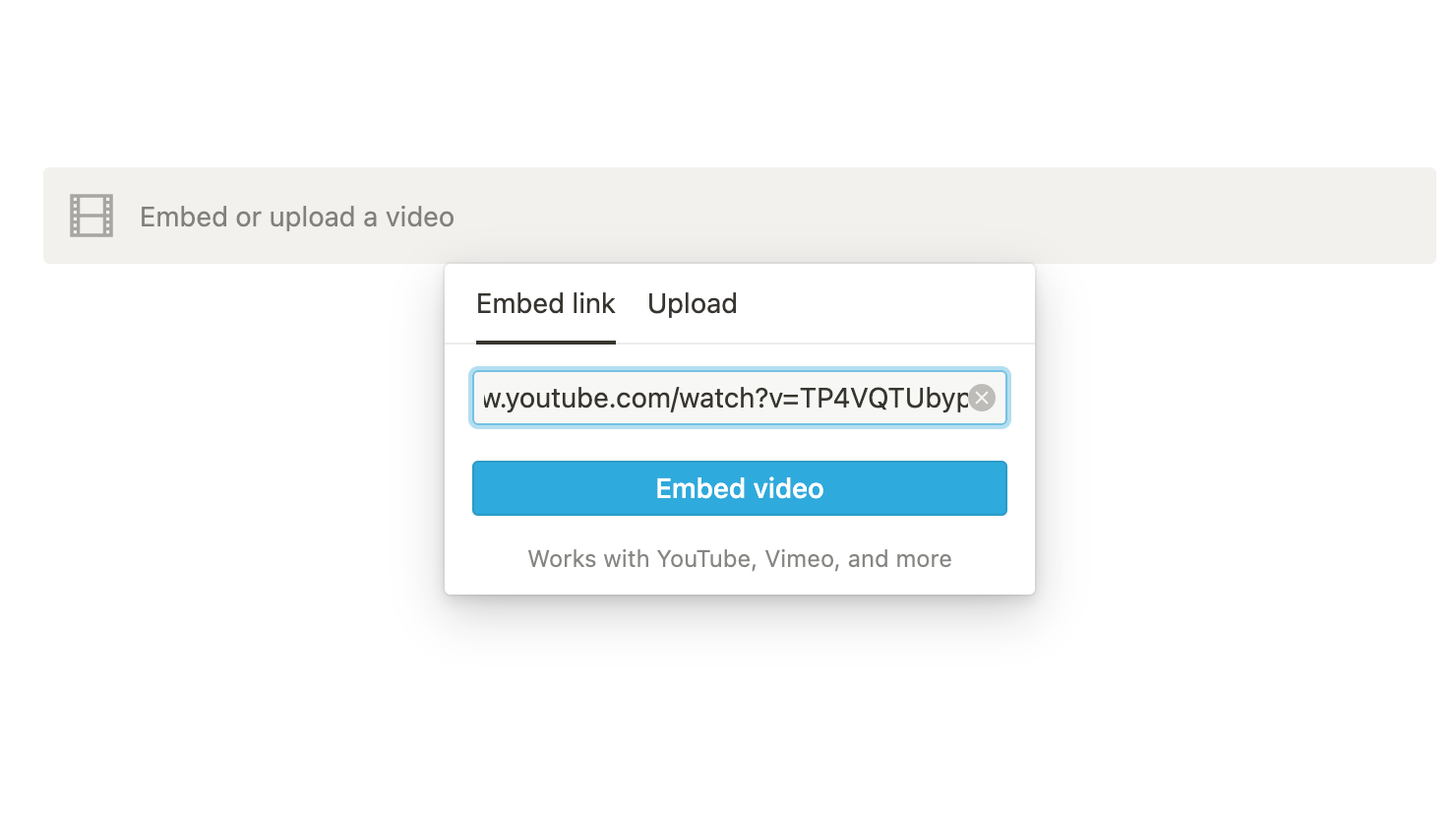
Как вставить видео:
- Скопируйте URL YouTube/Vimeo или получите локальный
.mp4. - Вставьте ссылку в пустой блок Notion или введите
/videoи выберите «Embed video». - Для локального файла введите
/video→ «Upload» и выберите файл.
Практические советы:
- Видео встраивается интерактивным плеером: воспроизведение, пауза, перемотка.
- Чтобы изменить ширину, наведите курсор и перетащите чёрные маркеры по бокам блока.
- Если видео приватное (например, ограниченный доступ на YouTube), проверьте, видят ли его другие участники рабочей области.
Встраивание твитов
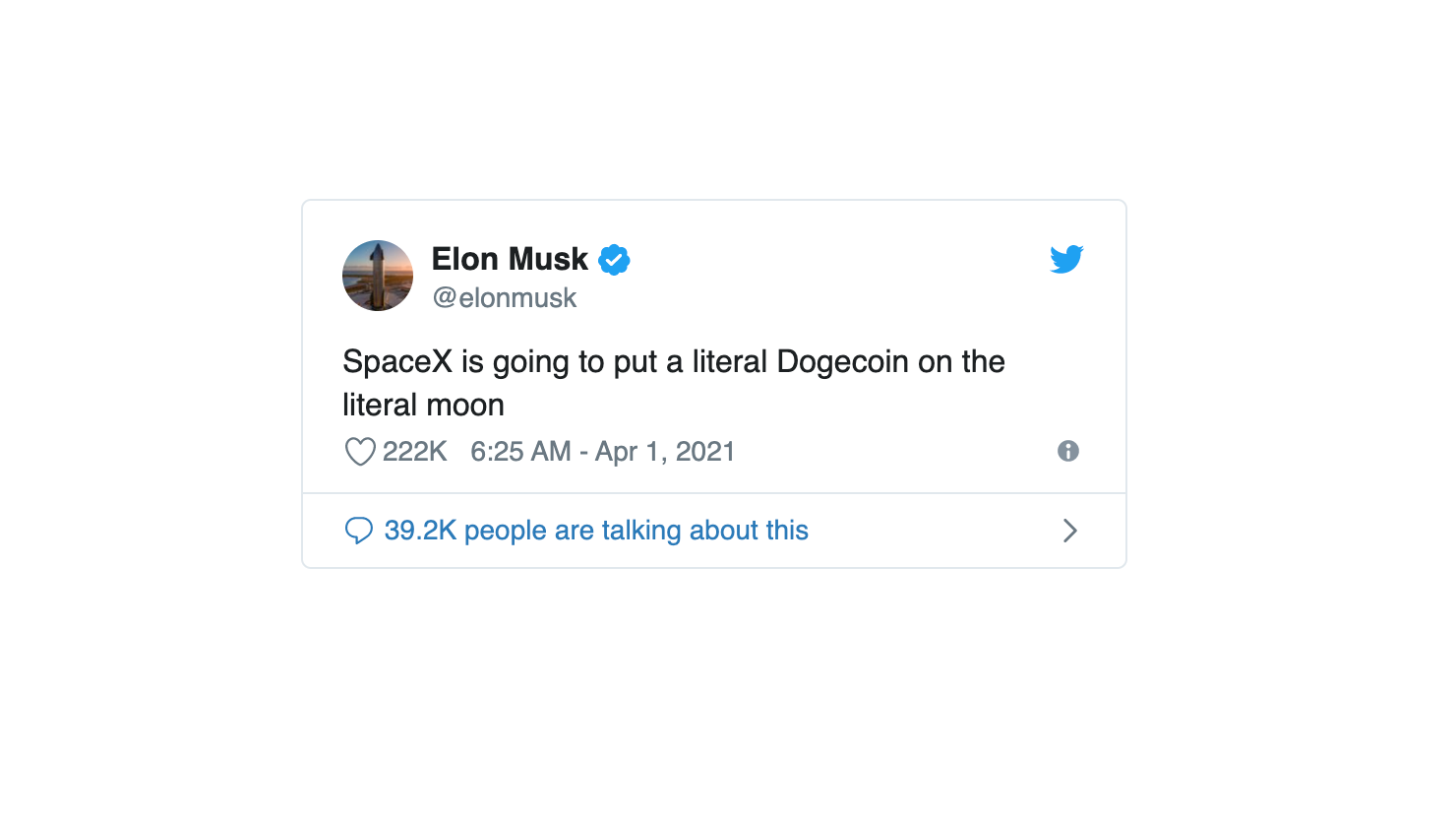
Twitter/ X позволяет вставлять отдельные твиты как видимый блок. Но взаимодействовать с твитом (лайки, ретвиты) через Notion нельзя — клики переводят в браузер на Twitter.
Как вставить твит:
- Скопируйте ссылку на твит и вставьте в Notion или введите
/tweetи вставьте URL.
Когда встраивание не подходит:
- Встраивание не подходит для ленты пользователя — только отдельный твит.
- Приватные/удалённые твиты не покажутся.
Встраивание Google Maps
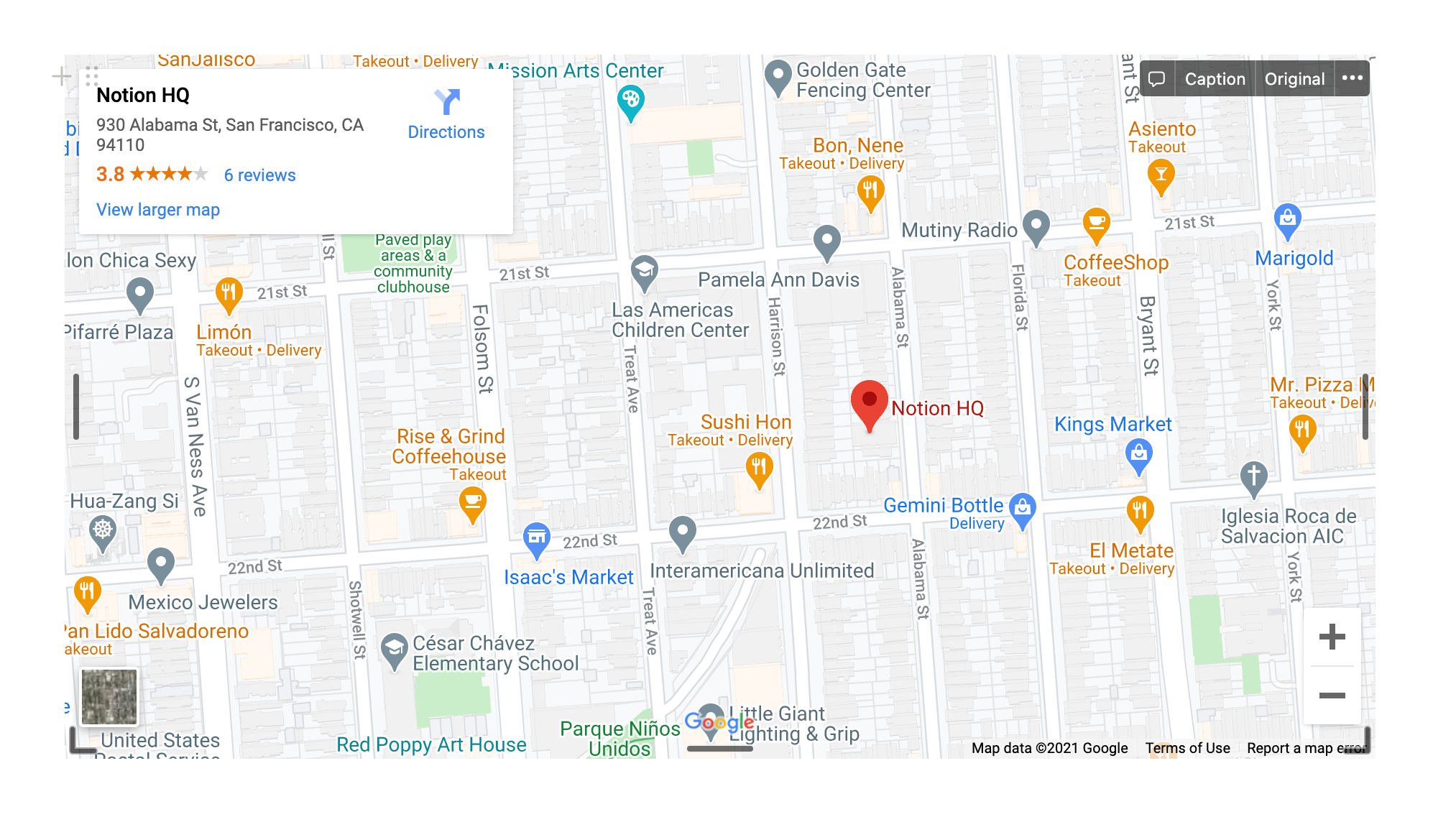
Интерактивная карта в Notion полезна для информации о местах, логистических страниц и планов поездок.
Как вставить:
- Найдите место в Google Maps и скопируйте URL.
- В Notion вставьте ссылку или введите
/Google Mapsи вставьте URL.
Функции:
- Карта остаётся кликабельной для перехода в Google Maps (навигация откроется в приложении или браузере).
- Можно изменять размер и режим отображения.
Когда использовать полный iframe (вместо простого URL): если вы хотите встроить кастомный режим просмотра (например предварительно установленный зум или маркер), возьмите код встраивания в Google Maps и вставьте через /embed.
Встраивание Google Drive (Docs, Sheets)
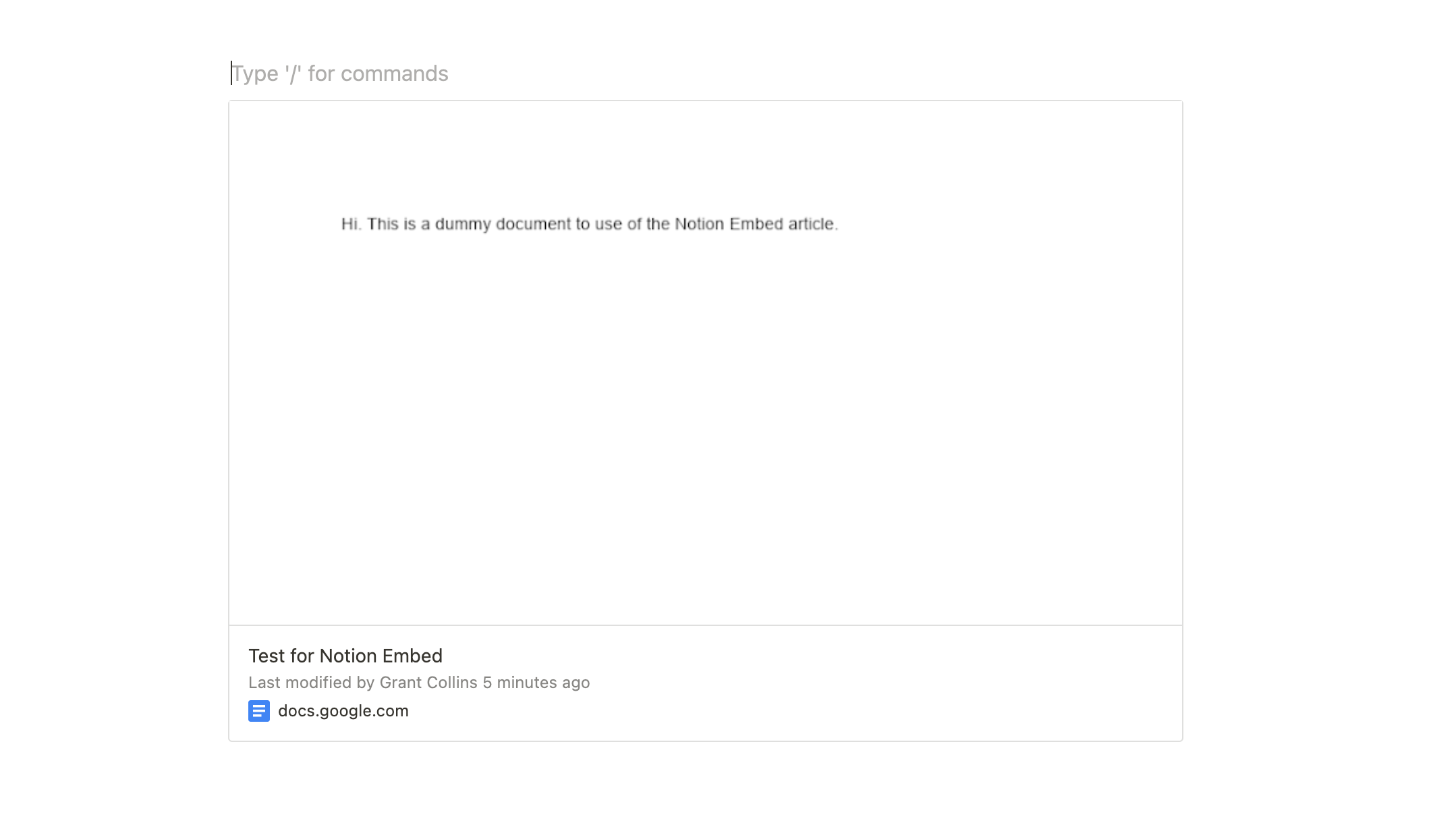
Подключение Google Drive позволяет выбирать документы напрямую из вашей учётной записи и вставлять предпросмотр в Notion.
Как вставить Google документ:
- Введите
/Google Driveи выберите «Browse Google Drive» → «Choose from (ваш аккаунт)». - Если вы ещё не подключали аккаунт, Notion предложит авторизоваться.
- В появившемся окне найдите документ и дважды кликните для вставки предпросмотра.

Ограничения и советы:
- Notion не позволяет прямо редактировать Google Docs внутри страницы. Нажатие на embed откроет документ в Google Drive.
- Убедитесь, что права доступа к документу настроены корректно (доступ по ссылке или конкретным адресам).
- Для приватных документов используйте общий доступ по ссылке только когда это оправдано.
Встраивание PDF
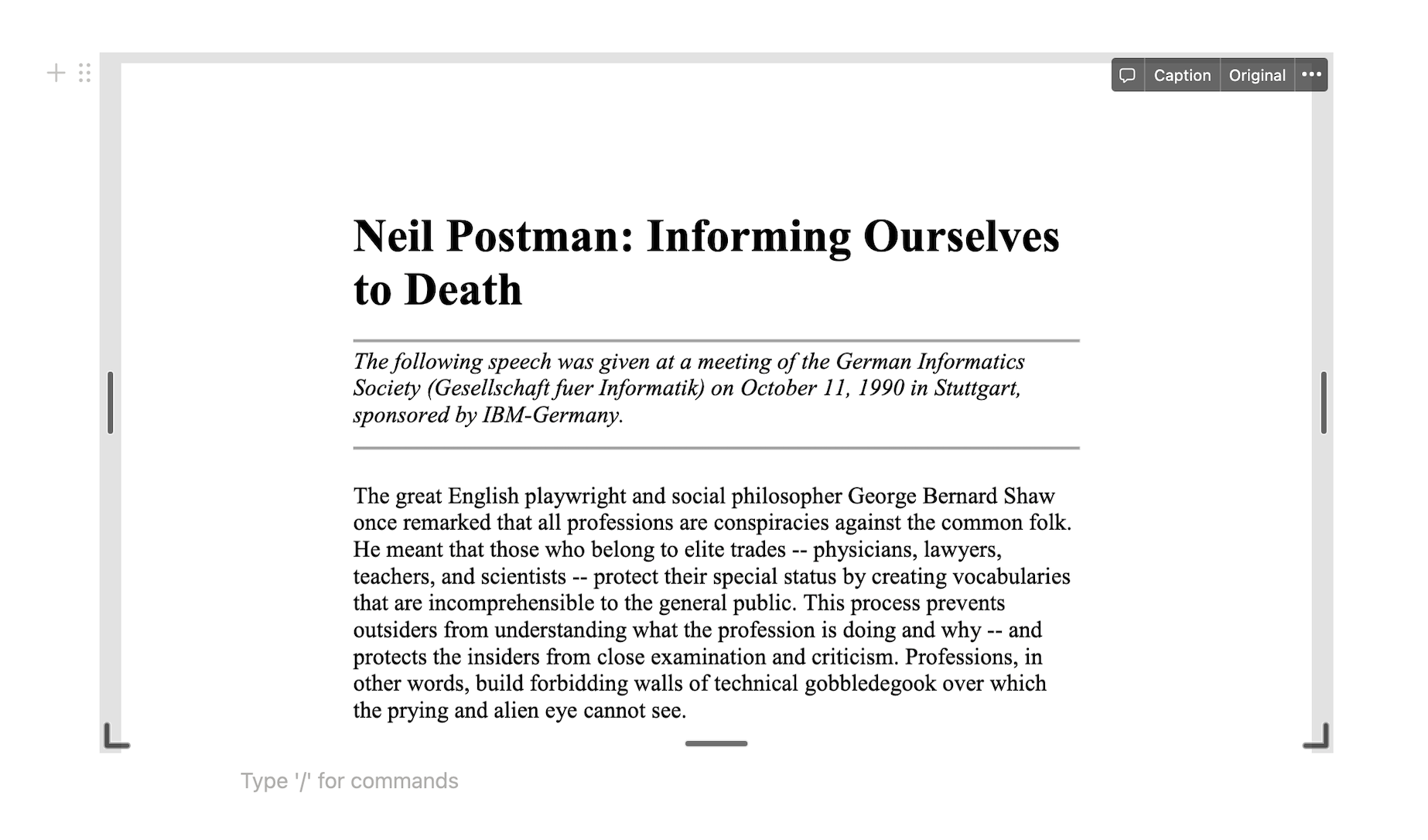
PDF в Notion можно загрузить напрямую или вставить ссылку.
Как вставить PDF:
- Введите
/PDFи выберите «Upload» → «Choose a file», либо вставьте URL на PDF.
Особенности:
- PDF отображается в виде масштабируемого и прокручиваемого превью.
- В отличие от Google Docs, PDF можно полностью просмотреть прямо в блоке без перехода в источник.
Встраивание Loom
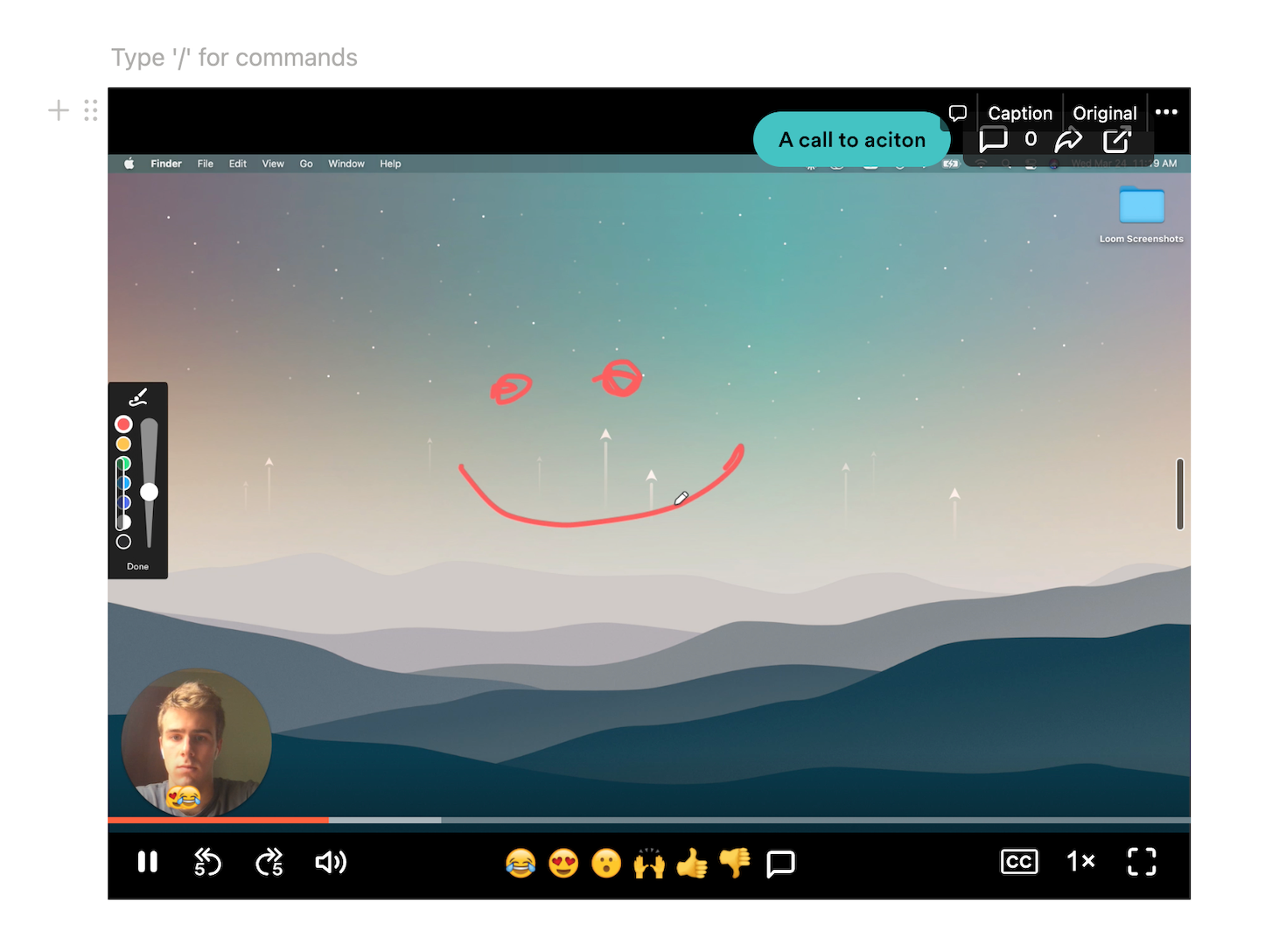
Loom отлично подходит для быстрых видеоинструкций и скринкастов. Notion поддерживает прямую вставку ссылок Loom и обеспечивает встроенный плеер с возможностью комментирования и реакций (если сервис поддерживает).
Как вставить Loom:
- Введите
/Loomи вставьте публичную ссылку на запись.
Примечание: чтобы коллеги могли просматривать запись, проверьте права доступа записи в Loom.
Встраивание Spotify и аудио
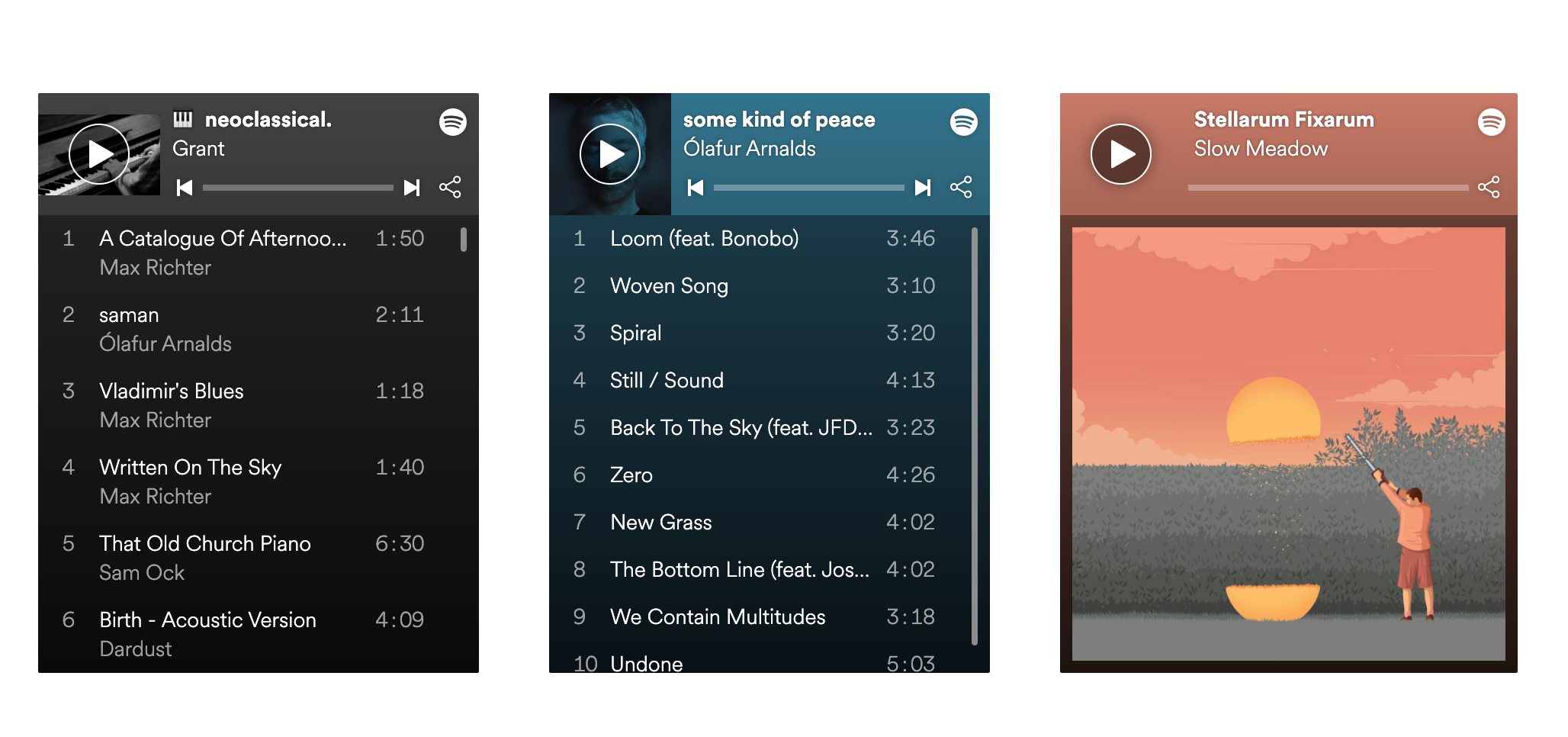
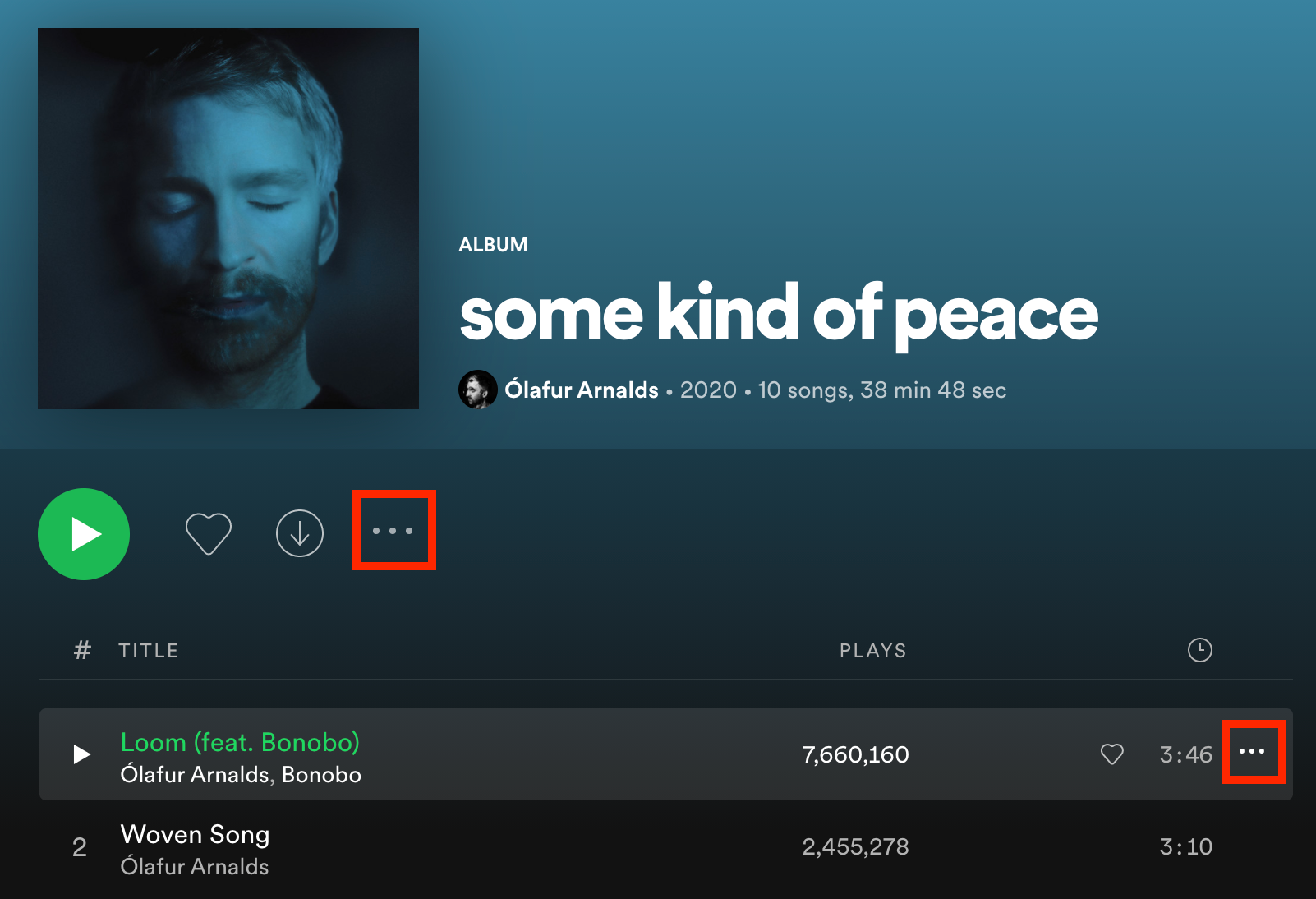
Spotify можно вставить как аудио‑плеер, но есть ограничения: встраивание в Notion чаще даёт лишь предварительные отрывки треков (например, 30‑секундные превью), а не полное воспроизведение внутри страницы.
Как вставить:
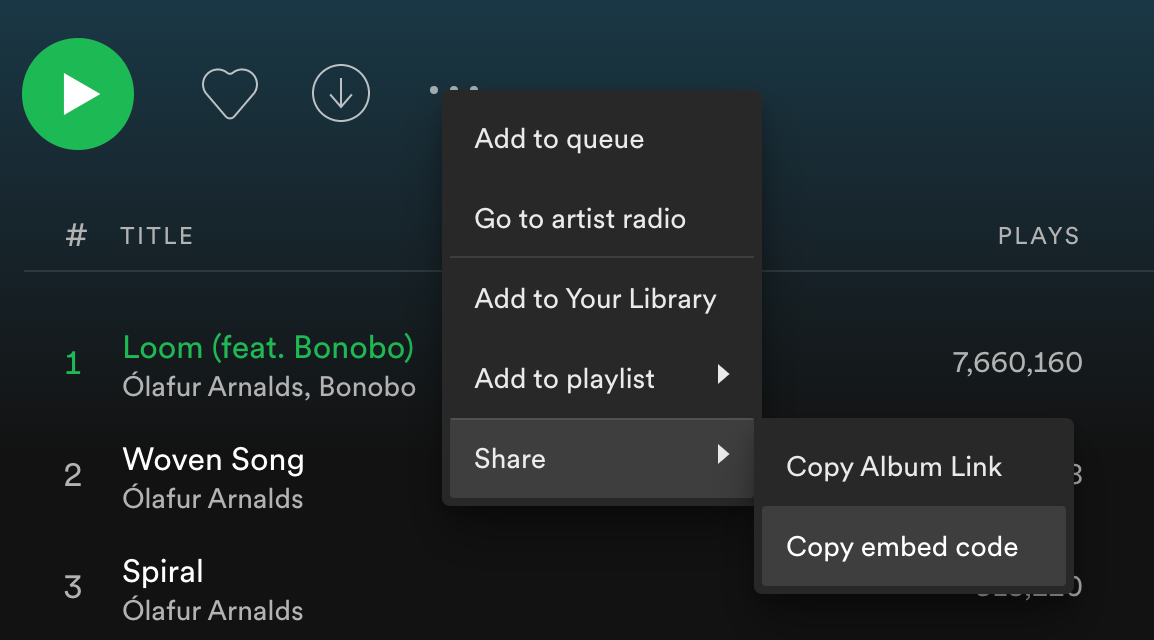
- На Spotify Desktop нажмите три точки рядом с треком/альбомом → Sharing → Embed.
- Скопируйте iframe код.
- В Notion введите
/audioи вставьте код в поле «Embed link».
Альтернатива: для полноценных плейлистов используйте прямые ссылки и открывайте их в приложении Spotify.
Что ещё можно встраивать и где искать
Notion поддерживает Figma, GitHub, Typeform и десятки других сервисов. Чтобы проверить, доступен ли нужный сервис, введите /embed или / и начните вводить название сервиса. Полный список встроенных сервисов можно найти в справке Notion.
Когда встраивание не работает — основные причины и решения
- Права доступа: документ или видео приватны. Решение: изменить настройки доступа или сделать ссылку общедоступной.
- Блокировка iframe (CSP): сервис запрещает встраивание через iframe. Решение: вставляйте прямую ссылку или используйте скрин‑предпросмотр/скриншот.
- Неверный код: при вставке iframe убедитесь, что вставляете весь фрагмент без изменений.
- Ограничения платформы: некоторые мобильные браузеры могут не поддерживать все типы embed. Тестируйте на устройствах.
Важно: никогда не публикуйте приватные данные (персональные данные, ключи доступа) в общедоступных embeds.
Роли и быстрые сценарии использования (чек‑листы)
Для Product Manager:
- Вставить демо‑видео продукта на страницу релиза.
- Встроить таблицу Google Sheets с метриками (с правами read‑only).
- Добавить карту для офисов и ссылку на трекер задач.
Для преподавателя/тренера:
- Встроить лекции с YouTube и Loom.
- Прикрепить PDF‑материалы и Google Docs с заданиями (открыть для редактирования по ссылке).
- Создать страницу с недельными материалами и плейлистом Spotify для фоновой музыки.
Для дизайнера:
- Встроить макеты Figma.
- Добавить примеры кода и GitHub Gists через
/embed. - Вставить видео с демонстрацией проработки интерфейса.
Для HR / onboarding:
- Собрать страницу с видео‑приветствием, документами Google Drive и расписанием (Google Calendar как ссылка).
- Добавить карту расположения офисов и форму Typeform для обратной связи.
Критерии приёмки встраиваемого блока
- Блок корректно отображается в режиме просмотра (preview).
- У всех назначенных ролей есть доступ к источнику (просмотр/редактирование по необходимости).
- Блок адаптивен для мобильного просмотра (важно для сотрудников в пути).
- При клике на embed открывается исходный источник, если это требуется по сценарию.
Тестовые случаи и приёмочные тесты
- Вставить публичный YouTube: проверить проигрывание, паузу и перемотку.
- Вставить приватный Google Doc: открыть как другой пользователь — должно требовать доступ.
- Вставить iframe, запрещённый политикой: проверить, появляется ли сообщение об ошибке или пустой блок.
- Изменить размер блока: проверить, не ломается ли внешний вид страницы.
Модель принятия решения: вставить или ссылаться?
- Нужен быстрый просмотр без редактирования → встраивание.
- Нужна совместная правка документа → ссылка на Google Docs + явное приглашение с правами.
- Контент конфиденциален → избегать встраивания в общие страницы, использовать приватные рабочие области.
flowchart TD
  A[Нужен ли предпросмотр внутри страницы?] -->|Да| B{Контент поддерживает embed?}
  A -->|Нет| C[Вставить ссылку и инструкции]
  B -->|Да| D[Встраивать]
  B -->|Нет| C
Совместимость, права доступа и конфиденциальность
- Google Drive: требует OAuth‑подключение и корректных прав доступа.
- Spotify: часто даёт только короткие превью в Notion.
- Twitter: отображает отдельные твиты, но не позволяет действия внутри embed.
- Figma / GitHub: требуют, чтобы проект/репозиторий были доступны тому, кто просматривает страницу.
Приватность: перед вставкой убедитесь, что вы не раскрываете персональные данные или коммерческую тайну на общедоступных страницах. Для страниц с внешним доступом используйте ограниченный набор embeds или делайте страницу доступной только по приглашению.
Быстрая методика внедрения embeds в командном процессе (mini‑SOP)
- Решение: определить, нужен ли embed или ссылка.
- Подготовка: получить или проверить ссылку/iframe, настроить права доступа.
- Внедрение: вставить в Notion и оформить подпись/инструкцию.
- Тестирование: проверить доступность у коллег и на мобильных устройствах.
- Документация: указать на странице, кто отвечает за контент и как обновлять источник.
Короткий глоссарий (1 строка на термин)
- Embed: встроенный блок внешнего контента в Notion.
- Iframe: HTML‑фрейм для встраивания страницы/плеера с другого сайта.
- OAuth: протокол авторизации для подключения аккаунтов (например, Google).
- Public link: ссылка, доступная без входа в аккаунт.
Частые проблемы и быстрые решения
- Пустой блок после вставки URL: обновите страницу и проверьте права доступа у источника.
- Видео не проигрывается у коллег: проверьте географические ограничения и настройки приватности видео.
- PDF не прокручивается: попробуйте заново загрузить файл или вставить ссылку вместо загрузки.
Итог и рекомендации
Встраивания делают страницы Notion богаче и удобнее: пользователи получают доступ к мультимедийному контенту прямо в контексте работы. Главное — продумать права доступа и тестировать отображение на устройствах. Для совместной работы используйте ссылку на исходный документ, а для демонстраций — встроенный предпросмотр.
Важно: если контент конфиденциален, не делайте страницу публичной и ограничьте доступ по ролям.
Краткие действия сейчас:
- Определите тип контента.
- Проверьте права доступа.
- Вставьте через команду
/или по ссылке. - Настройте размер и подпись.
Спасибо за чтение — теперь вы сможете встроить любое поддерживаемое содержимое в Notion и избежать типичных ошибок.

Похожие материалы

Несколько аккаунтов Skype: Multi Skype Launcher

Журнал для работы: повысить продуктивность

Персональные звуки уведомлений на Android

Скачивание шоу Hulu для офлайн‑просмотра

Microsoft Start: персонализированная новостная лента
