
Как использовать Nodes в DaVinci Resolve
DaVinci Resolve — мощное решение для цветокоррекции, доступное видеооператорам и монтажёрам с любым бюджетом. В нём почти нет ограничений: система Nodes — одна из самых гибких частей, и она не такая сложная, как многие новички боятся. Эта статья переводит основы в понятную практику и добавляет методики, чек-листы и приёмы для реальных задач.
Что такое Node (коротко определение)
Node — это отдельный шаг коррекции изображения: небольшая «ячейка» обработки, которая получает вход, применяет операции (цвет, контраст, маски) и передаёт результат дальше. Представьте цепочку вагонов поезда: каждый вагон вносит свою правку.
Основные понятия
- Вход/выход: ноды соединяются друг с другом кабелями — именно по этим связям информация течёт от исходного входа к выходу.
- Corrector Node: базовый тип ноды для правок цвета и тона.
- Alpha/ключи: отдельные синие контакты передают информацию об альфа-канале и масках.
Важно: нода вне цепочки не влияет на итоговое изображение.
Как создать ноду в DaVinci Resolve
Каждый раз при добавлении клипа на таймлайн Resolve автоматически создаёт Corrector Node — стартовую точку вашей градации.
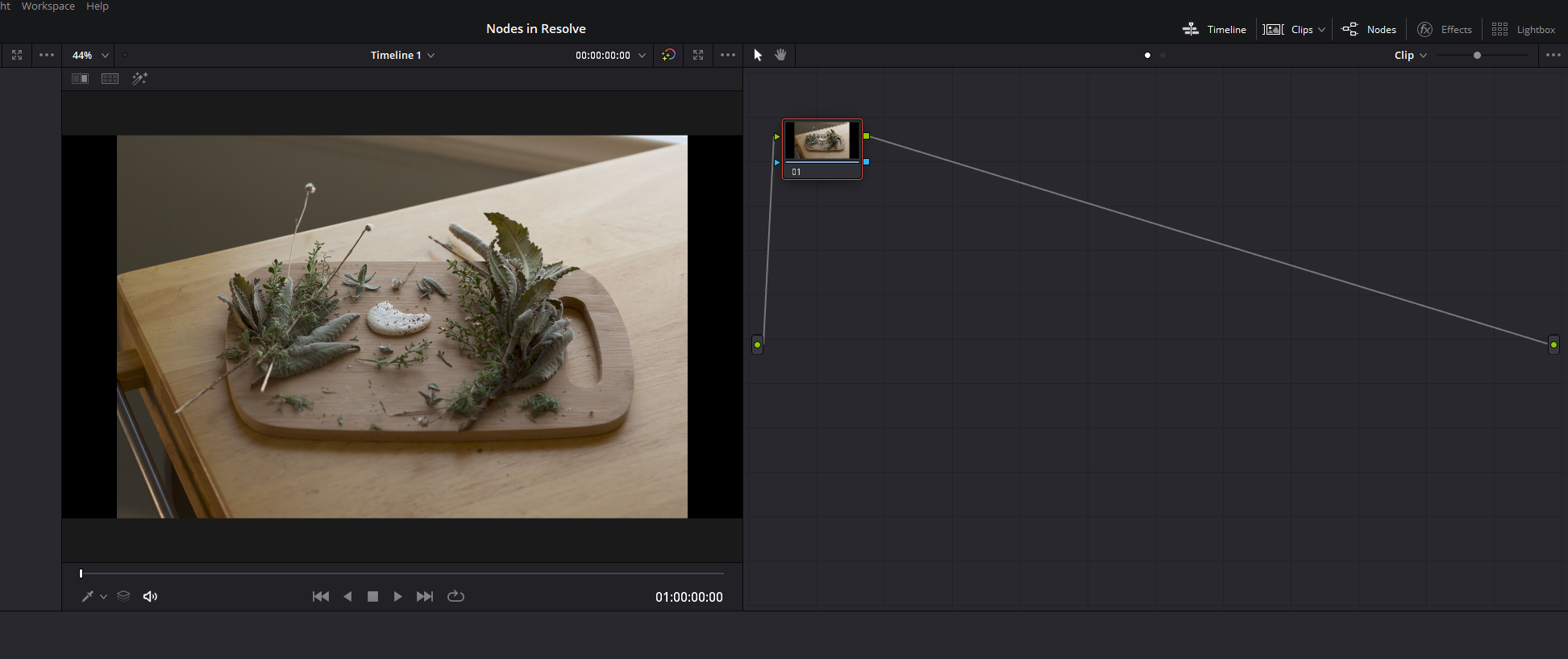
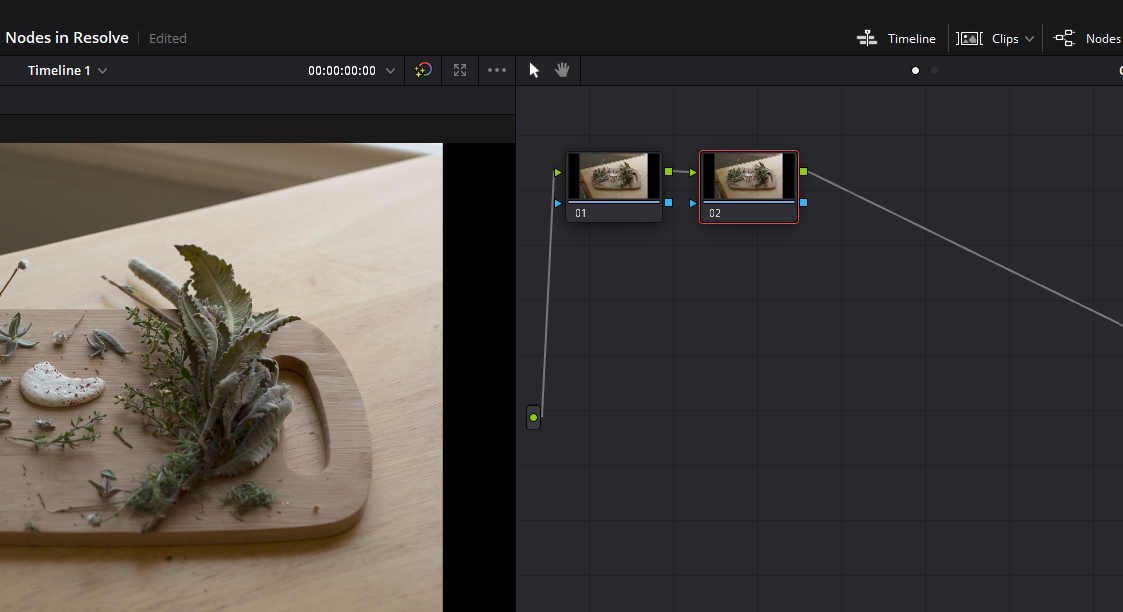
Чтобы добавить новую Corrector Node сразу после текущей, используйте сочетание клавиш:
- Windows: Alt + S
- macOS: Opt + S
Вы также можете правой кнопкой мыши в панели Nodes вызвать меню и выбрать тип ноды. Учтите: так создаётся свободная (freestanding) нода — она не будет подключена к дереву автоматически.
Совет: на начальном этапе чаще всего используются именно Corrector Nodes — проще всего начать с последовательности из них.
Как правильно соединять ноды (Linking Nodes)
Связи между нодами — это «кровеносная система» вашей градации. Если нода не подключена в цепочке, её правки не попадут в финальный кадр.
На каждом миниатюре ноды видно по два типа контактов: зелёные и синие.
- Зелёные входы/выходы передают основную информацию тона и цвета (flow слева направо).
- Синие входы/выходы передают альфа/маски (Power Windows, ключи).
Чтобы удалить связь, кликните правой кнопкой по кабелю и выберите Delete Link. После этого ноды останутся «непришитыми» и не будут работать в цепочке.
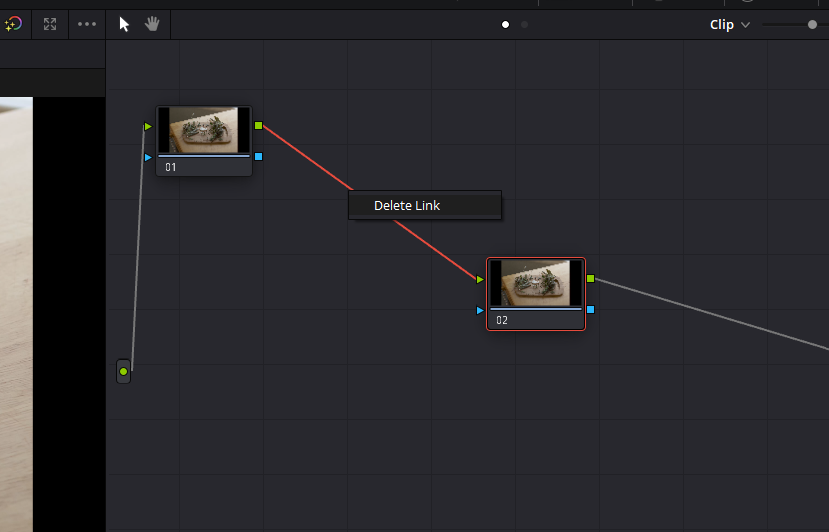
Чтобы снова соединить ноды, перетащите зелёный квадратик-выход с одной ноды на зелёный треугольник-вход другой.
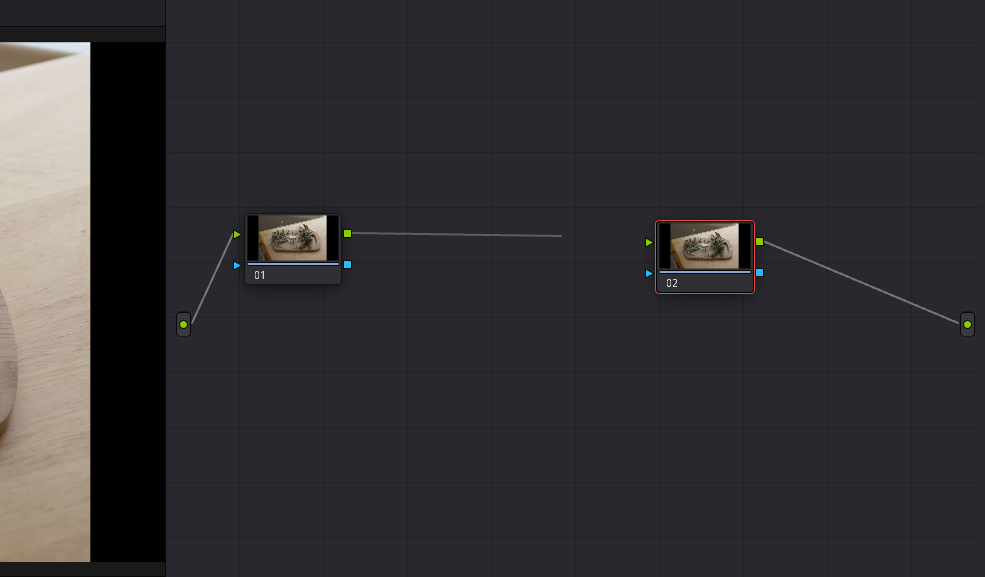
Альтернатива: бросьте ноду прямо на соединительную линию — нода вставится в цепь между соседями.
Если граф стал беспорядочным, правый клик в панели Nodes → Cleanup Node Graph упорядочит его автоматически.
Что ещё умеют ноды в Resolve
Ноды — фундаментальная единица при работе с LUT, Powergrades и экспорта/импорта градаций. Экспортируя Still или Powergrade, вы сохраняете структуру нод и можете вернуть её в другой проект.
Ноды — гораздо больше, чем «слои» для правки: они дают контроль, версионирование, возможность изолировать ключи и локальные правки.
Как обходить (bypass) ноды
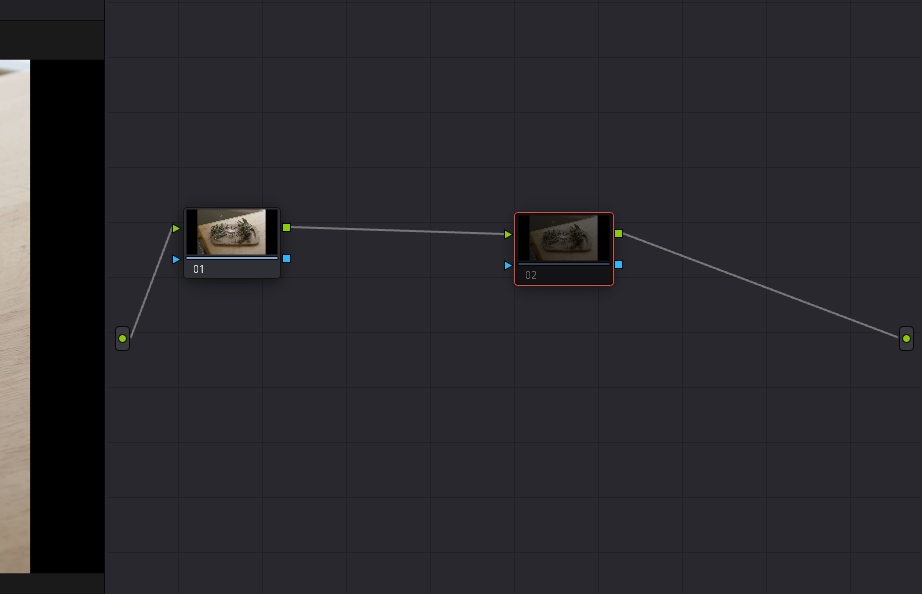
Можно временно отключать отдельные ноды или все сразу, чтобы быстро сравнить варианты.
- Отключить выбранную ноду: Ctrl + D (Windows) или Cmd + D (macOS). Миниатюра потемнеет.
- Обойти все ноды одновременно: Alt + D (Windows) или Opt + D (macOS).
Как добавлять (append) ноды из другого клипа или галереи
Append позволяет применить уже подготовленную структуру нод к текущему кадру, не как LUT, а как последовательность нод.
В меню Color найдите два варианта:
- Append Node Graph — берёт граф нод из выделенного клипа/стилла и применяет его перед выходом текущего клипа.
- Append Node to Selected Clips — применяет одну ноду к серии выбранных клипов.
Вы можете открыть Node-структуру из Gallery (Stills, Powergrades) и правой кнопкой вызвать Append Node Graph.
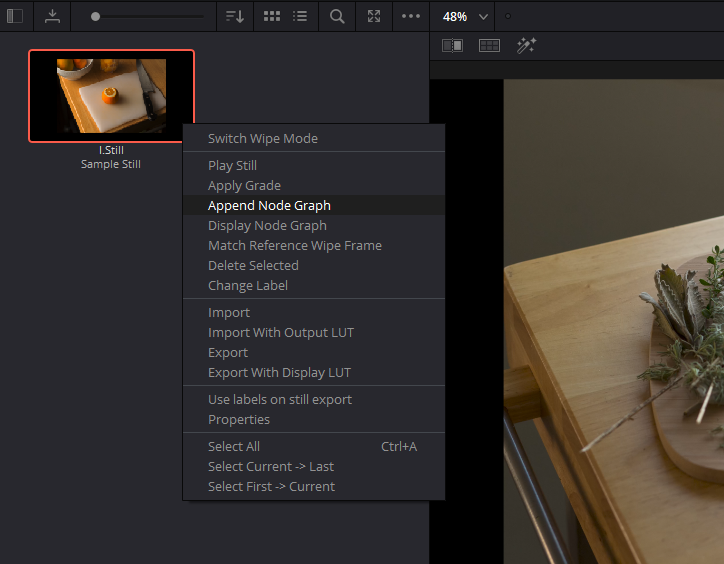
Добавленная нода встанет перед Output и сохранит все параметры — вы можете их править локально.
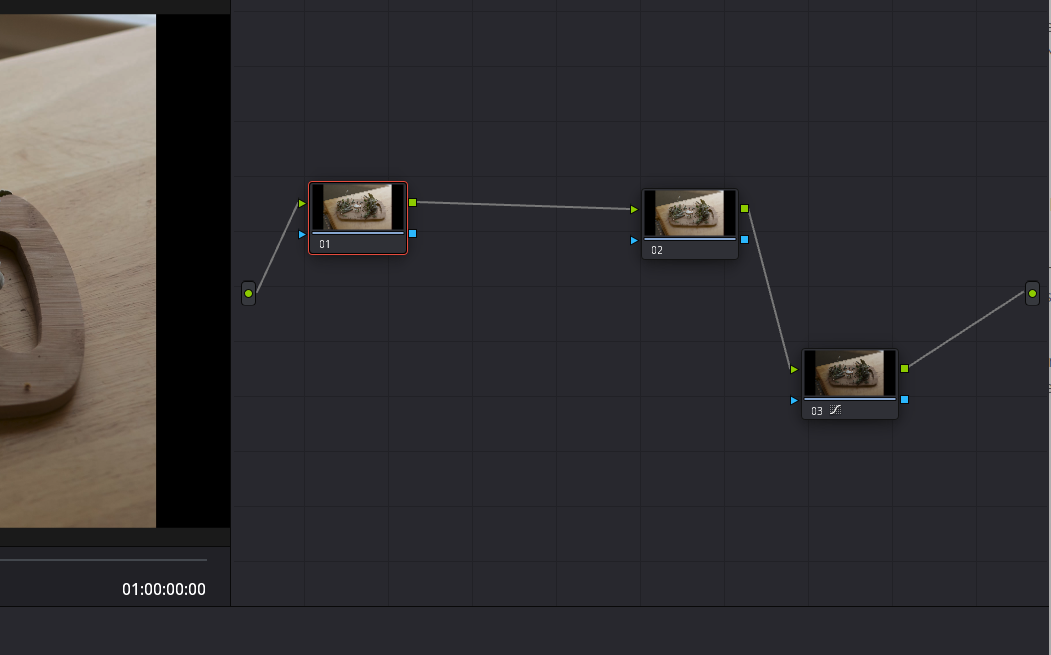
Копирование и вставка нод работает, но иногда Append быстрее и чище.
Как извлечь ноду (extract)
Чтобы извлечь ноду из последовательности для повторного использования или перемещения, выделите её и нажмите E. Также доступно через Color → Nodes → Extract Current Node.
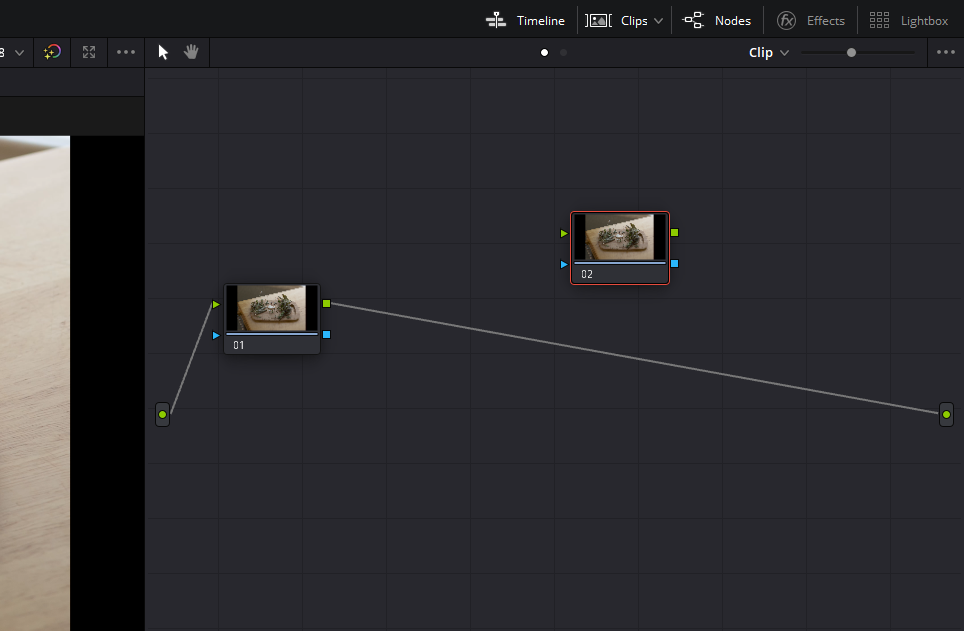
Извлечённая нода не удаляется и не попадает в буфер обмена — она просто отделяется от цепочки и готова для перетаскивания.
Практические шаблоны (паттерны) использования нод
Ниже — проверенные на практике последовательности, которые удобно применять в типичных сценариях.
Базовая цепочка (Train):
- Node 1 — баланс белого / первичный тотал
- Node 2 — контраст / уровня
- Node 3 — локальная коррекция (Power Window)
- Node 4 — вторичный ключ (HSL)
- Node 5 — финальный лук / Film Convert
Разделённая логика (Parallel + Layer Mixer):
- Parallel ноды для отдельных элементов (кожа, небо, костюмы), затем Layer Mixer для комбинирования.
Псевдо-несущая нода для LUT:
- Перед Output добавьте ноду с LUT, чтобы тестировать разные внешние преобразования без трогания основной логики.
Safety pass:
- В конце цепочки добавьте ноду с ограничением сигнала (Legalize), чтобы избежать клиппинга перед экспортом.
Когда ноды не помогут: ограничения и «противопоказания»
- Сложные баги экспозиции: если кадр засвечен или сильно недоэкспонирован с шумом, ноды не вернут потерянную детализацию.
- Ригидная конвертация цветовых пространств: иногда лучше конвертировать лог в правильное цветовое пространство до большого количества нод.
- Масштабные задачи трансформации (стабилизация/тримминг) — лучше делать до Color страницы.
Важно: ноды — инструмент, а не панацея. Сначала исправьте проблемы в исходном монтаже или на странице Edit/Fusion, затем корректируйте цвет.
Мини‑методология: быстрый план градации (5 шагов)
- Подготовка: убедитесь в правильном цветовом пространстве и экспорте IDT/ODT при использовании RAW/Log.
- Первичный баланс: используйте Node 1 для баланса белого и общей экспозиции.
- Локальный контроль: Power Windows/ключи в отдельных нодах.
- Вторичный цвет: HSL/Qualifier для насыщенности/отделения кожи.
- Финал: LUT/Look и защита мастера (legalize, grain, sharpening).
SOP: Быстрый рабочий стандарт для клипа (шаблон)
- Шаг 0. Создать timeline с нужной LUT/цветовым пространством.
- Шаг 1. На Color странице проверить автоматически созданную Corrector Node.
- Шаг 2. Alt/Opt + S — добавить Corrector Node для первичной коррекции.
- Шаг 3. Power Window в отдельной ноде для локального исправления.
- Шаг 4. HSL/Qualifier в следующей ноде для точечной работы по цветам.
- Шаг 5. Добавить ноду перед Output для проверки LUT и финализации.
- Шаг 6. Сохранить Still и (опционально) Extract Node для повторного использования.
Критерии приёмки:
- Баланс белого выглядит корректно на ключевых кадрах.
- Скин‑тона сопоставимы по сценам.
- Нет вырванных каналов (клиппинг) в светах/тенях на итоговом мастере.
Роль‑ориентированные чек‑листы
Для быстрого контроля перед рендером.
Colorist:
- Проверил вход/выход цветового пространства.
- Снял/включил все ноды для сравнения (Alt/Opt + D).
- Сохранил Still и Powergrade.
Editor:
- Убедился, что стыки кадров совпадают по экспозиции.
- Передал Reference Stills цветокорректору.
Assist/Junior:
- Очистил граф нод (Cleanup Node Graph).
- Пометил важные ноды комментариями (Rename Features).
Быстрые приёмы и хитрости (cheat sheet)
- Вставить ноду в линию: перетащить на соединительную линию.
- Быстро отключать ноды: Ctrl/Cmd + D.
- Извлечь и переместить ноду: выделить → E → перетащить.
- Применить структуру нод из галереи: правый клик на Still → Append Node Graph.
Примеры ошибок новичков и как их избежать
Ошибка: создание множества freestanding нод без подключения.
- Как избежать: всегда проверяйте, подключена ли нода к Output; используйте Cleanup.
Ошибка: применение LUT в середине графа и недоумение от результата.
- Как избежать: держите LUT как последнюю ноду перед Output или в отдельной тестовой ноде.
Ошибка: попытка исправить сильно шумный кадр с помощью HSL лишь в ноде.
- Как избежать: сначала провести шумоподавление (Noise Reduction) на отдельной ноде.
Техническая интеграция: пара заметок по совместимости
- RAW/Log: конвертация в правильное трансферное пространство (IDT) должна происходить до основных нод.
- Стабилизация и трансформации: делайте на странице Edit/Fusion, чтобы не создавать конфликтов с масками в Color.
- Снижение шума: используйте отдельную ноду для Noise Reduction и держите её в начале цепочки.
Риск‑матрица (основные риски и mitigations)
- Риск: потеря деталей в светах при агрессивных правках. Mitigation: использовать параллельную ноду для контроля светов и проверять гистограмму.
- Риск: несогласованный скин‑тон между сценами. Mitigation: использовать Reference Stills и Match Clips.
- Риск: нарушение порядка нод при импорте Powergrade. Mitigation: документировать структуру нод и давать им информативные имена.
Короткий словарь (1‑строчные определения)
- Node: отдельный блок обработки изображения.
- Corrector Node: базовая нода для коррекции цвета и тона.
- Power Window: маска для локальной коррекции.
- Qualifier: инструмент для выбора цвета (HSL) в кадре.
- Parallel Node: несколько нод, объединённых в один выход через Mixer.
Чек‑лист для финальной проверки перед экспортом
- Все ноды подключены к Output.
- Нет случайных freestanding нод.
- Проверен LUT на отдельной финальной ноде.
- Сохранён Still и/или Powergrade.
- Пройден контроль на клиппинг.
Примеры: когда использовать Append vs Copy/Paste
- Append Node Graph — удобно для применения готовой структуры градации к выбранному клипу или серии клипов, когда вы хотите «вставить» весь граф как отдельную часть.
- Copy/Paste — полезно, когда нужно быстро скопировать отдельные ноды или их последовательность между кадрами, но при большом объёме проще использовать Append.
Быстрое руководство по отладке графа нод
- Отключите все ноды (Alt/Opt + D) и включайте по одной, чтобы найти проблемную.
- Используйте Split Screen для сравнения исходника и результата.
- Проверяйте синие контакты при работе с масками — именно они отвечают за альфа.
Пример рабочего дня цветокорректора (план)
- 09:00 — приём материалов, проверка цветовых пространств.
- 09:30 — первичный баланс всех клипов (Node 1 для каждого).
- 11:00 — локальные коррекции и ключи.
- 14:00 — согласование с режиссёром, правки.
- 16:30 — финализация, проверка на разных мониторах, экспорт.
FAQ
Q: Нужно ли создавать ноды вручную или хватит автоматических? A: Автоматическая нода хороша для старта, но ручные ноды дают контроль и версионирование; рекомендуется комбинировать оба подхода.
Q: Стоит ли применять LUT как последнюю ноду? A: Да — держать LUT в отдельной финальной ноде удобнее для тестирования и для последующей коррекции.
Q: Можно ли использовать ноды для цветокоррекции при монтаже в чужой цветовой системе? A: Можно, но важно согласовать IDT/ODT и рабочее пространство перед тем, как начать сложные правки.
Заключение
Ноды в DaVinci Resolve — это гибкая и понятная модель для управления сложной цветокоррекцией. Начните с простой последовательности Corrector Nodes, используйте Power Windows и Qualifier в отдельных нодах, держите LUT в финальной ноде и систематизируйте граф для масштабируемости. Правильная структура нод экономит время и повышает предсказуемость результата.
Важно: практика и системность — лучшие учителя. Составьте свой SOP и чек‑лист, чтобы ускорить повторяемые задачи.
Сводка:
- Ноды — базовые блоки градации; подключение имеет критическое значение.
- Используйте Extract/Append для обмена и переиспользования настроек.
- Держите LUT отдельно и проверяйте граф перед экспортом.

Похожие материалы

Несколько аккаунтов Skype: Multi Skype Launcher

Журнал для работы: повысить продуктивность

Персональные звуки уведомлений на Android

Скачивание шоу Hulu для офлайн‑просмотра

Microsoft Start: персонализированная новостная лента
