
Как использовать функции доступности Netflix: полный гид
Netflix нацелился на широкую аудиторию. В США и Канаде у сервиса более 74 миллионов подписчиков; среди них — люди разного возраста, пола и с разными типами нарушений: нарушениями зрения, слуха, подвижности и другими. Компания предоставляет функции доступности, чтобы сделать контент удобным для как можно большего круга пользователей.
Краткий обзор функций доступности
Ниже — список ключевых возможностей, о которых пойдёт речь и которые стоит проверить в первую очередь:
- Звуковое описание (Audio Description): аудиописание визуальных элементов для людей с нарушением зрения.
- Закрытые субтитры (Closed Captions): текст диалогов и описания фоновых звуков для людей с нарушением слуха и для всех, кто предпочитает читать.
- Голосовые команды: управление воспроизведением и поиск с помощью голосового ассистента.
- Размер шрифта: настройка размера системного шрифта, который влияет на субтитры на мобильных устройствах.
- Яркость: регулировка яркости в мобильных приложениях во время воспроизведения.
- Скорость воспроизведения: ускорение или замедление видео на мобильных приложениях и вебе.
- Экранные читалки: совместимость Netflix с программами чтения с экрана.
Дальше рассмотрим каждую функцию подробнее, добавим советы по устранению проблем, чек-листы и рекомендации по улучшению обнаружения доступного контента.
Звуковое описание
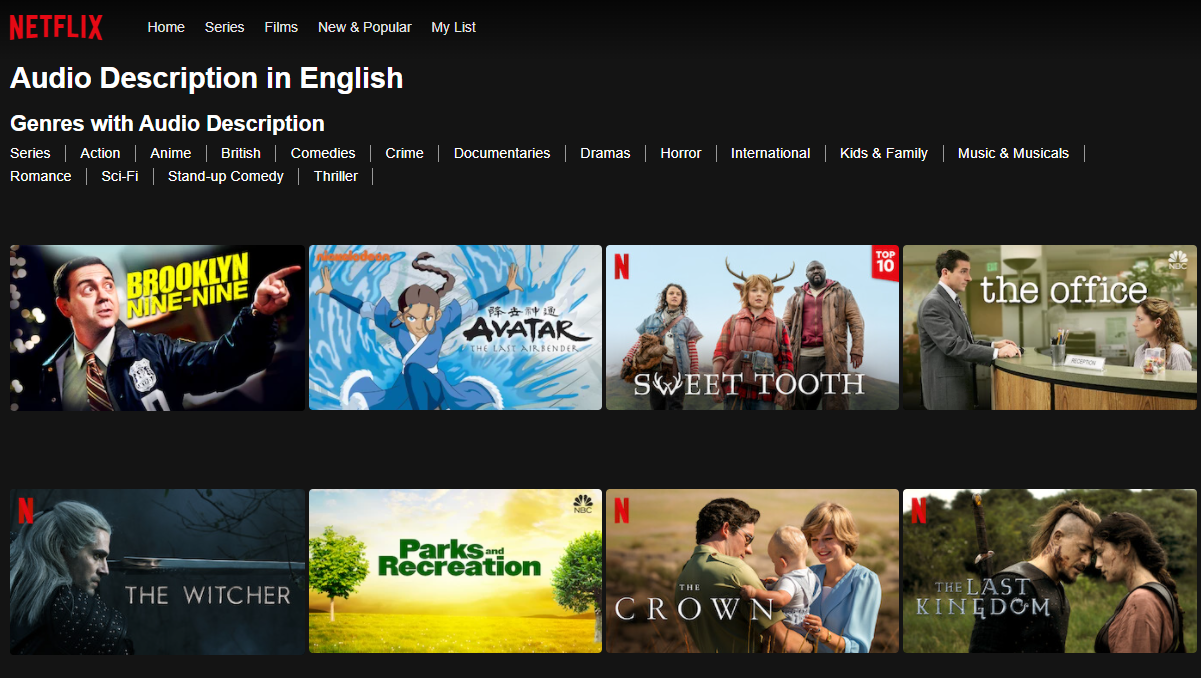
Звуковое описание — это дополнительная аудиодорожка, которая описывает происходящее на экране: окружение, мимику, движения, изменения декора и важные визуальные детали. Эта функция создана преимущественно для пользователей с нарушениями зрения, но может быть полезна и всем, кто хочет получить более полное представление о кадре.
Как включить:
- На вебе и в приложениях: запустите воспроизведение, откройте меню звука и субтитров (обычно через значок «Диалог» или «Аудио и субтитры») и выберите вариант с пометкой «Audio Description» или «Звуковое описание» на нужном языке.
- На смарт-ТВ и приставках: откройте меню аудио/субтитров во время воспроизведения и выберите дорожку «Audio Description», если она доступна.
Важно: не все заголовки поддерживают звуковое описание. Чтобы найти контент с поддержкой, откройте категорию «Audio Description» на сайте Netflix или воспользуйтесь поиском по названию и уточнением «audio description».
Типичные проблемы и решения:
- Нет опции звукового описания в меню: убедитесь, что выбранная серия или фильм действительно поддерживает эту дорожку; проверьте обновления приложения.
- Включена, но звук кажется несинхронизированным: перезапустите воспроизведение; при сохранении проблемы проверьте другое устройство, чтобы понять, локальна ли проблема.
Когда звуковое описание не подходит:
- Если вы полагаетесь на внешний многоканальный аудиовыход (например, домашний кинотеатр), иногда звуковое описание может идти на тот же канал, что и основной аудиопоток — проверьте настройки аудиовыхода в устройстве.
Закрытые субтитры
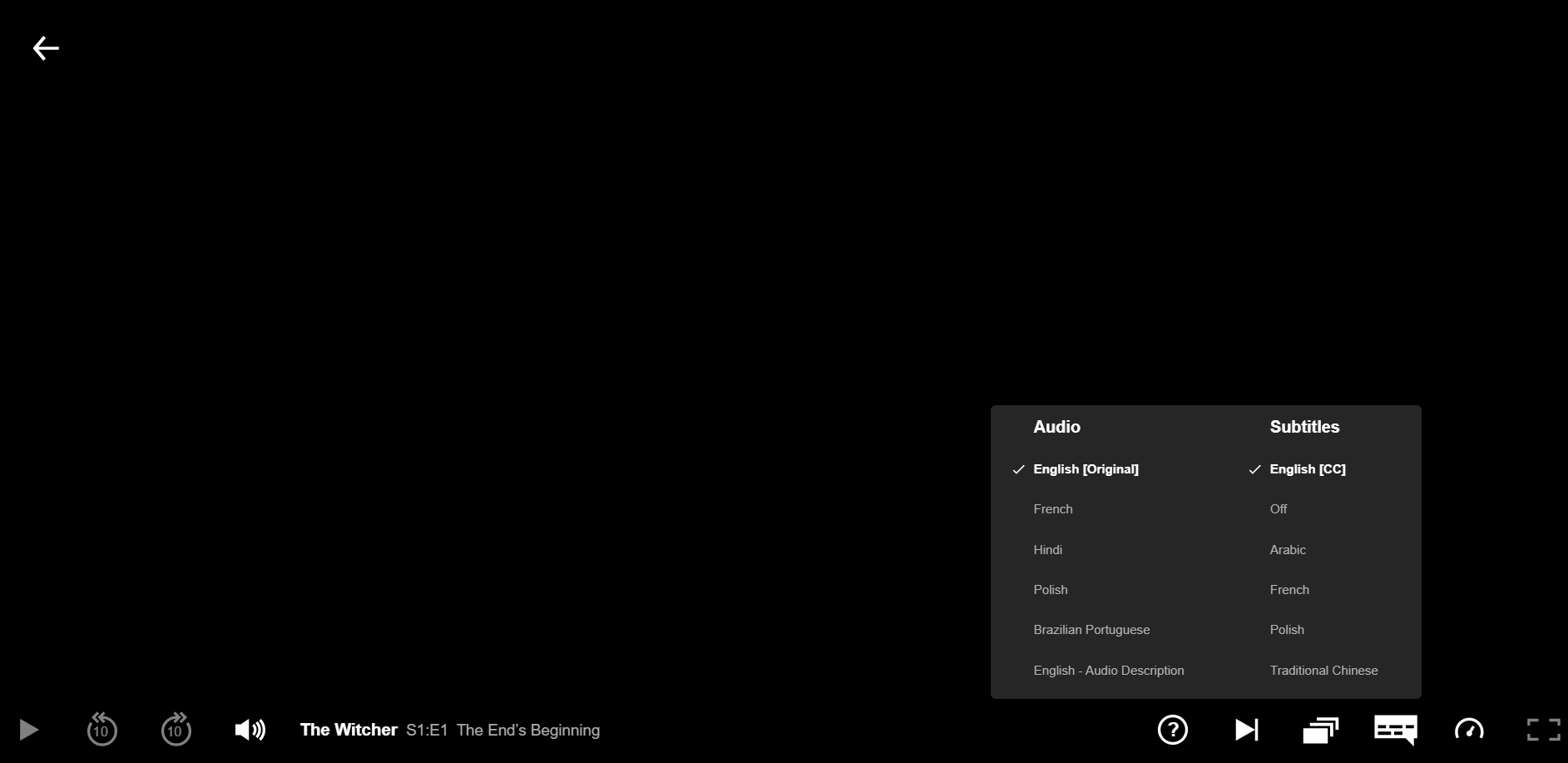
Закрытые субтитры (Closed Captions, CC) отображают не только диалоги, но и описания фоновых звуков (например, «(дверь скрипит)», «(взрыв)»). Они полезны людям с нарушением слуха и тем, кто смотрит в шумной обстановке или изучает язык.
Как включить:
- Во время воспроизведения нажмите на значок «Диалоги» или «Субтитры» и выберите «English [CC]» или соответствующий вариант на другом языке.
- В настройках профиля можно также изменить внешний вид субтитров (шрифт, размер, цвет и фон) на некоторых платформах.
Советы по читабельности:
- Если субтитры слишком мелкие на телефоне, измените системный размер шрифта (см. раздел «Размер шрифта»).
- Для высокой контрастности включите фон у субтитров, если это поддерживается приложением или системой.
Типичные проблемы и решения:
- Субтитры отсутствуют: не все материалы имеют закрытые субтитры; попробуйте другую серию или фильм.
- Субтитры не синхронизируются: перезапустите плейбек; проверьте наличие обновлений приложения; на вебе попробуйте другой браузер.
Голосовые команды
Голосовые команды позволяют управлять поиском и воспроизведением с помощью голосового ассистента: запустить приложение, продолжить просмотр, найти конкретный сериал, поставить паузу, перемотать и т. д. Это удобно при ограниченной подвижности или для тех, кто предпочитает голосовой ввод.
Как использовать:
- На устройствах с интегрированным ассистентом (Alexa, Google Assistant, Siri, Bixby) произнесите «wake word» ассистента, затем команду, например: «Hey Google, open Netflix» или «Alexa, play Stranger Things on Netflix». Точные формулировки зависят от ассистента и региона.
- На пультах с микрофоном нажмите кнопку микрофона и произнесите команду.
Ограничения и альтернативы:
- Полный набор голосовых команд зависит от платформы и языка. Если ассистент не понимает команду, используйте навигацию пультом или приложение Netflix.
- Для приватности: голосовые команды обычно проходят через сервис производителя ассистента — проверьте политику конфиденциальности.
Размер шрифта
Если субтитры трудно читать на экране смартфона, можно изменить системный размер шрифта. Netflix сам по себе не всегда содержит глобальную настройку размера шрифта в приложении — он чаще наследует значения из системы.
Как изменить:
- iOS: Настройки → Экран и яркость → Текст большего размера → включите и выберите желаемый размер.
- Android: Настройки → Дисплей → Размер шрифта (или «Шрифт и масштаб») → передвиньте ползунок.
Советы:
- После изменения размера шрифта перезапустите приложение Netflix, чтобы изменения применились.
- Если шрифты всё ещё неудобочитаемы, попробуйте изменить стиль субтитров в настройках профиля Netflix (где доступно).
Яркость
На мобильных приложениях Netflix есть встроенный регулятор яркости во время воспроизведения, чтобы быстро адаптировать картинку без выхода из плейера.
Как регулировать:
- Во время воспроизведения коснитесь экрана — появится ползунок яркости (на некоторых устройствах он интегрирован в элементы управления плеера). Передвиньте ползунок вверх или вниз до комфортного уровня.
Когда это помогает:
- При просмотре в темной комнате можно снизить яркость для снижения бликов и улучшения контрастности.
- При ярком солнечном свете увеличение яркости повысит читаемость изображения.
Ограничения:
- На Smart TV регулировка яркости обычно делается системными настройками телевизора, а не через приложение.
Скорость воспроизведения
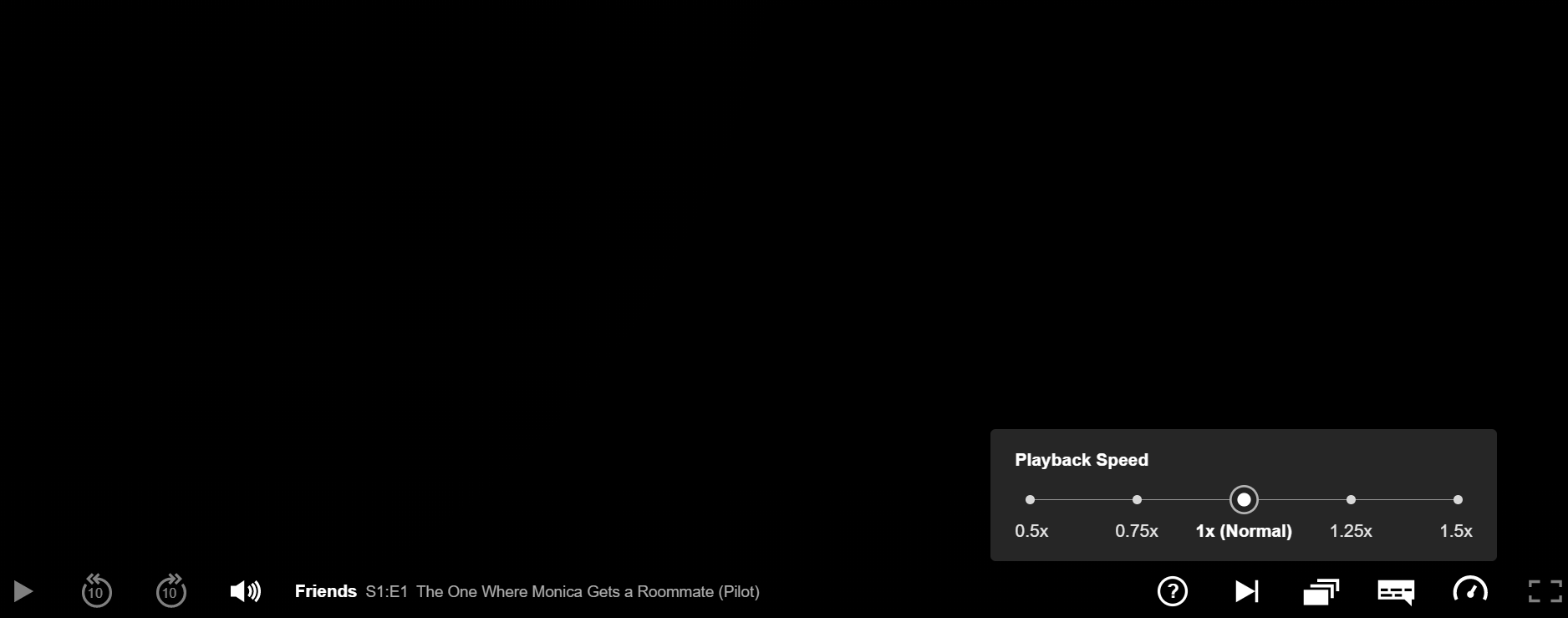
Изменение скорости воспроизведения удобно для людей, которым легче воспринимать ускоренную или замедленную речь, а также для тех, кто хочет экономить время.
Как изменить:
- На вебе и в мобильных приложениях откройте меню «Скорость» (Speed) во время просмотра и выберите желаемый коэффициент (обычно 0.5x, 0.75x, 1x, 1.25x, 1.5x, 2x).
- На телевизорах эта функция доступна не во всех приложениях и моделях устройств.
Когда использовать:
- Замедление полезно при плохой слышимости или изучении языка.
- Ускорение удобно для просмотра длинных лекций или документальных серий, если вам комфортно воспринимать более быстрый темп.
Ограничения:
- Некоторые названия могут иметь ограничения по изменению скорости из-за DRM и особенностей кодирования.
Экранные читалки
Экранные читалки (screen readers) помогают пользователям с низким зрением или без него, конвертируя текст интерфейса в речь или брайлевский вывод. Netflix совместим с большинством популярных экранных читалок, но уровень поддержки может зависеть от платформы.
Совместимость и как проверить:
- На компьютерах проверьте настройки доступности в операционной системе и убедитесь, что выбранная читалка активна перед запуском Netflix.
- На мобильных устройствах включите TalkBack (Android) или VoiceOver (iOS) — они работают с приложениями, в том числе с Netflix, и позволяют навигировать по меню и элементам управления.
Советы для пользователей читалок:
- Обновляйте приложение Netflix и саму экранную читалку до последних версий.
- Если элементы управления недоступны, сообщите об этом в поддержку Netflix с указанием устройства и версии ПО.
Чек-листы и роли
Ниже — практические контрольные списки для разных ролей: зритель, помощник/опекун, администратор семейной учётной записи.
Зритель — что проверить перед началом просмотра:
- В профиле выбраны нужные языковые предпочтения.
- Включены субтитры или звуковое описание, если необходимо.
- На мобильном устройстве настроен размер шрифта и яркость.
- Ассистент (если используется) привязан к аккаунту и распознаёт базовые команды.
Помощник или опекун — подготовка профиля для близкого человека:
- Создайте отдельный профиль с предустановленными субтитрами и языком аудио.
- Убедитесь, что устройство обновлено и подключено к сети.
- Проведите короткую демонстрацию управления (пульт, голосовые команды).
Администратор семейной учётной записи:
- Проверьте настройки профилей у каждого пользователя.
- Убедитесь, что для платформ с общим оборудованием (смарт-ТВ) настроено удобное меню «Аудио и субтитры».
Мини-методология внедрения доступности для пользователей
Шаг 1. Оценка потребностей: определите, какие функции критичны (субтитры, звуковое описание, голосовое управление).
Шаг 2. Настройка профиля и устройства: примените профильные настройки, системные параметры шрифта и яркости.
Шаг 3. Тестирование: запустите короткое видео с поддержкой нужной функции и проверьте работоспособность.
Шаг 4. Отладка: если что-то не работает — перезапустите приложение и устройство, проверьте обновления.
Шаг 5. Обратная связь: при постоянной проблеме отправьте отчёт в поддержку Netflix с указанием модели устройства и версии ПО.
Критерии приёмки
Эти критерии помогут понять, что функция доступности работает корректно:
- Звуковое описание воспроизводится, синхронизация с видео сохранена.
- Субтитры отображают диалоги и фоновые звуки, остаются читабельными на выбранном устройстве.
- Голосовые команды распознают базовые запросы «воспроизвести», «пауза», «перемотать».
- Скорость воспроизведения изменяется без существенных сбоев аудио.
- Экранная читалка озвучивает элементы управления и описывает запуск и навигацию по приложению.
Решение распространённых проблем
- Нет субтитров или звукового описания: проверьте страницу конкретного названия, обновите приложение и устройство.
- Неправильное отображение субтитров: измените системный размер шрифта или стиль субтитров в настройках профиля.
- Голосовой ассистент не находит Netflix: свяжите аккаунт Netflix с ассистентом через приложение ассистента (например, в Alexa или Google Home).
- Экранная читалка не озвучивает кнопки: убедитесь, что экранная читалка активна до запуска приложения, и проверьте совместимость в справочном центре.
Ментальные модели и эвристики при выборе функции
- “Если вижу плохо — включаю звуковое описание”. Это помогает представить сцену без визуального восприятия.
- “Если слышу плохо или изучаю язык — включаю субтитры”. Субтитры помогают с контекстом и фоновой информацией.
- “Если тяжело управлять руками — использую голос”. Голосовые команды сокращают количество действий.
Эти простые правила ускоряют выбор подходящей опции при изменении условий просмотра.
Когда функции не решают потребности
Контент и устройства постоянно развиваются, но всё ещё бывают ситуации, где доступность оставляет желать лучшего:
- Старое оборудование или кастомные прошивки могут не поддерживать все дорожки и форматы.
- Некоторые международные версии контента могут не содержать локализованных опций субтитров или звуковых описаний.
- DRM-ограничения влияют на возможности изменения скорости и потоковой передачи дополнительных дорожек.
В таких случаях альтернативы включают загрузку контента с официальных локальных дистрибьюторов, использование сторонних плееров (где легально) или обращение в поддержку Netflix с запросом локализации.
Рекомендации Netflix по улучшению обнаружения доступного контента
Пользователи отмечают, что обнаружение контента с поддержкой доступности не всегда очевидно. Вот несколько рекомендаций, которые помогают ориентироваться:
- Ищите категорию «Audio Description» или используйте фильтр «Subtitles & Audio» если он доступен.
- В описании титула часто указаны доступные языки и пометки «CC» или «AD».
- Если вы создаёте плейлист, отмечайте в названии релевантные метки, чтобы быстро находить подходящее.
Факт-бокс
- Региональная доступность функций может отличаться; некоторые опции доступны не во всех странах.
- Большинство современных мобильных и веб-приложений Netflix поддерживают управление скоростью и основные настройки субтитров.
Краткий словарь терминов
- Звуковое описание: дополнительная аудиодорожка, описывающая визуальные элементы.
- Закрытые субтитры: субтитры, включающие не только диалоги, но и фоновые звуки.
- Экранная читалка: программа, озвучивающая элементы интерфейса.
Заключение
Netflix уже предлагает базовый набор функций доступности, которые помогают людям с нарушениями зрения, слуха и ограниченной подвижностью получить комфортный просмотр. При этом есть области для улучшений: более прозрачное обнаружение контента с поддержкой аудиодескрипции и субтитров, расширение поддержки голосовых команд на большем количестве устройств и улучшение взаимодействия с экранными читалками.
Важно: если какая-либо функция не работает на вашем устройстве, сначала обновите приложение и операционную систему, затем проверьте настройки доступности устройства и, при необходимости, обратитесь в службу поддержки Netflix с подробным описанием проблемы.
Краткое резюме и действия:
- Проверьте профиль и системные настройки перед просмотром.
- Используйте звуковое описание при плохом зрении и субтитры при проблемах со слухом.
- Настройте системный размер шрифта и яркость на мобильных устройствах.
- Подключайте голосовые ассистенты и проверяйте их привязку к аккаунту.
Спасибо за внимание — пусть ваш просмотр будет максимально удобным.

Похожие материалы

Несколько аккаунтов Skype: Multi Skype Launcher

Журнал для работы: повысить продуктивность

Персональные звуки уведомлений на Android

Скачивание шоу Hulu для офлайн‑просмотра

Microsoft Start: персонализированная новостная лента
