
Как смотреть Netflix на Apple TV — полное руководство
Что важно знать в начале
- Netflix является встроенным приложением в магазине Apple TV App Store для моделей Apple TV 2 и выше. Apple TV 1 официально не поддерживает приложение.
- Для воспроизведения нужен действующий аккаунт Netflix и подходящий подписочный план.
- Убедитесь, что ваш телевизор и Apple TV подключены к Интернету через стабильное соединение (по Wi‑Fi или Ethernet).
Требования и совместимость
Перед началом проверьте следующее:
- Модель Apple TV: Apple TV 2, 3, 4, 4K и новее поддерживают приложение Netflix напрямую.
- Учётная запись Netflix: активный аккаунт с доступом к выбранному контенту.
- Сеть: стабильный доступ в Интернет с минимальной скоростью для потоковой передачи (рекомендуется не менее 5 Мбит/с для HD и 25 Мбит/с для 4K).
- Телевизор: телевизор с HDMI‑входом и поддержкой нужного разрешения.
Важно: Apple TV 1 не поддерживает приложение Netflix «из коробки». Для неё приведены альтернативы в разделе “Apple TV 1 — обходные пути”.
Как подготовить Apple TV
- Подключите Apple TV к телевизору через HDMI и подключите питание.
- Включите телевизор и выберите HDMI‑вход, к которому подключена приставка.
- Дождитесь экрана настройки Apple TV.
- Поднесите пульт к приставке и нажмите на сенсорную поверхность, чтобы связать пульт.
- Следуйте подсказкам на экране, чтобы выбрать язык, сеть Wi‑Fi и войти в Apple ID.
Совет: если у вас есть iPhone с тем же Apple ID, Apple TV предложит автоматическую настройку и синхронизацию сети и учётных данных.
Установка приложения Netflix на Apple TV
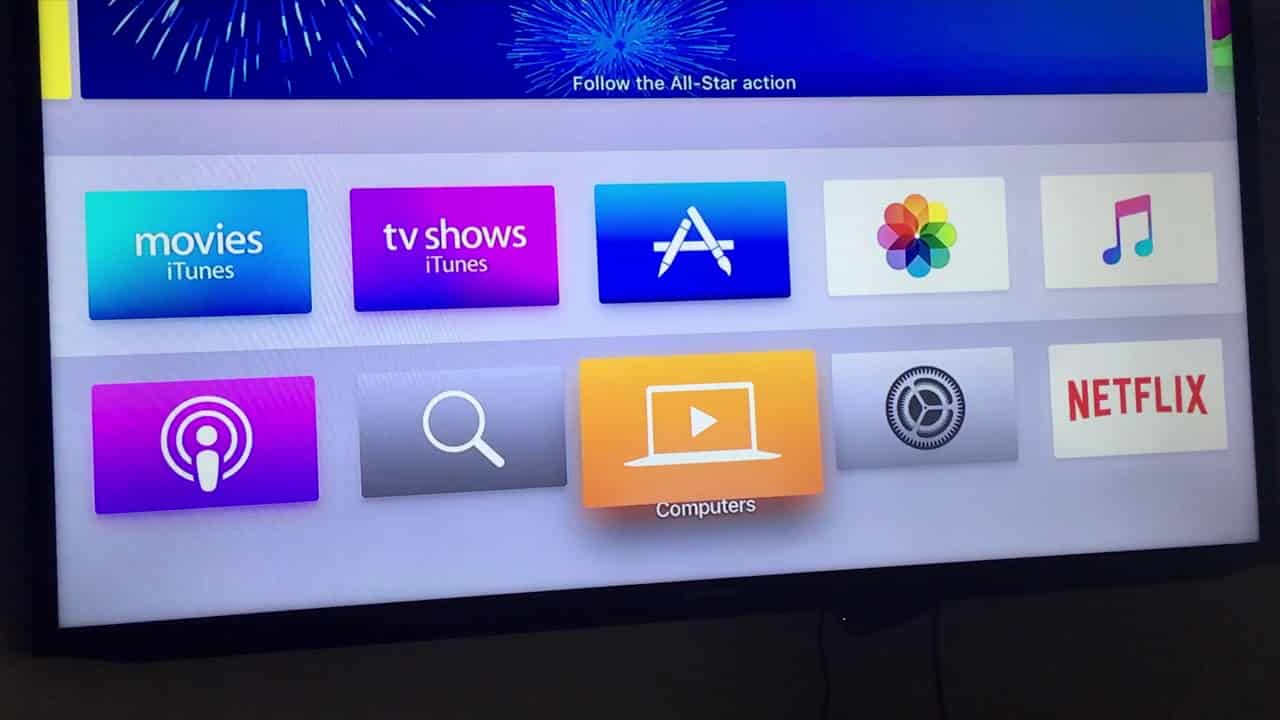
- На главном экране Apple TV откройте App Store.
- В строке поиска введите «Netflix» и найдите официальное приложение.
- Нажмите кнопку “Получить” или значок загрузки, чтобы установить приложение.
- После установки приложение появится на главном экране.
Если приложение не отображается в App Store на вашей модели, вероятно, модель не поддерживается или на устройстве установлена устаревшая прошивка.
Вход в Netflix и создание аккаунта
- Откройте приложение Netflix на Apple TV.
- Выберите “Войти” и введите адрес электронной почты и пароль от вашего аккаунта Netflix.
- Если у вас ещё нет подписки, откройте сайт netflix.com на компьютере или смартфоне и создайте аккаунт. Выберите подходящий план и оплатите подписку.
- Вернитесь к приложению на Apple TV и выполните вход.
Примечание: иногда приложение предлагает вход через код: зайдите на указанный сайт с другого устройства, введите код, и Apple TV автоматически свяжет ваш аккаунт.
Как сменить язык интерфейса и аудио Netflix на Apple TV
Если видео воспроизводится на языке, который вы не ожидаете, выполните следующие шаги:
- На главном экране Apple TV откройте “Настройки”.
- Выберите раздел “Аудио и язык”.
- В списке выберите предпочитаемый язык интерфейса или аудио.
- Вернитесь в приложение Netflix и воспроизведите контент. Воспроизведение будет использовать выбранные настройки, если такой звук доступен.
Если нужный аудиотрек отсутствует, это означает, что контент не имеет звуковой дорожки на выбранном языке. Попробуйте другой язык или используйте субтитры.
Субтитры и альтернативное аудио в Netflix на Apple TV
Netflix поддерживает субтитры и альтернативные аудиодорожки для большинства шоу и фильмов. Чтобы включить или отключить их:
- Откройте приложение Netflix и выберите фильм или эпизод.
- Во время воспроизведения нажмите центр сенсорной панели пульта Apple TV.
- Откроется меню с вариантами звука и субтитров.
- Выберите нужную аудиодорожку и/или субтитры.
Подсказка: если субтитры не появляются, убедитесь, что выбранный эпизод или фильм поддерживают субтитры на нужном языке.
Apple TV 1 — обходные пути и рекомендации
Apple TV 1 не поддерживает приложение Netflix напрямую. Есть несколько обходных вариантов:
Преобразование загруженных файлов в формат Apple TV
- Используйте конвертеры видео для преобразования локально загруженных файлов в формат, совместимый с Apple TV (например, MPEG‑4, H.264). В статье упомянут «Windowshare Video converter» как пример.
- Процедура обычно включает импорт файла в конвертер, выбор профиля устройства (Apple TV) и запуск конверсии.
- После конверсии добавьте файлы в iTunes и синхронизируйте с Apple TV 1.
Использование другого устройства как источника
- Подключите ноутбук или ПК к телевизору через HDMI и запустите Netflix на этом устройстве.
- Или используйте медиаплеер, поддерживающий Netflix (например, консоль или медиаприставку).
AirPlay (при наличии совместимого iPhone/iPad)
- На iPhone или iPad откройте приложение Netflix и запустите воспроизведение.
- Нажмите кнопку AirPlay и выберите совместимый приемник, если Apple TV 1 поддерживает AirPlay (этого может не быть в самой первой модели).
Ограничения: конвертация контента требует скачивания и может нарушать условия использования сервиса. Потоковый контент Netflix защищён DRM, поэтому прямое скачивание и конвертация официально не поддерживается. Используйте легальные способы доступа к контенту.
Подробная инструкция по конвертации для Apple TV 1 (если вы всё же используете этот путь)
- Откройте конвертер видео на вашем компьютере и нажмите “Добавить файлы”.
- Выберите загруженные видеофайлы, которые вы хотите конвертировать.
- В настройках выходного формата укажите профиль “Apple” → “Apple TV”.
- Нажмите “Конвертировать” и дождитесь завершения процесса.
- Импортируйте конвертированные файлы в iTunes и синхронизируйте с Apple TV.
- Откройте библиотеку на Apple TV и воспроизведите файл.
Важно: такие обходы подходят только для легально полученного локального контента.
Типичные проблемы и как их решать
Ниже — список распространённых проблем и быстрые проверки:
Нет приложения Netflix в App Store
- Проверьте модель Apple TV и версию tvOS.
- Обновите tvOS через “Настройки” → “Система” → “Обновления ПО”.
Не могу войти в аккаунт
- Проверьте логин и пароль на другом устройстве.
- Если есть двуфакторная аутентификация, следуйте подсказкам Netflix.
Видео буферизуется или низкое качество
- Перезагрузите роутер и Apple TV.
- Попробуйте подключиться по Ethernet вместо Wi‑Fi.
- Проверьте скорость интернета.
Нет нужных субтитров или аудио
- Проверьте доступность дорожек для конкретного контента.
- Измените язык в меню воспроизведения Netflix.
Звук не синхронизируется с видео
- Перезапустите воспроизведение.
- Проверьте настройки звукового выхода (усилитель, телевизор, HDMI‑CEC).
Если базовые шаги не помогают, выполните сброс сети и/или полную перезагрузку Apple TV: “Настройки” → “Система” → “Перезагрузить”.
Матрица совместимости (кратко)
| Модель Apple TV | Приложение Netflix | Комментарий |
|---|---|---|
| Apple TV 1 | Нет (неофициально) | Требуются обходы или использование другого устройства |
| Apple TV 2 | Да* | Поддержка зависит от версии прошивки |
| Apple TV 3 | Да | Поддерживается в большинстве случаев |
| Apple TV 4 / 4K и новее | Да | Поддержка полная, регулярно обновляется |
*Для некоторых ранних прошивок Apple TV 2 может потребоваться обновление tvOS.
Мини‑методика: быстрый чек-лист перед началом просмотра
- Убедитесь, что Apple TV подключена и обновлена.
- Проверьте интернет‑соединение (Wi‑Fi/Ethernet).
- Установите приложение Netflix из App Store.
- Выполните вход в аккаунт Netflix.
- Настройте аудио и субтитры при первом воспроизведении.
Ролевые чек‑листы
Для домашнего пользователя:
- Проверить кабели и HDMI.
- Обновить tvOS и Netflix.
- Подключиться к стабильному Wi‑Fi.
- Войти в Netflix и выбрать профиль.
Для администратора сети / IT:
- Проверить ограничения брандмауэра и порты для потоковой передачи.
- Настроить QoS для приоритезации трафика видео.
- Убедиться, что DNS настроен корректно для доступа к CDN Netflix.
Edge‑case gallery (редкие ситуации и решения)
- Старый телевизор без HDMI: используйте внешний конвертер с компонентами/SCART.
- Ограничения региона: часть контента может быть недоступна в вашей стране; используйте официальные региональные каталоги Netflix.
- Проблемы с профилями детей: настройте родительский контроль через аккаунт Netflix.
Конфиденциальность и данные
Netflix собирает данные о просмотрах и предпочтениях для персонализации рекомендаций. Apple TV также обменивается базовыми диагностическими данными с Apple. Если вы заботитесь о приватности:
- Проверьте настройки приватности в Apple ID.
- В аккаунте Netflix можно управлять историей просмотров и настройками персонализации.
- Избегайте общего доступа к учётной записи и регулярно обновляйте пароль.
Юридическая заметка: любые попытки обойти DRM или скачивать потоковый контент в обход правил являются нарушением условий сервиса.
Небольшой глоссарий — 1 строка на термин
- tvOS — операционная система для Apple TV.
- DRM — технология защиты цифрового контента от несанкционированного копирования.
- AirPlay — протокол Apple для беспроводной передачи аудио и видео.
Часто задаваемые вопросы
Q: Поддерживает ли моя Apple TV Netflix?
A: Если у вас Apple TV 2 или новее, скорее всего да. Для первой модели официальной поддержки нет.
Q: Как поменять язык в Netflix на Apple TV?
A: Через “Настройки” → “Аудио и язык” на Apple TV или через меню выбора звука и субтитров во время воспроизведения.
Q: Можно ли смотреть Netflix на Apple TV без подписки?
A: Нет. Для просмотра нужен активный аккаунт Netflix и соответствующая подписка.
Итог и рекомендации
- Для большинства пользователей самый простой путь — обновить Apple TV до поддерживаемой модели и установить официальное приложение Netflix.
- Если у вас Apple TV 1, рассмотрите покупку более новой модели или использование альтернативного источника контента.
- При проблемах начните с простых шагов: обновление ПО, перезагрузка устройств и проверка сети.
Важно: храните свои учётные данные в безопасности и используйте официальные способы доступа к контенту.
Краткое резюме:
- Netflix на Apple TV работает просто при соблюдении требований.
- Субтитры и альтернативные аудиодорожки доступны и настраиваются во время воспроизведения.
- Для старых моделей есть обходные варианты, но они ограничены и могут нарушать правила сервиса.
Примечание: если после всех шагов проблема остаётся, обратитесь в поддержку Netflix или Apple для детальной диагностики.

Похожие материалы

Несколько аккаунтов Skype: Multi Skype Launcher

Журнал для работы: повысить продуктивность

Персональные звуки уведомлений на Android

Скачивание шоу Hulu для офлайн‑просмотра

Microsoft Start: персонализированная новостная лента
