
Как пользоваться Nearby Share на Windows и Android
Введение
Google анонсировал перенос функции Nearby Share на Windows ещё на CES 2022. Сейчас приложение выпущено в бета‑версии и позволяет быстро передавать фотографии, видео, документы, ссылки и прочие файлы между Android и Windows. Это удобная альтернатива ручной пересылке по e‑mail или использованию облачных сервисов для небольших и средних файлов.
Кому это полезно
- Пользователям, часто пересылающим фото, ссылки и документы между Android‑телефоном и Windows-компьютером.
- Тем, кто хочет простой локальный обмен без USB‑кабеля и без загрузки в облако.
- Корпоративным пользователям и ИТ‑администраторам, которым нужна удобная и официальная реализация локальной передачи.
Важно: пока приложение в бета‑стадии — возможны редкие сбои. Для критичных операций используйте проверенные резервные пути.
Что нужно перед началом
- ПК с Windows 10 или Windows 11.
- Android‑устройство с поддержкой Nearby Share (обычно Android 6.0+ с Google Play services); на некоторых старых устройствах функция может отсутствовать.
- Включённые Bluetooth и Wi‑Fi на обоих устройствах. Соединение в одну сеть повышает стабильность, но для передачи возможен также Wi‑Fi Direct.
- Если вы хотите видеть только контакты — потребуется вход в Google‑аккаунт на ПК и на телефоне.
Поддерживаемые сценарии
- Передача одиночных файлов и групп файлов.
- Отправка ссылок, контактов и паролей Wi‑Fi (когда Android это поддерживает).
- Приём и автоматическое сохранение на ПК в папку «Загрузки» (можно изменить).
Установка Nearby Share на ПК с Windows
- Перейдите на страницу Nearby Share (официальную страницу Google) и нажмите «Get Started» (начать).
- Скачайте установочный файл и откройте его в папке «Загрузки» (Downloads) — двойной щелчок.
- Подтвердите запрос контроля учётной записи (User Account Control) нажатием «Да» (Yes).
- Дождитесь завершения установки и нажмите «Close» (Закрыть).
Важно: приложение на Windows сейчас в бета‑версии. При возникновении сбоев перезапустите приложение или компьютер и проверьте обновления.
Первичная настройка Nearby Share на Windows
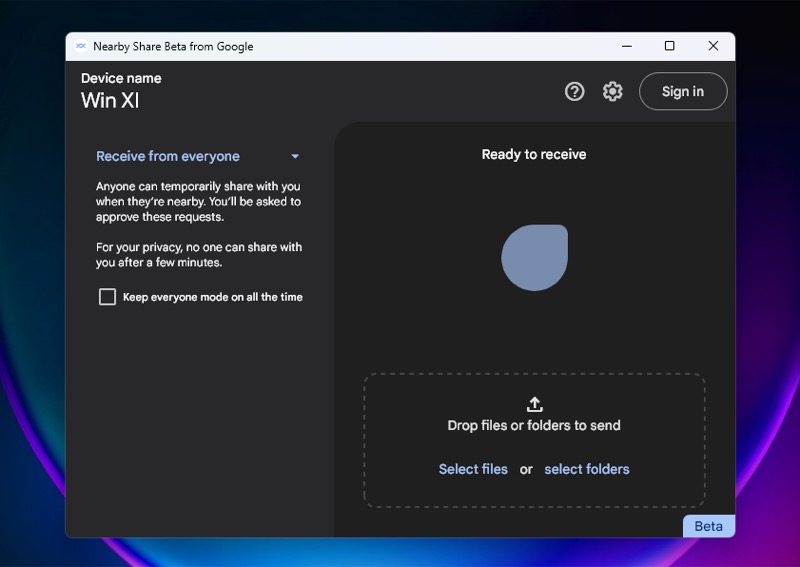
- Запустите приложение Nearby Share (в меню будет указано Nearby Share Beta from Google).
- При необходимости войдите в Google‑аккаунт. Вход упрощает видимость по контактам и управление доверенными устройствами.
- Задайте имя компьютера — это имя будет отображаться на телефонах других пользователей.
- Выберите параметры приёма: «Контакты» для видимости только в вашем списке контактов Google или «Все» для видимости всем устройствам в сети.
Совет: для временной открытости (например, когда вы отправляете файлы с собственного телефона) безопаснее включать видимость «Все» только на короткое время.
Как отправлять файлы с Android на Windows
Перед отправкой убедитесь, что на ПК включено Nearby Share и задана подходящая видимость.
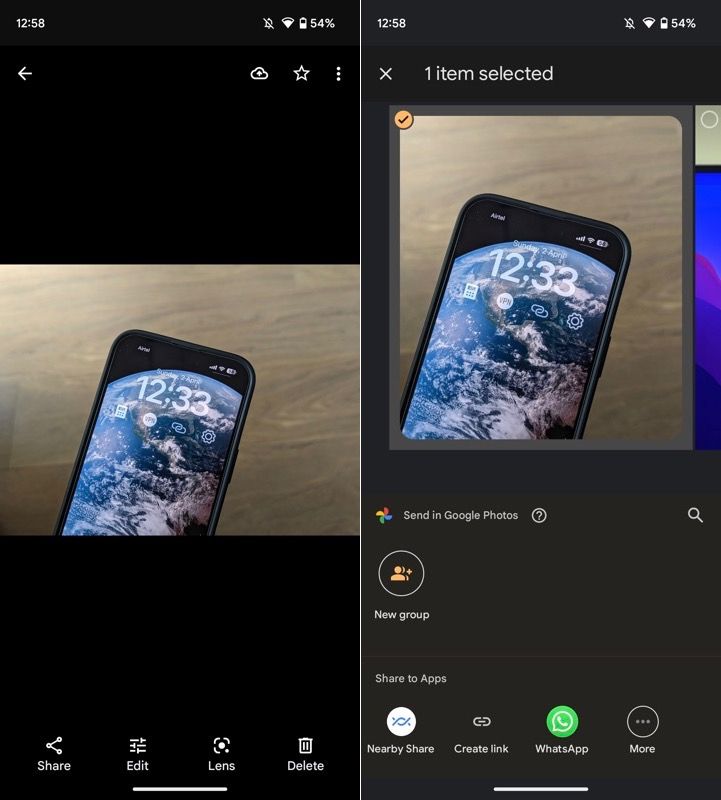
- Откройте файл, фото, папку или ссылку на Android.
- Нажмите кнопку «Поделиться» и выберите Nearby Share в списке приложений для шаринга.
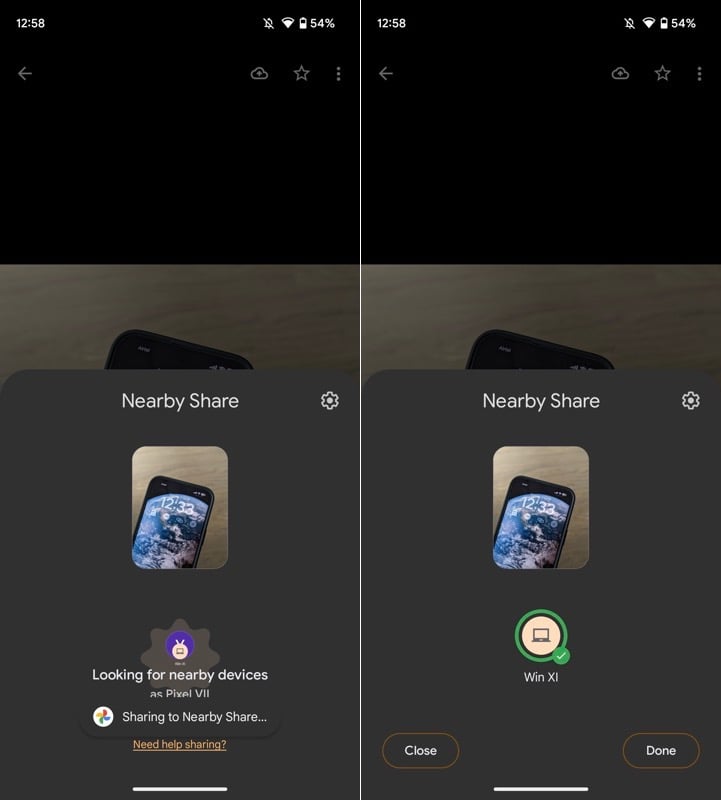
- Подождите, пока на карте Nearby Share появится имя вашего Windows‑ПК, и тапните по нему.
- На ПК подтвердите приём, нажав «Accept» (Принять).
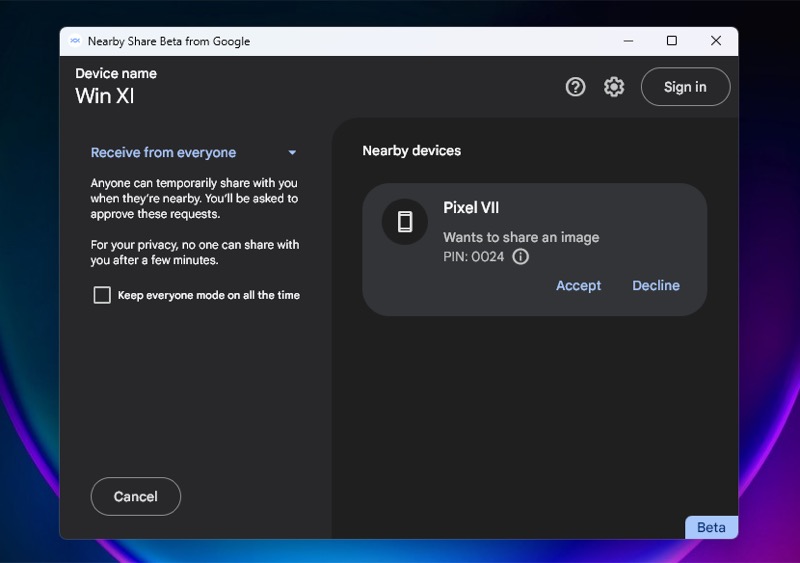
По умолчанию файл сохраняется в папку «Загрузки». Это можно поменять в настройках приложения: открыв настройки Nearby Share на ПК, нажмите «Change» рядом с «Save received files to» и укажите новую папку.
Как отправлять файлы с Windows на Android
- Убедитесь, что на Android включён Nearby Share и задана видимость устройства (через быстрые настройки — плитка Nearby Share, переключатель «Видимость устройства»).
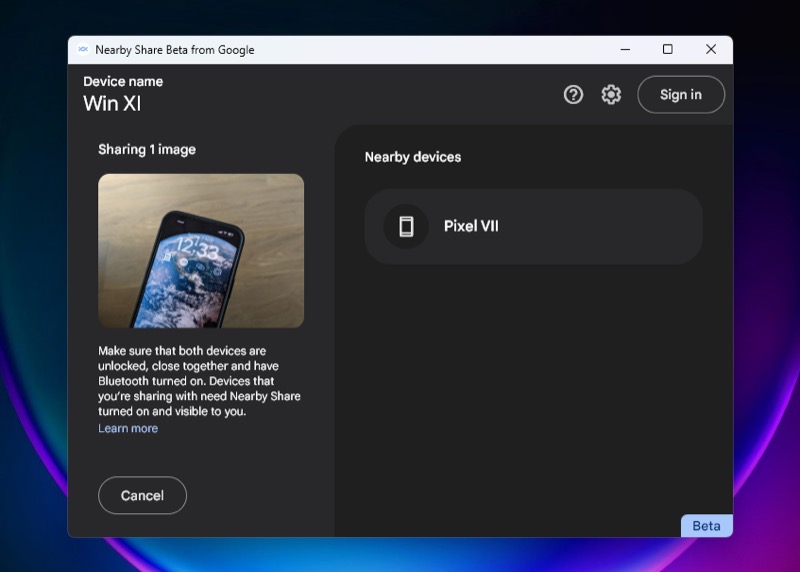
- На ПК выделите файлы, правой кнопкой мыши выберите Nearby Share. Альтернативно — откройте приложение Nearby Share и перетащите файлы в окно.
- Выберите Android‑устройство в списке Nearby Devices.
- На телефоне подтвердите приём, нажатием «Accept».
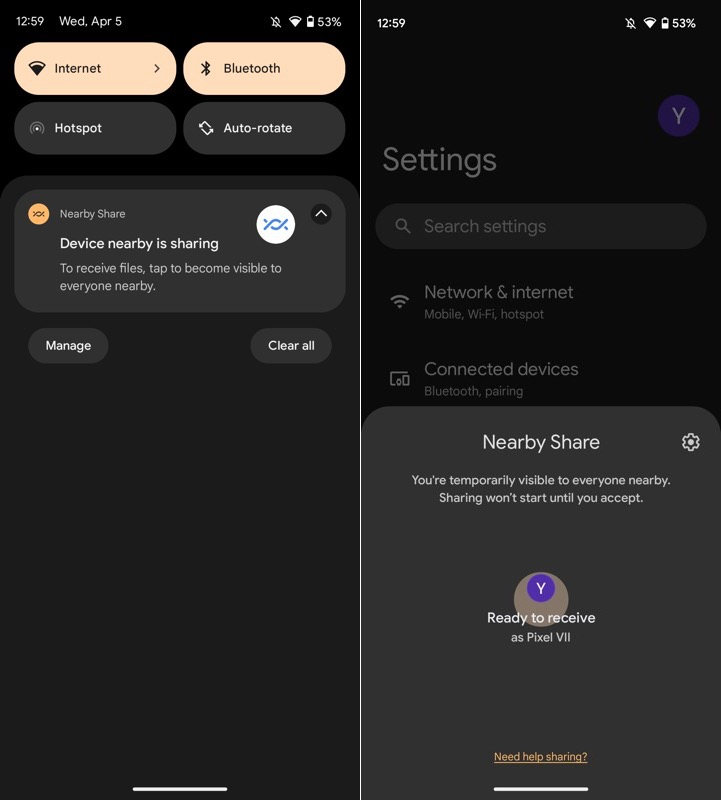
Полученные файлы будут в папке «Загрузки» на телефоне.
Настройки и оптимизация производительности
- Предпочтительно использовать одно и то же Wi‑Fi‑соединение и, при возможности, 5 ГГц, чтобы ускорить передачу больших файлов.
- Если Wi‑Fi недоступен, Nearby Share может использовать Bluetooth для обнаружения и Wi‑Fi Direct или временную точку доступа для передачи данных.
- Для больших пакетов данных выбирайте Wi‑Fi; Bluetooth хорош для обнаружения и небольших файлов.
- Если у вас медленное соединение или нестабильный Wi‑Fi, попробуйте временно отключить VPN и повторить передачу.
Частые проблемы и их решения
Устройство не отображается в списке Nearby Devices:
- Проверьте, включены ли Bluetooth и Wi‑Fi на обоих устройствах.
- Убедитесь, что на ПК запущен Nearby Share и задана видимость (Everyone или Contacts).
- Если вы используете «Contacts», убедитесь, что вы вошли в тот же Google‑аккаунт и что адресат в ваших контактах.
- Отключите и включите Bluetooth на обоих устройствах и перезапустите приложение.
Передача зависает или прерывается:
- Попробуйте перезапустить оба устройства.
- Подключитесь к одной и той же Wi‑Fi‑сети 5 ГГц.
- Временно отключите брандмауэр/антивирус, если он явно блокирует соединение (проверьте с IT‑админом в корпоративной сети).
Файлы не сохраняются в ожидаемую папку:
- Проверьте настройки приложения Nearby Share на ПК и измените путь сохранения.
- Убедитесь, что у приложения есть разрешения на запись в выбранную папку.
Приложение crash/сбрасывается:
- Поскольку версия бета, проверьте обновления приложения.
- Соберите журнал ошибок и обратитесь в поддержку Google, если проблема повторяется.
Безопасность и конфиденциальность
- Nearby Share предлагает уровни видимости: «Только контакты» и «Все». Для повышения безопасности используйте «Только контакты» и введите Google‑аккаунт.
- Передавайте конфиденциальные документы предпочтительно через зашифрованные каналы: Nearby Share использует локальные соединения и не обязателен обмен через интернет, но гарантии шифрования зависят от конкретной реализации и версии.
- Для корпоративного использования обсудите политику передачи данных с ИТ‑отделом: возможно, ограничение видимости или отключение функции целесообразны в зависимости от корпоративных требований к безопасности и соответствию.
- GDPR/локальные правила: при передаче персональных данных убедитесь, что у вас есть законные основания на передачу и обработку этих данных. Nearby Share — транспортный механизм; ответственность за соответствие регуляциям остаётся на отправителе/организации.
Альтернативы и когда Nearby Share не подходит
- USB‑кабель: самый надёжный способ для больших объёмов данных и когда сеть недоступна.
- Облачные хранилища (Google Drive, OneDrive, Dropbox): удобны для общего доступа и хранения истории, но требуют загрузки в облако и могут быть медленнее для локальной передачи.
- Решения третьих сторон (AirDroid, Pushbullet и т. п.): имеют дополнительные функции (удалённый доступ, синхронизация уведомлений) но требуют установки и могут иметь ограничения по безопасности.
Когда Nearby Share может не подойти:
- Если политика компании запрещает передачу данных через персональные устройства.
- Для регулярной синхронизации большого количества данных (лучше использовать облачные сервисы с версионированием).
Чек‑лист перед передачей файла
- На обоих устройствах включены Bluetooth и Wi‑Fi.
- ПК и телефон в одной сети (по возможности 5 ГГц).
- На компьютере запущен Nearby Share, видимость задана правильно.
- На телефоне включён Nearby Share и разрешена видимость.
- У получателя подтверждён приём (кнопка Accept).
Ролевые рекомендации
- Обычный пользователь: используйте «Все» для быстрого обмена дома, но переключайтесь на «Только контакты» для безопасности.
- ИТ‑администратор: документируйте политику использования, при необходимости ограничьте установку и используйте мониторинг сети.
- Разработчик/тестер: проверяйте сценарии передачи файлов разных типов и размеров, фиксируйте условия воспроизведения ошибок и собирайте логи приложения.
Критерии приёмки
- Устройство отправителя видит устройство получателя в списке Nearby Devices.
- Передача файла завершается без ошибок, файл сохраняется в выбранную папку.
- При передаче больших файлов скорость соответствует локальным условиям сети (без резких сбоев).
- Видимость «Только контакты» корректно ограничивает список доступных устройств.
Методика тестирования (мини‑руководство)
- Тест 1 — базовая передача: отправьте один маленький файл (изображение) между устройствами.
- Тест 2 — пакет файлов: отправьте 50 файлов разных форматов и проверьте целостность.
- Тест 3 — большие файлы: отправьте видео >1 ГБ и мониторьте стабильность соединения.
- Тест 4 — сценарий без Wi‑Fi: выключите Wi‑Fi и проверьте работу через Bluetooth + Wi‑Fi Direct.
- Логирование: при сбоях соберите логи и последовательность действий для воспроизведения ошибки.
Советы по удобству использования
- Для частого обмена используйте на ПК простую папку приёма и периодически очищайте «Загрузки».
- Давайте понятные имена ПК и телефонам, чтобы быстро находить нужное устройство в списке.
- В общественных сетях временно отключайте видимость «Все» во избежание нежелательных запросов.
Заключение
Nearby Share на Windows упрощает одну из бытовых задач — передачу файлов между Android и ПК — делая процесс быстрым и интуитивным. Несмотря на то, что сейчас это бета‑версия, функциональность уже покрывает большинство сценариев: фото, документы, ссылки и прочее. Для критичных рабочих задач сохраняйте запасной способ передачи (кабель, облако) и следите за обновлениями приложения.
Короткий итог:
- Установите Nearby Share на ПК, включите Bluetooth и Wi‑Fi.
- Настройте видимость и имя устройства.
- Отправляйте и принимайте файлы через меню «Поделиться» на Android или через приложение/контекстное меню на Windows.
Дополнительные материалы
- 10 способов исправить проблему Nearby Share на Android
- Как поделиться Wi‑Fi через Nearby Share на Android

Похожие материалы

Несколько аккаунтов Skype: Multi Skype Launcher

Журнал для работы: повысить продуктивность

Персональные звуки уведомлений на Android

Скачивание шоу Hulu для офлайн‑просмотра

Microsoft Start: персонализированная новостная лента
