
My Photo Stream (Фотопоток) на iPhone и iPad

Быстрые ссылки
Включение My Photo Stream
Доступ к фотографиям в My Photo Stream
Apple My Photo Stream — более старая служба по сравнению с iCloud Photo Library, но остаётся доступной и даёт значительную часть полезности iCloud Photo Library бесплатно. My Photo Stream хранит в облаке последние 30 дней фотографий (максимум 1 000 изображений). Минус — отсутствие поддержки видео: это только фотографии.
Важно: при включённой iCloud Photo Library все новые фото попадают в раздел «Все фото» в приложении Фото, и альбом «My Photo Streams» может не отображаться. Если вы используете Фото iCloud, My Photo Stream не обязателен.
Почему выбирать My Photo Stream
- Не расходует место в iCloud: полезно для подписчиков с низким лимитом хранения.
- Бесплатная синхронизация фотографий между устройствами Apple.
- Быстрая расшаренная копия снимков без настройки резервного копирования.
Ограничения:
- Хранение только фото — без видео.
- До 30 дней и до 1 000 изображений в облаке.
- Не подходит для длительного архива или полного бэкапа.
Важно: начальная загрузка фотографий может нагреть устройство и потреблять заряд батареи. Это нормально — процесс завершится после загрузки последних снимков.
Включение My Photo Stream
Активация My Photo Stream занимает пару шагов. Откройте приложение «Настройки» и нажмите раздел «Фото».
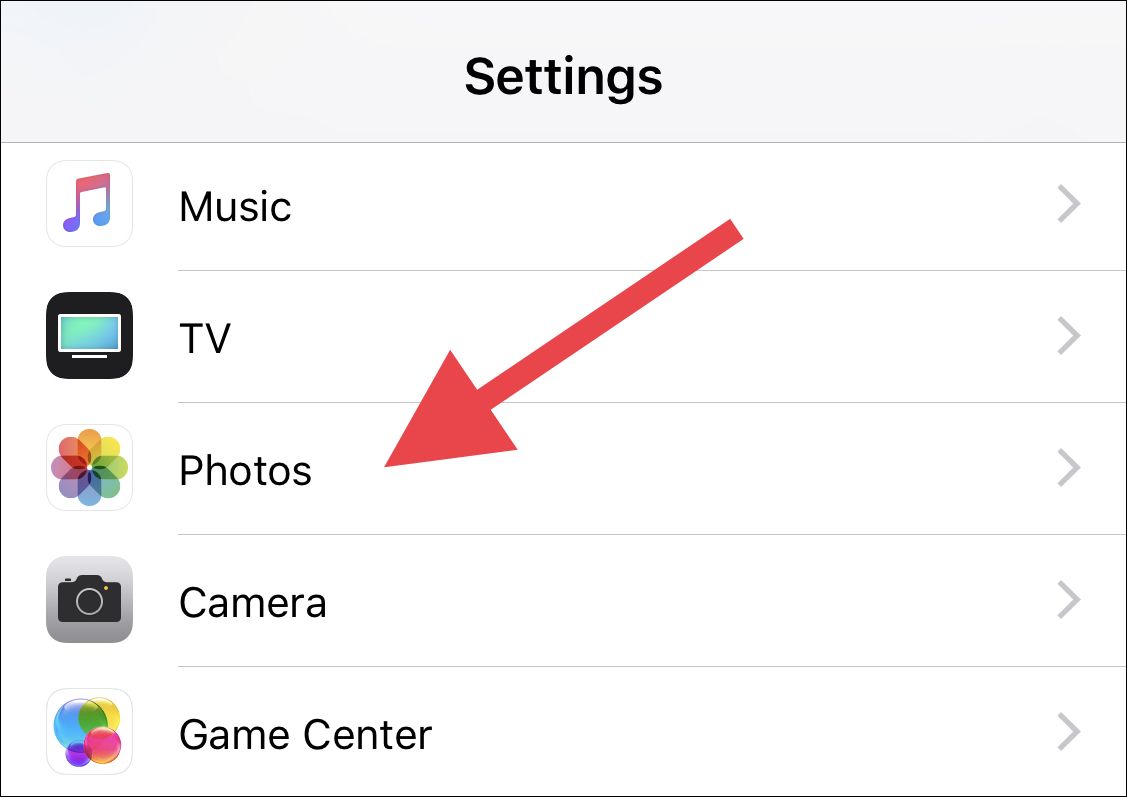
Далее переведите переключатель «My Photo Stream» в положение включено.
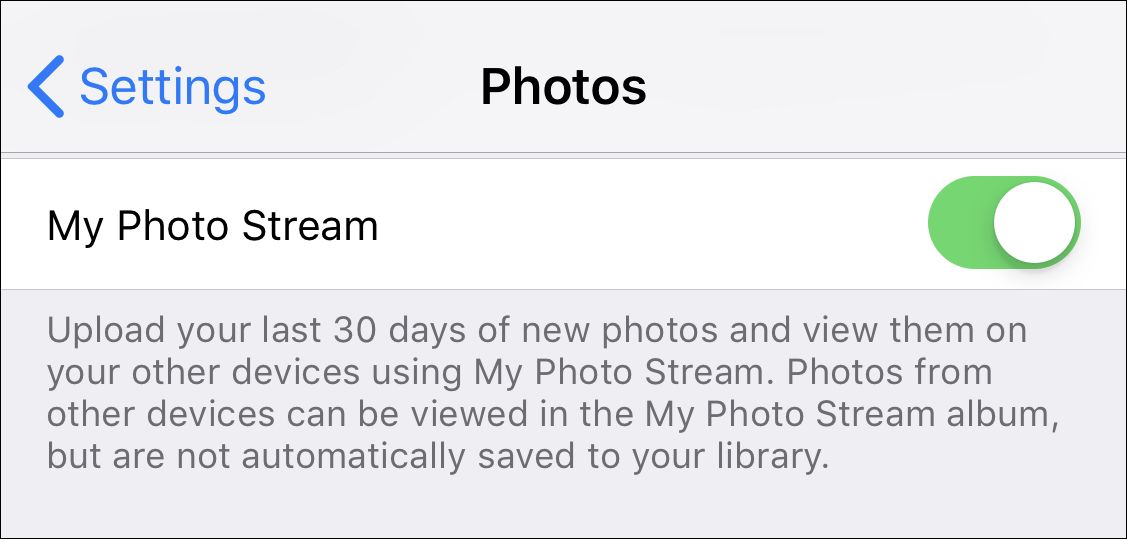
После включения My Photo Stream устройство начнёт загружать последние фотографии в облако. Подождите завершения первоначальной синхронизации — на это влияет объём снимков и скорость сети.
Просмотр фотографий из My Photo Stream
Чтобы увидеть фото, откройте приложение «Фото» и нажмите «Альбомы» внизу экрана.
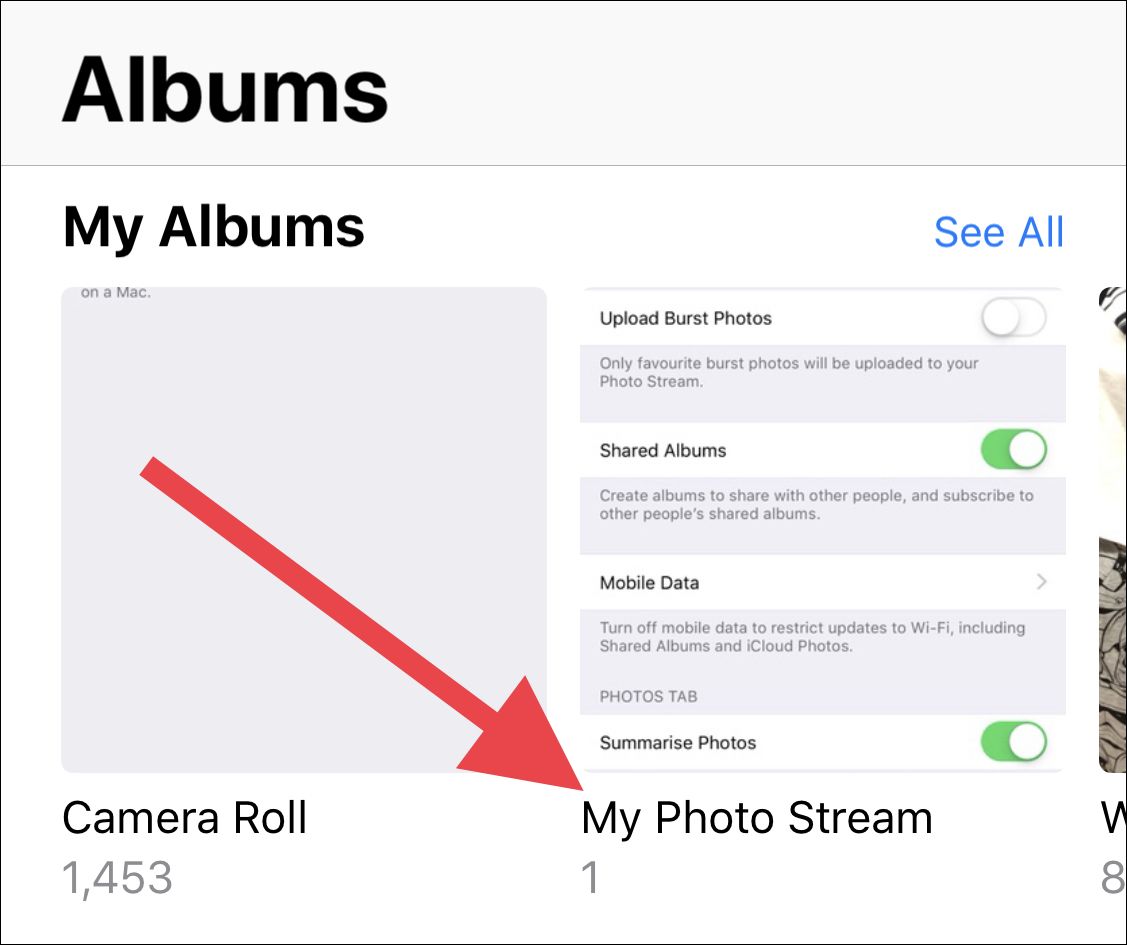
В разделе альбомов вы найдёте фотографии за последние 30 дней (до 1 000 штук). Если одновременно включена iCloud Photo Library, новые фотографии будут появляться в разделе «Все фото», и отдельного альбома «My Photo Streams» вы, возможно, не увидите.
Альтернативные подходы
- Фото iCloud (iCloud Photo Library): синхронизирует и хранит фотографии и видео, обновляет все устройства и использует ваше iCloud-хранилище.
- Локальное резервное копирование: экспортируйте снимки на компьютер через Finder/Photos или используйте сторонние облачные хранилища (Google Photos, Dropbox) для хранения видео и архивов.
Когда использовать альтернативы:
- Нужен бэкап видео — выберите Фото iCloud или внешнее облако.
- Нужно хранить снимки дольше 30 дней — используйте Фото iCloud или перенос на ПК/NAS.
Когда My Photo Stream не подойдёт
- У вас много снимков и вы регулярно превышаете лимит 1 000 изображений.
- Необходимы видео в синхронизации.
- Требуется долгосрочный архив или учёт версий.
Практические сценарии и чек-листы по ролям
Пользователь с ограниченным iCloud-хранилищем
- Включить My Photo Stream в Настройках → Фото.
- Проверить, что Фото iCloud отключено, чтобы альбом «My Photo Streams» появился.
- Регулярно экспортировать важные фото на компьютер.
Путешественник, снимающий много видео
- Отключите ожидания от My Photo Stream: используйте Фото iCloud или загрузку на внешний облачный сервис для видео.
- Настройте автоматическую загрузку на ноутбук после поездки.
Администратор семейного доступа
- Решите, какие устройства будут синхронизировать фотографии через My Photo Stream.
- Объясните членам семьи ограничение в 30 дней и 1 000 фото.
Факты в цифрах
- Срок хранения: 30 дней
- Максимум в облаке: 1 000 фотографий
- Видео: не сохраняются
- Учёт места в iCloud: My Photo Stream не учитывается
Краткие определения
- My Photo Stream: функция Apple, сохраняющая последние 30 дней фото в облаке (до 1 000 изображений), без видео.
- Фото iCloud: сервис синхронизации, который хранит фото и видео и использует пространство iCloud.
- Альбом «Все фото»: общий каталог приложением Фото при включённой синхронизации iCloud.
Когда My Photo Stream полезен, а когда нет
Полезен:
- Если нужно быстро получить фото на всех устройствах без использования iCloud-хранилища.
- Для временного обмена снимками между устройствами.
Не полезен:
- Для резервного копирования или хранения больших библиотек (больше 1 000 фото).
- Для синхронизации видео.
Часто задаваемые вопросы
Где находятся мои фото после 30 дней?
Фотографии удаляются из My Photo Stream после 30 дней в облаке, но копии остаются на тех устройствах, куда вы их сохранили локально.
Считается ли My Photo Stream в квоте iCloud?
Нет, фотографии в My Photo Stream не учитываются в вашем доступном пространстве iCloud.
Нужно ли включать Фото iCloud, чтобы использовать My Photo Stream?
Нет. Противоположно: при включённом Фото iCloud вы, скорее всего, не увидите отдельный альбом My Photo Stream, потому что все новые фото попадают в «Все фото».
Короткое объявление (для рассылки или блога)
My Photo Stream — быстрый и бесплатный способ синхронизировать последние фото между вашими устройствами Apple без расхода места в iCloud. Он хранит до 1 000 снимков за последние 30 дней и подходит, если вам нужно быстро делиться фотографиями или иметь к ним доступ с iPhone и iPad. Если вам требуется синхронизация видео или долговременное хранение, выберите Фото iCloud или экспортируйте фотографии на внешний накопитель.
Итог
My Photo Stream остаётся удобным инструментом для пользователей с ограниченным iCloud-хранилищем или для тех, кто хочет простую временную синхронизацию фотографий. Для полного резервирования, включающего видео и длительное хранение, лучше использовать Фото iCloud или сторонние решения.

Похожие материалы

Несколько аккаунтов Skype: Multi Skype Launcher

Журнал для работы: повысить продуктивность

Персональные звуки уведомлений на Android

Скачивание шоу Hulu для офлайн‑просмотра

Microsoft Start: персонализированная новостная лента
