
Два монитора для виртуальной машины Parallels на Mac
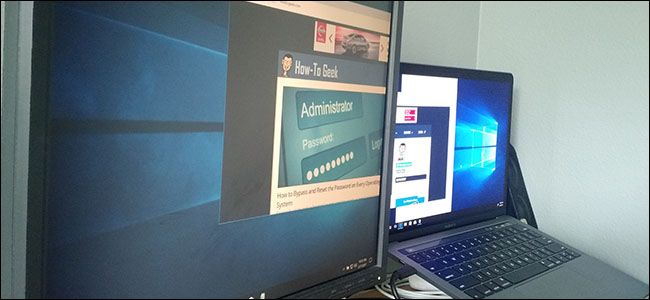
Почему это полезно
Разворачивая виртуальную машину на оба монитора, вы получаете рабочее пространство Windows, эквивалентное реальному двухэкранному ПК: можно перетащить приложения между экранами, располагать рабочие окна и повышать продуктивность без постоянного переключения ОС.
Короткая инструкция — шаг за шагом
- Закройте (полностью выключите) виртуальную машину Windows в Parallels. Не оставляйте её в состоянии Suspend.
- Откройте Parallels Control Center (Центр управления Parallels).
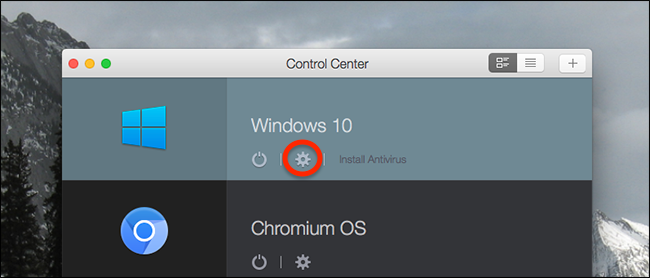
- Нажмите значок шестерёнки, чтобы открыть настройки виртуальной машины.
- Перейдите во вкладку Options, затем в раздел Full Screen.
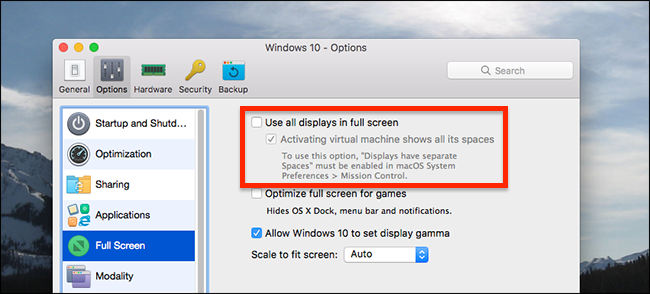
- Установите галочку Use all displays in full screen. По умолчанию может быть включена опция Activating virtual machine shows all its spaces — её можно оставить или отключить в зависимости от предпочтений.
- Запустите виртуальную машину и нажмите зелёную кнопку Full Screen.
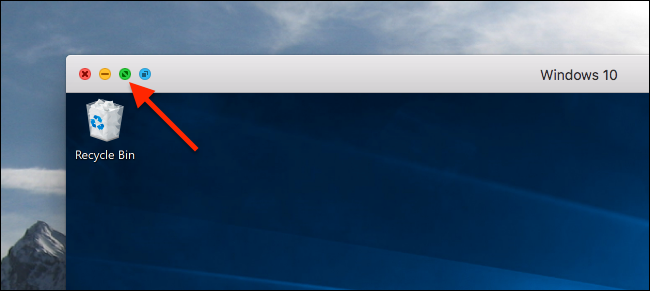
- Виртуальная машина развернётся на оба экрана; переключаться между macOS и Windows можно через Mission Control.
Поведение Mission Control и опция пространств
По умолчанию при переходе на Windows с одного дисплея macOS переключит и второй дисплей на соответствующее пространство. Это нормально, если в системных настройках Mission Control включено «Displays have separate Spaces» — но для некоторых пользователей такое поведение может показаться неожиданным.
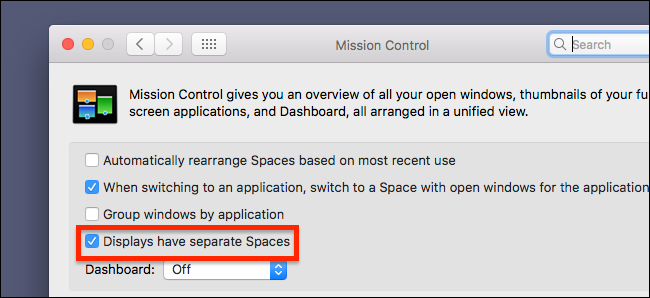
Если вы хотите, чтобы Parallels вёл себя как обычное приложение и не захватывал все пространства одновременно, вернитесь в настройки виртуальной машины и снимите галочку с Activating virtual machine shows all its spaces. Учтите: иногда это приводит к тому, что окна Windows «теряются» на другом рабочем столе — причём это одна из причин, почему Parallels не делает отключение этой опции стандартным.
Примеры и совместимость
Функция мультидисплея работает не только с Windows — она поддерживается любыми ОС, которые вы запускаете в Parallels. Ниже пример с Ubuntu на двух экранах.
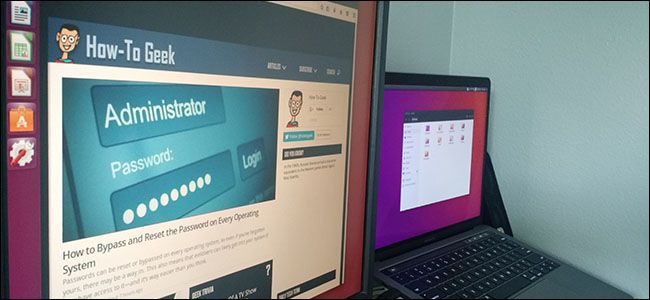
Важно: даже в бесплатной версии Parallels (Parallels Desktop Lite) доступна функция использования нескольких дисплеев, поэтому её могут попробовать пользователи Linux на Mac без платной подписки.
Проверочный чеклист перед включением
- Убедитесь, что оба монитора правильно подключены к Mac и определены системой.
- Включите виртуальную машину только после того, как изменили настройки Parallels.
- Проверьте, что Windows полностью завершён (не suspend) перед изменением опций.
- Если используете внешние мониторы с разной частотой/разрешением, протестируйте поведение окон и производительность.
Что делать, если что-то пошло не так
- Проблема: виртуальная машина отображается только на одном экране. Решение: убедитесь, что опция Use all displays in full screen включена и VM перезапущена.
- Проблема: при переключении появились неожиданные рабочие пространства. Решение: откройте Mission Control и проверьте настройку Displays have separate Spaces; при необходимости отключите её или включите/отключите в VM опцию Activating virtual machine shows all its spaces для удобства.
- Проблема: потеря курсора или окно Windows «исчезло». Решение: используйте Mission Control или переключитесь вручную на пространство, где находится окно, либо временно выключите опцию, которая отображает все пространства при активации VM.
Важно: если вы часто переключаетесь между macOS и Windows на разных дисплеях, протестируйте оба варианта настройки — с опцией Activating virtual machine shows all its spaces включённой и выключенной — чтобы выбрать тот, который меньше ломает ваш рабочий поток.
Рекомендации по производительности и удобству
- Для больших рабочих нагрузок (видеоредактирование, игры) используйте мониторы с одинаковыми разрешениями и подключение через быстрый интерфейс (Thunderbolt/USB-C). Разные частоты и разрешения могут потребовать больше ресурсов для рендеринга.
- Настройте распределение памяти и ядер процессора в настройках виртуальной машины, если планируете активно использовать два экрана одновременно.
- Сохраняйте часто используемые наборы окон как шаблоны рабочего пространства в Windows (или используйте встроенные средства Windows для привязки окон), чтобы быстро восстанавливать расположение после перезапуска.
Короткая справка — 1‑строчные определения
- Parallels Control Center: приложение для управления виртуальными машинами Parallels на Mac.
- Use all displays in full screen: опция, разворачивающая VM полноэкранно на всех подключённых дисплеях.
- Activating virtual machine shows all its spaces: опция, при активации VM автоматически переводящая все дисплеи на связанные пространства.
Критерии приёмки
- Виртуальная машина разворачивается полноэкранно на обоих дисплеях.
- Переключение между macOS и Windows происходит ожидаемым для вас способом (либо синхронно на оба дисплея, либо только на одном).
- Нет постоянных проблем с исчезающими окнами или потерей курсора.
Краткое резюме
Использование двух мониторов для виртуальной машины Parallels — простой способ превратить Mac в полноценную двухэкранную Windows-машину. Включите Use all displays in full screen в настройках VM, при необходимости отрегулируйте поведение пространств через Activating virtual machine shows all its spaces и проверьте настройки Mission Control. Попробуйте оба варианта и выберите тот, который лучше вписывается в ваш рабочий процесс.
Важно: перед изменением настроек убедитесь, что виртуальная машина выключена, а не приостановлена.
Заметки: если вы используете Parallels Desktop Lite, функция мультидисплея доступна и в бесплатной версии — отличный вариант для тестирования на Linux или Windows без покупки лицензии.

Похожие материалы

Несколько аккаунтов Skype: Multi Skype Launcher

Журнал для работы: повысить продуктивность

Персональные звуки уведомлений на Android

Скачивание шоу Hulu для офлайн‑просмотра

Microsoft Start: персонализированная новостная лента
