
Как подключить несколько iPhone как веб‑камеры для онлайн‑встреч
Коротко о проблеме и решении
Ноутбучные камеры часто пишут плохое качество и неудобно расположены. В результате многие люди покупают внешние веб‑камеры или используют зеркалки, но это дороже и громоздко. Современные iPhone имеют высококачественные 4K‑камеры до 60 fps и могут работать как альтернатива. С помощью ПО, которое поддерживает несколько устройств (например, FineCam), можно подключить два и более iPhone и переключать углы в ходе трансляции или онлайн‑встречи.
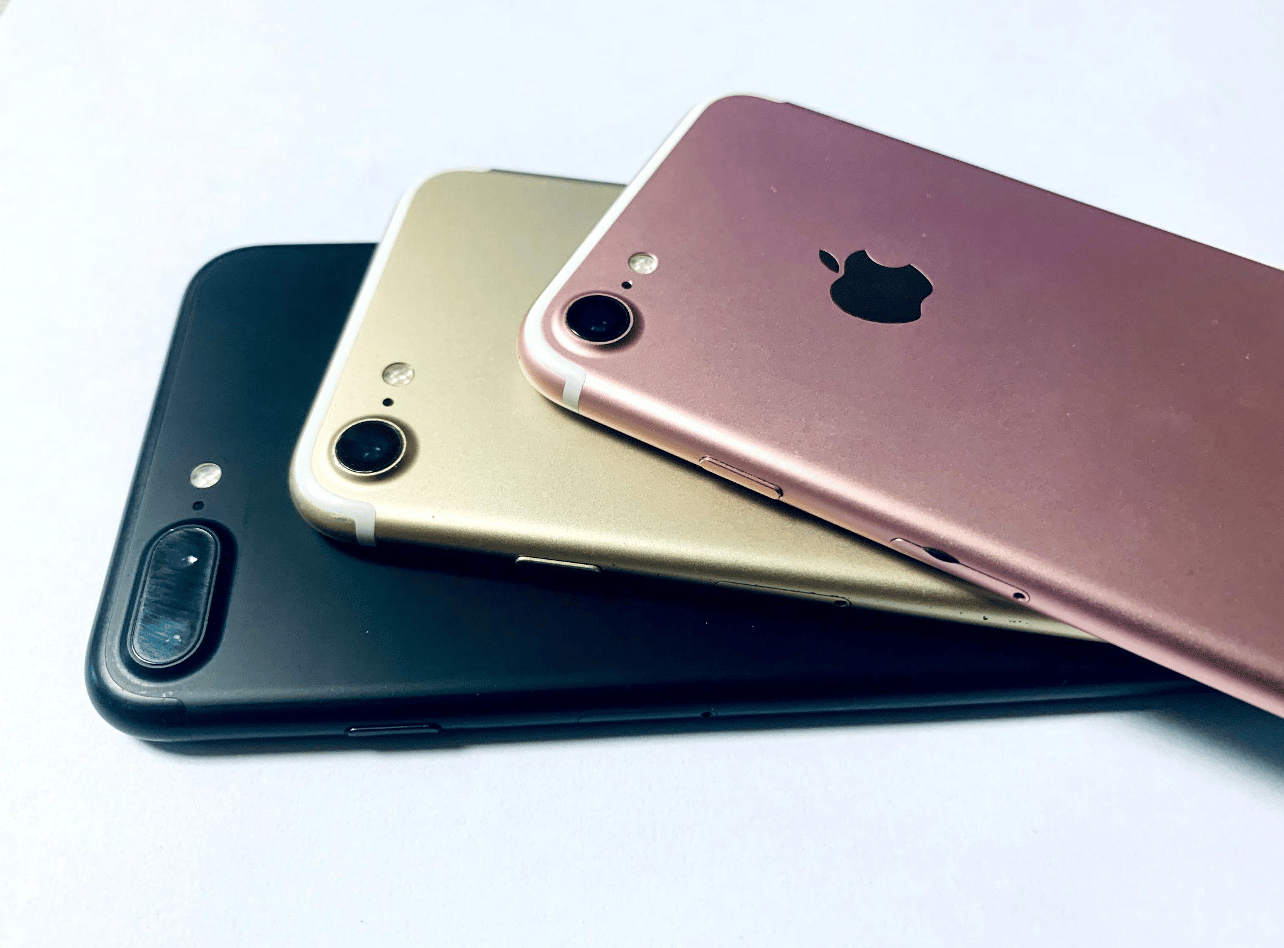
Важно: изображения и видео, используемые в статье, служат иллюстрацией настройки многокамерной трансляции.
Описание изображения: несколько iPhone, закреплённых на штативах вокруг рабочего места, показывают разные ракурсы для онлайн‑презентации.
Почему это работает лучше, чем встроенная камера ноутбука
- Современные iPhone часто превосходят встроенные ноутбучные камеры по разрешению, динамическому диапазону и работе в слабом свете.
- Можно разместить телефоны в разных точках (фронт, сбоку, крупный план рук/деталей, задний вид рабочего стола) и переключаться между ними.
- Программное обеспечение может обрабатывать несколько потоков, регулировать экспозицию и предлагать шаблоны сцен (например, green screen или отображение нескольких камер одновременно).
Подходящая программа и требования
Автор исходного опыта использовал FineShare FineCam — приложение, которое позволяет подключать iPhone как веб‑камеры через Wi‑Fi или USB и собирать сцены с нескольких устройств. Требования:
- iPhone с iOS 13 или выше;
- ПК с Windows 7–11 или Mac с macOS 11 и выше;
- минимум 2 ГБ ОЗУ на компьютере (реалистично — лучше 4–8 ГБ для плавности);
- стабильная локальная сеть Wi‑Fi или качественные USB‑кабели;
- штативы или крепления для стабильной фиксации камер.
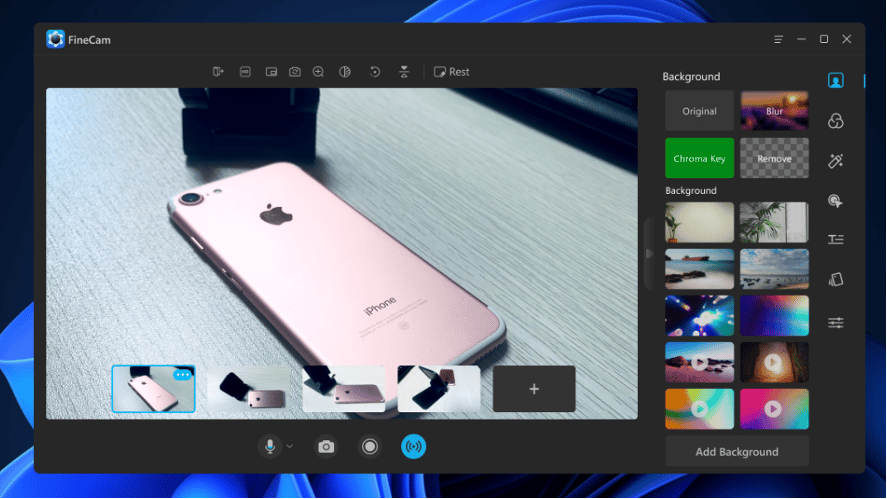
Описание изображения: интерфейс приложения FineCam на компьютере, показывающий несколько подключённых iPhone и переключение сцен.
Мини‑методология: пошаговая настройка (быстро)
- Установите приложение FineCam на iPhone и программу FineCam на компьютер.
- Откройте приложение на iPhone и разрешите доступ к камере и микрофону.
- Запустите программу на компьютере. Выберите режим подключения: Wi‑Fi или USB.
- На iPhone отправьте запрос на подключение к ПК (обычно в интерфейсе есть кнопка «Connect» или похожая).
- Повторите подключение для каждого iPhone, который хотите использовать.
- Разместите iPhone на штативах/креплениях и отрегулируйте угол, фокус и экспозицию.
- В приложении FineCam создайте сцены: например, «Фронт», «Рука/деталь», «Общий план», «Крупный план».
- В приложении видеоконференции (Zoom, Teams, OBS и т. п.) выберите FineCam как источник видео.
- Во время трансляции переключайтесь между сценами и устройствами.
Ключевая идея: приложение агрегирует потоки с iPhone и появляется в системе как виртуальная веб‑камера.
Рекомендации по оборудованию и размещению
- Используйте штативы или гибкие крепления (мини‑штативы, лапы, крепления с зажимом).
- Для демонстрации рук/деталей ставьте камеру сверху или под углом 45° к рабочей поверхности.
- Для литературы и презентаций пользуйтесь широкоугольной камерой iPhone для общего плана, телефото для крупного плана документов.
- Если нужно качество 4K, убедитесь, что приложение и платформа трансляции поддерживают этот режим и полоса пропускания сети достаточна.
- Для многокамерной работы предпочтителен проводной USB‑режим по стабильности.
Сценарии использования и роль‑ориентированные чеклисты
Роли и быстрые чек‑лист‑проверки перед трансляцией:
Ведущий/лектор:
- Зарядите все iPhone или подключите к сети;
- Проверьте звук: используйте отдельный микрофон для лучшей понятности;
- Настройте сцену для каждого iPhone и подпишите их (Фронт, Сверху, Правая);
- Прогони тест‑запись 1–2 минуты для оценки экспозиции и фокуса.
Репетитор/учитель:
- Подготовьте материалы на столе и отметьте область демонстрации;
- Установите камеру сверху для показа рук и материалов;
- Настройте развёрнутое освещение по бокам, чтобы избежать теней.
Стример/Twitch/YouTube:
- Проверьте, как виртуальная камера интегрируется с OBS/Streamlabs;
- Настройте сцену с несколькими источниками и горячие клавиши для переключения;
- Убедитесь в стабильности битрейта и наличии запасного источника (резервный iPhone или камера).
Когда это не сработает или ограничения
- Ограничения по полосе пропускания: несколько 1080p/4K потоков потребуют высокой скорости сети. По Wi‑Fi качество может падать.
- Задержки и синхронизация: несколько устройств могут давать небольшие задержки между видео‑потоками.
- Ограничения платформы: некоторые платформы или старые версии ОС могут не распознавать виртуальную камеру.
- Старые iPhone с низким разрешением или iOS ниже 13 не подойдут.
- Ограничения питания: длительные трансляции быстро разряжают смартфоны без внешнего питания.
Совет: если испытываете лаги, переключитесь на USB‑подключение и понизьте разрешение до 720p или 1080p для стабильности.
Альтернативные подходы и сравнение
- Внешняя веб‑камера: проще, дешевле в настройке, но ограничена одним ракурсом и качеством по сравнению с современными iPhone.
- DSLR/беззеркалка: лучшее качество и гибкость объективов, но дороже, сложнее в настройке и требует карты захвата или специального ПО.
- GoPro/экшн‑камеры: компактны и умеют стримить, но не всегда поддерживают множественные живые подключения и удобную интеграцию.
- Другие приложения: EpocCam, Camo, iVCam — популярные альтернативы, каждая имеет свои ограничения по количеству устройств, качеству и цене.
Таблица совместимости популярных вариантов устройств и ПО
| Решение | Мульти‑камера | Подключение | Поддержка ОС | Примечания |
|---|---|---|---|---|
| FineCam | Да | Wi‑Fi / USB | Windows 7–11, macOS 11+ | Поддерживает несколько iPhone, сцены и virtual camera |
| Camo | Ограниченно | USB / Wi‑Fi | Windows / macOS | Хорошее качество, но платные функции |
| EpocCam | Ограниченно | Wi‑Fi / USB | Windows / macOS | Часто используется, но качество вариабельно |
| DSLR + карта захвата | Да | HDMI → захват | Все ОС с картой захвата | Высокое качество, дороже в настройке |
Отладка и восстановление работоспособности
Проблема: iPhone не виден как источник. Действия:
- Проверьте, разрешено ли приложению доступ к камере и сети;
- Перезапустите приложение на iPhone и программу на компьютере;
- Попробуйте USB‑подключение вместо Wi‑Fi;
- Обновите драйверы виртуальной камеры или ПО до последней версии.
Проблема: тормозит видео/артефакты. Действия:
- Уменьшите разрешение потока (1080p → 720p);
- Подключите iPhone по USB или переключитесь на более стабильную сеть;
- Закройте лишние приложения на компьютере, освободите ОЗУ.
Проблема: звук не синхронизирован. Действия:
- Используйте внешний микрофон, подключённый к ПК, вместо микрофона телефона;
- В OBS/Zoom используйте возможность задержки аудио/видео для ручной синхронизации.
Психология выбора и ментальные модели
- Принцип «достаточности»: выбирайте уровень качества и сложность решения, который действительно улучшает восприятие зрителя, а не просто технически наворочен.
- Правило «одного изменения за раз»: при оптимизации трансляции меняйте только одну переменную (сеть, разрешение, источник звука), чтобы понять эффект.
- Модель «резерва»: всегда имейте готовый запасной источник видео/аудио на случай сбоя (второй iPhone, резервная веб‑камера).
Приватность и соответствие требованиям обработки данных
- Видео‑потоки содержат персональные данные (изображение лица, фрагменты интерьера). По регламентам GDPR и российским нормам о персональных данных, при записи и трансляции необходимо:
- Информировать участников о записи/трансляции;
- Хранить записи безопасно и контролировать доступ;
- По запросу удалять запись, если участник требует (в рамках контрактов и правил платформы).
Важно: используйте шифрование и надёжные пароли для учётных записей сервиса, если храните записи в облаке.
Кейсы, когда это неэффективно
- Мобильный интернет с низкой пропускной способностью не позволит качественно передавать несколько потоков.
- Очень динамичные сцены с быстрым движением требуют высокой частоты кадров и битрейта — тогда DSLR + карта захвата даёт лучший результат.
- Если требуется постоянная запись нескольких камер с небольшими задержками и высокой синхронизацией для последующего монтажа, профессиональная видеосистема будет надёжнее.
Краткое руководство безопасности и устойчивости трансляции
- Заряд батареи: подключайте телефоны к питанию при длительных сессиях.
- Вентиляция: при длительной нагрузке iPhone может перегреваться — обеспечьте циркуляцию воздуха.
- Качество кабелей: используйте сертифицированные USB‑кабели для надёжного соединения.
1‑строчная глоссарий
- Виртуальная веб‑камера: программный драйвер, который подаёт поток от приложения (FineCam) в другие программы как обычный веб‑камерный источник.
Социальный превью и анонс
OG title: Несколько iPhone как веб‑камеры для качественных онлайн‑встреч OG description: Используйте iPhone как многокамерную систему: настройка, советы, альтернативы и чек‑листы для стабильной трансляции.
Короткий анонс (100–200 слов):
FineCam позволяет превратить несколько iPhone в единую многокамерную систему для онлайн‑встреч и стримов. Такой подход даёт гибкость углов, лучшее качество картинки и экономию на покупке дополнительного оборудования. В статье подробно описаны требования, быстрый пошаговый гайд по настройке, роль‑ориентированные чек‑листы, возможные ограничения и альтернативы (DSLR, внешние веб‑камеры, другие приложения). Приведены советы по размещению камер, устранению ошибок и обеспечению приватности. Подготовьтесь заранее: зарядите все устройства, используйте штативы и протестируйте сцены до прямого эфира.
Итог и рекомендации
- Для большинства сценариев онлайн‑встреч и образовательных стримов использование нескольких iPhone через приложение вроде FineCam — практичное и гибкое решение.
- Подготовьте запасной план (другой iPhone или веб‑камера) и тестируйте перед эфиром.
- Если вам важен нулевой лаг и высочайшая синхронизация — рассмотрите профессиональные решения на базе HDMI и карт захвата.
Краткие выводы:
- Современные iPhone — доступный способ получить несколько качественных ракурсов.
- FineCam и аналогичные приложения упрощают подключение и управление сценами.
- Обращайте внимание на сеть, питание и синхронизацию аудио.
Спасибо за внимание — настройте одну сцену сейчас и протестируйте ещё одну резервную, чтобы не зависеть от единственного источника.

Похожие материалы

Несколько аккаунтов Skype: Multi Skype Launcher

Журнал для работы: повысить продуктивность

Персональные звуки уведомлений на Android

Скачивание шоу Hulu для офлайн‑просмотра

Microsoft Start: персонализированная новостная лента
