
Несколько аккаунтов в Instagram: настройка и переключение
Быстрые ссылки
Есть много причин иметь несколько аккаунтов в Instagram: личный и рабочий, общий девайс у партнёров, отдельные тематические профили и т. п. Ниже — пошаговая инструкция и практические советы по настройке и использованию нескольких аккаунтов на одном телефоне.
Настройка второго аккаунта
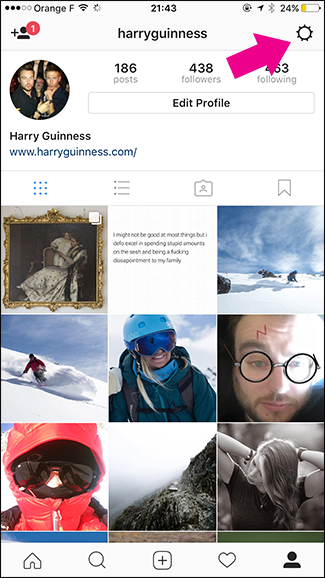
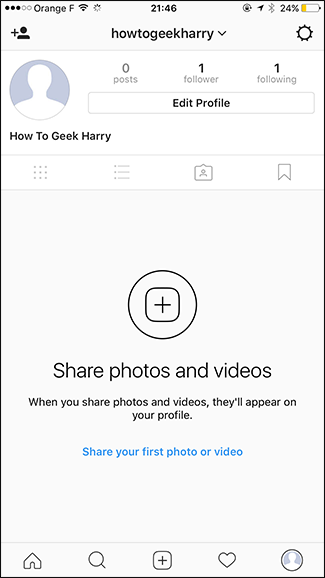
Откройте Instagram и перейдите на страницу своего профиля. Нажмите значок шестерёнки в правом верхнем углу, чтобы попасть на экран «Настройки».

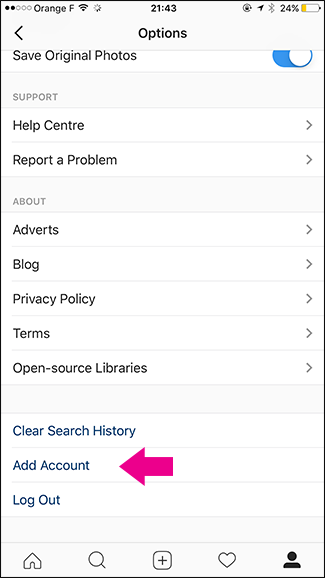
На экране «Настройки» прокрутите вниз и нажмите «Добавить аккаунт».
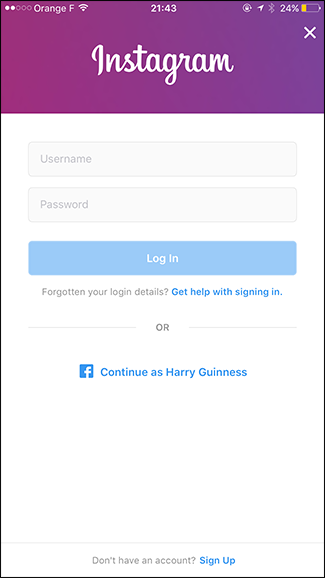
Затем просто войдите в уже существующий аккаунт или создайте новый, следуя стандартной форме входа.
Совет: используйте разные пароли или двухфакторную аутентификацию для каждого аккаунта, если вы хотите повысить безопасность.
Переключение между аккаунтами
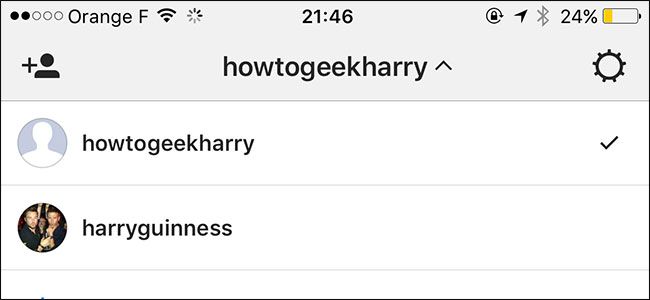
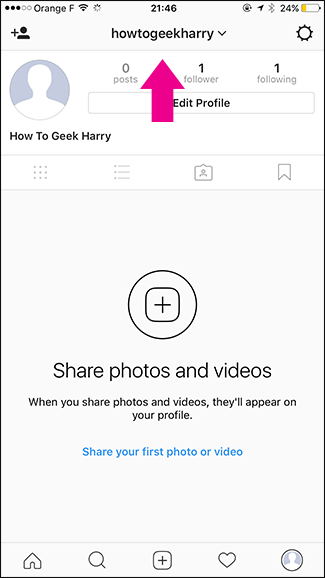
Когда у вас настроено два и более аккаунтов, переключаться между ними просто. На странице профиля нажмите на своё имя пользователя или стрелку рядом с ним. В выпадающем списке выберите аккаунт, на который хотите перейти.
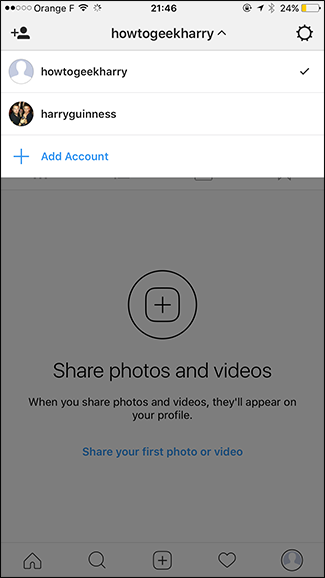
Если у вас несколько дополнительных аккаунтов, добавьте их тем же способом — затем вы сможете быстро переключаться между всеми профилями.
Когда это не сработает
- Если приложение устарело — обновите Instagram в магазине приложений.
- Если учётные данные неверны — проверьте логин и пароль, выполните восстановление доступа через электронную почту или телефон.
- Если вы исчерпали лимит привязки (редкие случаи для очень старых версий) — обновите приложение или используйте веб-версию.
Важно: при проблемах с двухфакторной аутентификацией убедитесь, что у вас есть доступ к резервным кодам.
Альтернативные подходы
- Использовать официальный переключатель аккаунтов в приложении — самый удобный способ.
- Вести отдельные аккаунты на разных устройствах (если нужно разделить доступ физических пользователей).
- Использовать веб-версию Instagram в браузере для одного из аккаунтов и приложение для другого.
- Менеджеры социальных сетей (для бизнеса) позволяют централизовать публикации, но в них обычно нет полного функционала Instagram, поэтому проверьте ограничения API.
Краткая методика (шаг за шагом)
- Откройте Instagram → Профиль → Настройки.
- Нажмите «Добавить аккаунт».
- Введите логин и пароль существующего аккаунта или создайте новый.
- Для переключения — нажмите имя пользователя на странице профиля и выберите аккаунт.
- При необходимости настройте уведомления и привязку к электронной почте для каждого аккаунта.
Роль‑ориентированный чеклист
- Для личного пользователя: убедитесь, что приватность настроена (закрытый аккаунт) и включён 2FA.
- Для владельца бизнеса: переключитесь на бизнес‑профиль и свяжите страницу Facebook, настройте контакты и аналитики.
- Для SMM‑специалиста: используйте отдельный рабочий телефон или менеджер соцсетей с поддержкой командного доступа.
Факты и рекомендации
- Instagram поддерживает добавление и переключение между несколькими аккаунтами внутри приложения. Это стандартная функция приложения.
- Безопасность: используйте уникальные пароли и двухфакторную аутентификацию для каждого аккаунта.
Короткий словарь
- 2FA — двухфакторная аутентификация, дополнительный уровень защиты аккаунта.
- Бизнес‑профиль — профиль с доступом к аналитике и контактам.
Краткое резюме
Добавление и переключение между аккаунтами в Instagram занимает несколько шагов: Настройки → Добавить аккаунт → вход. После добавления вы переключаетесь через имя пользователя на странице профиля. Это удобно для разделения личной и профессиональной активности, но требует внимательного управления безопасностью.
Важно: обновляйте приложение и используйте двухфакторную аутентификацию, чтобы избежать проблем с доступом.

Похожие материалы

Несколько аккаунтов Skype: Multi Skype Launcher

Журнал для работы: повысить продуктивность

Персональные звуки уведомлений на Android

Скачивание шоу Hulu для офлайн‑просмотра

Microsoft Start: персонализированная новостная лента
